SolidWorks 2026 SP4.1已经发布

2026版本第4个补丁,又有小版本号,说明BUG还是很多,

磁力地址
magnet:?xt=urn:btih:AAD5F2779174698BA6BCE6E71C03DC7EFEF878C8&tr=http%3A%2F%2Fbt2.t-ru.org%2Fann%3Fmagnet&dn=SolidWorks%202026%20SP4.1%20Full%20Premium%20Multilanguage%20%5B2026%2C%20Multi%20%2BRUS%5D
网盘关键字:sw
SolidWorks是一款计算机辅助设计、工程分析和生产准备系统,适用于各种复杂度和用途的产品。
SolidWorks是一个集成企业自动化套件的核心,支持符合CALS技术理念的产品生命周期,包括与其他Windows应用程序的双向数据交换以及交互式文档的创建。
根据需要解决的任务类别,客户可选择三种基本配置:SolidWorks、SolidWorks 专业版和 SolidWorks Premium。
SolidWorks CAD 软件由美国 SolidWorks 公司开发,该公司是法国 Dassault Systèmes 的独立部门,Dassault 系统是高科技软件领域的世界领导者。
SolidWorks公司的设计以高质量、可靠性和生产力为特征,结合优质支持,使SolidWorks成为行业最佳解决方案。
SolidWorks的端到端解决方案基于先进的混合参数化建模技术和多种专业模块。
安装前注意事项:
安装时,软件安装程序会将它安装在默认文件夹“C:\Program Files\SOLIDWORKS Corp”中,工具箱浏览器则安装在默认文件夹“C:\SOLIDWORKS Data”中。
你有权选择不同的安装文件夹,例如选择不同的磁盘“D:\Program Files\SOLIDWORKS Corp”,“D:\SOLIDWORKS Data”,或者包含软件版本的文件夹“D:\Program Files\SOLIDWORKS Corp\v2026”, “D:\SOLIDWORKS Data\v2026”。如果你想在一台电脑上安装多个版本的软件,后者很有用。指定要安装的文件夹后,安装程序会开始在指定文件夹内创建子文件夹并复 制软件文件。
根据你选择安装的模块,至少会创建一个SOLIDWORKS子文件夹,可能还会创建子文件夹:
SOLIDWORKS CAM
SOLIDWORKS Composer
SOLIDWORKS Electrical
SOLIDWORKS Flow Simulation
SOLIDWORKS Inspection
SOLIDWORKS Manage Client
SOLIDWORKS Manage Server
SOLIDWORKS PDM
SOLIDWORKS Plastics
SOLIDWORKS Visualize
SOLIDWORKS Visualize
安装前请务必确认安装文件夹里是否已经有同名目录,安装程序会创建带有复 制编号的副本(例如“SOLIDWORKS (1)”),如果有带数字的请务必手动删除后再安装!!!!
安装中注意事项:
1. 安装过程建议断网
2.共存多个版本时,建议用年份文件夹区别不同的版本
为 SW 2026 及其 Toolbox Browser 选择文件夹,例如:D:\SolidWorks\v2026 和 D:\SolidWorks Data\v2026
为 SW 2020 及其 Toolbox Browser 选择文件夹,例如:D:\SolidWorks\v2020 和 D:\SolidWorks Data\v2020
为 SW 2010 及其 Toolbox Browser 选择文件夹,例如:D:\SolidWorks\v2010 和 D:\SolidWorks Data\v2010
以此类推。
3.请务必确认新安装目录没有旧版本文件夹;
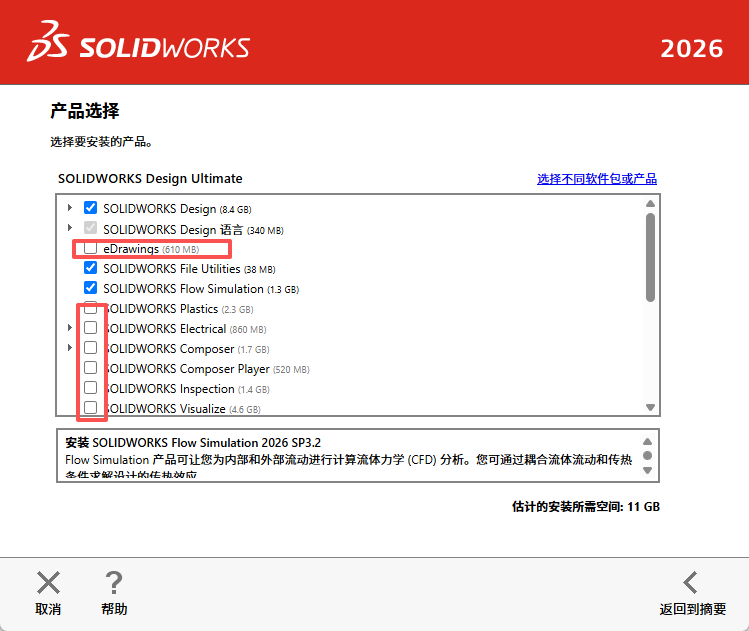
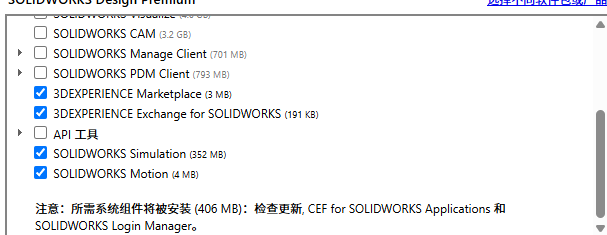
4.安装时,务必手动将不需要的插件取消勾选,否则安装后体积大,且安装过程可能会安装SQL等数据库导致安装失败或者服务过多;只用于设计的仅选择SolidWorks Design即可,需要分析的勾选分析模块;有其他需要的自行勾选,不认识的通通取消即可
(某些模块巨大,安装需要数据库,过程复杂,容易出错)
图示为3D设计和分析模块(不含PLASTIC):
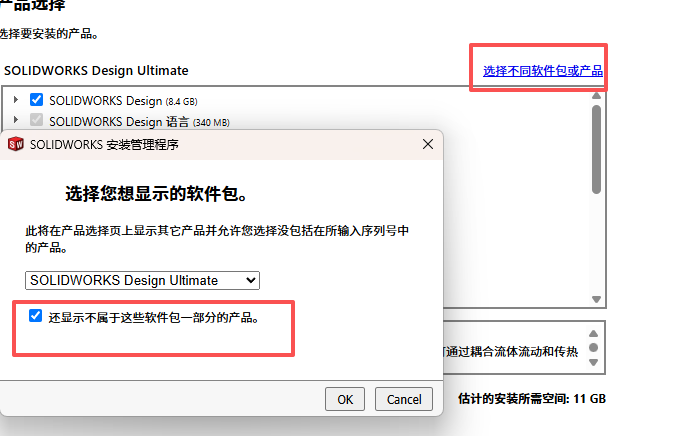
取消不需要的
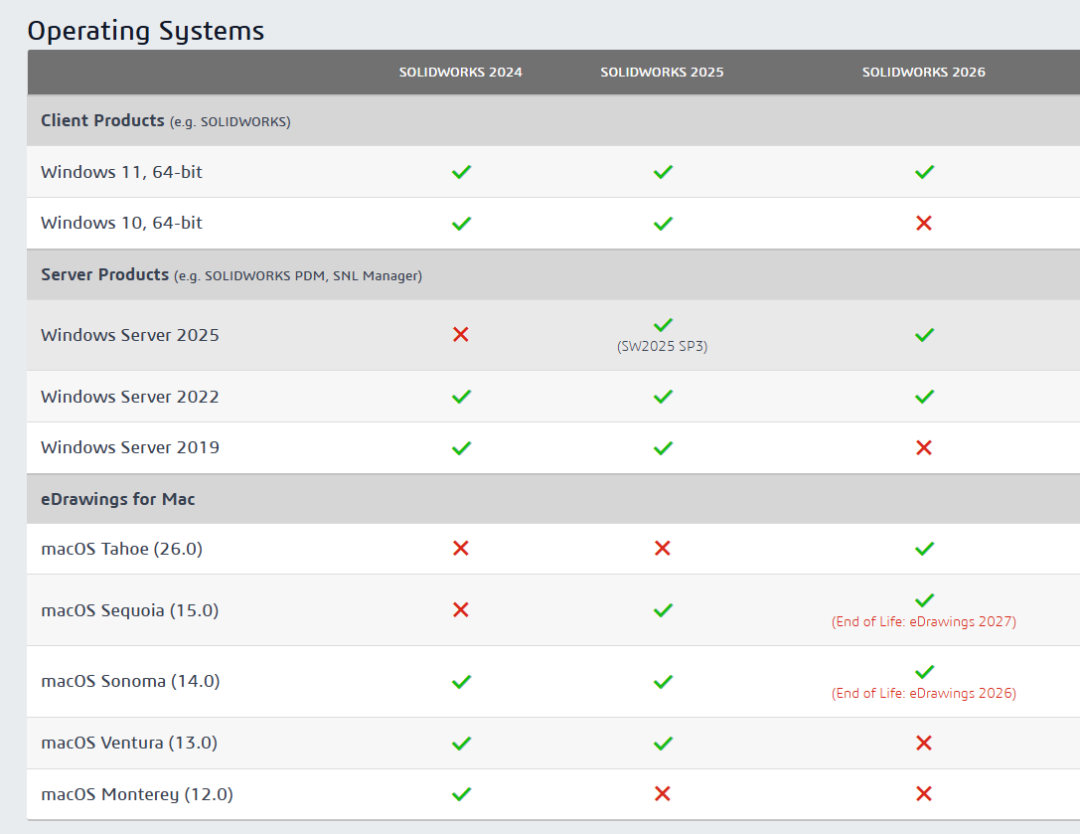
SolidWorks 2026相关产品支持的系统