3D教程 | 10分钟搞定旋转楼梯,中望3D悟空2027参数化建模实例

用二维CAD画旋转楼梯,光是三角函数就得算半天,变径、异形烟道更是难上加难;使用三维软件建模,如果不具备参数化建模功能,也需要耗费大量时间进行建模设计和调整。
上一期望Sir给大家详细拆解了中望3D悟空 2027参数化引擎的升级(点此回顾👉3D提效 |改参不丢参,千步模型1分钟重生!中望3D悟空2027参数化能力全解析 )这次直接上一个实操案例,用十分钟带大家走一遍钣金旋转楼梯的完整建模流程👇。
.png](https://public.fangzhenxiu.com/fixComment/commentContent/imgs/1788956136360_pv0wod.jpg?imageView2/0)
01 新建装配体,先画同心圆
先新建一个装配文件,命名为"旋转楼梯",然后把隐藏的基准面全部显示出来——后面定位全靠它们。
使用【草图】画一张平面定位草图:以坐标原点为圆心,绘制直径500mm和直径2000mm的同心圆,再沿X轴依次连接圆心和两个圆的象限点。
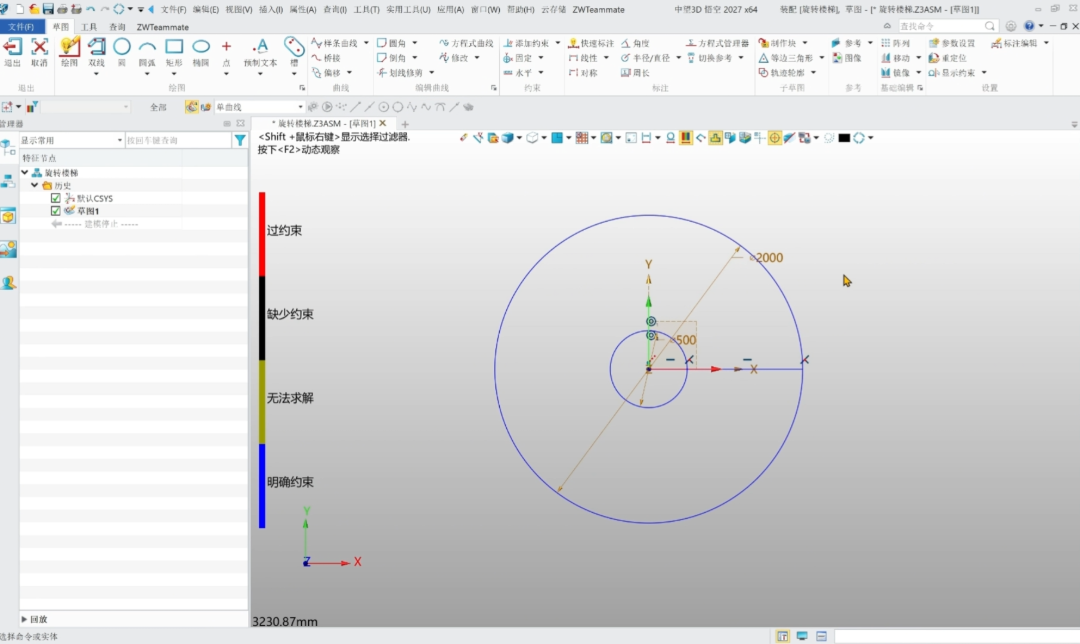
这张草图决定了楼梯的平面位置和朝向,退出草图环境备用。
02 螺旋线定骨架
旋转楼梯的核心是螺旋线。楼梯的踏步内外边缘、扶手定位线,全部用螺旋线表达,后面所有特征都跟着这些线走。
操作路径:【线框】→【螺旋线】
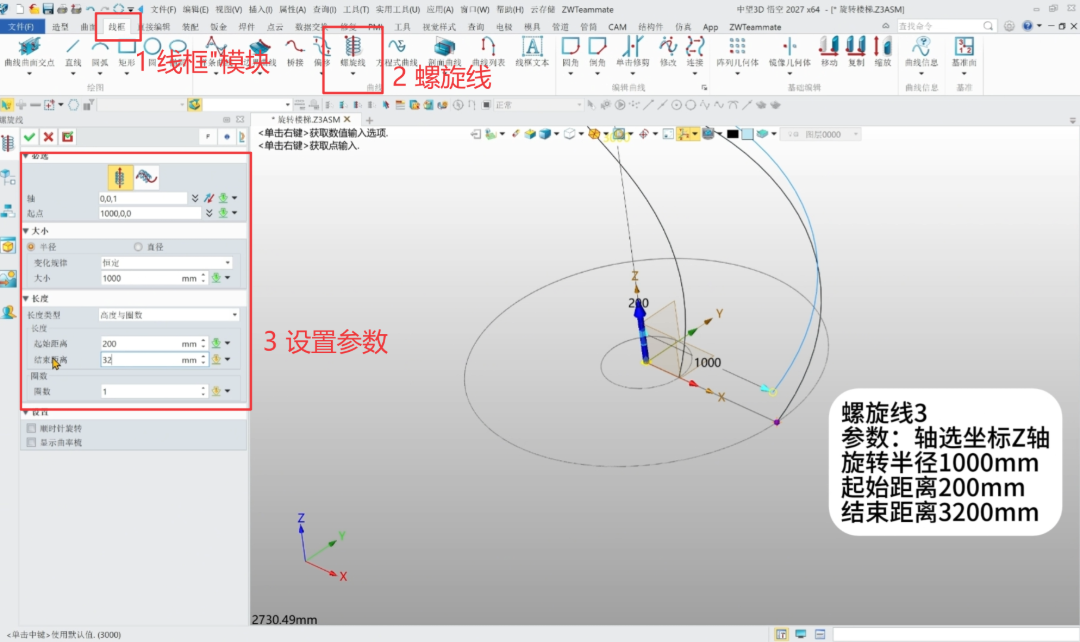
按示例依次创建6条螺旋线(轴均选坐标Z轴,半径变化选"恒定",长度类型选"高度与圈数"):
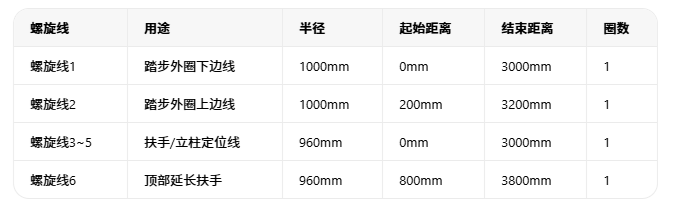
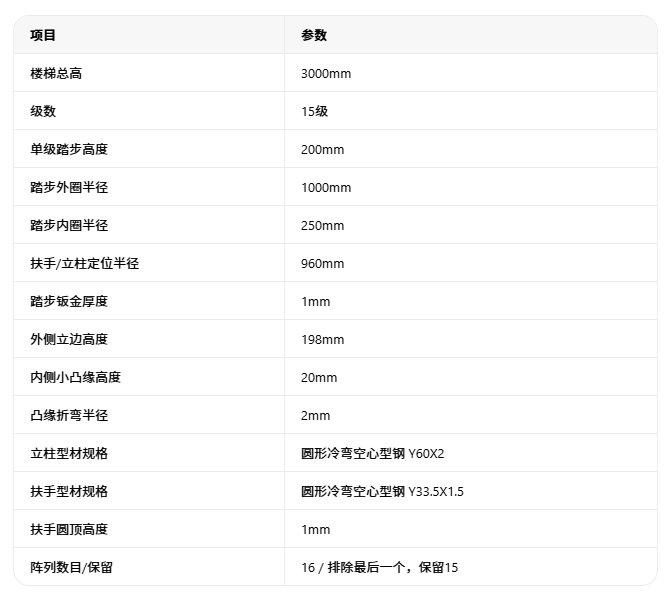
几条线各司其职,R=1000是踏步外圈(下边线0-3000、上边线200-3200,差200mm正好是单级高度),R=250是踏步内圈,R=960是扶手定位(比外圈内收40mm,避免与踏步立边干涉),螺旋线6负责把扶手延伸到顶部之外。
03 基准面交点+草图:定位单级踏步
骨架有了,接下来确定第一级踏步的站位,顺便把15组立柱路径一次性铺好。
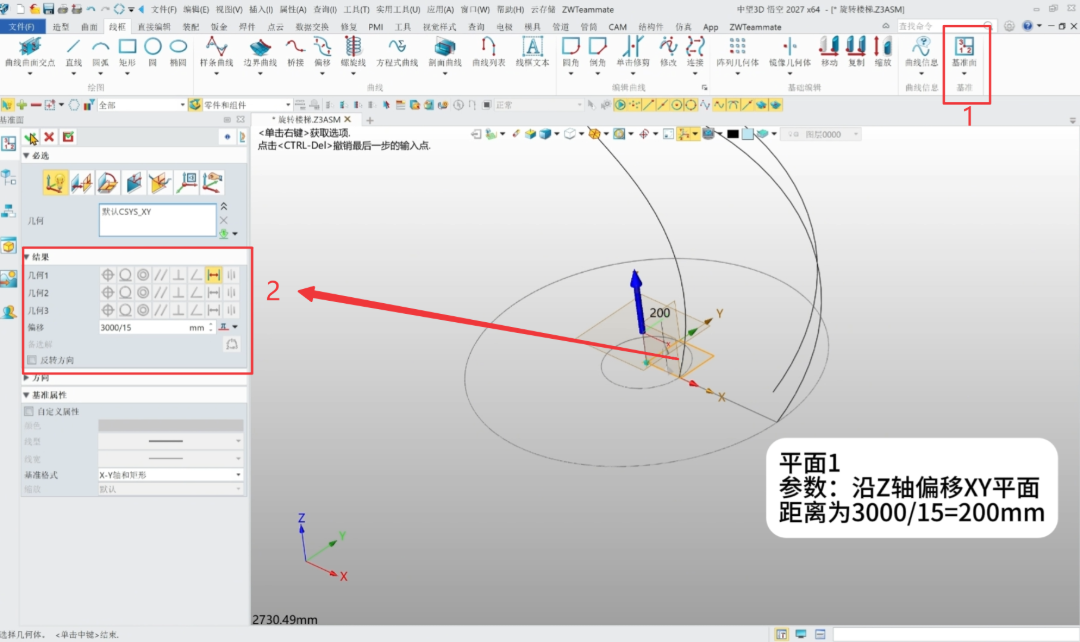
a.建基准面:使用【基准面】,选XY平面作参考,沿Z轴偏移 3000/15=200mm——正好是单级踏步高度,得到平面1。
b.取参考点:【线框】→【曲线曲面交点】,「曲面」选平面1,「曲线」选螺旋线1和螺旋线3,得到平面1与两条外圈线的交点,用作踏步定位参考。
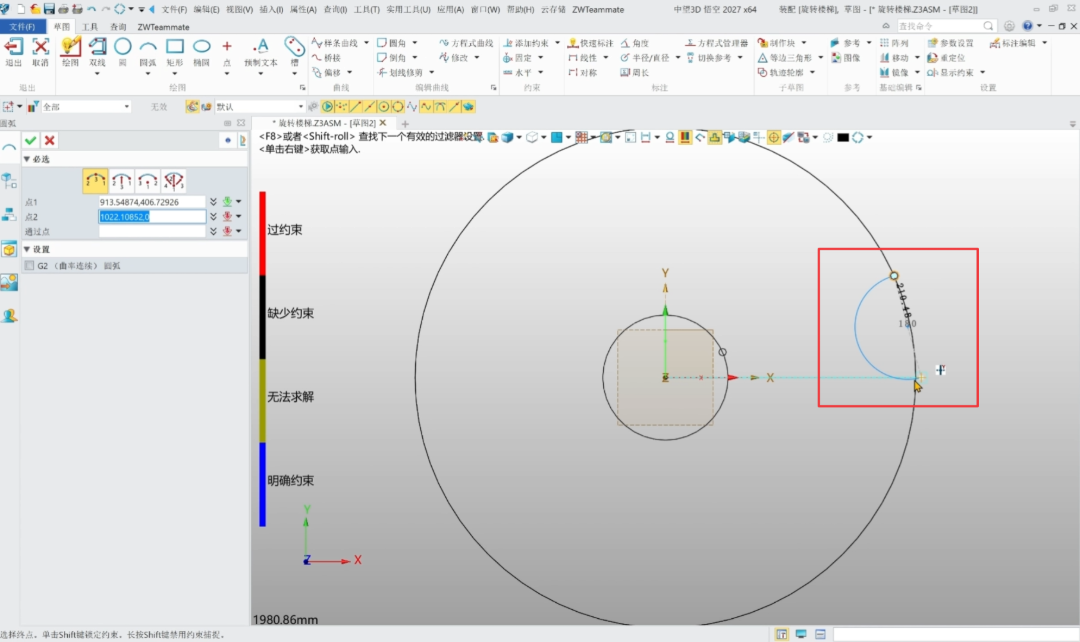
c.画圆弧草图2:在平面1内参考刚才的交点,绘制踏步的圆弧定位草图(内圈R250、外圈R1000的扇形轮廓线)。
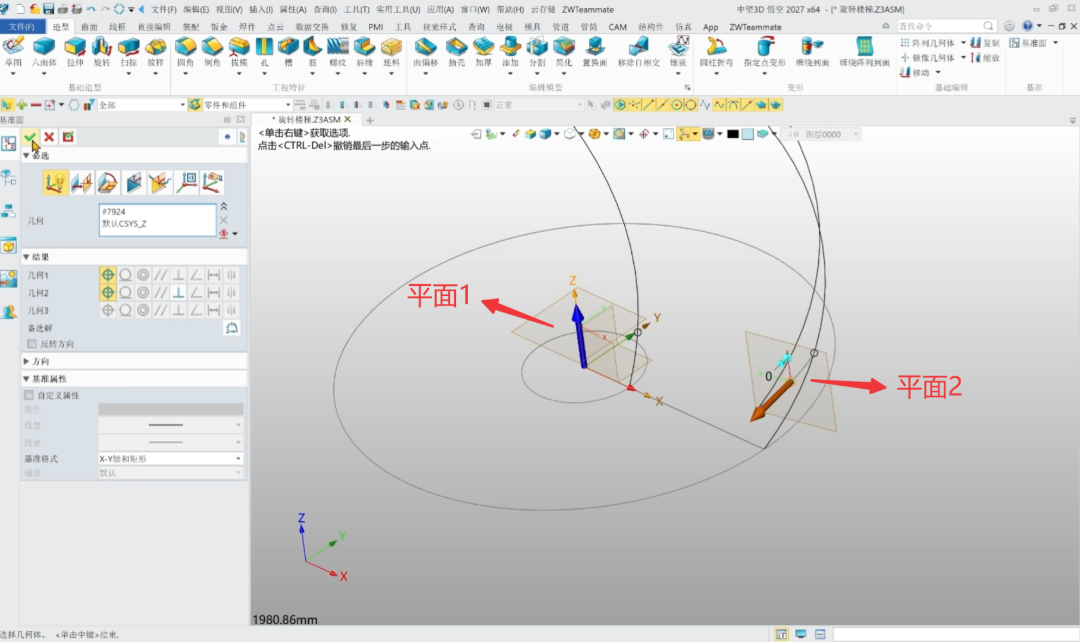
d.建平面2:参考草图2的中点和坐标Z轴,建出平面2——这是后面踏步草图的绘制平面。
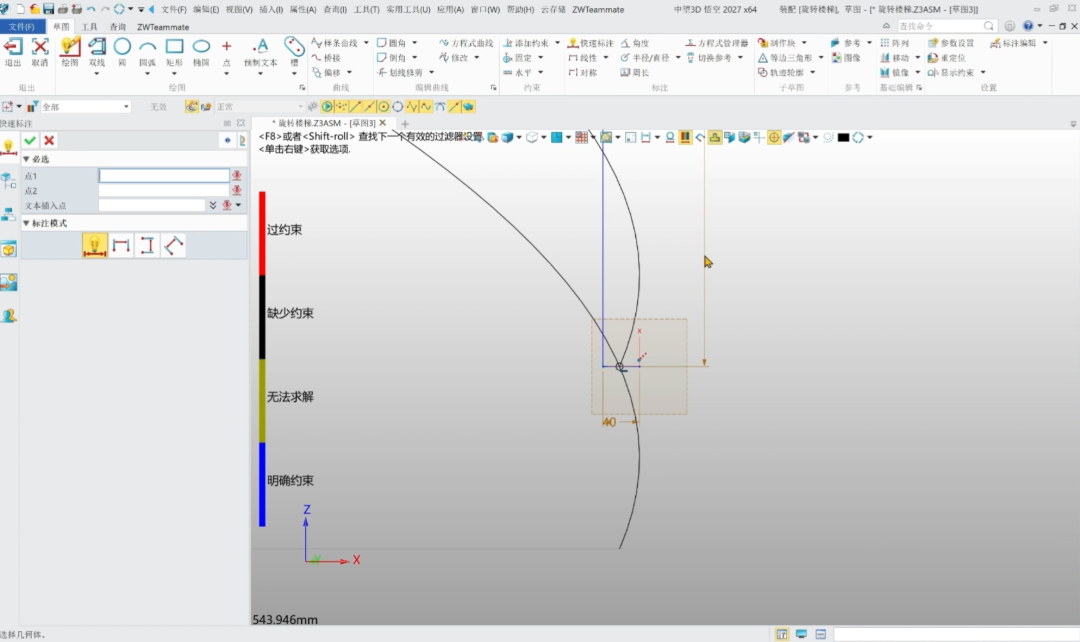
e.画草图3(立柱路径):在平面2内绘制一组竖直线段,用作后续栏杆立柱的路径。画完顺手测量一下平面2内坐标原点与参考点的距离,约为100.0078mm,这个实测值留作后续步骤的参数参考。
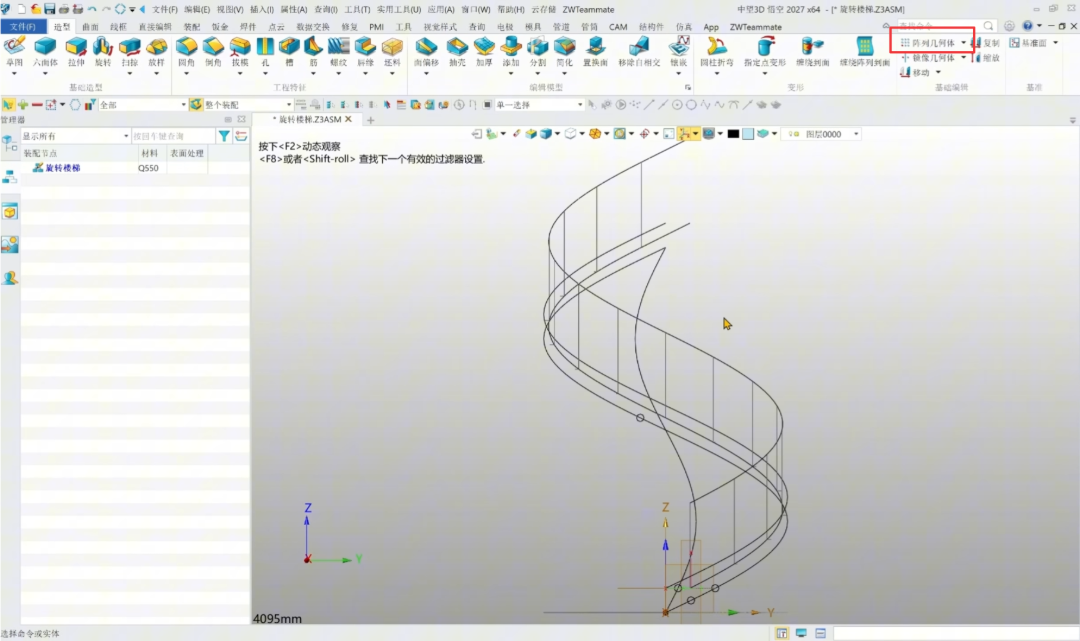
f.阵列立柱路径:【造型】→【阵列几何体】,把草图3沿扶手定位螺旋线4、5阵列,数目16、派生选"间距"、排除最后一个实例,保留15组阵列实体——每组对应一级踏步的立柱位置。
04 钣金模块:做单个踏步
15级台阶,只需要做一块。旋转楼梯的踏步是一块扇形钣金,外圈一个大立边、内圈一个小折边——这正是中望3D悟空 2027钣金模块的强项。
a.插入钣金零件:【装配】 →【插入新建组件】→ 选择【钣金】,零件名称填"台阶",模板选"空白",确认后进入零件在位编辑。
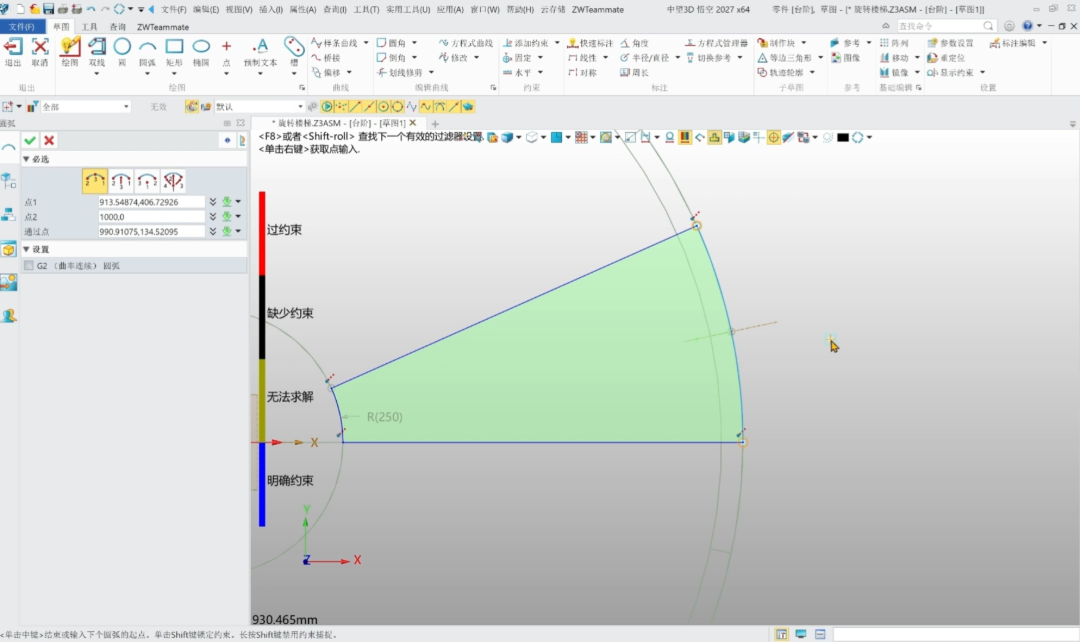
b.画踏步轮廓:参考平面1绘制草图,对着已创建的参考点画出封闭扇形轮廓(内圈R250、外圈R1000),完全约束后退出草图。
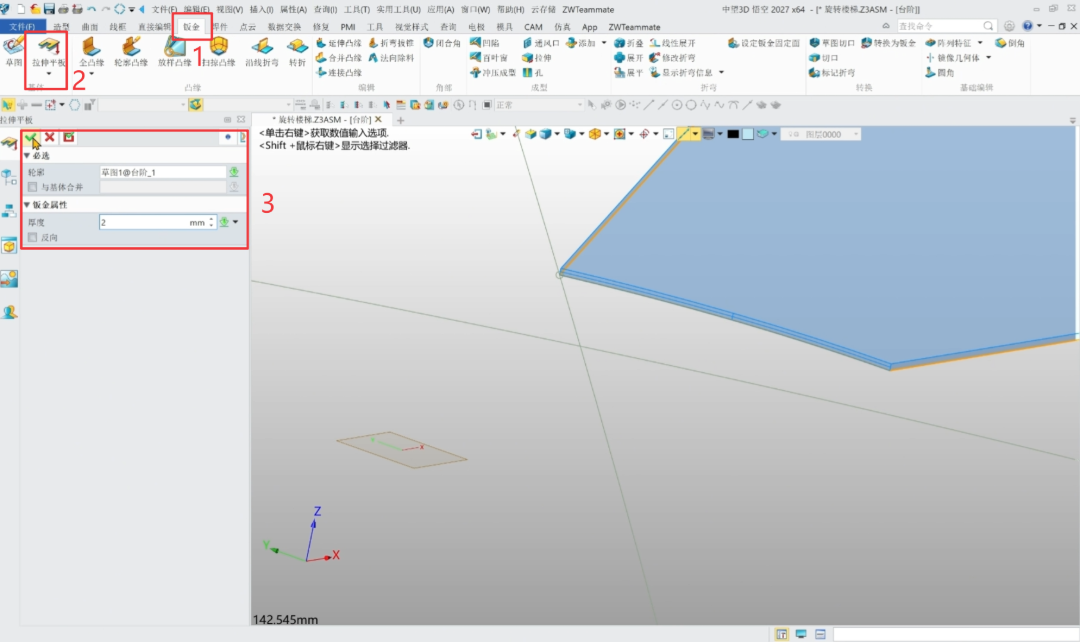
c.拉伸平板:【钣金】→【拉伸平板】,轮廓选踏步草图,钣金厚度设为2mm,一块扇形底板就出来了。
d.外圈大立边:【钣金】→【全凸缘】,选踏步外圈圆弧边,折弯半径2mm、长度类型选"外部高度"、高度198mm、位置选"材料内侧"——踏步外侧的"踢面"直接成型。
e.内圈小折边:再来一次【全凸缘】,选内圈圆弧边,同样折弯半径2mm、"外部高度",高度20mm、位置选"折弯外侧"——内侧小翻边防滑又加强。
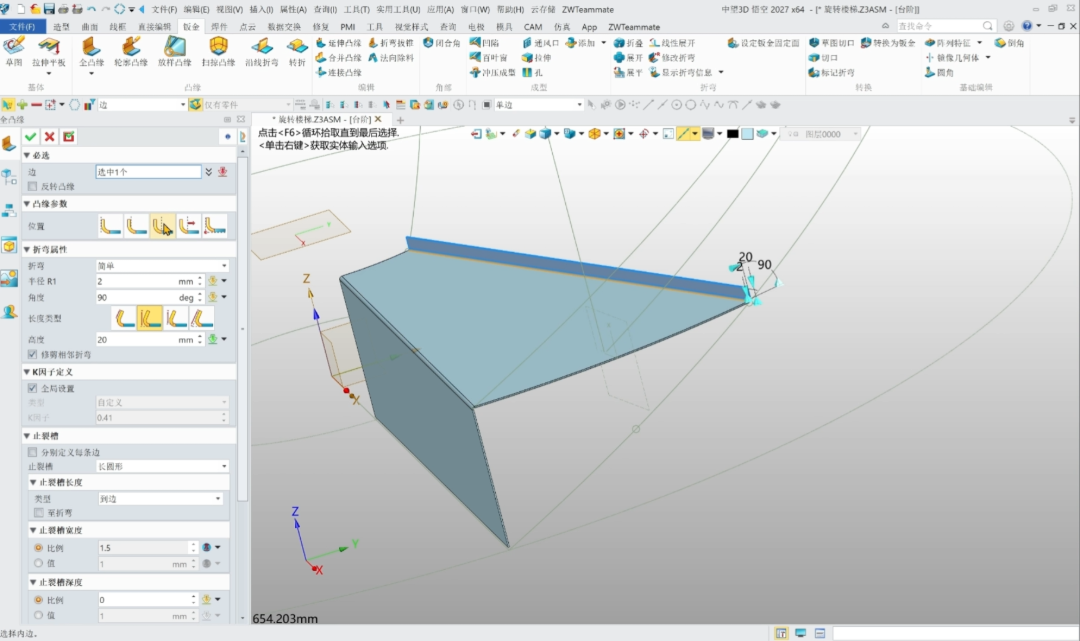
做完退出零件编辑,回到装配环境。
05 沿曲线阵列:一次生成15级
一块踏步做好了,剩下14级怎么办?不用复 制,阵列搞定。
操作路径:【装配】→【阵列】
基体:选"台阶"零件;
边界/路径:选螺旋线1;
数目:16,派生方式选"间距";
排除最后一个实例,最终保留15个;
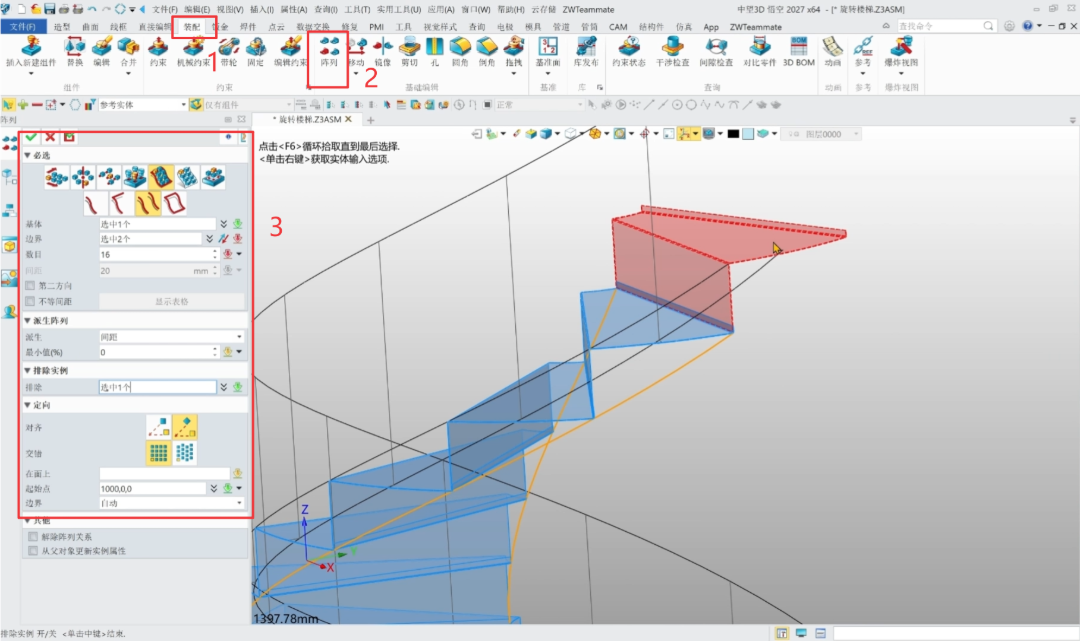
确认之后,15级踏步沿螺旋线均匀上升,一次到位。而且这是参数化阵列——后面改螺旋线的高度或圈数,15级踏步全部联动更新。
06 放样凸缘:外侧螺旋侧板一次成型
旋转楼梯外侧还缺一圈跟着螺旋走的侧板——这块板从下到上一直扭着,手工去建非常麻烦。
操作路径:【钣金】→【放样凸缘】
参考轮廓:选螺旋线1和螺旋线3;
钣金厚度:2mm;
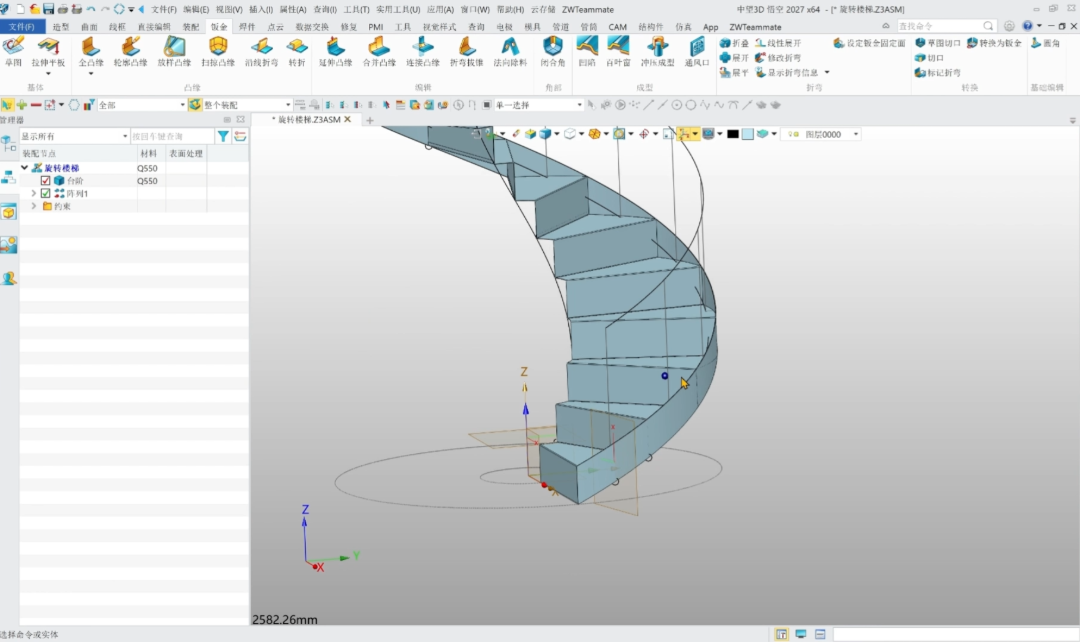
确认后,外侧侧板沿两条螺旋线自动放样成型,和15级踏步严丝合缝。这就是中望3D悟空 2027参数化建模的好处——侧板的位置和踏步完全由螺旋线统一驱动,怎么改都不跑偏。
07 结构件型材:立柱扶手批量生成
栏杆系统不用一根一根画。使用中望3D悟空 2027的【结构件】模块,把现成型材沿着路径"扫"出来就行。
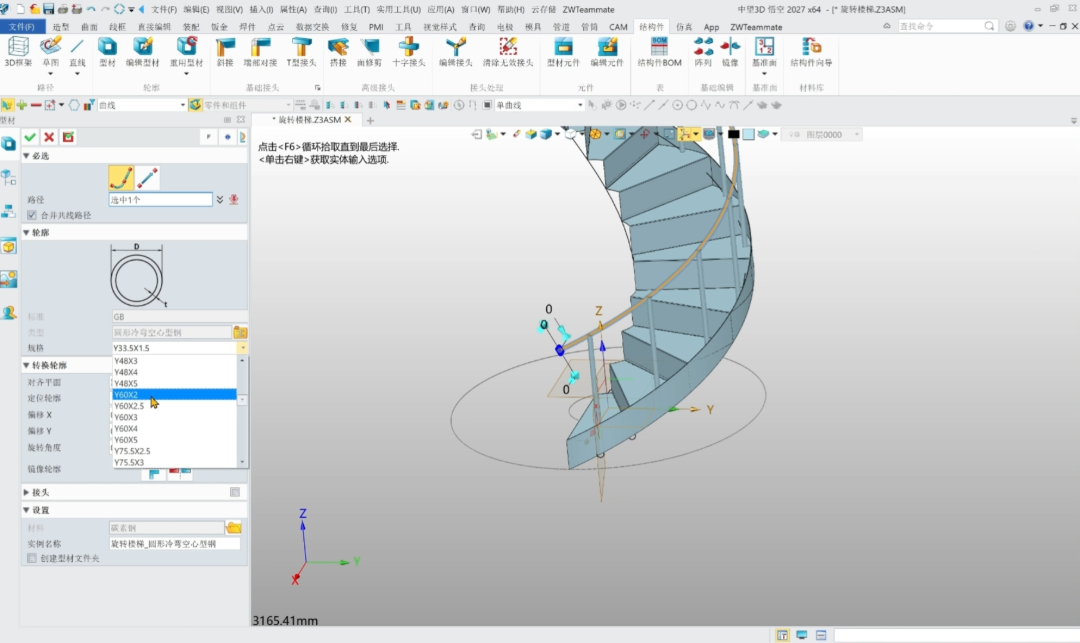
a.立柱:先隐藏螺旋线5,避免干扰。【结构件】→【型材】,路径选阵列出来的15组竖直线段(就是第03步铺好的);型材选圆形冷弯空心型钢,规格Y33.5×1.5(外径33.5mm、壁厚1.5mm)。确认,15根立柱一次性生成,正好站在每级踏步的位置上。
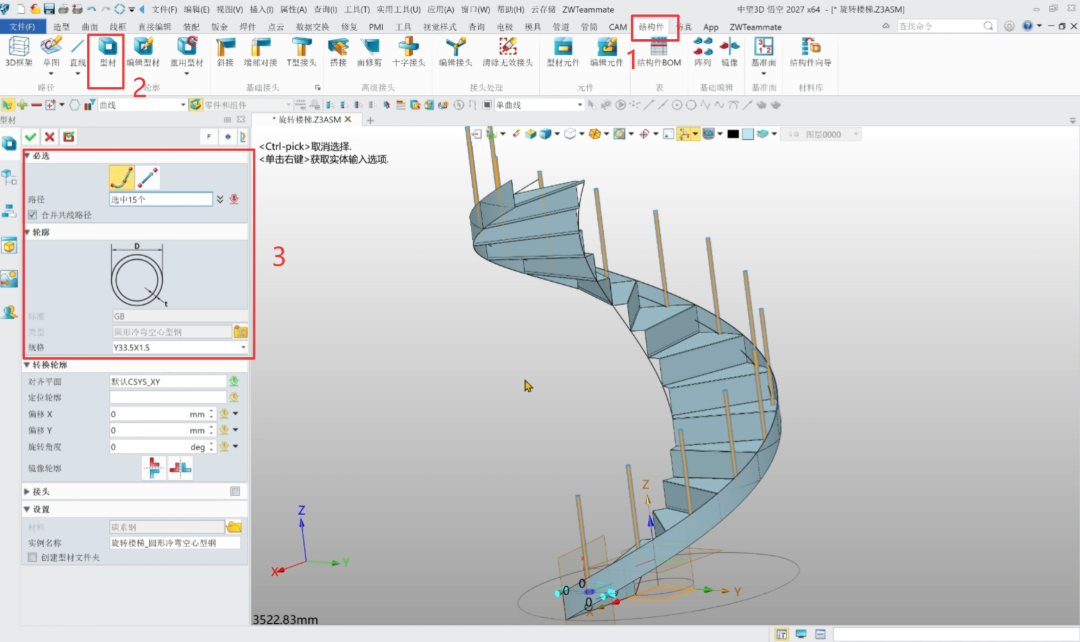
b.扶手横杆:显示螺旋线6,再次【结构件】→【型材】,路径选扶手定位螺旋线(R=960,含顶部延长段螺旋线6);型材同样是圆形冷弯空心型钢,规格换成Y60X2(外径60mm、壁厚2mm)。扶手就沿着螺旋线自动"长"出来了,顶部还带一段延长。
08 曲面圆顶收尾
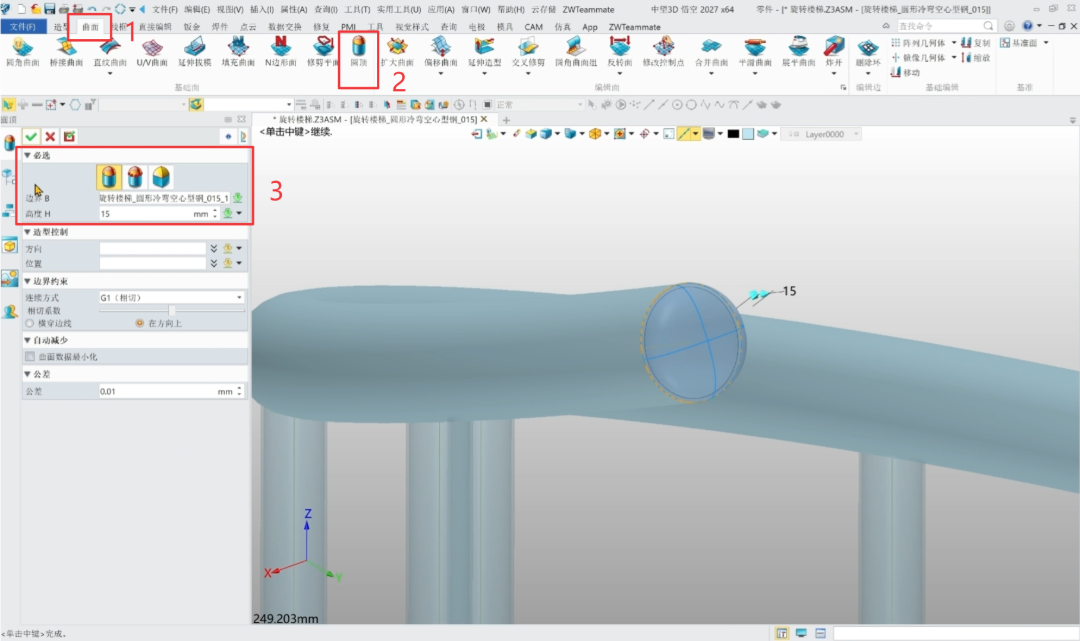
最后一个小细节,扶手横杆是空心圆管,两端口子敞着不好看。
双击进入扶手横杆的零件在位编辑环境,用【曲面】→【圆顶】,在横杆两端的管道开口处各绘制一个圆顶曲面封口(高度按视觉效果调整),模型立刻精致起来。
退出零件在位编辑,回到装配环境——一个带踏步、外侧侧板、立柱、扶手的完整钣金旋转楼梯就完成了。