CAD提效 | 3个插件让多段线变圆/连线/偏移一步到位,建议收藏

今天,望Sir为大家带来了3个中望CAD多段线编辑提效工具,覆盖多段线变圆、多点连线、局部偏移3大高频场景,帮你效率翻倍。
话不多说,马上来看看👇

建筑总图或机械零件图中,经常需要将两段多段线圆弧拼合成完整的圆,手动删除重画不仅费时,还容易尺寸偏差,来回调整很磨人。
中望CAD提效工具——【多段线变成圆】插件,支持将两段圆弧组成的多段线一键替换为完整圆,尺寸精准还原,无需手动重画。
💡 温馨提示:该插件仅适用于由“两段圆弧组成的多段线”,使用前请先确认对象类型。
步骤指引
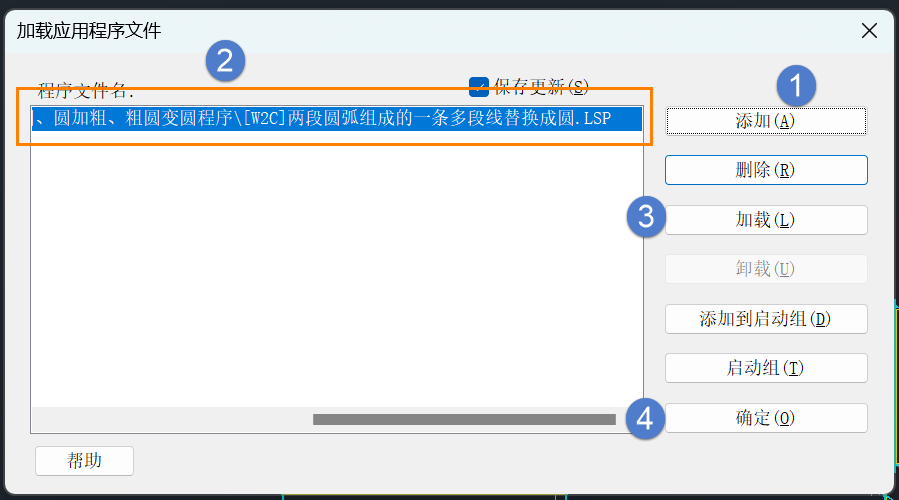
步骤1:打开中望CAD,在命令行输入【APPLOAD】,加载插件"[W2C]两段圆弧组成的一条多段线替换成圆.LSP";
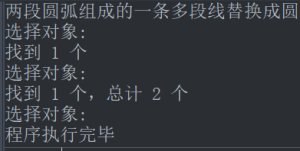
步骤2:加载成功后,在命令行输入快捷命令【W2C】;选择目标多段线,点击【空格键】/【回车键】确认,程序自动将其替换为圆。
多点连线
勘测和景观设计中,图纸上往往散布着成百上千个点位,如果手动逐一连接成封闭图形效率极低,而且很容易漏连错连。
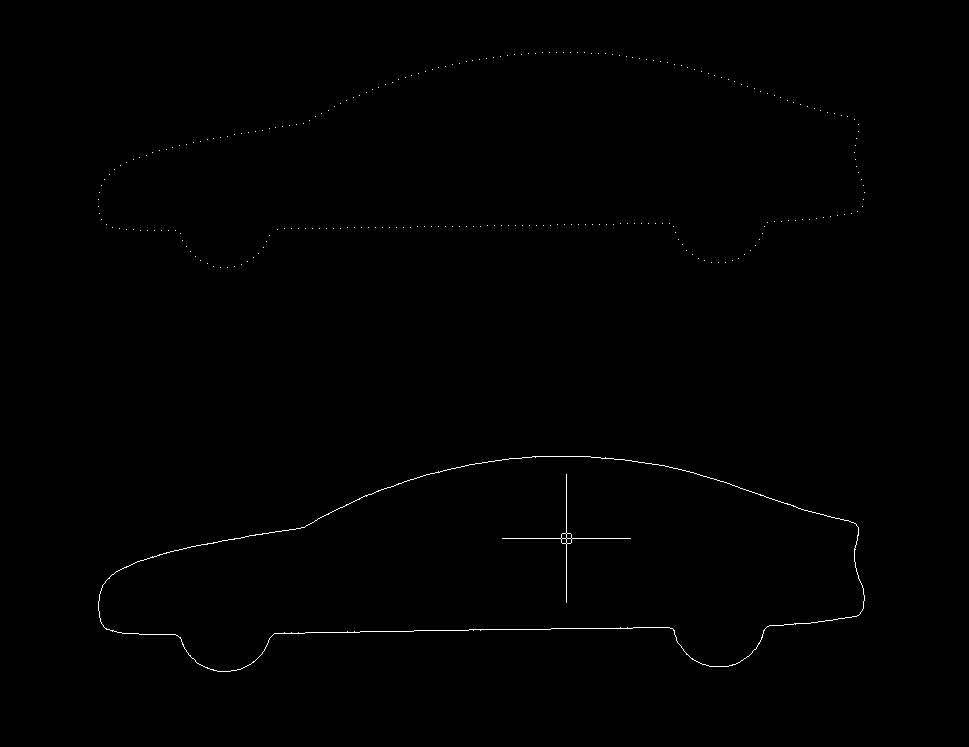
中望CAD提效工具——【多点连线】插件支持框选所有点,自动寻找最近相邻点连成“封闭多段线”或“封闭样条曲线”,帮设计师快速搞定多点连线,省去手动逐根连线的麻烦。
步骤指引
步骤1:打开中望CAD,通过【AP】命令加载小程序(可选"点生成封闭多段线.lsp"或"点生成封闭样条曲线.lsp");
步骤2:加载成功后,在命令行执行命令【TT】;
步骤3:根据提示,框选要连线的所有点,然后指定图中第一点,程序会自动寻找最近的相邻点,将所有点连在一起,形成封闭的图形。
多段线局部偏移
电气和机械制图时,常常只需对多段线的某一小段进行偏移,但原生功能必须先整体偏移再修剪多余部分——步骤繁琐不说,修剪后还可能破坏原图形的拓扑关系,返工率高。
中望CAD多提效工具【局部偏移】插件,支持快速对多段线的局部片段直接偏移,无需先整体偏移再修剪多余部分,帮助小伙伴们高效完成局部偏移操作,工作效率翻倍!
步骤指引
步骤1:加载【局部偏移】程序;
①下载【局部偏移】小程序至本地;
② 打开中望CAD,在上方菜单栏点击【管理】→【加载应用程序文件】,在弹出的面板中点击【添加】;
③ 选择下载好的小程序【局部偏移】并【打开】;
④ 在【加载应用程序文件】面板中,点击【加载】→【确定】;
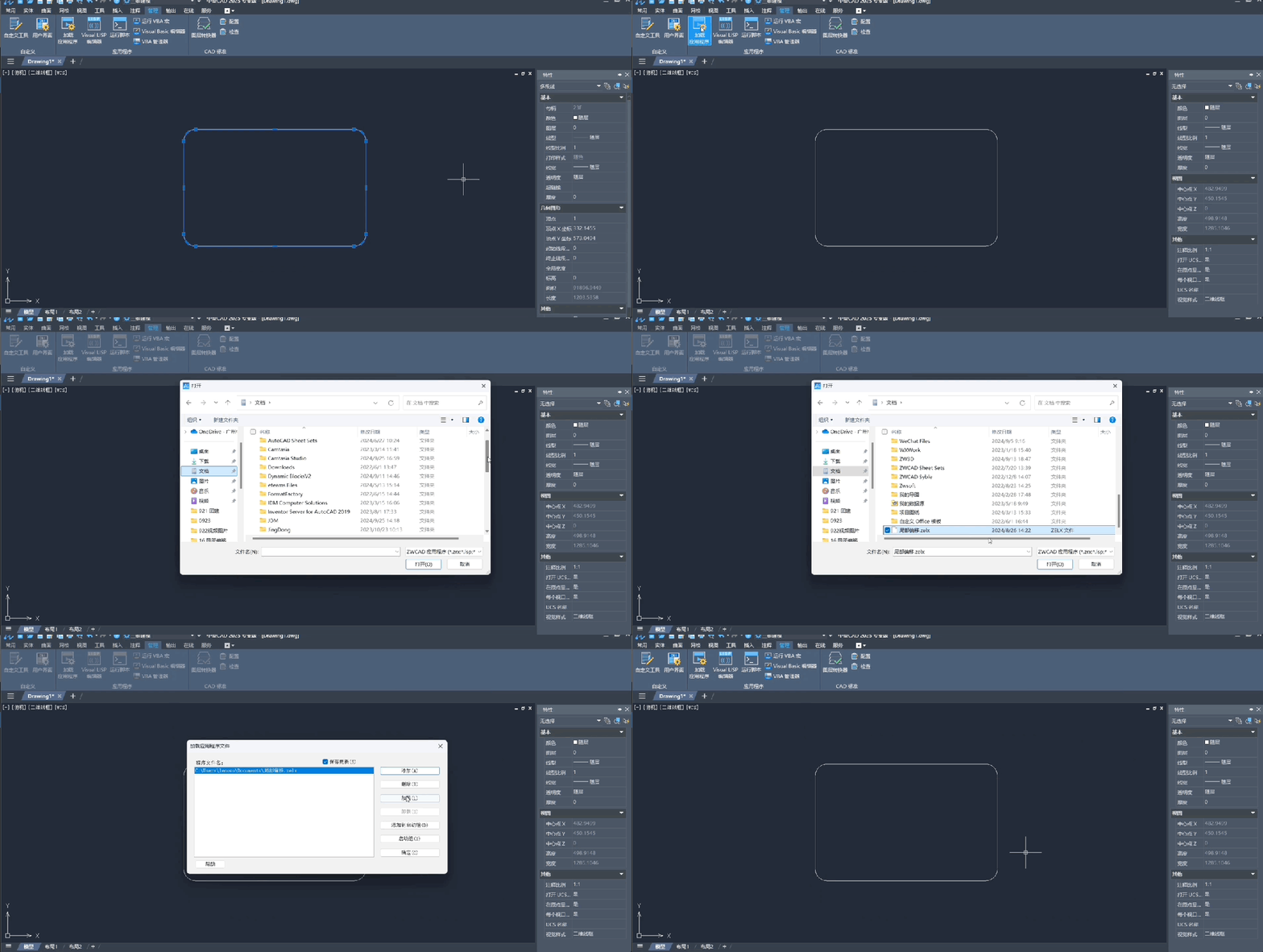
⑤ 加载成功后,底部命令栏会提示【局部偏移】命令的快捷键;
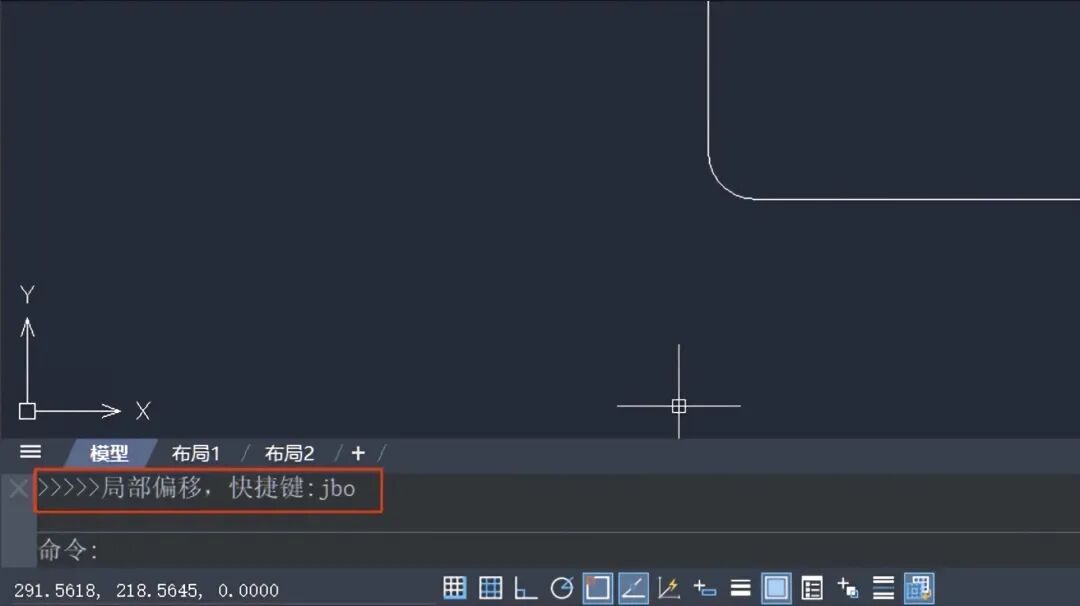
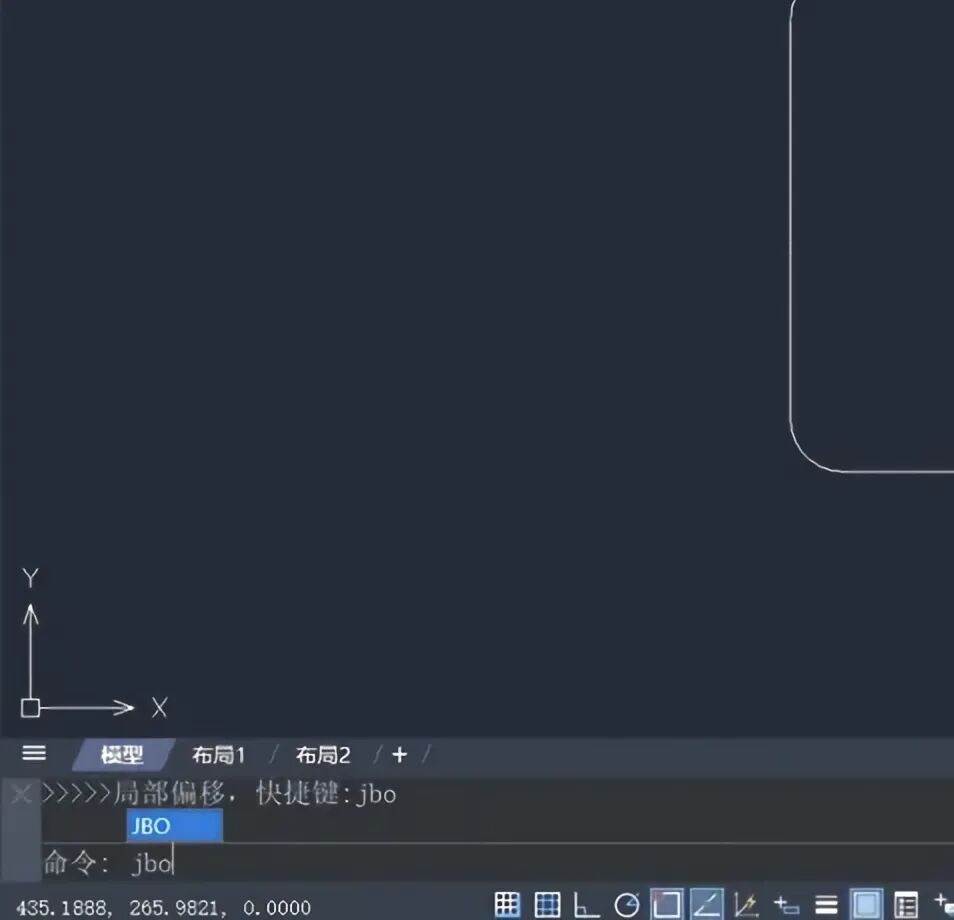
步骤2:选择偏移对象。在命令栏输入局部偏移的快捷键【JBO】,按下键盘回车键,选择要偏移的对象,再次回车;
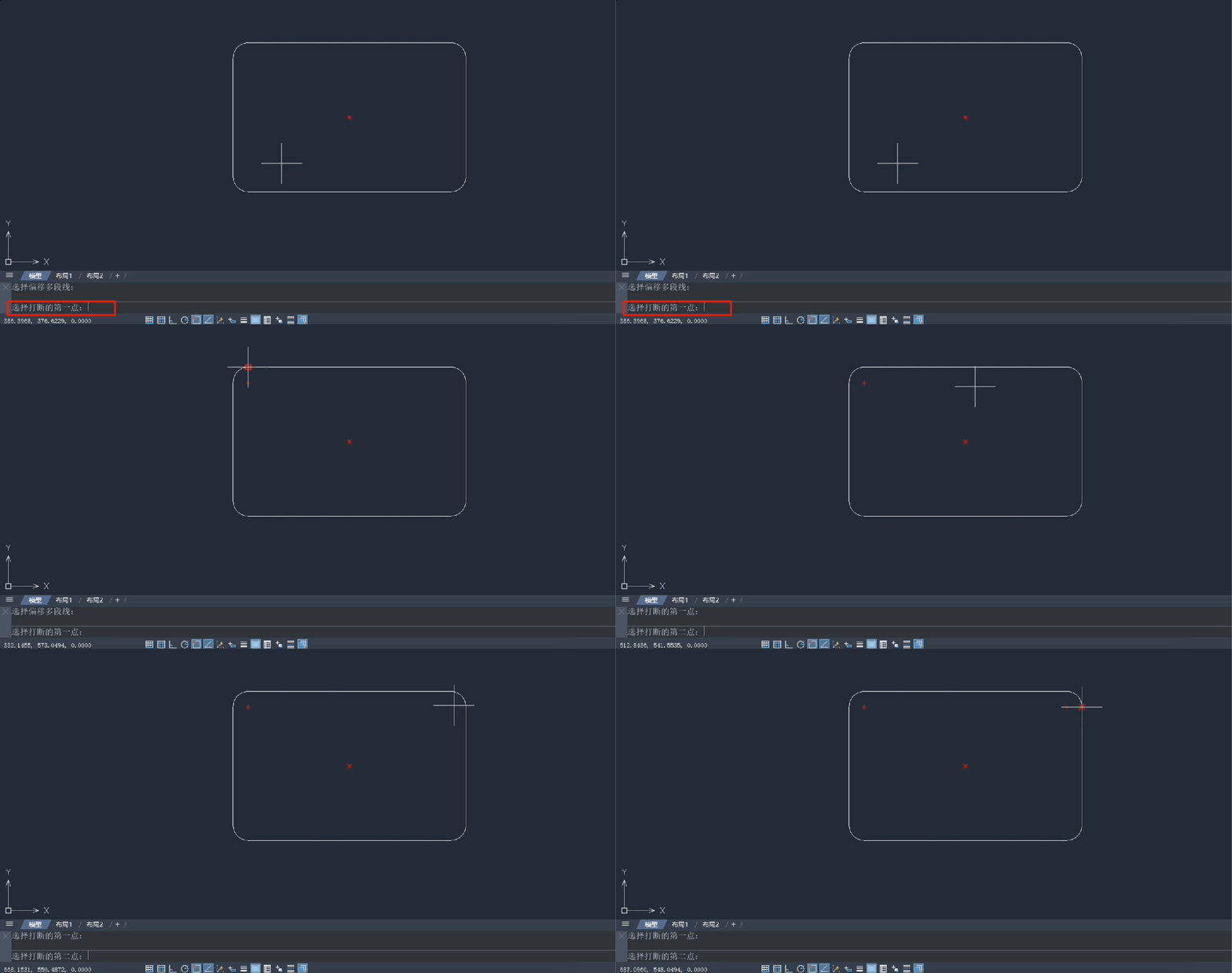
步骤3:确定需偏移的段线。
① 根据命令栏提示【选择打断的第一点】,这时可以临时打断多段线,方便选择要偏移的部分;
② 指定打断的第一点后,再指定打断的第二点,精确确定需要偏移的多段线片段;
步骤4:输入偏移值并确定方向。
①输入偏移值,如15,按回车确认;
②选择要偏移的部分,点击鼠标左键指定偏移方向后,即可完成局部偏移;
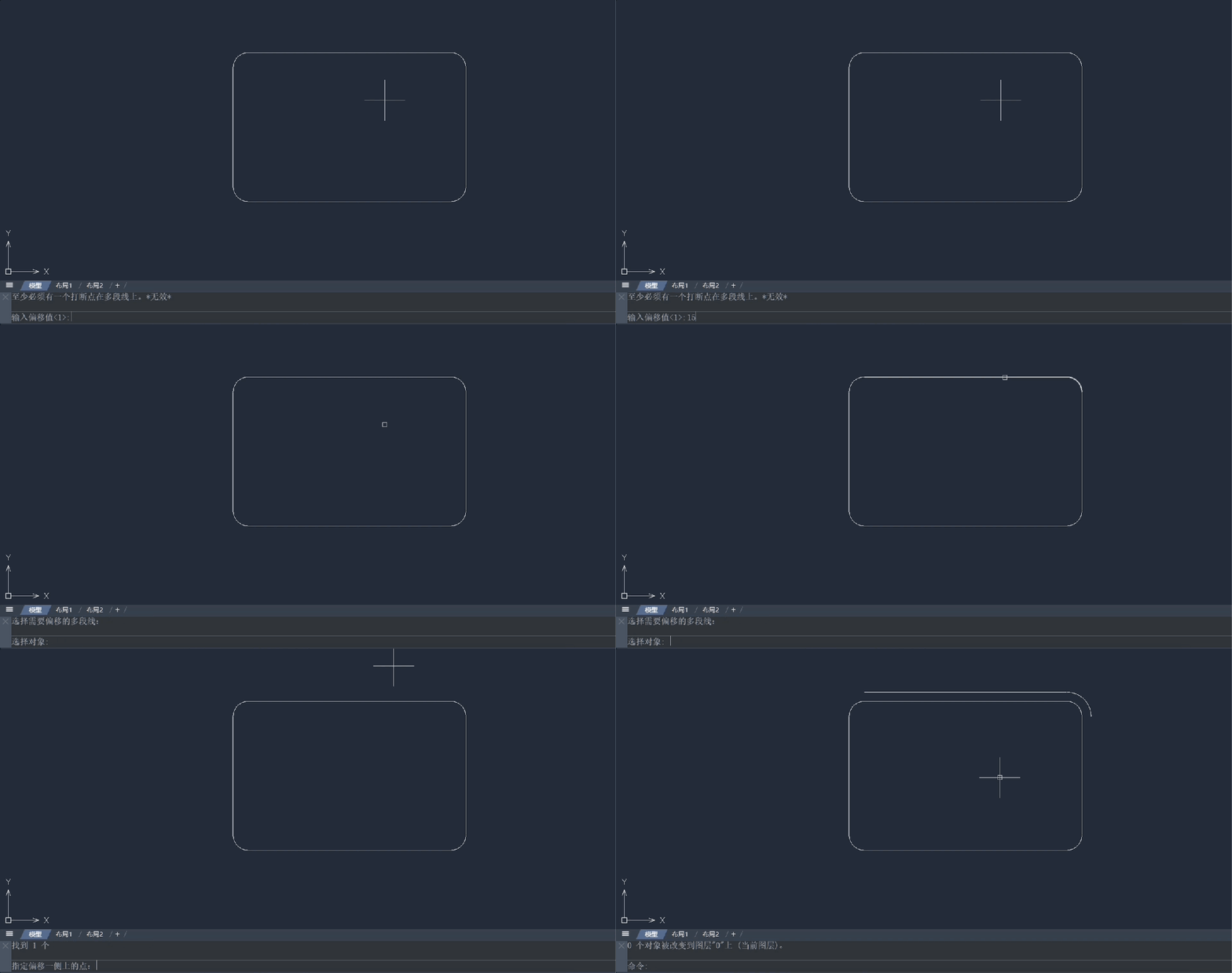
💡 温馨提示:该插件通过”临时打断“方式选取偏移段,操作安全可靠。偏移值请根据实际图纸需求输入,确认方向前可预览效果。
来源:中望软件技术