Ansys Fluent 2025 R2 降阶模型(ROM)完全使用手册
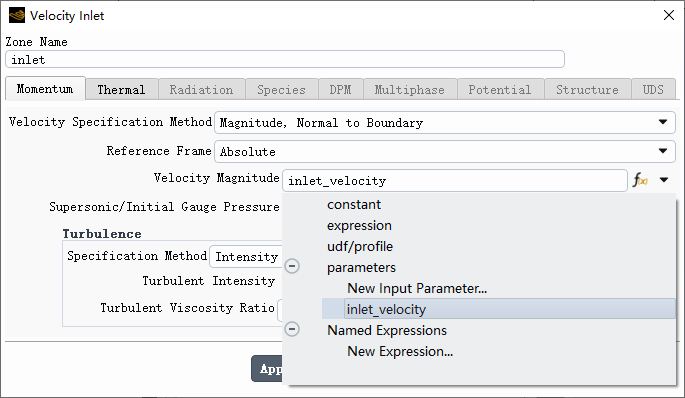
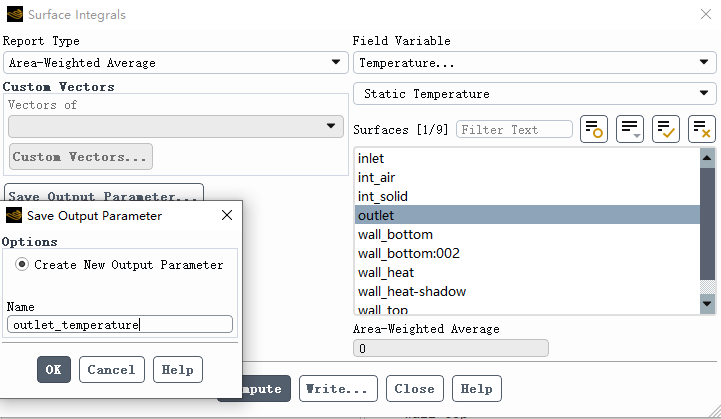
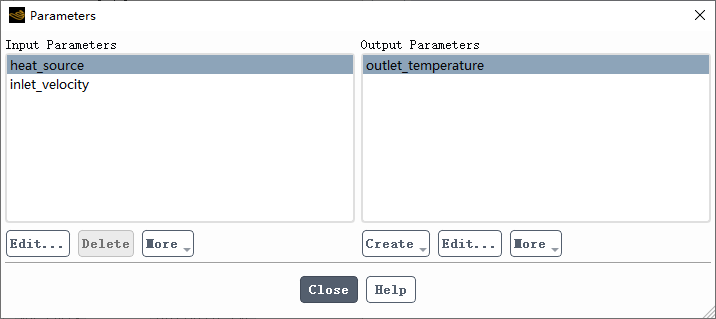
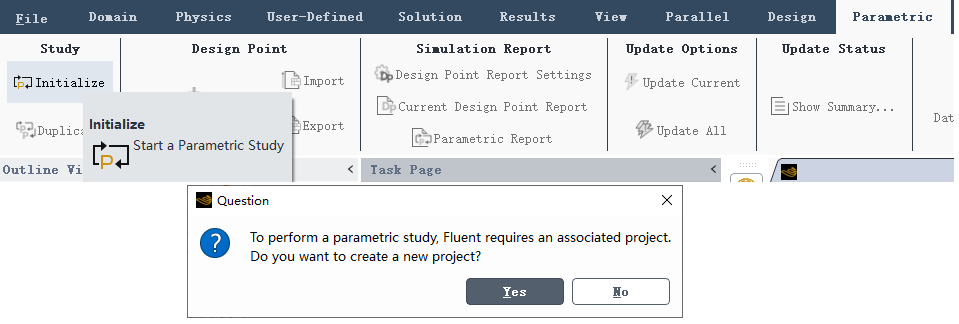
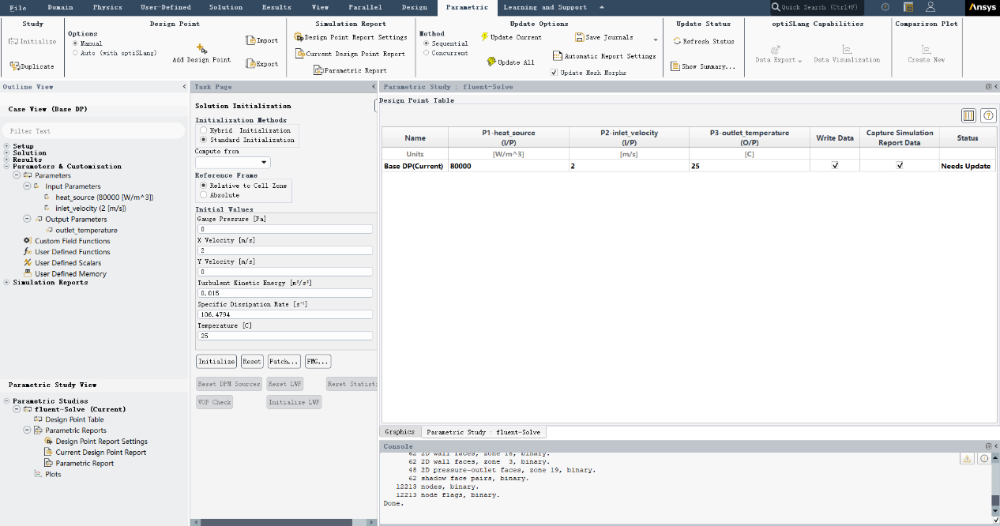
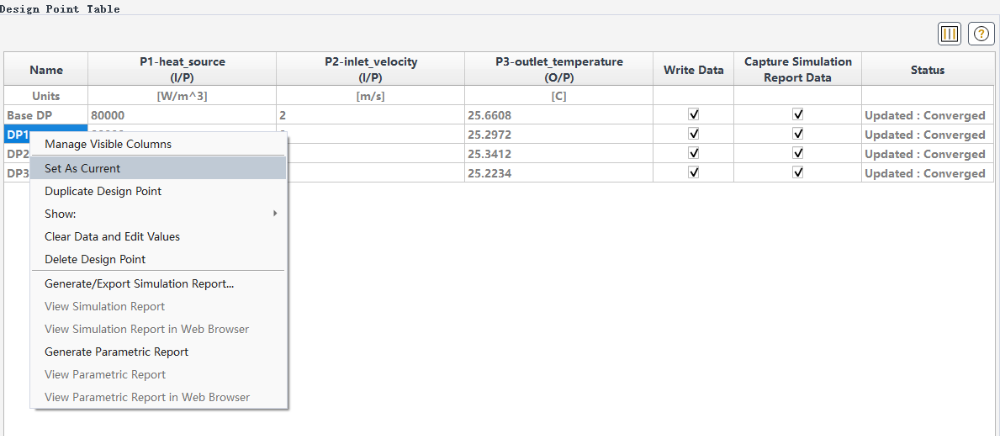
1. 引言:降阶模型(ROM)的定义与应用场景ROM 由一系列 2D 或 3D 仿真结果构建而成,是完整模型的一个数学近似,允许更改若干输入并立即获得对应的计算结果,无需重新运行完整的CFD 仿真。这些输入在 Ansys Fluent中被定义为输入参数,可以是材料属性、入口速度、压力等。可以在独立的Fluent 会话中定义一个降阶模型(Reduced Order Model, ROM),用于在Ansys Workbench环境(通过Ansys DesignXplorer)中进行产品设计。ROM 的创建与分析过程分为两个部分:◆ ROM 生成:在独立 Fluent 中设置 ROM 算例,然后在 Workbench 环境中读取该算例。◆ ROM 使用:将生成的 ROM 导出为 FMU 2.0 文件或 ROMZ 文件。⚠️ 重要提示对于 2025 R2 版本,ROM 仅适用于稳态、牛顿流体、无激波(马赫数 Ma < 1)、无辐射的算例。2. 直接在Fluent中构建ROM 完整流程2.1 启用 ROM 插件模块在 Fluent 控制台中输入以下命令:define/models/addon-module/112.2 初始化算例或读入数据文件执行 Initialize 操作,或者读取一个已有的数据文件(.dat)。2.3 创建输入参数为关心的所有物理量创建输入参数。可以选择任何感兴趣的输入参数,后续在 3D ROM 系统中,如果决定不再希望某些参数变化,也可以将其取消选择。 注意:如果选取了过多的输入参数,可能需要更多的“快照”(snapshots)来维持 ROM 的精度。参数数量的一般性指导原则:等级 输入参数个数 低 1 – 2 中 3 – 6 高 7 – 15 非常高 超过 15 2.4 创建至少一个输出参数输出参数对 ROM 本身没有影响,但可以在 Ansys DesignXplorer 更新设计点时使用它来监视结果。理想情况下,输出参数应包含一个打算用于创建 ROM 的变量。如何为导出量创建输出参数?创建自定义场函数:User Defined → Field Functions → Custom...,使用想要的变量(这些变量也应在创建 ROM 时被选中)。创建报告定义(曲面报告或体积报告):Solution → Reports → Definition → New → Surface Report / Volume Report,报告中包含上一步的自定义场函数。启用“创建输出参数”:在报告定义对话框中,勾选 Create Output Parameter,然后点击 OK。2.5 启用降阶模型通过以下菜单路径打开 ROM 设置对话框:Setup → Models → Reduced Order Model → Edit...2.6 选择变量和区域在弹出的对话框中:◆ 选择想要的 Variables 和 Zones,然后点击 Add >>。◆ 所定义的任何自定义场函数也会出现在可选项中。◆ 要 Selected for ROM 列表中移除某项,请选中该项并点击 Delete。⚠️ 重要提醒:固然可以选择所有感兴趣的变量和区域,但注意:如果选择了太多变量/区域,最终生成的 ROM 文件会非常大。对于特别大的模型,建议只选择能够充分捕捉感兴趣物理特性的较小区域。必须选择与已定义的输入参数和输出参数相对应或相关联的变量。 举例:若输出参数为“质量流率”(Mass Flow Rate),则变量列表中必须包含“速度”(Velocity),因为质量流率 ṁ = ρ · A · v。2.7 确认并完成检查 Selected for ROM 列表中的内容,确认无误后点击 OK。3. 在 Fluent 中评估 ROM(结果可视化)当在 Workbench 中运行 Fluent 时,可以直接在 Fluent 内部快速可视化 ROM 的结果。可以在 Fluent 中查看:云图(Contours)、矢量图(Vectors)、流线(Pathlines)、XY 曲线图(XY Plots)、曲面和体积积分报告。①生成 ROMZ 文件:在 Workbench 中,右键单击 ROM Builder 单元格,选择 Export ROM,将 ROMZ 文件保存到指定位置。 注意:不能将 ROMZ 文件导入到同一个 Workbench 实例中用于生成该 3D ROM 的 Fluent 系统。②导入 ROMZ 文件:右键单击 Fluent Setup 单元格,选择 Import ROM → Browse,在文件对话框中导入 ROMZ 文件。③更新项目:在工具栏中点击 Update Project。④启动 Fluent:双击 Solution 单元格启动 Fluent。⑤打开 ROM 对话框:进入 Reduced Order Model 对话框。⑥切换到 Evaluate 选项卡:此选项卡中列出所有创建 ROM 时使用的参数,每个变量右侧有其允许的输入范围。⑦输入变量值并评估:在允许范围内输入变量值,点击 Evaluate,随后即可使用云图、矢量图等方式后处理 ROM 变量。3.1 后处理具体操作(以云图为例)①打开 Contours 对话框。确保禁用“Node Values”,ROM 是在网格单元中心(cell centers)进行评估的。②从 Contours of 下拉列表中选择 ROM Cell Functions...。注意:ROM Cell Functions... 选项仅在点击 Evaluate 选项卡中的 Evaluate 按钮后才会出现。③从第二个 Contours of 下拉列表中选择要可视化的 ROM 变量。④选择要显示该 ROM 变量的曲面。可用的曲面列表会自动过滤,仅显示在 ROM 设置时定义的那些曲面。⑤点击 Save/Display。4. 导出 ROM 标量结果(Profiles)在求解 ROM 并将其加载到 Fluent 之后,可以通过 Write Profile 对话框将 ROM 标量值导出为 Profiles 文件。导出步骤:1. 打开 Write Profiles 对话框: • 在 Workbench 中运行 Fluent:File → Export → Profile... • 独立 Fluent:File → Write → Profile...2. 在 Values 列表中选择 ROM 单元函数,在 Surfaces 列表中选择要应用这些函数的曲面。5. ROM 功能限制与技术规范5.1 基本要求与不支持的功能◆ 在启用 Fluent 中的降阶模型之前,必须至少定义一个输入参数和一个输出参数。◆ 界面区域(Interface zones) 不可用于 ROM。◆ 3D ROM 不支持几何参数更新。◆ ROM 仅能为稳态算例创建。◆ 燃烧模型和辐射模型不支持 ROM。◆ 不支持通过 Fluent 对 ROM 进行参数优化。◆ 移动网格和变形网格不支持 ROM。◆ 必须选择与已定义输入/输出参数相对应的变量。5.2 报告定义(Report Definitions)限制Expression 和 User‑Defined 报告定义不能与 ROM 变量一起使用。但可以创建一个命名表达式(named expression),其中包含针对 ROM 变量的报告定义。不建议使用以下报告定义类型:质量加权平均(Mass-Weighted Average)、顶点平均(Vertex Average)、顶点最小值/最大值(Vertex Minimum / Maximum)。原因:ROM 仅在单元面心和单元中心有数据。建议使用:面积加权平均(Area-Weighted Average)、面平均(Facet Average)、面最小值/最大值(Facet Minimum / Maximum)。5.3 输出参数不支持的报告定义类型以下报告定义类型不支持输出参数:◆ User Defined(用户自定义)◆ Expression(表达式)◆ Flux Report(通量报告)◆ Surface Report — Flow Rate(曲面报告 — 流量)5.4 后处理与数据输出限制◆ 评估 ROM 之后,不能继续使用该 ROM 解进行计算。◆ 导出解数据/变量时,不会包含 ROM 快照数据。◆ 通量和力报告以及报告定义不适用于使用 ROM 数据的 ROM 评估变量。◆ 当在 Fluent 中评估 ROM 时,输出参数不会在 Design of Experiments 中更新。下期我们做一个详细的案例来演示一下ROM的完整过程 来源:仿真与工程