DEFORM_3D切削加工操作入门

DEFORM 切削加工 操作教程
一、进入Deform-3D 界面
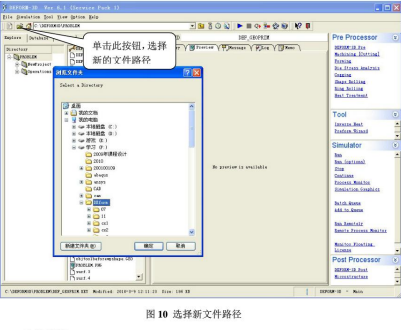
进入运行 Deform-3D v6.1 程序,软件打开软件会自动选择安装时的默认目
录,为了防止运算结果混乱不便管理,可单击工具栏中的打开按钮选择新的文件存放路径,如图 10:
二、操作步骤
1 、进入前处理操作
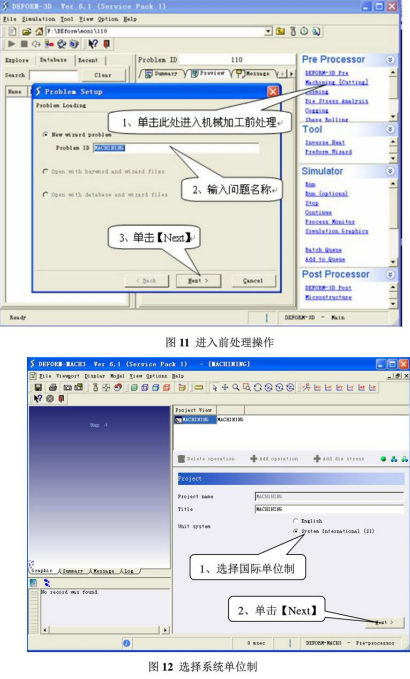
在主窗口右侧界面Pre Processor中 Machining[Cutting]选项,弹出图11所示 对话框,输入问题名称,单击【Next】按钮,进入前处理界面。
2、选择系统单位
进入前处理界面会自动弹出图12所示对话框,要求选择单位制(英制或国 际单位制),按需求选择国际单位制 ( System International), 然后单击【Next】 按钮,进入下一步。
3、选择切削加工类型
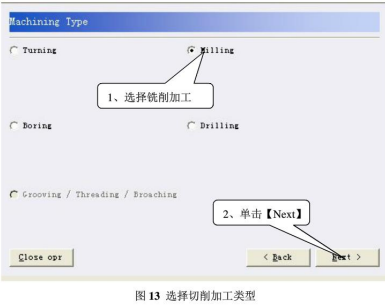
Deform 中给我们提供的加工方式有车削加工( Turing) 、铣削加工( Milling) 、钻削加工 ( Boring) 、钻孔加工( Dtilling), 其中我们模拟的是铣削加工,故选择 Milling, 然后单击【next】进入下一步,如图13所示。
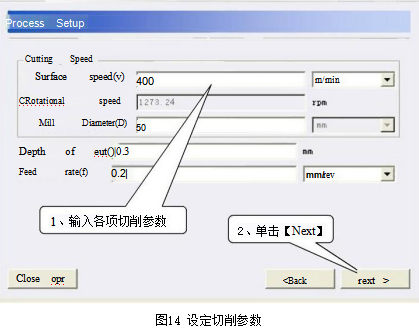
4 、设定切削参数
图14所示对话框参数设置,可根据自己的需要改变数值的大小,不过后面 选择刀具参数时要考虑这些参数,否则很肯能出现接触错误。该模拟中选择参数 如下:
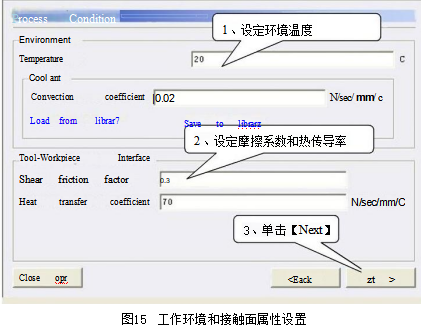
5、工作环境和接触面属性设置
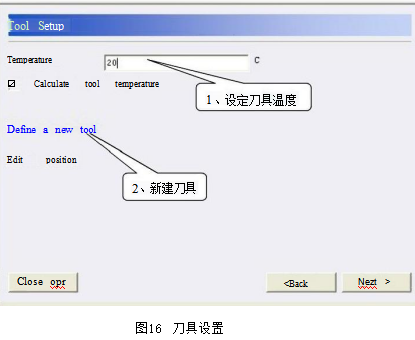
5 、刀具设置
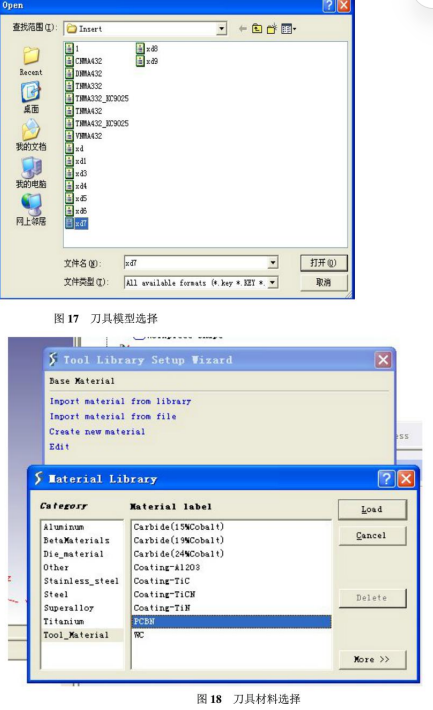
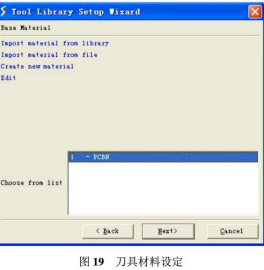
如图16所示,单击新建刀具在弹出的对话框中选择预先建立好的刀具模型(图 17),单击打开按钮,弹出刀具材料设定对话框选择预先定义好的刀具材料物理 参数的 key 文件(图18),单击【load】加载刀具材料。所选刀具材料将被列在刀具材料设定对话框下方(图19)。一直单击 Next直到完成刀具设置。
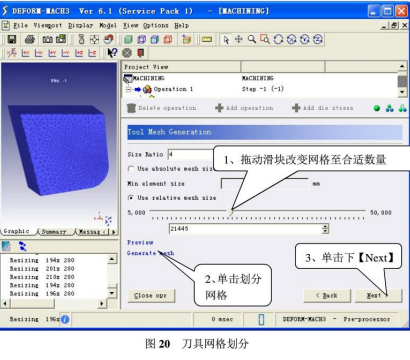
6 、刀具网格划分
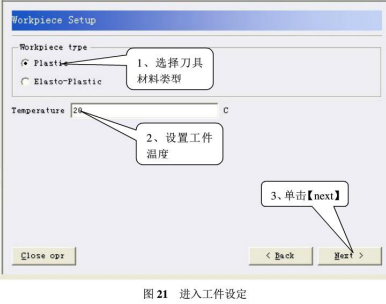
7、进入工件设定
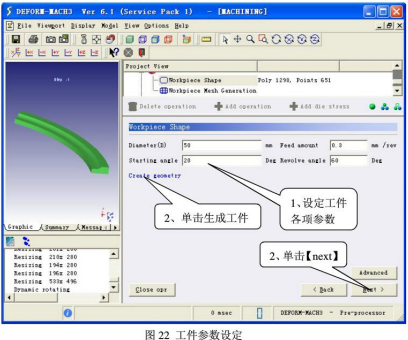
8 、设定工件参数
9、工件网格划分
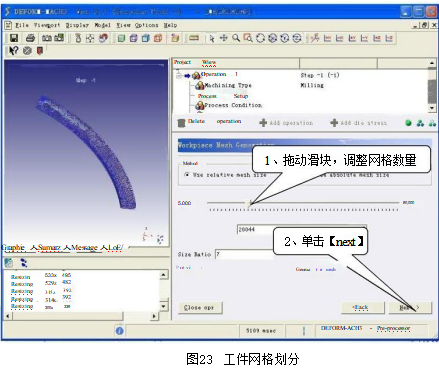
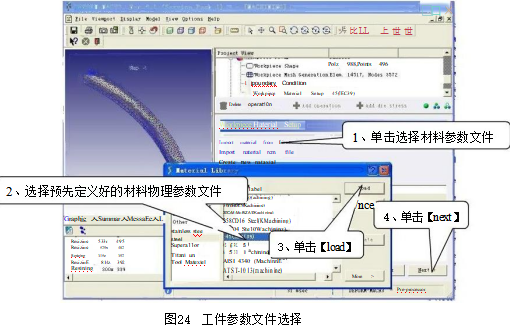
10 、工件材料定义
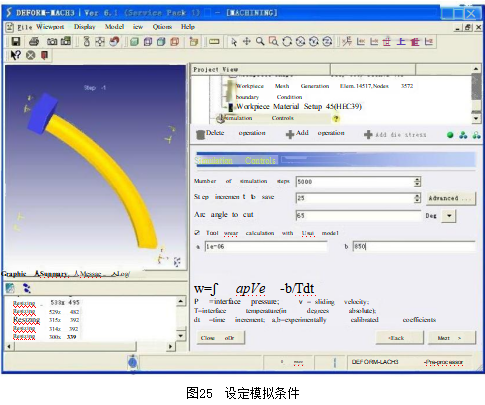
11 、 设定模拟条件
下图所示对话框是对运算结果数据存储步数、终止、磨损条件的设定,具体参数 如下:存储增量为25步村一次,总共计算步数5000步,切削终止角度65度。 另外设定刀具参数,以便后处理中查看刀具磨损量,根据经验值取a 、b 分别为 0.0000001和850单击想【next】进入下一步。
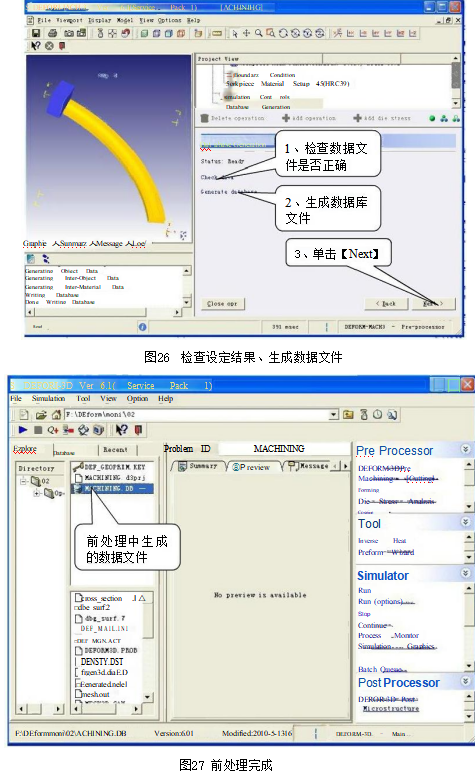
12 、检查设定结果并生成数据文件
图26所示对话框要求检查设定的各项是否正确,若有不恰当处,会提出警 告或错误。需要根据提示,单击【Back】按钮回到出现问题的窗口,对设定值进 行修改,然后重新到达图26所示对话框进行检测,直到出现Database can be generated。然后单击图26对话框中的Generate database, 当左下角提示窗口中出 现Done the writing 表示数据库已生成。单击【Next】按钮,弹出对话框单击【Yes】 按钮,最后单击工具栏上退出按钮,弹出提示对话框,单击【Yes】退出前处理, 同时在主窗口的文件夹下生成.DB文件,如图27所示,完成切削前处理过程。
三、Deform-3D 模拟运行过程及刀具特性分析
完成切削模型前处理过程后,用鼠标左键单击文件目录菜单下的.DB 文件, 在 Deform 主窗口中单击工具栏上的▶按钮,也可以单击 Deform 主窗口右侧 Simulator 标题下的 run 选项,出现提示对话框,单击【ok】按钮,出现图28所 示的模拟运行界面。
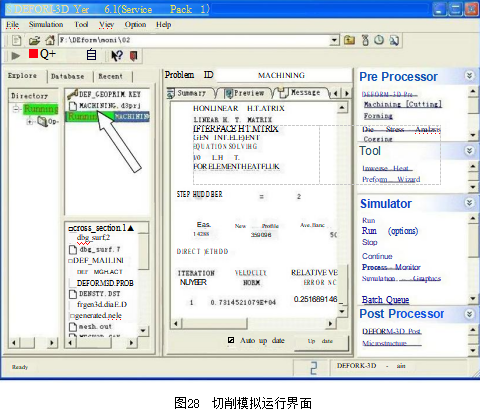
Running 表示正在运行,Message 和 log 标签可以查看运行过程中每一步时 间起止、节点、接触等情况。运行是以 Step 的形式保存数据,其数据存到生成 的.DB 文件中。
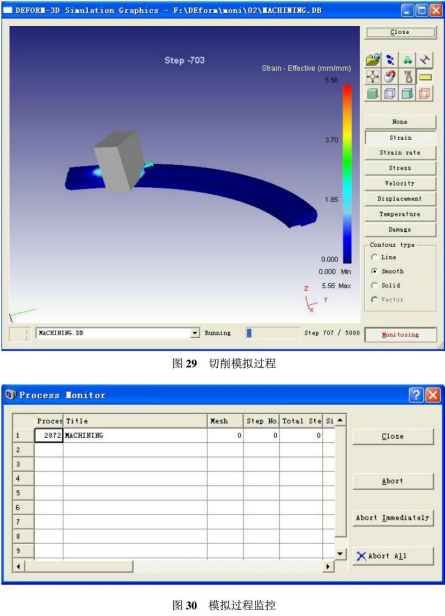
运算过程中可以点击主窗口右侧的 Simulator 下的Simulation Graphics 选项 观看模拟过程及其效果,如图29所示。
如果模拟效果不好或者有其它原因需要停止模拟过程,可以通过主窗口右 侧的 Simulator 栏下的 ProcessMonitor 选项监控运行过程(图30)Abort 表示吧 该步运算完成后停止,Abort Immediately 选项选择后立即停止运行。停止后图28所示的Runing 消失。
正常运行结束后可以打开后处理分析结果。
刀具切削性能特征包括切削过程中的应力、应变、位移等变化特征。刀具 特性分析步骤如下:
(1)进入刀具特性分析界面:在主窗口下选择.DB 文件,单击 Die Stress Analysis 选项即可进入刀具特性分析界面。
(2) 根据对话框提示信息逐步设定刀具需要的条件、参数等。
(3)设定完毕通过运算生成新的.DB 文件。
(4)在生成的 .DB 文件下通过后处理来分析刀具的变化特征。
更多内容见附件
免责声明:
本页面/内容部分素材来源于互联网公 开 信 息,旨在传递更多信息,不代表本平台立场。
版权归原作者或机构所有,如涉及侵权,请通过平台联系我们,我们将在核实后第一时间处理。
本平台对转载内容的真实性、准确性不作任何保证,用户需自行判断并承担使用风险。