CAE优化还在瞎试?HyperStudy响应面法,直接把分析效率拉满!HS-1710

了解如何优化使用Templex Template定义的简单函数。
开始之前,请完成HS-1705: Simple Fit Study 或导入HS-1705.hstx存档文件(见 /HS-1710/)。
基本输入模板定义了两个输入变量,DV1和DV2,分别标记为X和Y。优化的目标是最小化X + Y,约束为1/X + 1/Y – 2 < 0。
一、运行优化
1.添加优化。
a)在Explorer中,右键单击并从上下文菜单中选择Add。
b)在Add对话框中,选择Optimization。
c)对于Definition from,选择一种方法,然后单击OK。
2.转到Optimization>Definition>Define Output Responses步骤。
3.单击Objectives/Constraints - Goals选项卡。
4.添加目标。
a)单击Add Goal。
b)在Apply On列中,选择Response 1(r_1)。
c)在Type列中,选择Minimize。

5.添加约束。
a)单击Add Goal。
b)在Apply On列中,选择Response 2(r_2)。
c)在Type列中,选择Constraint。
d)在第1列中,选择<=。
e)在第2列中,输入0.0。

6.转到Optimization > Specifications步骤。
7.在工作区中,将Mode设置为Adaptive Response Surface Method(ARSM)。
Note: 只启用对问题表述有效的方法。
8.单击Apply。
9.转到Optimization > Evaluate步骤。
10.单击Evaluate Tasks。
11.Optional:单击Evaluate步骤中的不同选项卡以监控优化的进度。
12.优化完成后,请先查看优化历程记录。
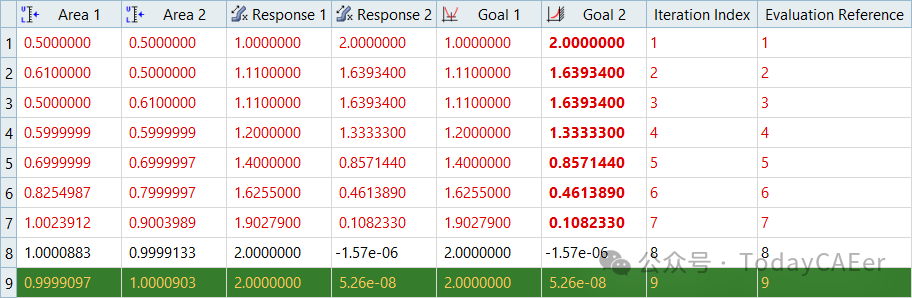
a)单击Iteration History选项卡可查看迭代历程记录。
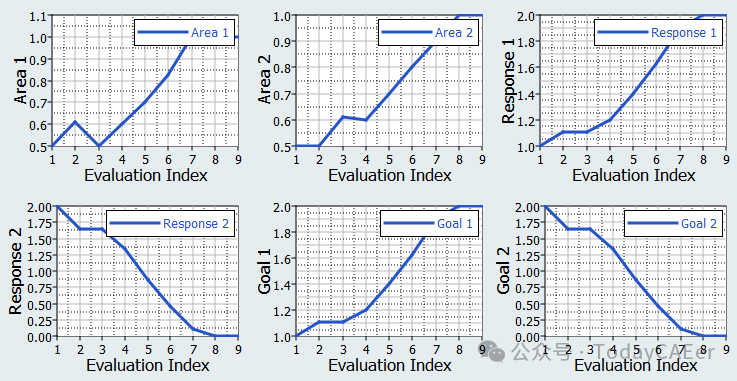
对于许多算法(SQP、GA等),每次迭代都需要多次评估。评估(图或表格)显示在优化期间执行的所有运行。迭代(绘图或表格)显示优化迭代。
Iteration History选项卡使用颜色编码来指示哪些设计是可行的、最佳的和违反的。
白色背景/黑色字体表示设计可行。
白色背景/红色字体表示违反了设计。
白色背景/橙色字体表示设计可接受,但至少有一个约束条件接近违反。
绿色背景/白色字体表示设计是最佳的。
绿色背景/橙色字体表示设计是最优的,但至少有一个约束条件接近违反。
b)单击Evaluation Plot选项卡,针对迭代绘制优化中所有实体(输入变量、输出响应、目标函数、约束)的图表。
二、后处理结果
在Optimization方法的Post-Processing步骤中,您可以访问其他工具来查看结果。使用Integrity、Distribution和Scatter选项卡比较和分析设计。
1.转到Optimization>Post Processing步骤。
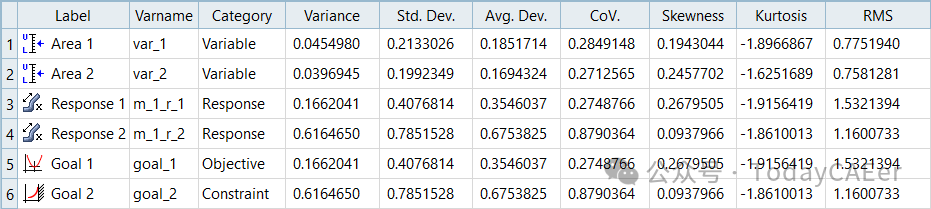
2.单击Integrity选项卡以分析优化研究的统计信息。