有限元分析基础篇ANSYS与Matlab

有限元分析基础篇 ANSYS 与Matlab
● 有限元分析是工程科学的重要工具
● 以理论介绍为主要目标
● 推荐三重验证的教学方法
清华大学出版社
http://www.tup.tsinghua.edu.cn
本书内容:
本书首先介绍了计算机辅助工程分析的基本结构和有限元分析方法,接着阐述了有限元分析 的8种典型的形函数,然后按专题分别对桁架、梁、膜、板、壳等结构及三维实体、自由振动、 弯曲、复合材料等运用三重验证的方法进行有限元分析。
本书特色:
在传统的有限元分析教学过程中,大多使用软件包解决一般工程问题。这种教学方法容易使 学生只懂得软件操作,不了解软件的理论基础。本书试图通过一些有益的尝试,对原有的有限元 分析的教学方法进行一些改进。
1.用软件进行数学运算
作者认为在有限元分析的教学上,理论基础与软件操作一样重要。本书试图引导学生借助 数学软件.解决数学运算与计算的问题。使学生不再过分钻研工程数学的解题技巧.转而 将大部分精力集中在对其结构性的理解方面,避免为学习理论而在计算上耗费大量时间。
2.可进行数学验证
以往许多有限元分析课程,为避开数学计算的繁杂,基础理论教完之后,便完全依赖软件 包去进行验证。这样,学生便无法深入体验理论与软件之间的紧密关系。而作者认为,利 用有限元分析方法验证理论值时,也可以使用数学软件来进行数学验证。数学软件的几行 程序,便可抵得上一般软件的上百行程序,可见其效率之高。
3. 软件包同步验证
本书推荐一个三重验证的教学方法。首先。利用力学分析计算理论解:然后,通过FEA 的方法,利用数学分析软件进行理论验证与计算:最后,利用软件包进行分析。三者互相 验证.学生可同时体验力学分析、有限元理论与软件包之间的交互关系。
4.ANSYS 与 Matlab 相结合
本书综合应用有限元分析的通用软件包ANSYS 与著名的数学软件Matlab,来进行有限 元分析,具有非常好的代表性。
(京)新登字158号
内 容 简 介
有限无分析(TEA)是二槛利学的重要具,ANSYS 尼进行有限,元分哲的 和道用软仁包,Mallalb则是 一和著名的数学软件。本书以埋论介绍为主要目标,利用软件进行数学运算、并推荐一种三重验证的教学 力法。木书首先介绍了计算机辅助工程分析竹其本结构和有限元分析方法以及8种典型的形函数,然后按 专题分圳刚 架、梁、膜、板,先等结构及二维实体、白由振动、弯蓝,复合材料等运用三重验证:的方法 进行有限九分柜。
本书出论阐运选彻,战学方法新簌:连合作为力学、机域、上术、水利等专业本科生和研究生的教材, 也可性为:述专业的工程技术人员和教 的参考书。
本书繁体字版名为 有限元素分析基础蕊 ANSYS 与 Mtiab 力,由知城数位科技股份有限公司出版,版权 归夸克工作室所有。本书简体字中文版由知城数位科技股份有限公司授权滴华大学出版社独家出版。末经 本书原版出版者和本书出版者书面许可,任何单位和个人均不得以任何形式或任何手段复 制或传播本书的 部分或全部内客。
北京市版权局著作权合同登记号:图字D1-2002-0176 号
前 言
跟联排期 能据谢排 织 绩 游
有限元分析 (Tinite Element Analysis,HEA)是工程科学的重要.J.J1. 其重要性仅次于数 学。以往有限元分析一直是研究生的课程,大多田学生自己写程序。近来由于软什包的兴醛 有限元分析也旱现出多样化的发展趋势。对于T 科院校的教学而言,有限元分忻的基础理论是 共同的内容,而在应用上则逐渐分为程序编马与软件应用两种方式。在工科院校的课程中,以 软件包应用为主,多数课程闪为受到学生数学计算能力的限制,无法在理论上深入介绍。以软 件包应州为主的教学优点在于,学生可应用软件包解决一般工程问题,学习时间短、效率高, 其缺点是,学生往往只懂得软件操作,不了解软件的基础理论。
本书以理论的介绍为主要片标,期待对于有限元分析的教学做一个变革:
◆ 以软件进行数学运算:作若认为在有限元分析的教学上.理论基础与软件操作一岸 重要。希望学生借助数学软作,解决数学运算与计算的问题,学生不再受工程数学 的解题技巧的限制,将精神集中在结构性的理解,无须为学习理论而在计算上耗费 人量时间。
学理论不等于写程序:以有限元分析印证理论值时,也可以使用数学软件。不一定 要在同一门课程中同时学习理论和编程序。许多学生由于不善丁写程序,而放弃 学习理论,甚为可惜。数学软件二五行程序、可抵一般语言程序上百行,可以提高 学习效率。
无须避开数学验让:许多有限元分析识程,为避开数学计算的繁杂,其础理沦教完 之后,完全仰赖软件包去验正。这样的课程安排,无法让学生深入体验理论到软件 之间的紧密关联。
· 软件包同步印证:本书推荐一个三重验证的教学方法,首先以力学分析计算理论解; 接着通过FEA 的方法,藉数学分析软件进行理论验证与计算:最后以软件包执行分 析,三者互相验证,词时体验力学分析、有限元理论与软件包之问的交互关联。
本书首先介绍了计算机辅助工程分析的基本结构和有限元分忻方法,接着阐述了有限元分 祈的8种典型的形函数,然后按专题分别对珩架、梁、漠、板、壳等结构及三维实体、自出提 动、弯曲、复合材料等运用二重验证的方法进行有限元分析.
本书理论阐述透彻、采用的教学方法新颖,适合作为力学、机械、 L 术、水利等专业本科 生和研究生的教材,也可作为上述专业的工程技术人员和教师的参考书、
第 1 章 绪 论
0 计算机辅助工程分析的基本结构
②CAE 工业应用实例
③ ANSYS 菜单结构
◎ 有限元法简介
1.1 计算机辅助工程分析的基本结构
计算机辅助工程分析(CAJ 软件的程序,主要通过以下6个步骤定义一个问题,并对 其进行分析…
1.1.1 元素、截面及材料定义
在这个少骤主要定义以下3部分数据;
1. 元素类型
心素类型Elememt Type)的定义告诉计算机.将要以什么样的元素模型来分析同题,元 素类型包括零维的质点及空隙等元裘、 一维的梁及柱等元哦,二维的板及壳、三维的四面 体及六面体等元素。
2. 实体常数
实体常数(Real ConsLanls)定义分析模型的截面特性。在梁或桁架模型中,必须足义其 截面尺寸;在膜或板模型中,必须定义厚度.若截面特性未输人,则无法进行分析.
3. 材料性质
对于材料性质,必须定义的参数包括刚度系做E₁ 及 E 、 弹性剪切模量G 和泊松比 P 等,根据材料类型而定。对于各向同性材料而言,必须定义杨氏模量 E, 程序内置的泊松 比 r 为0.3,弹性剪切模量值为 G=E/2(1+r) 。 提醒读者注意的是,在师性分析中。泊 松比不可设置为0.5,国为这样将使刚度系数变成无限大,程序将无法执行。掣性分析中则 无此限制,国为塑性力学蒋材料视为不可压缩,只能国剪力而变形。对于各向同性材料而 吉,必须定义E 及 E 。对于各向异性材料面言,每个方向的材料参数都不同,因此必须定 文所有方间的数值。在塑性分折中,还需要输入材料性质曲线,在潜变分析中,则需要输 入材料的时间曲线。若进行振动分析则需输入材料密度。
常用的单位制有3种,如下表所示;
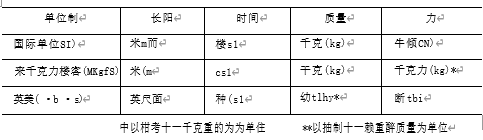
作者建改初学者一律使川 SI 单位,尤其牵涉加速度的问题时,因为在公式 F=ma 中 , 由 MKgiS 或 1bx 单位制定义的问题,必须修正加速度的值。在SI单 位 中 则 无 此 顾 常 有学员回及 ANSYS 或计算机程序的单位。其实程序是没有单位的。只是在给定材料参数H. 其数值本身就 含某特定单位值,国此所在其他数据也必绳川同 单位制),尤其是当直接从程序内置的材料数据库选取材料时,单位的一致是非常重要的。应力常用的公制单 位为Pa(N/m²). 英制则以psi(Lbrin²)为单位。
1.1.2 绘制几何图形
几何图形可由软件提供的功能绘出,也可以利用CAD 系统,从IGES 文件,SAT 文件、 Pro/E 文件、UG 文件与PARA 参数实体文件导入。在本章1.2节中将示范运用PARA 参数 实体文件格式导入 ANSYS 中做分析。一个结构体的外形,首先必须定义清楚且正确,才 能够对其进行分析。绝大多数的软件都提供一维、二维及三维的绘图功能,几何图形包括 点、线、面及体。
1.1.3 分格
结构体外形定义完毕后,再将它分成小网格以供后续分析计算。网格分得愈细,计算 结果的误差愈小,但所需要的时间也愈长。在进行线性分析时,时间并不是一个很严重的 问题:但对于非线性分析,如塑性力学分析,时间将是一个很重要的问题。因此,网格不 宜无限制细分。
网格产生的方式有下列几种:
· 直接分格:逐一定义节点及元素,不经过几何图形的定义。
● 自动分格:先定义几何图形,如线、面或体,再进行分格。 要提高分析的精度,有下列3种方法:
· 网格细分法(h-Methad): 程序自动细分网格。
高次元素法(p-Mcthod):选择高次元素进行分析。
· 混合并行法(hp-Method): 上述两者并用。
对于复杂的结构,分格后会产生重叠的节点,必须用Preprocessor |Numbering Ctrls | Merge Hems |Nodes命令消除重复节点,以免产生不连续的元素及奇异点。并使用压缩节点 编号命令 Preprocessor |Numbering Ctrls |Compress Numbers |Nodes米减少矩阵的主自由 度,以节省计算时间。
1.1.4 载荷及约束
这个步骤主要定义以下两部分数据。
1. 约束或边界条件
约束是定义个结构固定的部分。在分析一个结构前,必须适当地定义边界条件。在 对称受力而无约束的问题中:有些软件必须定义“软弹簧”,否则无法进行分析。
2. 载荷
载荷可包含集中力、分布力、重力及预应力等。在约束点上不宜再施力于同一自由度。 线性问题中多重载荷状况可以分别定义,并在后处理程序中以各种比例组合输出结果。
1.1.5 分析
在进人分析这步蝶之前,憾个分析模型必须定义完成。进行分析以前的步骤,称为 预处理;包括前述4个步蝶.分析以后的客步骤,称为后处理,提供应力、应变,位移等 数据的图标及列表。“分析”这一步骤需要计算机进行大量的计算,本书中所讨论的主要 是这一模块(分析模块的结构。利用分析软件执行分析时,此一步骤的定义,只是选定适 当的命令.并加以执行即可。
1.1.6 结果
结果步骤包括全部处理的功能。包括列表、图小分析结果,也可以动态显示振动模 型或其他分析结果的图形。 ANSYS 还为用户提供了一个询问数据的功能,可将图形窗口中 光标位置的数据显示出来。很方便。
1.2 CAE 工业应用实例
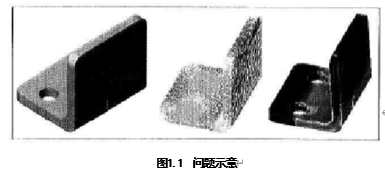
本节将为读者示范CAE 在工业界的具体使用方法。按照本章1.1 节所介绍的6太步骤 来分析一个问题(如图1.1所示)。为了让读者们了解CAD 与CAE 两种软件配合使用的方法, 特别运用了SolicWorks 与 ANSYS 工业界使用广泛的两大软件来进行操作,所以本例中的 第工步与第2步与6大步骤中内第「步与第2 步的先后顺序发生了变化。首先在 CAD
(SolidWorks) 软件中绘制出L 形板(包含两个安装孔L), 再利用通用的Parasolid 参数实体文件 格式导入ANSYS 中,最后l ANSYS 给定元素、材料性质、分恪、安装孔约束、分布力载 荷、分析与结果等。
1.2.1 用 SolidWorks 绘制L形板
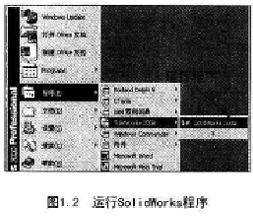
1. 运行Solidǎorks程序
i由【开始】柒单的程序中我到SolidWuks 的图标并运行此程序,如图H 1.2所示。
2. 新建零件文件
运 行SolidWorks 程序后,再单击【标准】工具栏中【新建】(口按钮,显示出【新建 SolidWorks 文件】对话框,系统提供零件,装配体、工程图等3种基木模板(如图1.3所示)。 使用鼠标选取【零件】选项后,单击对话框中的【确定】按钮,即可新建 一 个零件 文 件 。
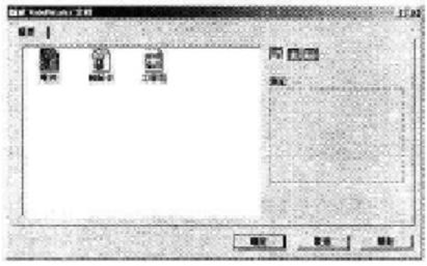
图1.3 【新建Solidnorks文件】对话框
SolidWorks 基本界面(如图1.4所示)分为以下几个部分:中央空白的绘图区,为绘制零 件图形所在区域:最上方为下拉式菜单,提供所有命令;左方为模型树,按顺序显示绘制 零件时产生的特征,供用户编辑特征时使用;利用工具栏,用户可以快速执行命令,单击 某个按钮就可执行相应的命令。
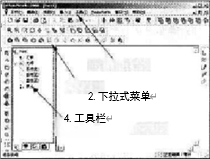
图1.4 SelidMorks基本界面
3. 更改单位
为了让整个分析符合SI单位,所以L 形板需以来为单位绘制。单击工具栏中【网格线】 期)按钮,弹出如图1.5所录的【文件属性-单位】对话框,对话框中包括【系统选项】【文件属性】两个选顶卡。【系统选项】选项卡上前设置更设后,会影响整个 SolidWarks 系统:文件属性内的设置更改后,只会影响到单一 的文件。在【文件属性】选项卡左侧的列表中选择【单位】选项,再将线性单位更改为米,最后单击对话框中的【确定】按钮。
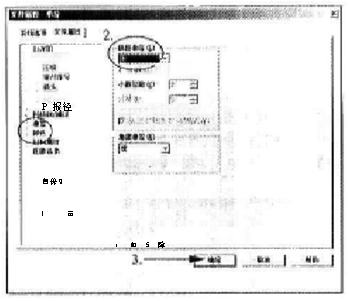
图1.5 【文件属性-单位】对话框
4. 建立L形板
(1)绘制L 形板草图与标注尺寸
此 L 形板外形较为简单、直接绘制其中性轴。再利用薄壳特征将其成形,使用鼠标由 模型树中选取【基准面】,如图L6 左图所示。单击工具栏中【草图绘制】d 按钮,单 li【草图绘制】工具栏中【百线】 按钮,依照点1到点2与点1到点3的顺序,绘制 出 L 形板基本外形,如图16中图所示。最后标注L 形板长度尺寸,单击【标注儿何关系】 工具栏中【标注尺小】 按锢,先选取标注的线段后,再点选尺寸值放置的位置,如图 1.6君图所示。按下健盘上 Ese 健完成尺 标 注 。
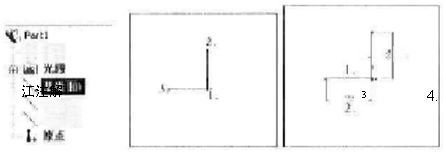
图1.6 给制草图与标注尺寸
( 2 ) 修改L 形板草图尺寸
首先双击尺寸数值,出现【修改】对话柜。然后更改尺寸为0.08m 。最后单击☑按钮 完成尺寸修改,如图1.7左图和中图所示。依照上述步骤再对另一个尺寸也更改为0.08m. 完成尺寸更改的图形显示如图1.7右图所示。
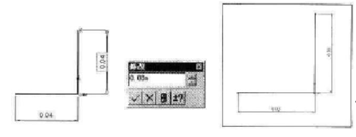
图1.7 修改草图尺寸
(3)L 形板拉伸填料成形
单击【特征】工具栏中【拉伸凸台/基体】(按钮,出现【拉伸薄壁特征】对话框, 如图1.8左图所示。首先将终止类型更改为【两侧对称】及总深度更改为0.1m. 以中性轴 为基准向两侧拉伸0.1m; 然后切换到【薄壁特征】选项卡。预览的拉伸方向与长度图形, 如图1.8右图所示。
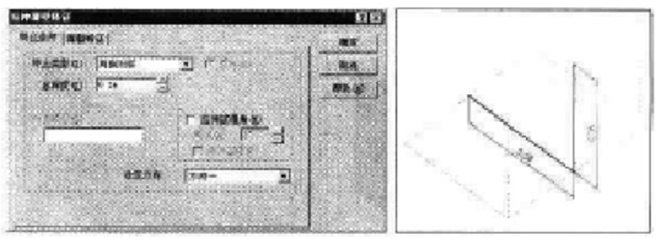
图1.8 拉伸薄壁的设置和预览(1)
本例以L 形板的中性轴为基准,所以将终止类型更改为【中面】,接受薄壁厚度为默 认值,单击【确定】按钮完成拉伸薄壁特征定义,如图1.9左图所示。预览的薄壁方向与 厚度图形,如图L9 右图所示:
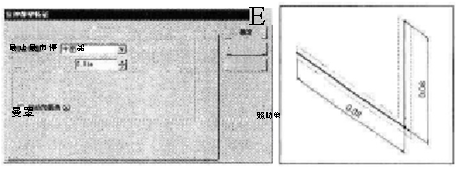
图1.9 拉伸薄壁的设置和颓览(2)
完 成L.形板实体建立后,显示图形如图1.10所示 …
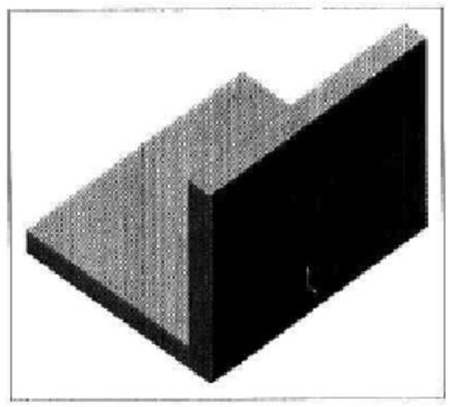
图1.10 L形板实体
5. 建立安装孔
(1)打开新草图
先选取L.形板的底面,如图1.11左图所示,再单击工具严中【草图绘制】 按钮, 打开新草图,如图L1I 图 所 示 。
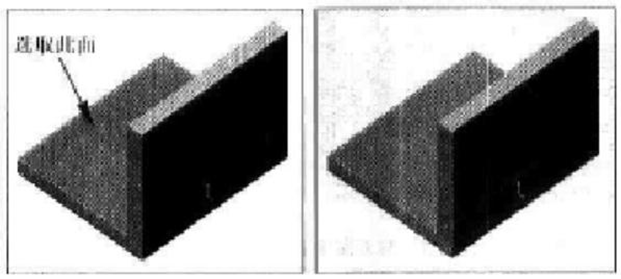
图1.11 选取底面打开新草围
(2)绘制安装孔草图
i山十L 形板的视角男等轴湘囤图,不方便绘制草I图,单击【标准视图】工具彩冲中【 视于】 度钮。将草图所在的面转正,如图1.12左图所示。单击【草图绘制】工具栏中【B1〕(◎ 按钮,先指定圆心位置,再决定半径,绘制出两个圆,两圆相对位置大致如图 1.12右图所示。
(3)标注与修改安装孔及
完成圆绘制后.手始标注两圆相对民寸位置。单l【 标注几何关系】工具性中【标注 现寸】 按钮。先标注上方园的直径,再标注尺寸值,假使跟图上不一样,没关系!在 后续修改其尺寸就可以了,如图1.13左图所示。再标注上方圆的园心与L 形板右边的距离, 如图1.13中图所示。最后标注两个圆的圆心位置,如图1.13右图所示.
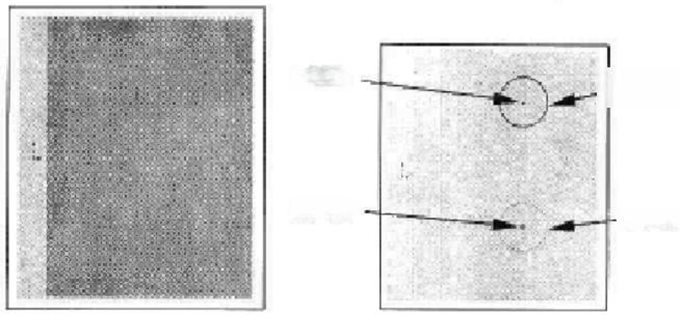
图1.12 设置与绘制草图
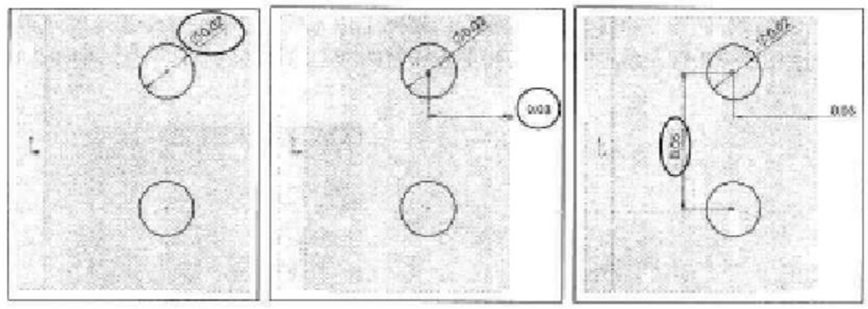
图1,13 标注与修改尺寸(1)
更多内容见附件
免责声明:
本页面/内容部分素材来源于互联网公 开 信 息,旨在传递更多信息,不代表本平台立场。
版权归原作者或机构所有,如涉及侵权,请通过平台联系我们,我们将在核实后第一时间处理。
本平台对转载内容的真实性、准确性不作任何保证,用户需自行判断并承担使用风险。