首页/文章/ 详情

Simulation 有限元分析实战(3):带缺口杆件应力集中分析

4月前浏览496

一、问题描述:

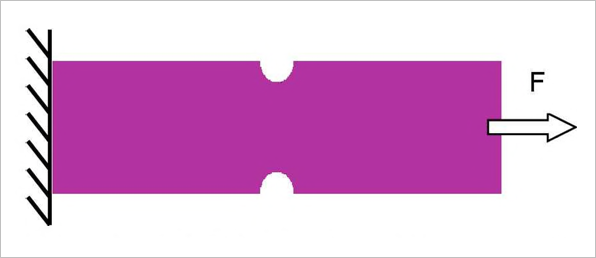
下图所示的矩形杆件左端固定,在其另一端承受轴向拉伸载荷F = 26689.32969N。杆件中部设有一处圆角切口,该切口会引发应力集中现象。
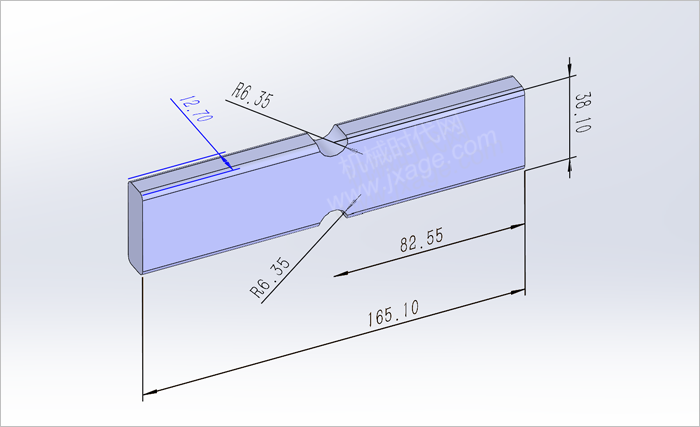
下图所示带缺口杆件的尺寸,该构件长度充足,因此边界条件(即夹具与外载荷)不会对缺口附近的应力产生显著影响。该杆件的材料为AISI 1020。
二、分析步骤:

1.下载配套模型并打开。

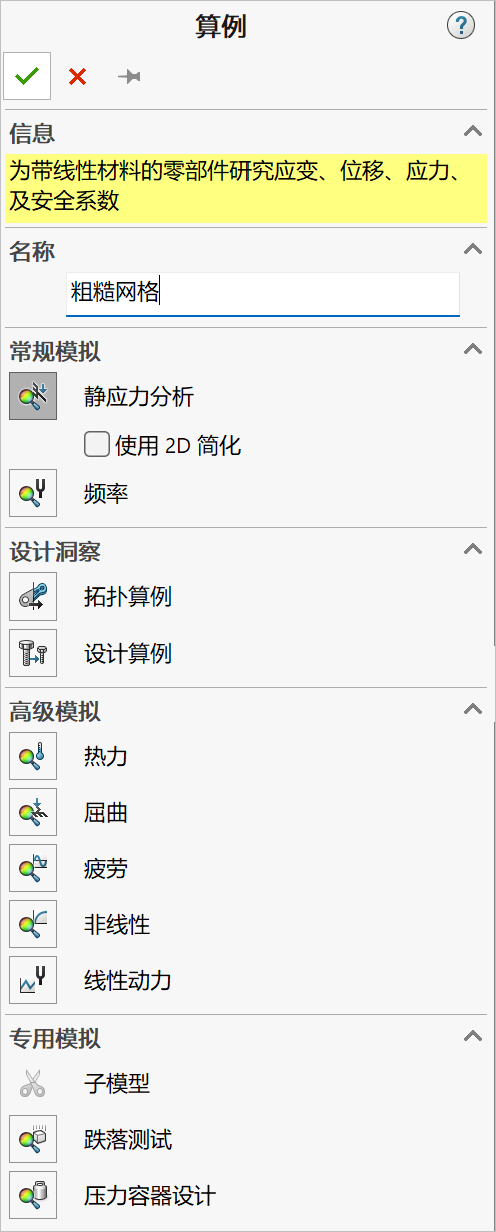
2.在仿真选项卡中,点击算例图标旁的下拉箭头,在下拉菜单中选择【新算例】。在名称对话框中输入“粗糙网格”,然后点击勾号。
3.模型简化

在开始分析之前,先检查模型并判断其几何结构能否在不显著影响分析结果的前提下进行简化,这是十分明智的做法。之所以要进行此项检查,是因为简化后的模型能让分析过程具备更高的计算效率。

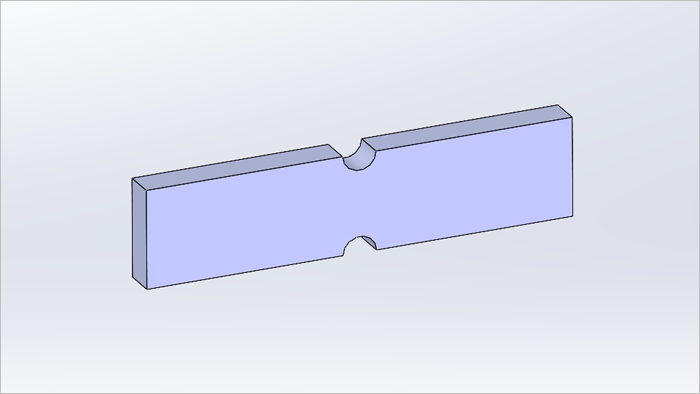
在SOLIDWORKS特征管理器设计树中找到“圆角1”,点击鼠标右键,在弹出菜单上方的选项框中,选择“压缩”图标,圆角压缩后如下图所示。
4.为模型指定材料属性

1)在Simulation管理器中,右键单击模型名称,选择“应用/编辑材料”。

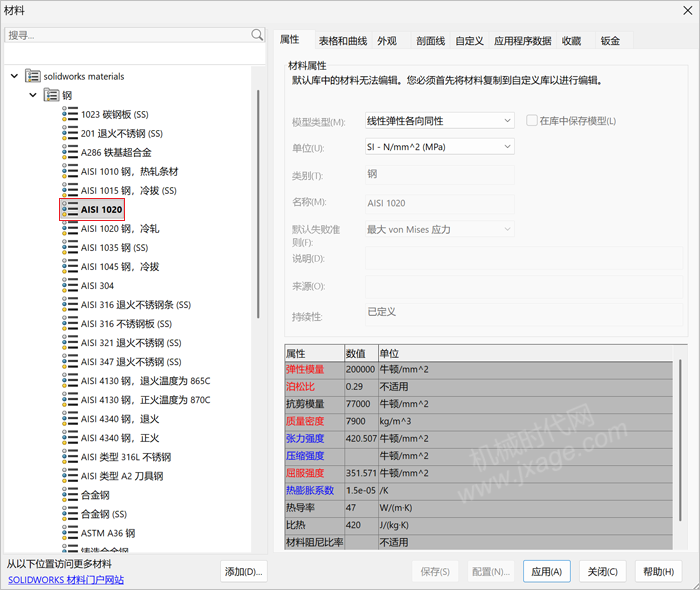
2)在材料窗口中,从可用钢材列表里选择AISI 1020

3)依次点击【应用】和【关闭】,关闭材料窗口。

5.施加约束

来源:SolidWorks技巧
SolidWorks材料
著作权归作者所有,欢迎分享,未经许可,不得转载
首次发布时间:2026-04-08
最近编辑:4月前
CAD-SW技巧
本科 传播知识生态,赋能工业软件
获赞 141粉丝 227文章 1792课程 0
点赞
收藏
作者推荐

SolidWorks沿特定路径的走查很实用!

SolidWorks走查功能是一种创建动画的方法,用于模拟人在大型设计中行走时所看到的景象。我们可以通过界面控制虚拟化身(虚拟人体模型)进行漫游,也可以沿着绘制的路径移动相机。以下面的模型为例进行介绍。方法:1.首先绘制一个3D草图作为走查的路径,如下图所示。2.切换到DisplayManager,添加一个走查,如下图所示。1)在属性管理器中,我们需要选择一个基准面作为地面,这里选择Top基准平面,然后设定相机高度,高度为1650mm,以模拟人眼离地面的高度,最后点击“开始走查”按钮。2)此时会在窗口底部出现如下图所示的控制界面,很像游戏手柄一样可以控制前后左右移动和不同的视角。点击上图右上角红色方框的按钮,此时可以看到如下图所示的映射视图,它给我们提供了一个俯视的视角。3)点击下图右侧红色方框的按钮,它用于显示或隐藏控制面板的记录模块,点击红色圆形按钮即可开始录制。4)如果我们不使用草图,可以直接使用界面上的箭头来移动相机。由于我们想让相机沿着3D路径移动,可以点击下图右侧红色方框的按钮,然后在运动约束选择框中可以选择3D草图,这样相机就会沿着该路径移动。3. 播放录制内容并生成视频。来源:SolidWorks技巧

未登录
还没有评论
课程
培训
服务
行家
VIP会员 学习计划 福利任务
下载APP
联系我们
帮助与反馈