COMSOLMultiphysics中文简介5.2版(官方免费培训所用教材)

COMSOL Multiphysics 简介
© 1998–2015 COMSOL
受cn.comsol.com/patents 中列出的美国专利和美国专利 7,519,518、7,596,474、7,623,991、8,457,932、 8,954,302、 9,098,106 及 9,146,652 的保护。
本文档和本文所述的程序根据 COMSOL 软件许可协议 (cn.comsol.com/comsol-license-agreement) 提供,且仅能按照许可协议的条款进行使用和复 制。
COMSOL、COMSOL Multiphysics、Capture the Concept、 COMSOL Desktop、 LiveLink 和COMSOL Server 为 COMSOL AB 公司的注册商标或商标。所有其他商标均为其各自所有者的财产, COMSOL AB 公司及其子公司和产品不与上述商标所有者相关联,亦不为其正式认可、赞助或支持。
相关商标所有者的列表请参见 cn.comsol.com/trademarks。
版本:COMSOL 5.2
目录
引言. . . . . . . . . . . . . . . . . . . . . . . . . . . . . . . . . . . . . . . . . . . . . 5
COMSOL Desktop® . . . . . . . . . . . . . . . . . . . . . . . . . . . . . . 6
示例1:扳手的结构分析 . . . . . . . . . . . . . . . . . . . . . . . . . . 30
示例 2:母线板 — 多物理场模型 . . . . . . . . . . . . . . . . . . . 53
高级主题. . . . . . . . . . . . . . . . . . . . . . . . . . . . . . . . . . . . . . . . 94
参数、函数、变量和耦合 . . . . . . . . . . . . . . . . . . . . . . . . 94
材料属性和材料库 . . . . . . . . . . . . . . . . . . . . . . . . . . . . . . 98
增加网格 . . . . . . . . . . . . . . . . . . . . . . . . . . . . . . . . . . . . . 100
增加物理场 . . . . . . . . . . . . . . . . . . . . . . . . . . . . . . . . . . . 102
参数化扫描 . . . . . . . . . . . . . . . . . . . . . . . . . . . . . . . . . . . 124
并行计算 . . . . . . . . . . . . . . . . . . . . . . . . . . . . . . . . . . . . . 133
附录 A— 构建几何 . . . . . . . . . . . . . . . . . . . . . . . . . . . . . . 137
附录 B— 键盘和鼠标快捷键 . . . . . . . . . . . . . . . . . . . . . . 152
附录 C— 语言元素和保留名称 . . . . . . . . . . . . . . . . . . . . 156
附录 D— 文件格式 . . . . . . . . . . . . . . . . . . . . . . . . . . . . . . 170
附录 E— 使用 LiveLink™ 插件连接 . . . . . . . . . . . . . . . . 176
引言
首次使用 COMSOL Multiphysics® 软件前,请仔细阅读本书。本书提供了 COMSOL® 环境的概述,其中附带的示例显示了如何使用 COMSOL Desktop® 用户界面和模型开发器,并简要介绍了如何使用 App 开发器来创建
多物理场仿真 App。
如果您尚未安装 COMSOL 软件,请先按照操作说明进行安装,下载地址:cn.comsol.com/product-download
除本书外,您还可以在软件安装完成后获取内容丰富的文档集;此外,COMSOL网站还提供了许多教程供您学习,例如,您可以单击 cn.comsol.com/videos 访问 COMSOL 视频集锦页面;还可以单击cn.comsol.com/blogs 阅读 COMSOL 博客。
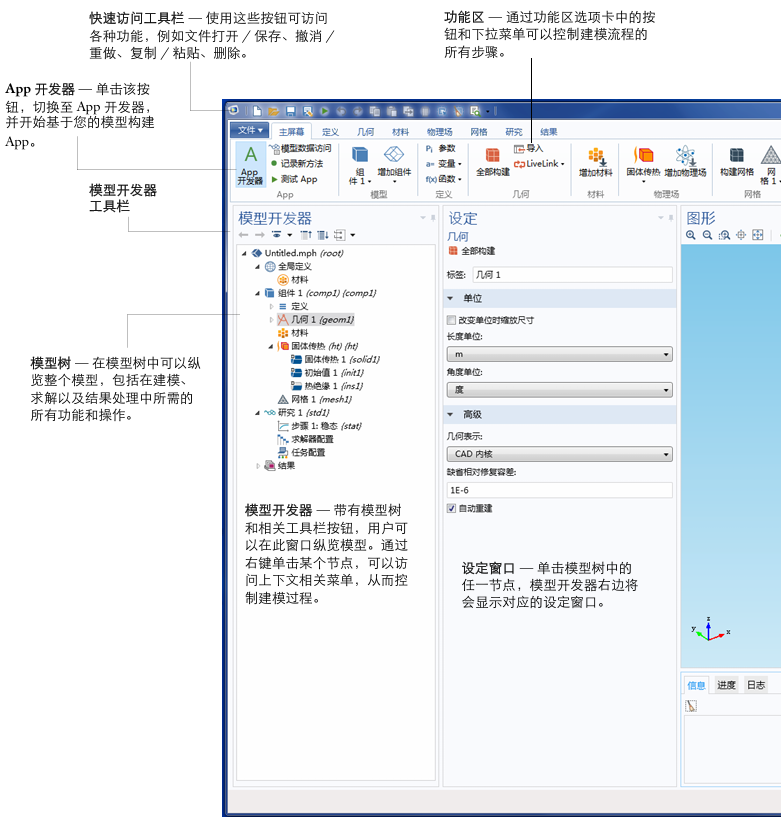
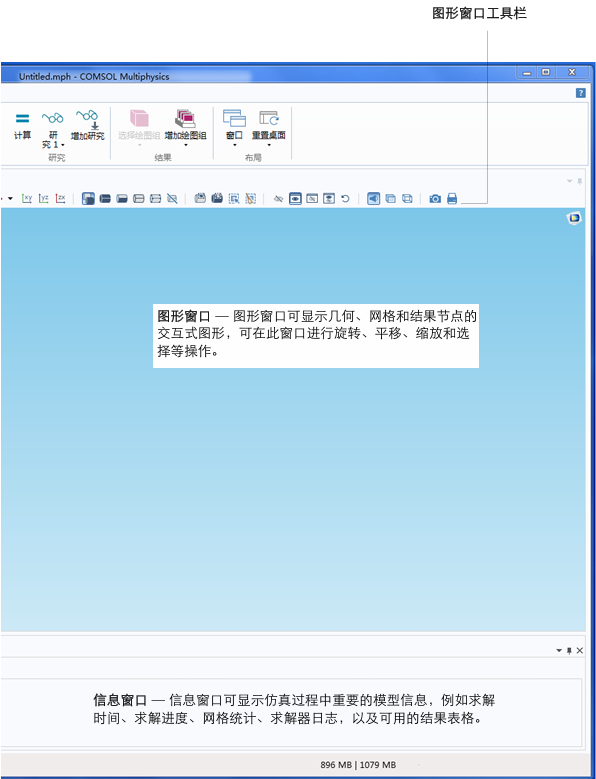
当您首次使用 COMSOL Multiphysics 中的模型开发器开始建模时,会看到如 上页屏幕截图所示的图形化操作界面。COMSOL Desktop® 为物理场建模和仿 真以及 App设计提供了一个完整的集成环境,当您需要为模型创建一个友好的 用户界面时,就可在此访问所需的全部工具。您可以根据自己的需要对桌面进 行定制。桌面窗口支持调整大小、移动、停靠和分离等操作。当您关闭会话 时,COMSOL Multihpysics 会自动保存您对窗口布局所做的任何更改,并将在 下次启动时再次使用。在构建模型时,将会自动增加一些其他的窗口和控件 (参见第 24 页以获取更完善的桌面示例)。目前可用的窗口和用户界面组件包括:
快速访问工具栏
快速访问工具栏可供您访问各种功能,例如打开、保存、撤消、重做、复 制、 粘贴及删除。可以从定制快速访问工具栏列表定制其内容。
功能区
桌面顶部的功能区可供您访问用于完成大多数建模任务的命令。功能区只能在 Windows® 系统下的COMSOL Desktop环境中使用,在 OS X 和 Linux® 系统 中,将表现为菜单和工具栏形式。单击App开发器按钮,可以从模型开发器 切换至App开发器,并开始基于您的模型构建 App。
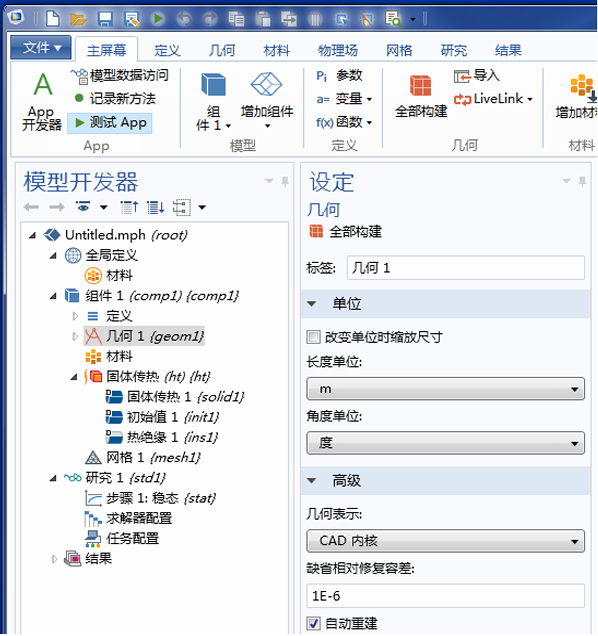
设定窗口
这是用于输入模型的所有规格信息的主窗口,包括几何尺寸、材料属性、边界 条件、初始条件以及在运行仿真时求解器需要的其他信息。
下图为几何节点对应的设定窗口。
绘制窗口
绘制窗口是图形输出窗口。除图形窗口外,绘制窗口也可用于对结果进行可视 化。您可以使用几个绘制窗口来同时显示多个结果。收敛图窗口是一个特例, 它是自动生成的绘制窗口,可显示模型运行时求解过程收敛的图形表示。
信息窗口
信息窗口是非图形信息的显示窗口,包括:
• 信息:显示当前 COMSOL 会话的各种信息。
• 进度:显示求解器的进度信息,以及停止按钮。
• 日志:显示来自求解器的信息,例如自由度数、求解时间,以及求解器迭代数据
• 表格:以表格形式显示结果分支中定义的数值数据。
• 外部进程:提供集群、云计算和批处理任务的控制面板。
其他窗口
• 增加材料和材料浏览器:访问材料属性库。材料浏览器可供编辑材料属性。
• 选择列表:显示当前可供选择的几何对象、域、边界、边和点的列表。
通过功能区主屏幕选项卡中的窗口下拉列表,可以访问所有 COMSOL
Desktop 窗口。( 对于OS X和Linux® 系统,可以在窗口菜单中找到它们。)
带取消按钮的进度条
进度条位于 COMSOL Desktop 界面的右下角,包含用于取消当前计算(如果有)的按钮。
动态帮助
帮助窗口提供有关窗口与模型树节点的上下文相关帮助文本。在桌面打开帮助窗口后(例如按下F1键),当您单击某个节点或窗口时,就会自动获得相关的动态帮助文件(目前只有英文)。此外,您还可以在帮助窗口中搜索其他主题,例如菜单项。
模型开发器和App开发器
COMSOL Desktop 环境的两个主要组成部分是模型开发器和 App 开发器。
模型开发器是定义模型及其组件的工具,包括模型的求解方式、结果分析和报告。您可以通过构建模型树来实现这些操作。模型树可反映底层数据结构和模型对象,其中存储的模型状态包括对以下项的设置:几何、网格、物理场、边界条件、研究、求解器、后处理及可视化。
App开发器支持您通过易于使用的专业用户界面基于使用模型开发器创建的模型快速创建 App。App开发器中提供了两个重要的App 创建工具:表单编辑器及方法编辑器。此外,App 还可包含菜单栏或功能区。表单编辑器包含的拖放功能可用于轻松访问各类用户界面控件并将其加入App,例如输入框、图形窗口及按钮。方法编辑器是一个编程环境,支持您修改以模型对象数据结构为表征的模型。
我们将在《COMSOL Multiphysics 简介》一书中向您详细介绍模型开发器的使用,同时还将简要介绍如何使用 App 开发器。有关如何使用 App 开发器的详细信息,请参阅《App 开发器简介》
运行 App 和 COMSOL Server
Windows® 系统下的COMSOL Multiphysics中内置了App开发器。通过COMSOL Multiphysics 许可证,您将能在COMSOL Desktop中运行App;通过COMSOL Server许可证,您将能在各类操作系统及硬件平台的主流网络
浏览器中运行App;此外,您还可以通过易于安装的Windows®版COMSOL Client 连接 COMSOL Server 来运行 App。
Windows® 版COMSOL Client 还支持用户运行需要 CAD LiveLink™产品的 App。
在网络浏览器中运行App时无需进行任何安装,也不需要安装任何浏览器插件。支持一维、二维及三维交互式图形操作。在网络浏览器中,三维图形渲染主要基于主流网络浏览器所采用的WebGL™技术。
要基于模型创建App时,可通过访问功能区主屏幕选项卡中的App开发器进行操作。有关创建COMSOL App的更多信息,请参阅第82 页的“使用新建表单向导创建App” 以及《App开发器简介》 一书。

首选项
首选项是一些会影响建模环境的设定,大部分设定不会因建模会话发生变化,但有一些则会随模型一起保存。可从文件菜单访问首选项。
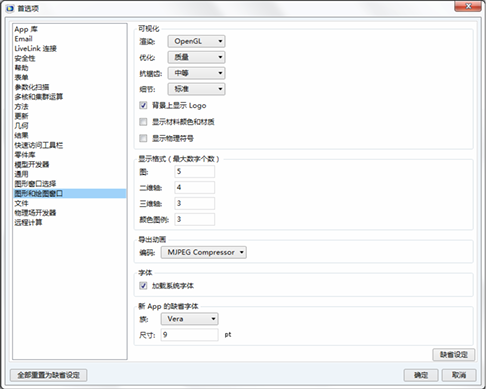
在首选项窗口中,您可以更改很多设定,例如图形渲染、结果的显示位数、用于计算的最大 CPU 内核数,或用户自定义App库的路径。请花些时间浏览当前设定,以便快速熟悉各种选项。
有三个图形渲染选项可供使用: OpenGL®、DirectX® 和软件渲染。DirectX® 在OS X或Linux® 中不可用,但对于Windows® 系统,如果在安装过程中选择了安装DirectX® 运行库,则可以使用。如果计算机不具有专用显卡,则可能需要切换至软件渲染,此时仍可使用完整的绘图功能,只是速度较慢。以下链接列出了建议使用的显卡列表:cn.comsol.com/system-requirements
创建新模型
如下图所示,您可以通过模型向导或空模型来创建一个新模型。
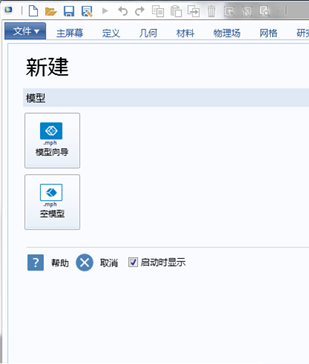
通过模型向导创建模型
模型向导可指导您设置空间维度、物理场和研究类型,步骤如下:
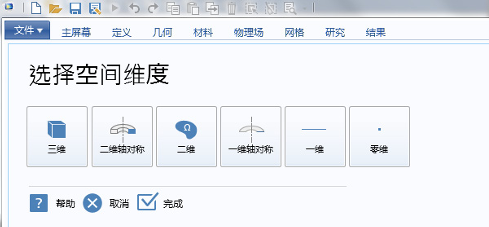
1 首先,选择模型组件的空间维度:三维、二维轴对称、二维、一维轴对称或零维。
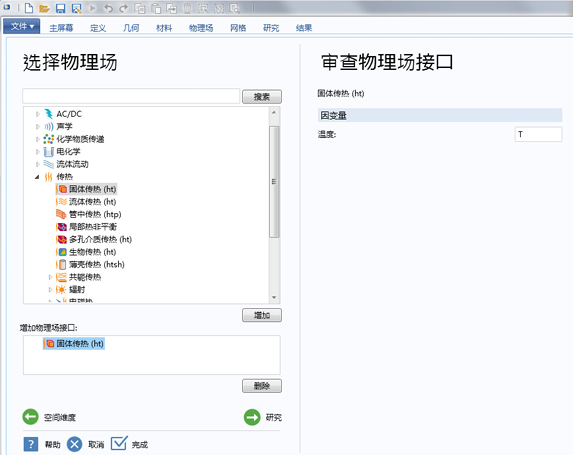
2 接下来,添加一个或多个物理场接口。物理场接口根据不同的物理场分支进行组织,以便快速定位。这些分支并不直接与产品相对应。当COMSOL Multiphysics 安装中新增产品时,一个或多个物理分支下会自动增加相应的物理场接口。
3 选择研究类型,即用于计算的求解器或求解器组。
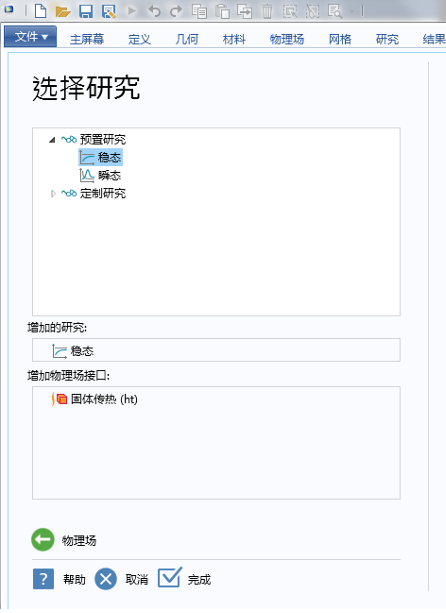
最后,单击完成。此时桌面会显示根据模型向导中的设定来配置的模型树。
创建空模型
单击空模型选项会打开不含任何组件或研究的COMSOL Desktop界面。您可 以右键单击模型树,添加含特定空间维度、物理场接口或研究的组件。
更多内容见附件
免责声明:
本页面/内容部分素材来源于互联网公 开 信 息,旨在传递更多信息,不代表本平台立场。
版权归原作者或机构所有,如涉及侵权,请通过平台联系我们,我们将在核实后第一时间处理。
本平台对转载内容的真实性、准确性不作任何保证,用户需自行判断并承担使用风险。