首页/文章/ 详情

Abaqus基础操作之三十二 ——截面力显示与提取,一步到位不踩坑
6月前浏览1601
本次与大家分享的内容是ABAQUS计算结果中如何显示、提取模型截面力。

在Abaqus后处理中,计算结果的截面力显示与提取是连接仿真与工程实践的关键,它能够对结构内部受力情况进行可视化,可直观反映构件截面受力分布,帮助工程师定位结构受力等问题。

本次就以一工字梁作为示例进行具体操作分享。
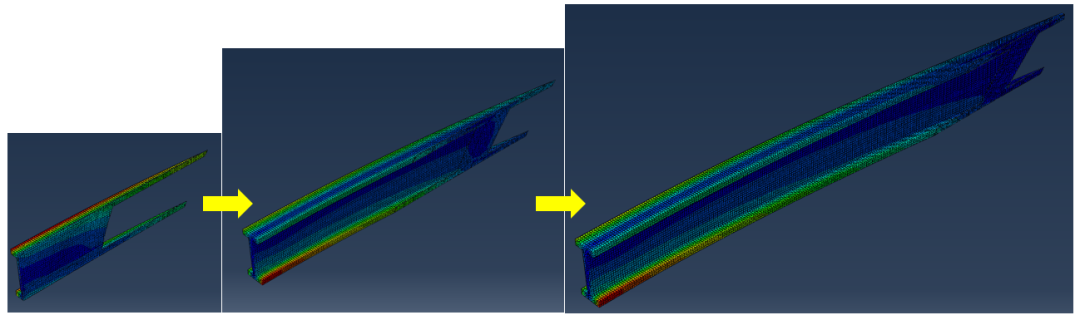
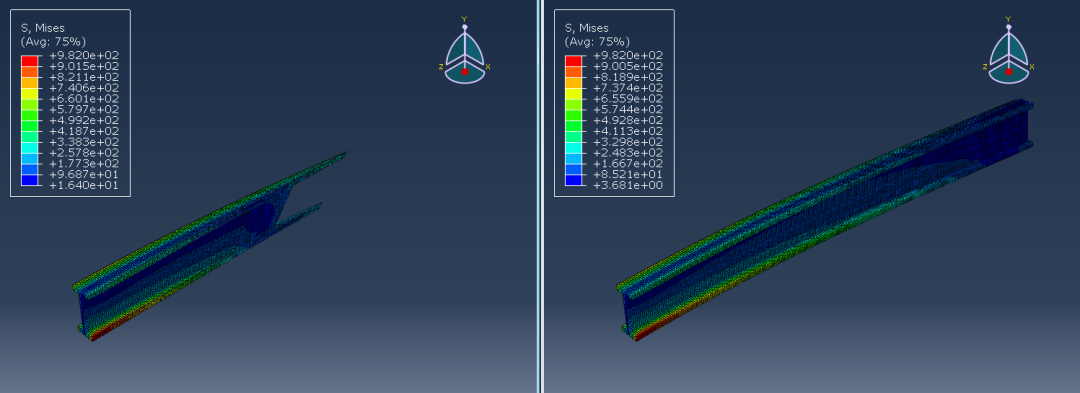
当我们打开ABAQUS导入odb文件在Visualization模块左侧工具栏找到图标即可进行操作,打开该功能最基础的显示是截断模型,对于单个简单物体来说该功能用途较小,对于复杂构建,如有内腔的情况则能通过该功能进行查看内部场变量情况。
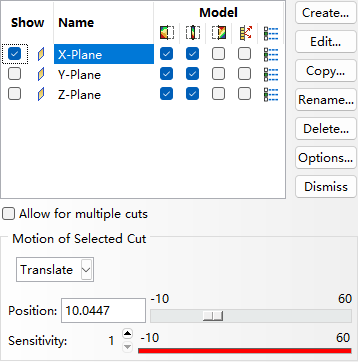
在截断显示功能控制框内,我们就能更清楚明白其控制内容,基础设置可以通过打钩方式对全局坐标下的xyz方向进行截断,截断位置同样能用下面的position滑条进行拉拽控制。
而截断的位置能用控制框下面的position滑条进行拉拽控制,定位你想要的形式。
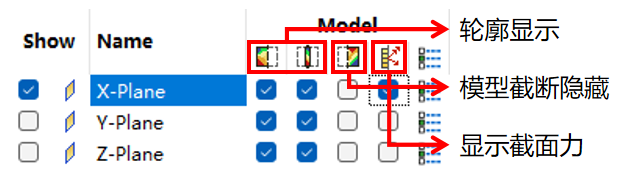
而今天我们想要的是提取计算结果模型的截面力的情况,此时我们就需要对控制框的最后一项进行打勾,四个勾选项的功能如下图解释,最主要的功能还是第四项(显示截面力),其余都默认即可。
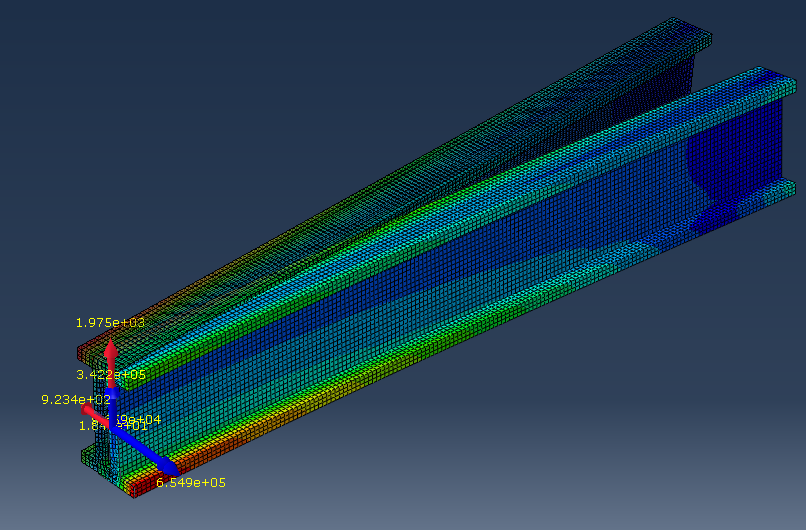
默认情况下截面力显示仅在截断处,对于有些需要更多的显示的小伙伴这显然是不满足的,在控制框的中可以进行控制。默认情况是1,可以调节适当个数,过多的话会有点卡屏,此时显示的截面力是整体模型下情况。
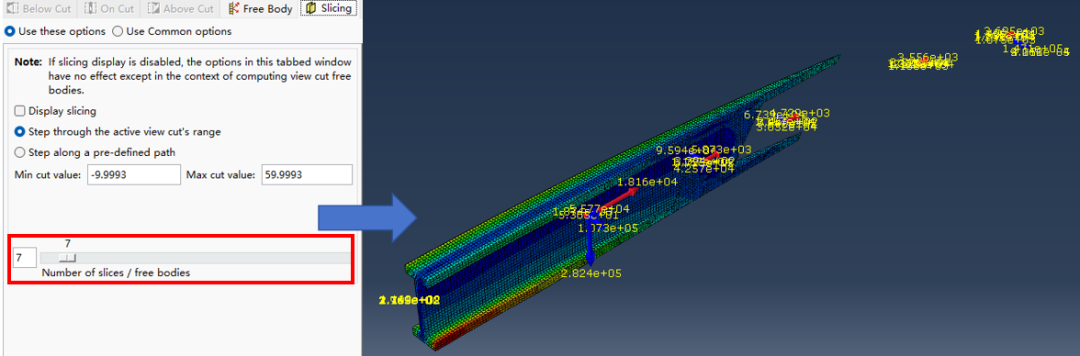
现在是能够显示截面力了,但聪明的小伙伴就会问了,红色和蓝色箭头各表示是什么呢?
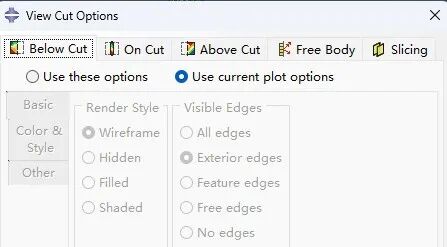
我们点击控制框里的Options,又会弹出一个关于view cut的选项功能框,还是跟上面的选项图形解释一样,我们只需关注后面两项即可(Free Body和Slicing)。
Slicing是切片控制,与上面的控制截面数量的功能重复。在Free Body功能下的可以操作关于红蓝箭头的具体内容。通过勾选forces和moments就能看到截面显示的情况,即红色为轴力,蓝色为扭矩。
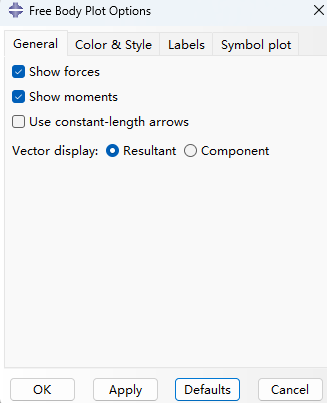
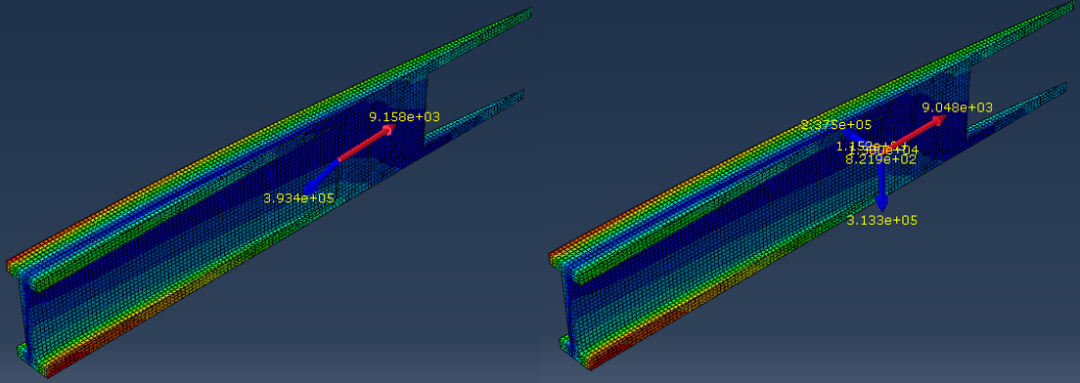
在默认情况下resultant仅会显示一个轴力和一个扭矩,选择component则显示全局坐标轴下六个量。

来源:SimYoungC
HyperMeshAbaqus疲劳网格处理二次开发材料控制ANSYS
著作权归作者所有,欢迎分享,未经许可,不得转载
首次发布时间:2026-03-31
最近编辑:6月前
SimYoungC
硕士 签名征集中
获赞 25粉丝 64文章 157课程 0
点赞
收藏
作者推荐

Hypermesh基础操作31(一个隐匿的查询/检查方法)

本次分享主要内容:介绍在Hypermesh中一个隐匿角落下的模型信息查询方法。 很多HM学习者或使用者在学习和应用过程中,当掌握了某些固定的操作技巧或者方式之后就基本固化在这些操作的框框中,这无可厚非,但对于更多操作功能的探索而言更易于满足现状而止步不前,这很大程度上也是一种自得圆满——于我仅仅是一种感慨。 今天介绍一个多数人可能都不大会触碰的功能,但它并不鸡肋,相反它有时候能给到我们不少帮助。该功能更多的是查询一些模型上的信息,也可以当作模型质量检查的一种。 在功能区的最下方,这里总是那么不起眼,几乎很多人都不大愿意关注到这里,就像海报的最下方的那些小字,总能被忽略它们的存在。 Post功能是整个面板中最不起眼的地方,曾经我也是觉得这里面的东西很鸡肋,用途又不多,还不如多学学其他面板中的功能。然而在Post下面的summary功能却是个十分好用的东西。 看到这样的面板或许你会觉得有点不知所措,但你别急,它能给你提供不少查询工具。点击load可以进入选择某一计算模块类型,如ABAQUS、ANSYS、ls-dyna、Optistruct等等。根据自己的计算模块选择对应类型即可。 如常用的Optistruct,如下模型中有好几个结构十分奇异的部件,想知道每个部件的惯性中心在哪里这是十分困难的。 通过选择对应计算模块文件夹,里面有好些类型查询的文件,如检查模型中component的情况,重心,惯性中心等。 最后点击summary即可进行查看。 使用components查询,可以查看到模型中厚度、质量以及单元数量等信息。 使用ctr_of_gravity查询,可以查看到单个component和整体模型的质量、重心的统计数据。 使用mom_of_inertia查询,可以查询到单个component和整体模型的惯性中心的信息。 PS:summary中还有其他可供查询的方法,大家可以多试用一下,或许会在其中找到一些查询的新方法,便于以后操作上的使用。来源:SimYoungC

未登录
还没有评论
课程
培训
服务
行家
VIP会员 学习计划 福利任务
下载APP
联系我们
帮助与反馈