首页/文章/ 详情

ABAQUS 弹簧单元应用实例

5月前浏览240

这几天研究了一下弹簧的使用问题,参看了 simwe 论坛里很多帖子,获益匪浅。作为一个初学者,感觉论坛里面特别基础的弹簧教程比较少,我在学习的过程中纠结了很久,走了一些弯路,因此当我学会以后,特别想把自己的经验与所有初学者分享。本文是我自己独立做的添加线弹性弹簧的小例子,涵盖了 ABAQUS 添加线性弹簧的最基础步骤,也许有的概念也不完全正确,真诚希望能与大家一起讨论,共同进步。


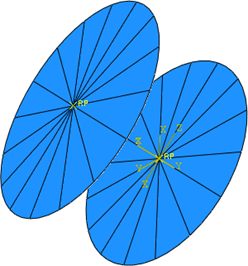
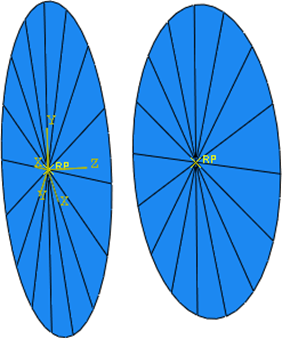
模型概况:建立两个一模一样的圆盘,直径 1m。建好后,用 partition 命令分割成如下图所示,这样比较好加弹簧,网格划分也会更规则。两个圆盘平行,相距 5m,用弹簧单元连接。
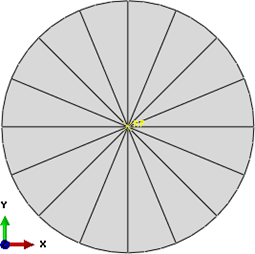
261c9f76-5445-45fb-9532-ea7df3d3d2c5.png4a5a275b-5484-4891-9a6c-9134a2278a36.png


圆盘选择 3D——Deformable——shell——pla nar,然后用画圆的命令画一个半径 0.5m的圆盘即可。重复上述操作,画出第二个圆盘。
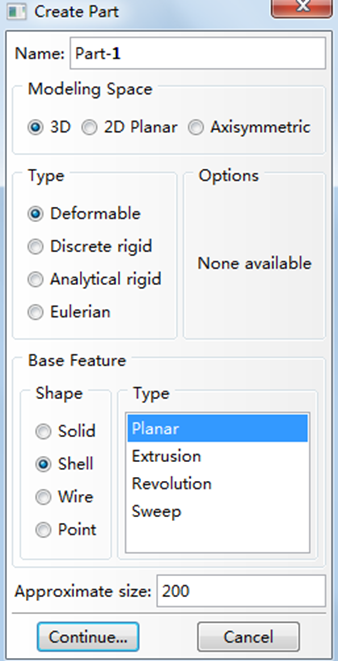
43f4b176-63b6-4892-b2e2-d2fb1c841ce6.png

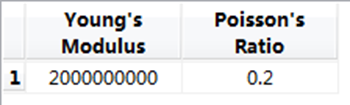
进入 property 模块,设置圆盘的材料参数:模型采用线弹性即可,最简单方便,参数如下:弹性模量 2e11, 泊松比 0.2。
21812df6-10cf-4255-87a4-486ed7afbbc9.png

Assembly 是比较关键的一步,在这一步中将使两个圆盘距离变为 5m(最初建模时是叠加在一起的,当然也可以建模时就设定好距离,但是这样比较麻烦,个人觉得还是用 assembly 更加直观方便)。

创建一个 instance ffd8cf71-a012-4fe2-a723-a84b9e612bc7.png,把两个 part 都选中,此时两个 part 是重叠的,点击 ok。用平移按钮b8bfc281-bcf6-48ff-9988-c5584cfb096e.png,只要移动圆盘上一个点的坐标,就可以实现整个圆盘的平移,具体操作为:选中一个圆盘,输入要移动的点的坐标(0,0,0),如下图:

4fecb47c-28e4-4281-aebc-6ece83db1031.png

再输入平移后的坐标(0,0,5),平移完成如下图

28f35cf4-9240-43d6-8b76-43536e843153.png

进入 step 模块,建立一个 step,static,一切选择默认即可。

接下来要在两个圆盘之间用弹簧连接。进入 interaction 模块,选择工具条中的 Special

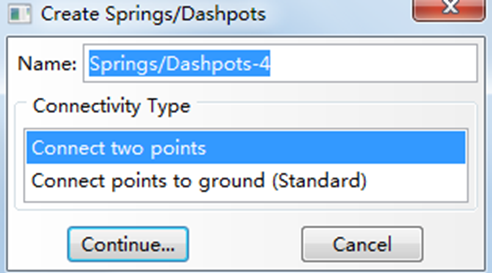
——Springs/Dashpots,创建新的弹簧。ABAQUS 里面的弹簧有两点间的弹簧和接地的弹簧, 这里我们选择两点间的弹簧,如下图
f885a32f-f139-4f96-92bb-6e81213296df.png

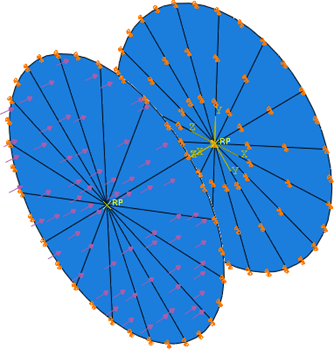
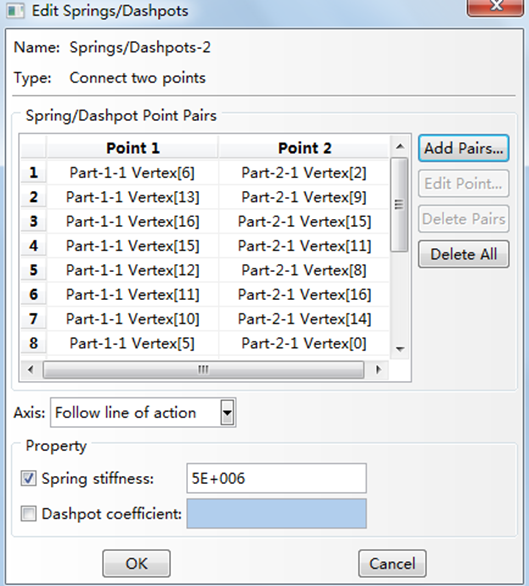
然后软件让你选择弹簧的第一个点和第二个点,由于我们事先已经分割好 part 了,就直接对应的添加就行了。弹簧刚度设为 5e6,你也可以设置阻尼(Dashpot  coefficient),不过本例中只涉及线性弹簧。每添加完一对弹簧就点下图右边的 Add pairs,就能继续添加, 最后加好了就是下面的样子(一共建立了 17 对弹簧,包括 16 对位于圆盘边上的和 1 对位于圆盘中心点的):
f247e622-5ae5-4124-8193-57b2db39cbcb.png

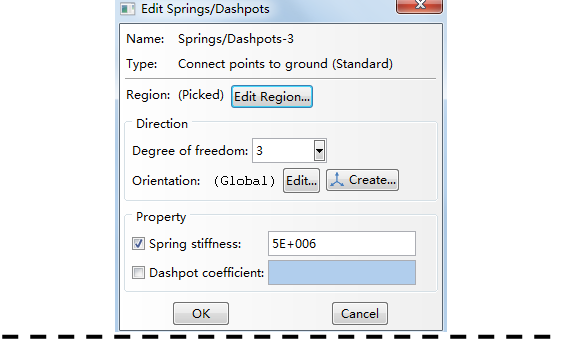
接下来为最下面的圆盘设置接地的弹簧。此时可以选择在全局坐标系或者局部坐标系中添加,我们先用全局坐标系添加。

选择圆盘边缘的所有点,然后点击 done,可以看到下图中 orientation 为 global,这就是全局坐标系,如果要用到局部坐标系,可以点击 edit 选择或者 creat 新建一个你想要的局部坐标系。
4ad163df-6dfb-4de9-be65-e2cb966c0064.png

如何建立局部坐标系呢?方法如下(不需要的可以不看)

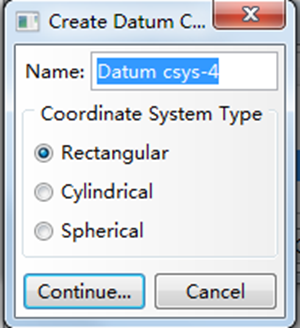
在上图的坐标系选项 orientation 中点击 creat 后出现如下对话框:
39f7ade2-a097-49bd-95b3-b2f977bda4b7.png

选择默认的 rectangular 即可,点击 continue,在窗口底部出现如下提示

f4455635-3cab-4b3d-917f-5dcfdc24c4cc.png

0,0,0是全局坐标系的点,意思就是让你用全局坐标系的坐标来定义一个新的局部坐标系。你可以直接选择新坐标系的原点,也可以在对话框中直接输入,比如 0,0,0,回车,然后出现下面的提示,让你选择新坐标 x 轴的方向

c206bebb-1cf8-411e-bfd5-0ce1392eec62.png

这里我们将圆盘轴向设定为 x 轴(即原来全局坐标系的z 轴),因此输入 0,0,1,回车,再出现如下提示,让你选择 x-y 平面上的一个点,这里输入 0,1,0,回车

5b720ced-a2e8-4fe3-8ea5-3978499fc40b.png新坐标系建好了,会显示在最下面圆盘的中心点位置。

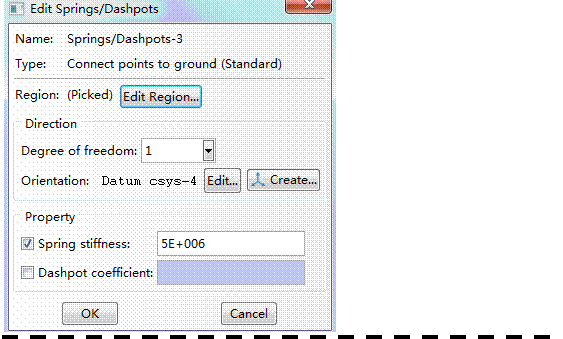
用局部坐标系建立弹簧的话,可以选择弹簧自由度为 1,即局部 x 方向。
clip_image002.gif

下面设置荷载和边界条件。

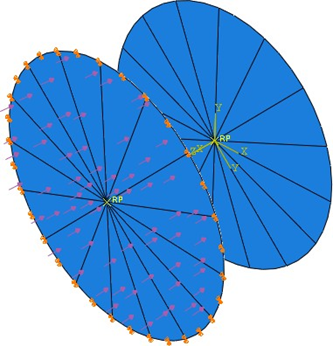
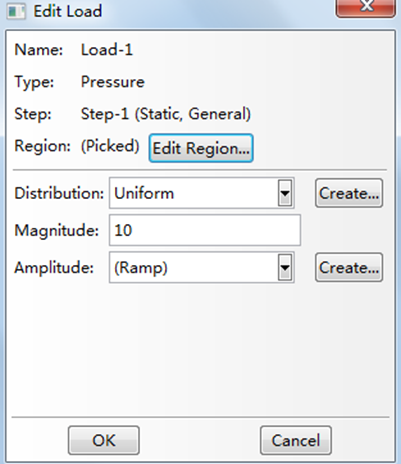
给最上面的圆盘整体施加 pressure,大小为 10.
48c090e4-5e62-45d9-84fe-8cc180c675bb.png

最下面的弹簧受力完全由上面通过弹簧传递而来。


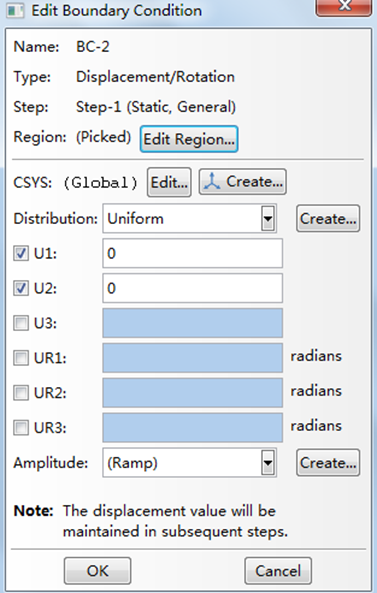
只有弹簧约束是不够的,最上面圆盘会发生移动,因此要给最上面的圆盘添加 xy 方向的位移约束。但是对于最下面的圆盘来说,如果采用新局部坐标系下自由度为 1 的接地弹簧, 则需要约束住 xy 方向的位移,如果采用全局坐标系下自由度为 3 的接地弹簧机,则不需要任何约束,三个方向的弹簧就相当于一种约束了,我计算的两种设置的分析结果是一样的, 大家可以试试。
d2178add-b809-4a44-8633-227af2045150.png

d2efb2e1-b57f-4727-b565-36a0aeab5845.png5ae601ef-82a8-44c0-9439-b35b2111456c.png

       最下面圆盘有 x,y 位移约束                                           xy 位移约束

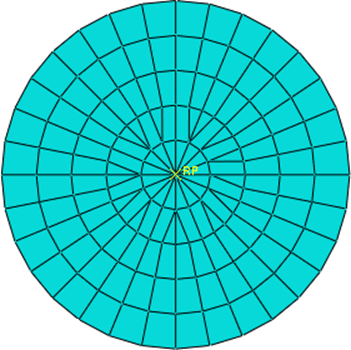
下面划分网格,设全局大小为 0.2,(或者自己设定你想要的精度),我选的 sweep 方法,S4R单元,最后 mesh 一下即可
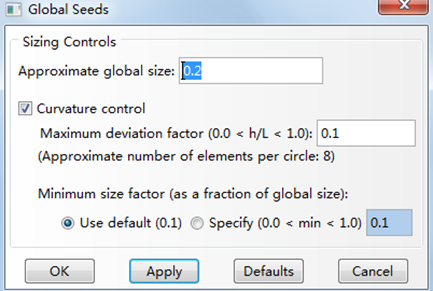
af9d1be7-76cc-44a1-a27c-a1aad271eee2.png3d0c4b16-1195-45bf-923b-0d6337733a88.png

最后,建立一个 job,提交,ok

查看结果:

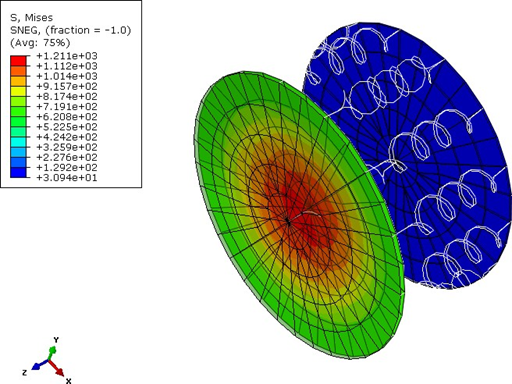
0a04d1a2-4b1c-462d-96f0-f374ad78b90b.png


可以看到,最上面的圆盘向下压缩,底部的圆盘也有微小变形。你可以使用动画来观察动态结果,看着弹簧向下压缩还是挺好玩的^_^


免责声明

本页面/内容部分素材来源于互联网公 开 信 息,旨在传递更多信息,不代表本平台立场。

版权归原作者或机构所有,如涉及侵权,请通过平台联系我们,我们将在核实后第一时间处理。

本平台对转载内容的真实性、准确性不作任何保证,用户需自行判断并承担使用风险。


Abaqus
著作权归作者所有,欢迎分享,未经许可,不得转载
首次发布时间:2026-03-18
最近编辑:5月前
仿真支持爱好者
在仿真的路上越走越远
获赞 333粉丝 21文章 318课程 0
点赞
收藏
作者推荐

Abaquspython入门体会(simwe-flin55)

Abaqus/python入门体会(初稿)#===========================================================自己的论文要用到有限元进行数值模拟分析,以前都用ansys计算,可ansys中岩土的本构模型只有D—P模型,无法准确的反映土的硬化/软化性质,模拟计算出的结果因此也和实际差别很大。Abaqus有着丰富的材料模型,超强的非线性分析能力,岩土的模型也很多,因此オ转学Abaqus〇Abaqus的cae建模功能还是很好的,但科研课题一般都要进行参数分析,釆用cae的建模方法有些不切实际,学了没几天就放弃cae开始学习inp,也是学了一阵子才知道inp不能建立实体模型,只能直接建节点和单元。复杂的模型inp也无法建立,但釆用Python建模就可以解决这个问题。由于Abaqus的学习资料不多,过了好些日子才知道Abaqus也可以采用Python语言进行建模计算,只是比Ansys的Apdl语言复杂得多,并且除了手册上的Script资料之外,没有较为系统的教程,刚一接触真是让人头痛。通过查看Simwe论坛上关于Python的帖子,和论坛朋友的帮助,自己在慢慢积累,现在对Python有了一点点了解,算是入了个门。接触Abaqus也没多久,对python更是一知半解,绝大多数地方根本都不清楚,抽空写一点认识体会主要是给像自己一样刚学习AbqusPython的朋友,能少走一些弯路,节约一些时间。同时希望大家批评指正、共同讨论、补充。学习Abaqus/Python基础:Abaqus的cae建模有比较全面的认识;了解一些Python语法知识(大家都不会有太多时间单独学习Python语言本身,只需要有概念了解即可,不懂的地方可以随时查询Pythonscript手册)Abaqus/Python学会使用不太难,可要精通应用还是要付出一定的劳动。大家所分析的课题专业不同,方向也千差万别,所用到的Abaqus的功能也就有很大的差别,能对自己的工作领域熟练应用就算成功。Abaqus毕竟只是软件,如何考虑专业知识成功建模才是最困难的。#1.Python与Abaqus2.Abaqus/Python结构3.模型参数分析技巧4.几个命令的体会5.ー个Abaqus/Python例子#1.Python与Abaqus1.1Python简介Python是面向对象的语言。面向对象的语言自己的理解为:语言本身已经定义了许多固定模块,如数学函数、对显示模式的控制、一些对话框的编写等等程序模块,只需要按照程序的指定格式填空即可完成既定任务,格式相对比较固定,因此语言格式看起来非常繁琐,但方便实用能够大量节约程序员的时间。面向对象语言的使用方式可以比喻为:一棵树分为树干、树枝、细枝和树叶等部分,你要是想得到ー个确定位置的树叶(且具大小等属性)只有一个路径可以走即树干ー树枝ー细枝ー树叶,换成面向对象的格式为树干.树枝.细枝.树叶(树叶片数或大小等属性)。以下是abaqus中Python的一般格式,这些格式都是固定的,我们只需要改变其中的参数即可:mdb.models['Model-1'].ConstrainedSketch(name='_profile',sheetSize=0.3)s=mdb.models['Model-1'].ConstrainedSketch(name='_profile',sheetSize=0.3)s.sketchOptions.setValues(decimalPlaces=3,viewStyle=AXISYM)s.setPrimaryObject(option=STANDALONE)s.ConstructionLine(point1=(0.0,-100.0),point2=(0.0,100.0))Python有着较强的逻辑控制语句如if、for、while等,可以通过循环或条件等语句把复杂且重复的操作变得简单易于操作,也是用参数化编程较cae的最大优势。1.2如何学abaqusPython命令Abaqus是采用Python语言编制而成,在cae中所有的操作都可以通过Python脚本命令完成(注:好像Python并不能完全取代inp文件,ー些材料属性的参数好像要用inp才能赋值)。☆学会用pythonreader程序Abaquscae可以自动生成python文件,存放在工作目录的abaqus.rpy文件中,每ー步cae操作都会产生相应的python命令。可以通过simwe网友ck436ck436编写的pythonreader程序实时读取产生的命令,反复揣摩、领会每个命令,很快就会有所提高,对python的命令有所领悟。与cae建模相同,Python建模也分为:part、property>assembly>step、ineraction、load、mesh、job等模块,具体每个模块中的建模命令可参考Pythonreader读取的命令学习,我们只需去记忆常用的Python命令。以下是pythonreader程序下载地址。http://forum.simwe.com/viewthread.php?tid=808007&highlight=Pythonhttp://groups.google.com/group/ck436goooglemail/files☆通过修改M8四&rpy建立自己的脚本文件是一条捷径1.3Abaqus/Python学习资料关于Python的学习资料非常多,如Swaroop,C.H.著沈洁元译的«简明Python教程»就是很好的参考资料。王纯业的«Python学习笔记»也不错,simwe论坛可以下载到恥另外就是Abaqus手册:AbaqusScriptingUser'sManualAbaqusScriptingReferenceManualGettingStartedwithAbaqus:InteractiveEditionAbaqus手册真是冗长,只能是根据自己的课题有选择的査阅。2.Abaqus/Python结构Abaqus的objectmodel分为session、mdb和odb二个objects,session为视图模块、mdb为模型数据模块、odb为数据输入输出模块。每个object下面乂有很多命令分支,宜到执彳亍到所需要的具体命令。以下各图选自AbaqusScriptingUser'sManual,更多书面的的解释可以参考abaqus手册。每个object都像ー棵树,要执彳亍某个命令就需要按照python的面向对象的格式进亍。更多内容见附件免责声明本页面/内容部分素材来源于互联网公开信息,旨在传递更多信息,不代表本平台立场。版权归原作者或机构所有,如涉及侵权,请通过平台联系我们,我们将在核实后第一时间处理。本平台对转载内容的真实性、准确性不作任何保证,用户需自行判断并承担使用风险。
有附件
未登录
还没有评论
课程
培训
服务
行家
VIP会员 学习计划 福利任务
下载APP
联系我们
帮助与反馈