
HyperStudy+HyperMesh+LS-DYNA 联合优化_HS-1560

了解如何在HyperMesh中为LS-DYNA模型设置研究。
在开始之前,请将本教程中使用的模型文件从 /HS-1560/ 复 制到您的工作目录。
LS-DYNA模型具有使用HyperMorph创建的形状变量。除了形状变量之外,还为材料属性E创建了一个HyperMesh参数。 然后,这些变量将作为输入变量导入到HyperStudy中。在本研究中,您将从HyperMesh中启动HyperStudy。
一、将HyperMesh参数导入HyperStudy
1.启动HyperWorks。
2.在Startup对话框中,验证HyperMesh是否已选中
3.对于Profile ,选择LsDyna。
4.单击Create Session。
5.打开模型。
a)在菜单栏中,单击File>Open>HyperMesh Model。
b)在Open Model对话框中,打开boxbeam_morphed_noDV.hm文件。
模型出现在图形区域中。
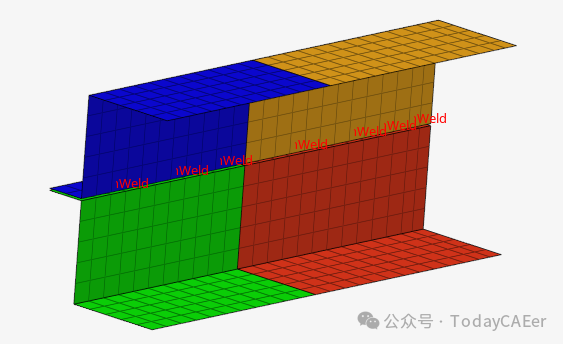
6.创建参数并将其分配给Material。
a)在Model Browser的Material文件夹中,双击Material。
此时将打开Material Browser。
b)在Material Browser中,选择Material。
Entity Editor将打开并显示Material的相应数据。
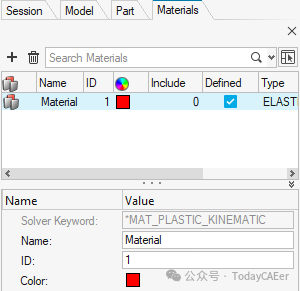 图2.
图2. c)在Entity Editor中,右键单击E并从上下文菜单中选择Parameter>Create。
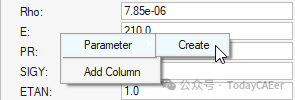 图3.
图3. 此时将打开Create Parameter对话框。
d)在Name字段中,输入E。
e)单击Close。
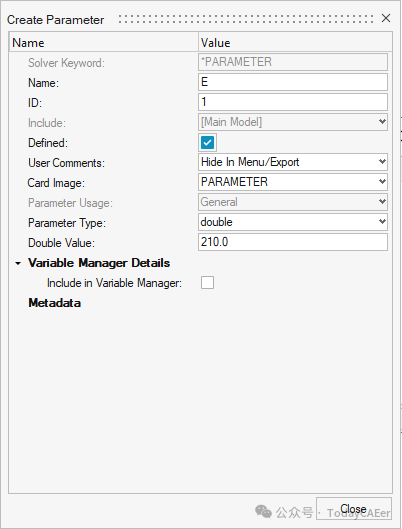 图4.
图4. 7.通过单击菜单栏中的File>Save>Model来保存HyperMesh模型。
8.关闭HyperWorks。
二、将LS-DYNA注册为求解器
1.启动HyperStudy。
2.在菜单栏中,单击Edit>Solver Script。
此时将打开Register Solver Script对话框。
3.添加求解器脚本。
a)单击Add Solver Script。
此时将打开Add对话框。
b)在Label和Varname字段中,输入Dyna。
c)从求解器脚本类型列表中,选择Other Application。
d)单击OK。
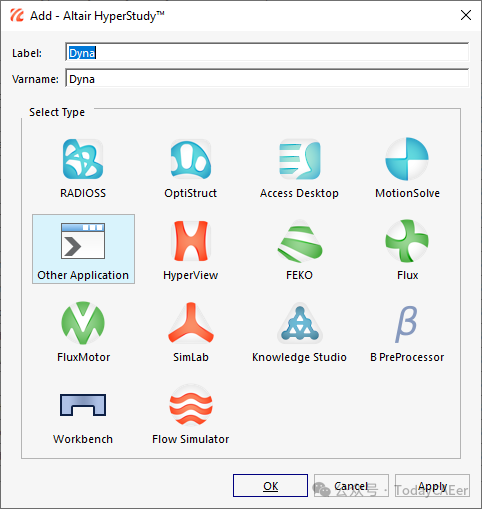 图5.
图5. 4.在脚本Dyna的Path列中,单击。
5.在Open对话框中,导航到LS-DYNA求解器的本地安装,然后使其指向LS-DYNA求解器可执行文件,文件路径中没有任何空格。
Note:如果LS-DYNA没有安装在本地,请编写一个求解器脚本来正确调用它。有关此过程的更多信息,请参阅编写和注册求解器脚本。
6.单击OK。
三、执行研究设置
在此步骤中,您将导入在HyperMesh中创建的输入变量。
1.通过以下方式开始新研究:
a)在菜单栏中,单击File>New。
b)在功能区上,单击。
2.在Add Study对话框中,输入研究名称,选择研究的位置,然后单击OK。
3.转到Define Models步骤。
4.添加HyperMesh模型。
a)从Directory中,将boxbeam_morphed_noDV.hm文件拖放到工作区中。
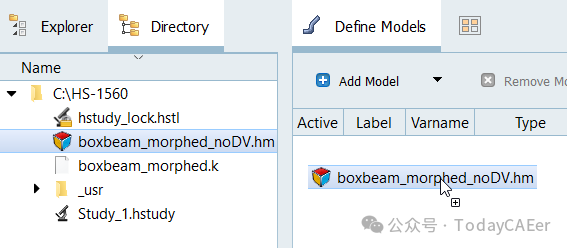 图6.
图6. b)在Solver Input File列中,输入boxbeam_morphed.k。
这是HyperStudy在任何评估期间写入的求解器输入文件的名称。
c)在Solver Execution Script列中,选择Dyna。
d)在Solver Input Arguments列中,在$file之前输入i=。
 图7.
图7. 5.导入变量。
a)单击Import Variables。
此时将打开Model Parameters对话框。
b)选择参数E、shape1_h.S、shape1_w.S和shape1_l.S。
c)单击Add。
d)单击OK。
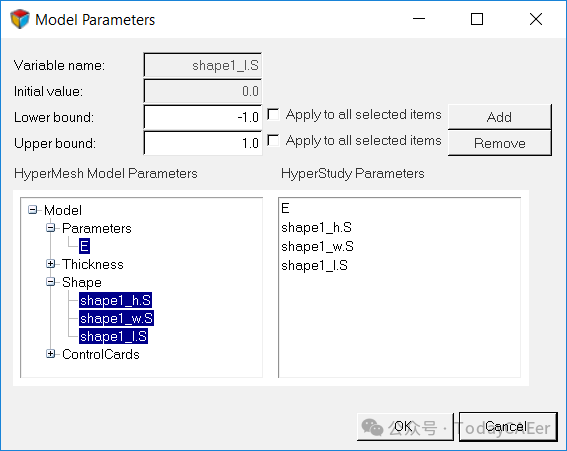 图8.
图8. 6.转到Define Input Variables步骤。
7.查看输入变量的下限和上限范围。
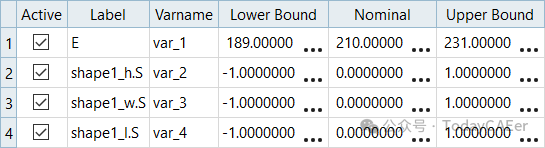 图9.
图9. 四、执行试运行
1.转到Test Models步骤。
2.单击Run Define。
在study Directory中创建approaches/setup_1-def/ 目录。approaches/setup_1-def/run__00001/m_1目录包含输入文件,该文件是试运行的结果。
五、创建和评估输出响应
1.转到Define Output Responses步骤。
2.点击Add Output Response三次,添加三个输出响应,分别标记为Energy、Force和Mass。
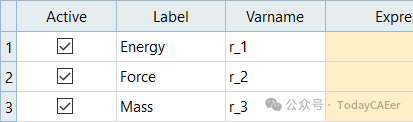 图10.
图10. 3.定义输出响应Energy。
a)在输出响应Energy的Expression列中,单击 ...。
此时将打开Expression Builder。
b)单击Functions选项卡。
c)从可用函数列表中,选择max。
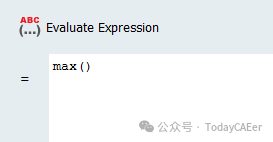
d)单击Insert varname。
函数max() 将显示在Evaluate Expression字段中。
e)单击Data Sources选项卡。
f)单击Add Data Source。
将创建数据源。
g)在数据源1的File列中,单击 ...。
此时将打开Data Source Builder。
h)在File字段中,导航到approaches/setup_1-def/run__00001/m_1目录并打开glstat文件。
i)选择以下选项:
将Type设置为Energy
将Request设置为Internal Energy
将Component设置为Energy
j)单击OK。
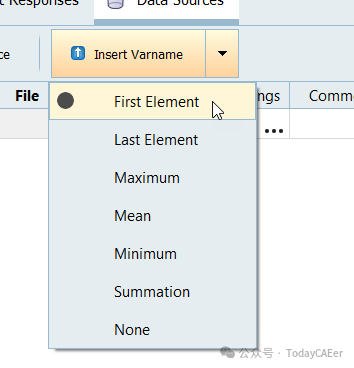
k)在Insert Varname旁边,单击 并选择First Element。
l)单击Insert varname。
表达式max(ds_1[0]) 将显示在Evaluate Expression字段中。
m)从表达式中删除[0],使其读取max(ds_1)。
此表达式生成从试运行中提取的能量值。
n)单击OK。
4.定义输出响应Force。
a)对Force输出响应重复步骤3.a - 3.g。
b)在File字段中,导航到approaches/setup_1-def/run__00001/m_1目录并打开binout0000文件。
c)选择以下选项:
将Subcase设置为spcforc
将Type设置为spcforc
将Request设置为Resultant
将Component设置为z_resultant
d)单击OK。
e)单击Insert varname。
表达式max(ds_2[0]) 将显示在Evaluate Expression字段中。
f)从表达式中删除[0],使其读取max(ds_2)。
此表达式生成从试运行中提取的Force值。
g)单击OK。
5.定义输出响应Mass。
a)在输出响应Mass的Expression列中,单击 ... 。
此时将打开Expression Builder。
b)单击Data Sources选项卡。
c)单击Add Data Source。
将创建数据源。
d)在Data Source 3的File列中,单击 ...。
此时将打开Data Source Builder。
e)在File字段中,导航到approaches/setup_1-def/run__00001/m_1目录并打开d3hsp文件。
f)对于Tool ,选择ASCII Extract。
g)高亮显示total mass of body的值。
Tip:通过选中Keyword复选框并在文本字段中输入正文总质量,快速搜索文件中的关键字。单击 直到找到total mass of body关键字。
h)右键单击突出显示的字段,然后从上下文菜单中选择Value。
i)单击OK。
j)单击Insert varname。
表达式ds_3[0] 将显示在Evaluate Expression字段中。此表达式生成从试运行中提取的质量值。
k)单击OK。
6.单击Evaluate以提取响应值。



