首页/文章/ 详情

【软件分享】航天仿真软件STK12.6安装教程(附安装包+详细教程)

8月前浏览446
大家好,我是Tsinglin。
昨天我分享了卫星热控必修课:一文读懂并搞定β角计算(附自动计算Excel表格),提供的Excel工具能够方便快速进行常规卫星轨道β角计算。但是,有的小伙伴们可能会问:“如遇到复杂轨道怎么办呢?”
“当然有解决方案”。今天小编在这里给大家分享航天器设计“神器”——STK仿真软件。
在航天热控设计中,如果说Excel是随身携带的瑞士军刀,那么 STK (Systems Tool Kit) 就是我们的重型火炮。

为什么热控人离不开 STK?

STK (Systems Tool Kit) 是航天领域公认的行业标准仿真软件。对于我们热控设计师来说,它的核心价值在于“可见性”:
光照分析:精确计算卫星的进影、出影时间。
外热流计算:直观展示太阳矢量与轨道面的关系(即β角)。
姿态可视化:看着卫星在轨道上转,比对着一堆数字凭空想象要靠谱得多。

STK 软件安装保姆级教程

STK 功能强大,但安装过程出了名的“娇气”。很多新手卡在License或者环境配置上。为了防止大家踩坑,我整理了一份“防报错安装指南”。
(注:本次分享版本为 STK12.6,这也是目前工程应用最稳定的版本之一)

第一步:环境自检

在安装前,请务必关闭杀毒软件。STK依赖 .NET Framework 4.5 或更高版本,如果电脑没有,安装包内通常会自动引导安装。

第二步:主程序安装
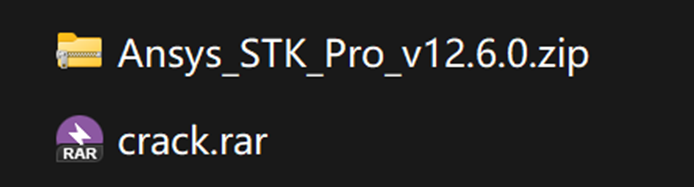
1.解压安装文件
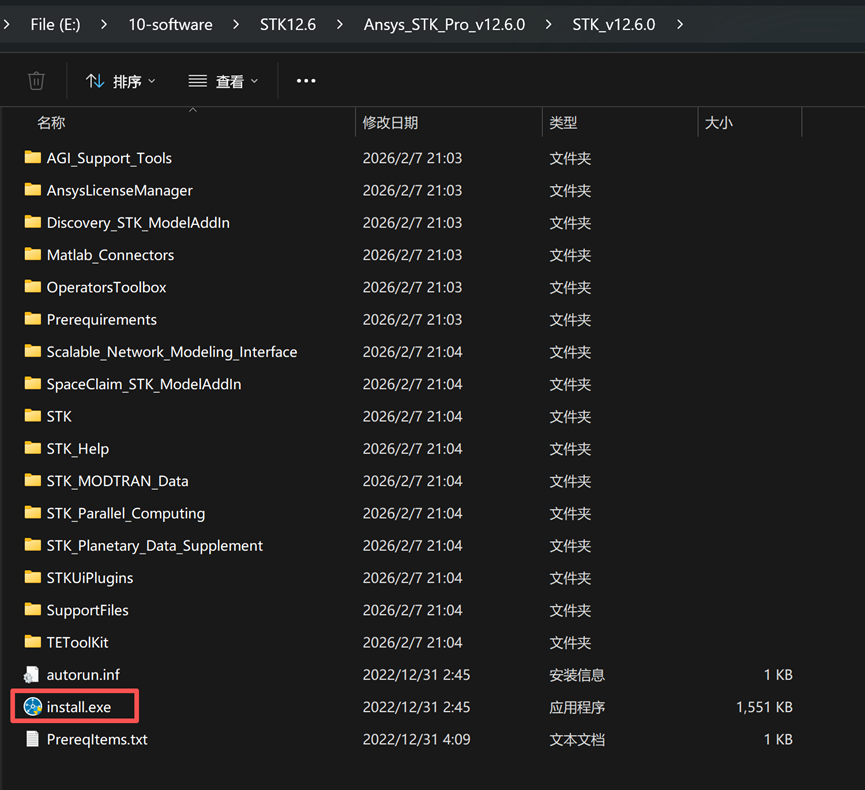
2.进入【STK_v12.6.0】文件夹,如下图,以管理员身份运行【install.exe】
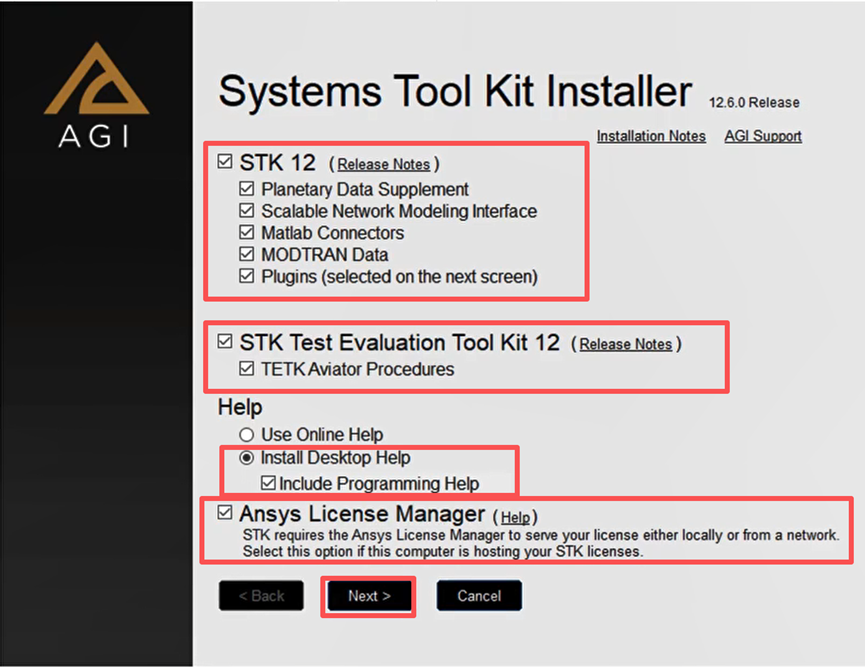
3.进入安装界面,如下图勾选全部安装选项
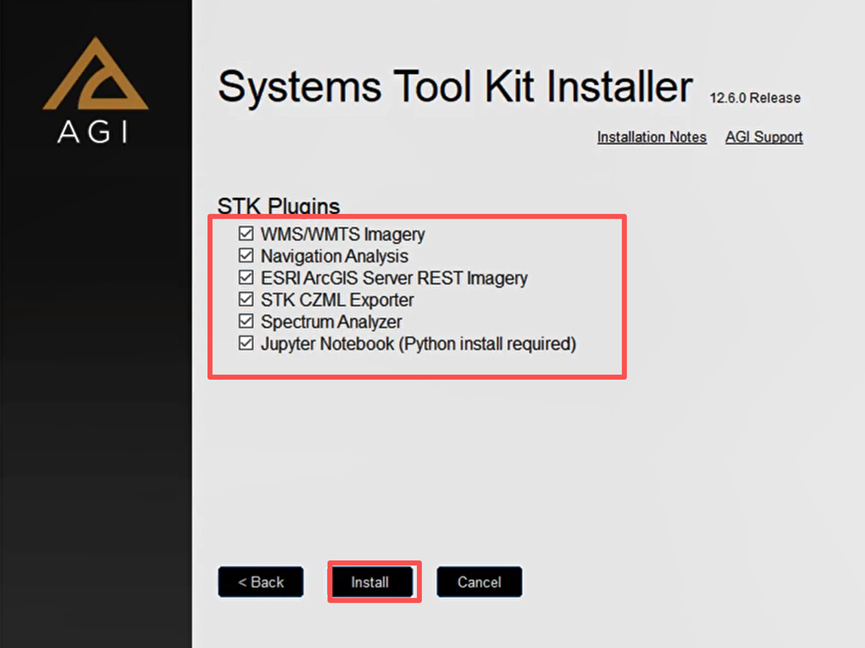
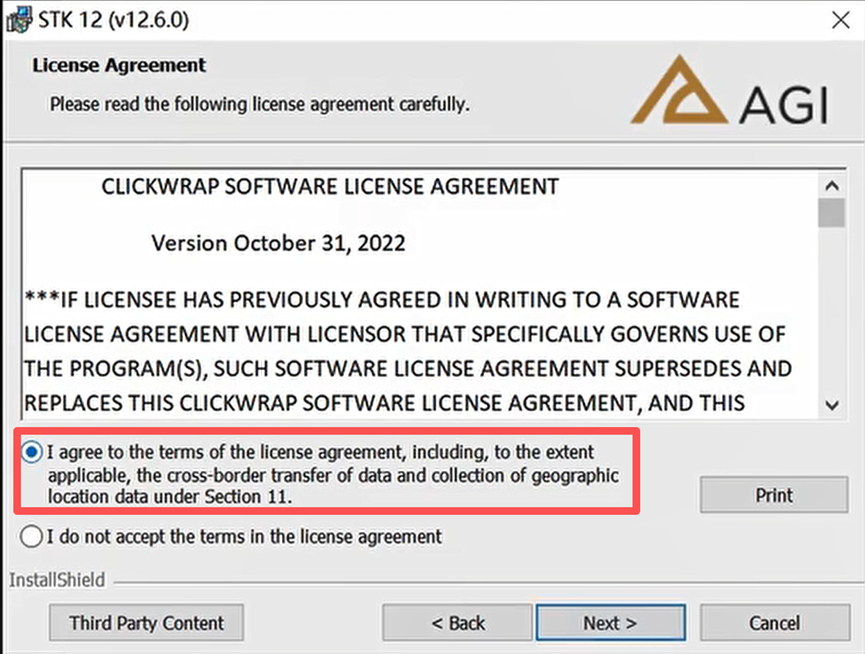
4.如下图
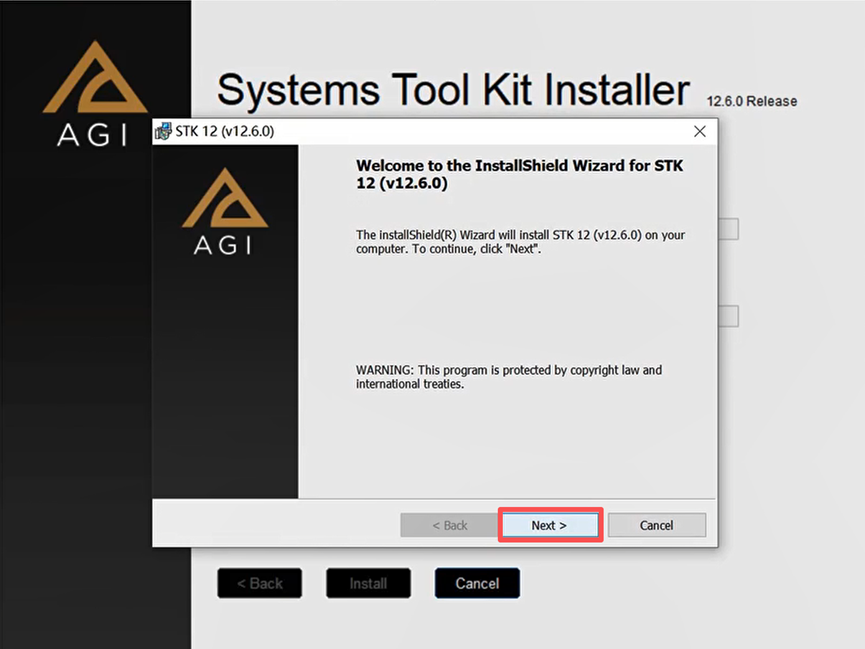
5.如下图
6.如下图
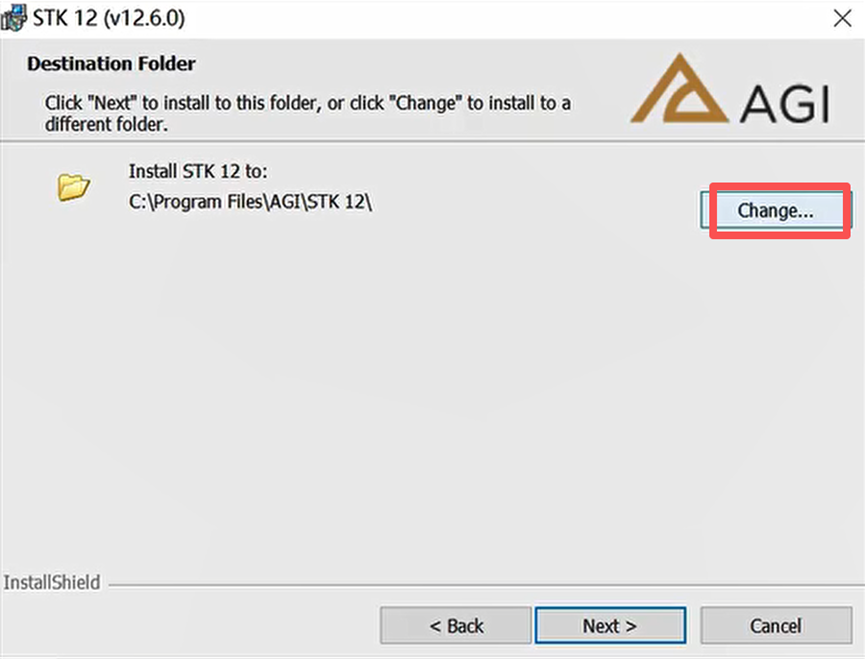
7.如下图,如果采用默认安装路径,直接点击【next】,跳转到第10步。如果想更改安装位置,点击【change...】
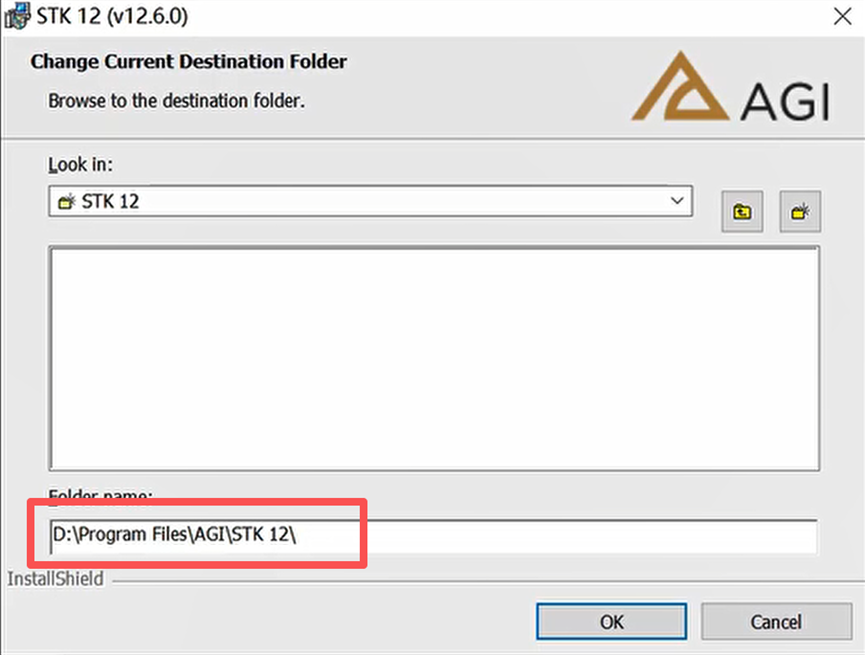
8.修改目标安装路径后,点击【ok】
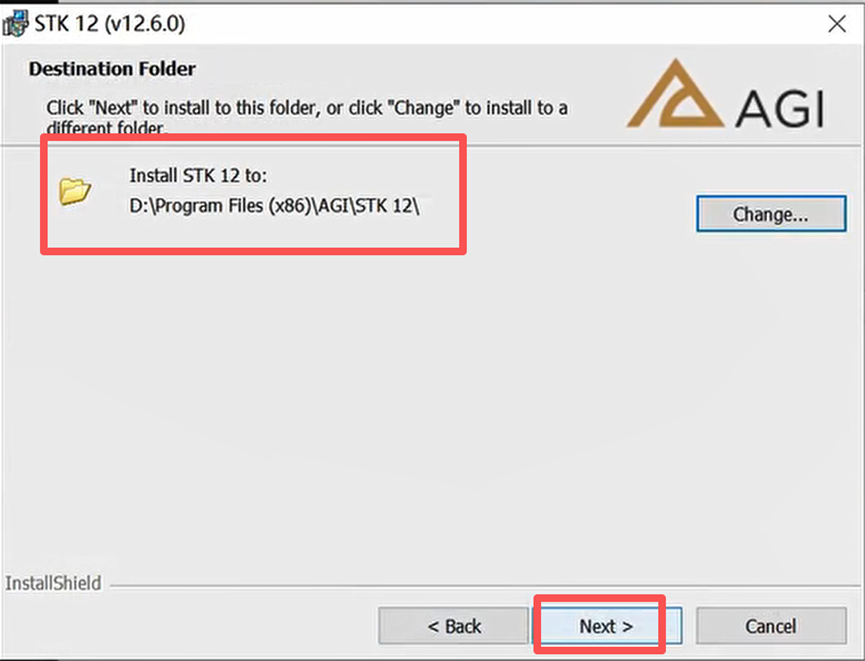
9.点击【next】下一步
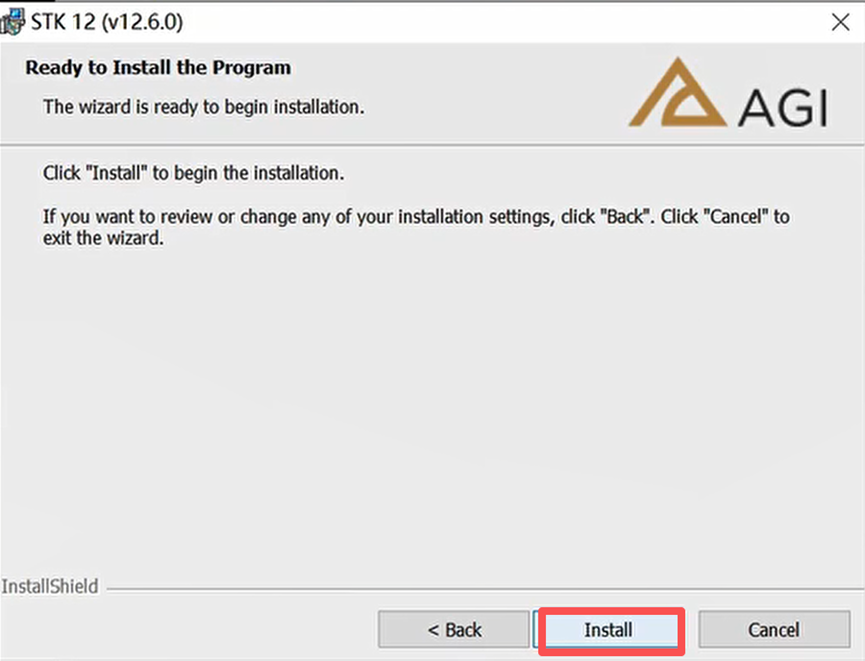
10.如下图
11.如下图
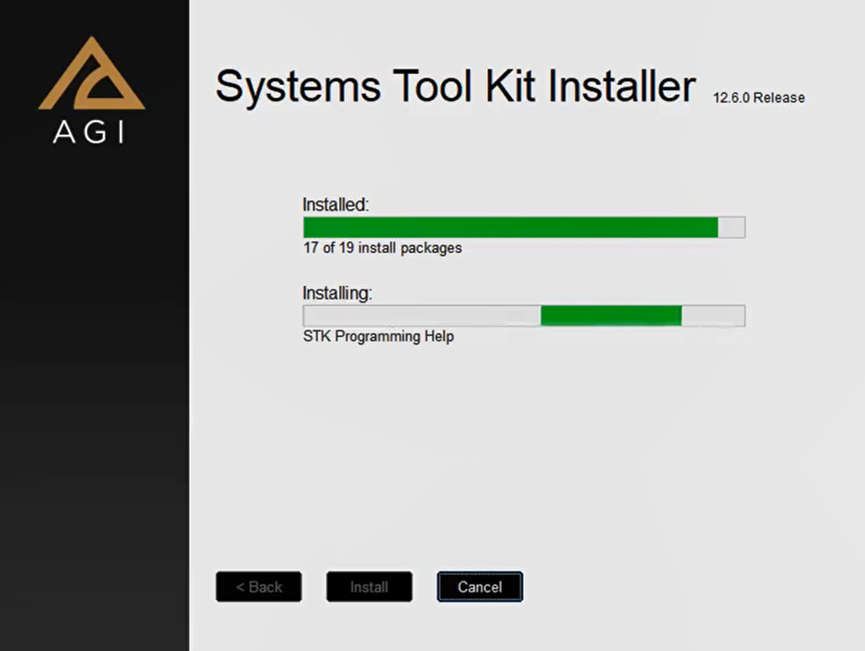
12.进入安装过程
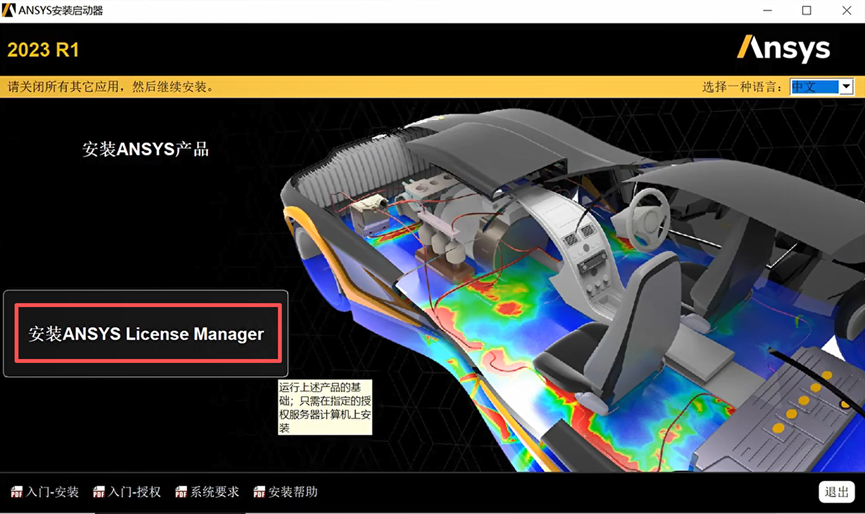
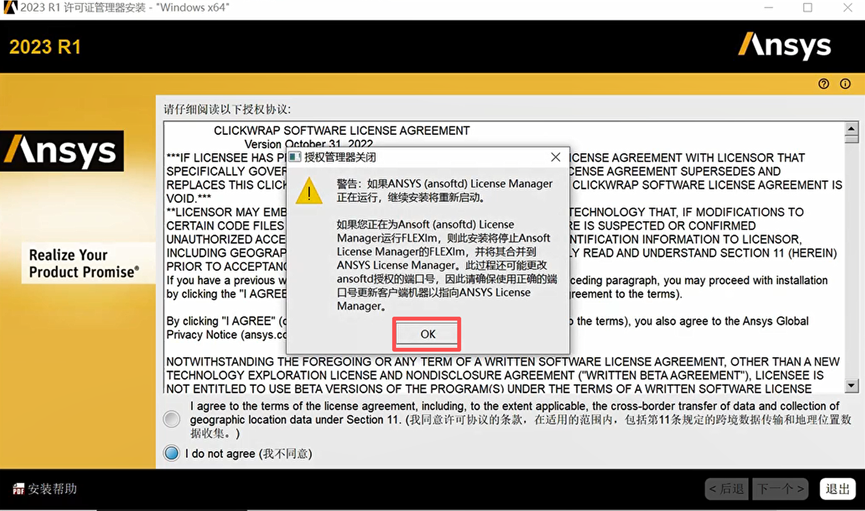
13.弹出如下图界面,选择【安装ANSYS License Manager】
14.弹出界面,选择【ok】
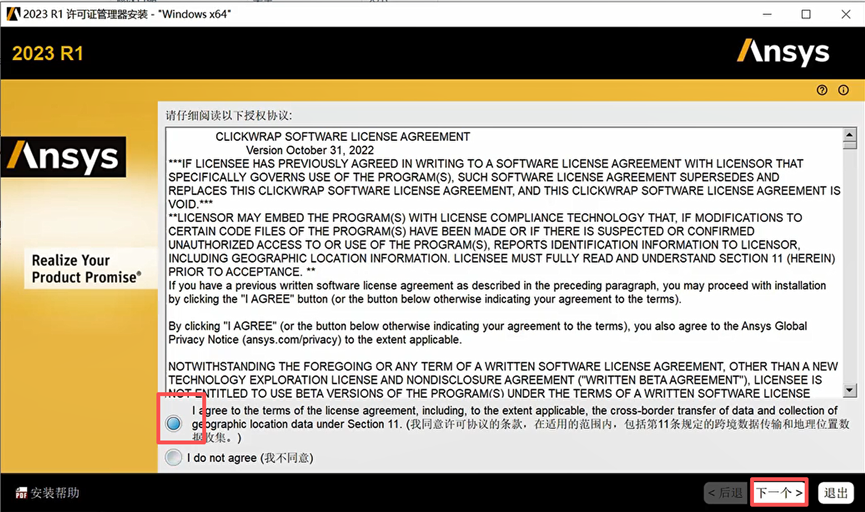
15.如下图
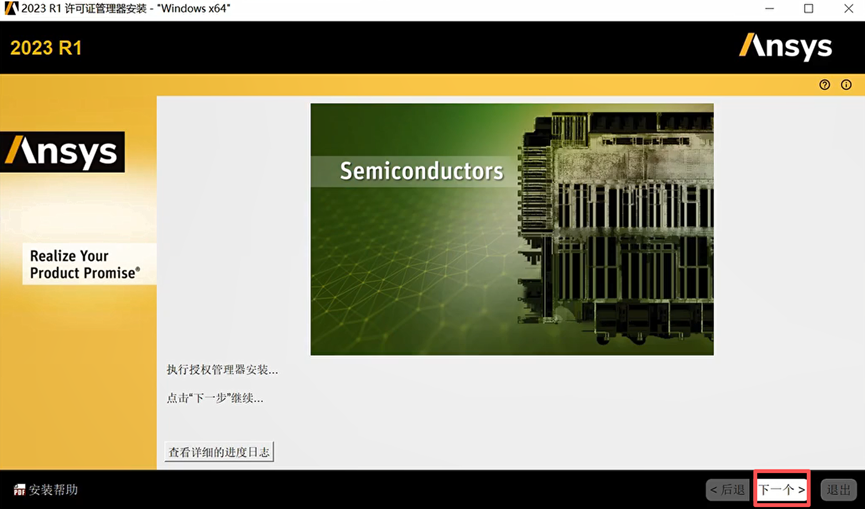
16.如下图,点击【下一个】
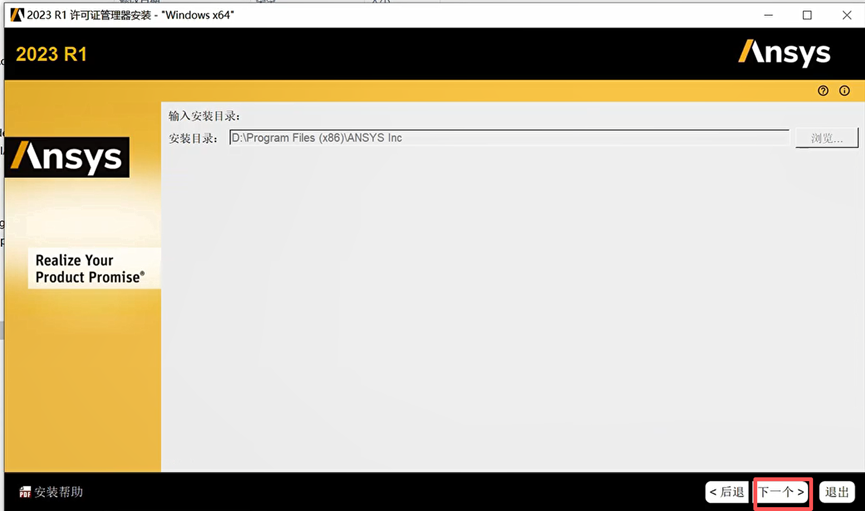
17.如下图
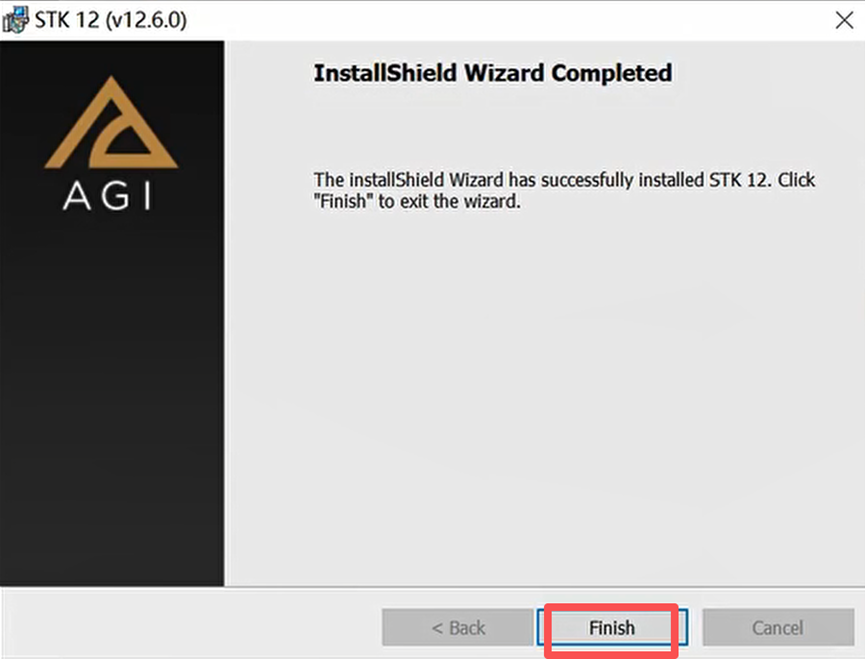
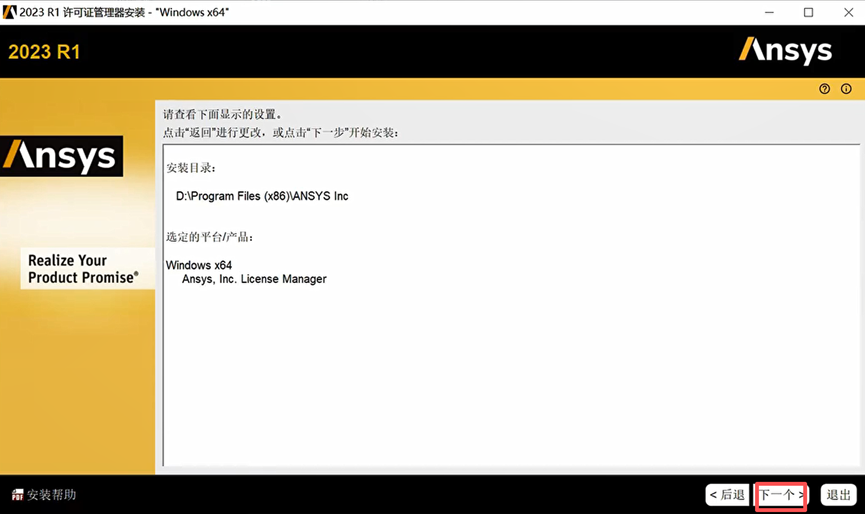
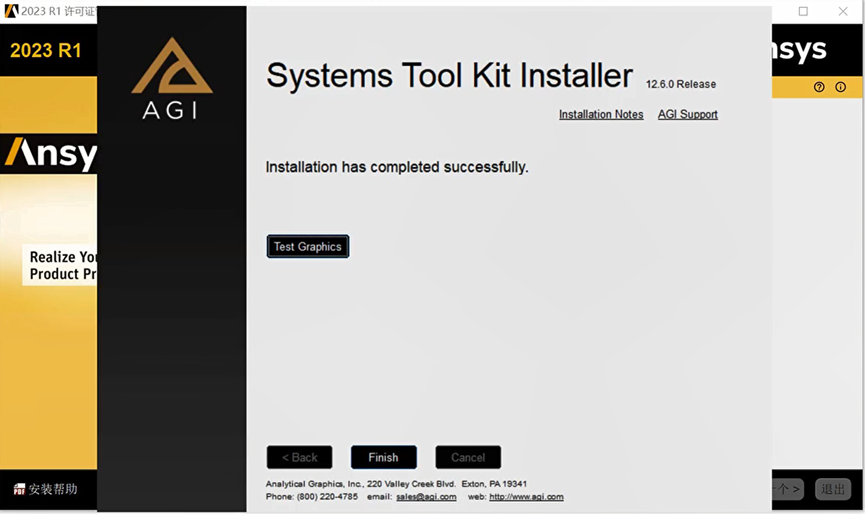
18.弹出如下界面,点击【Finish】
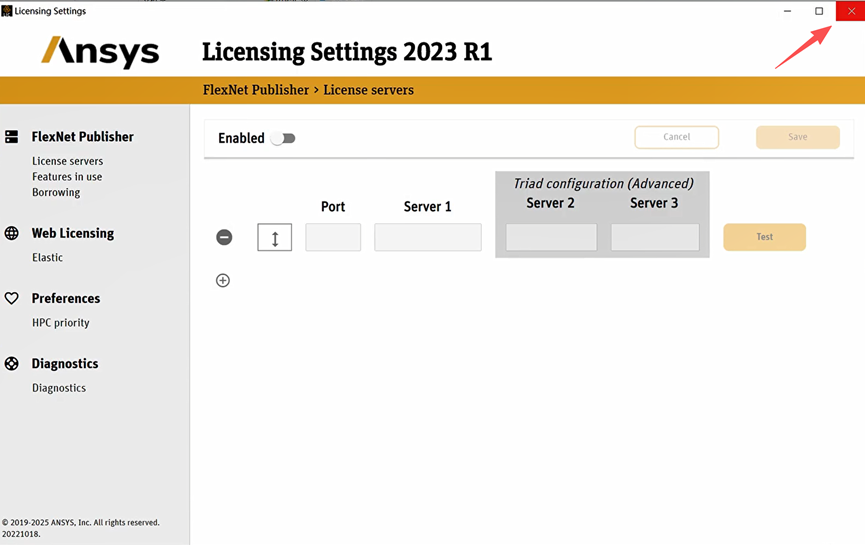
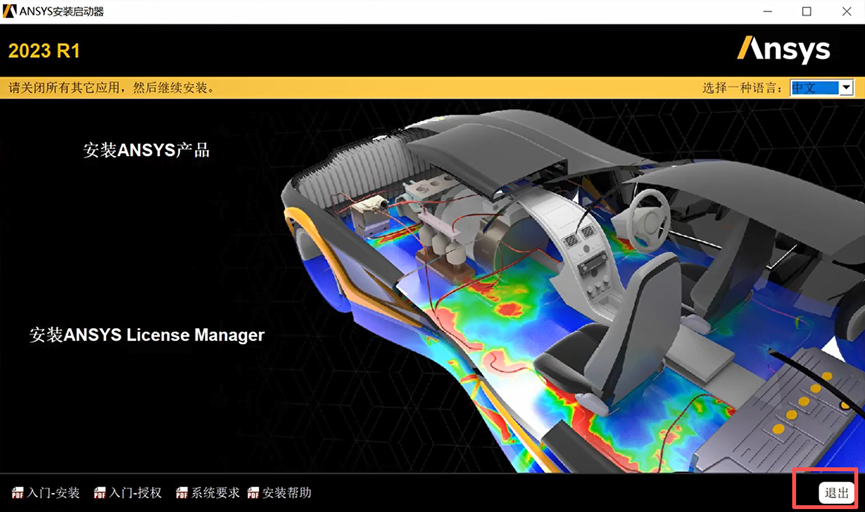
19.如下图,关闭窗口
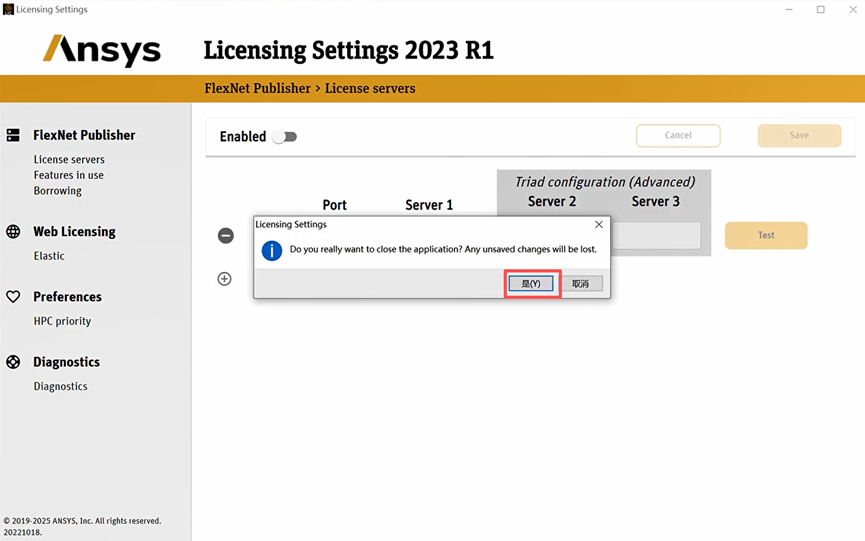
20.如下图,弹出窗口点击【是】
21.如下图
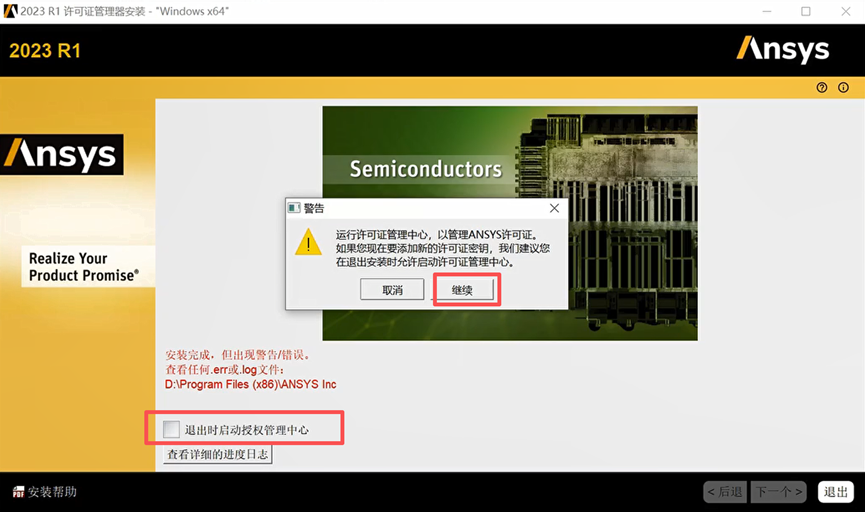
22.去掉【退出时启动授权中心】前的√,弹出窗口选择【继续】
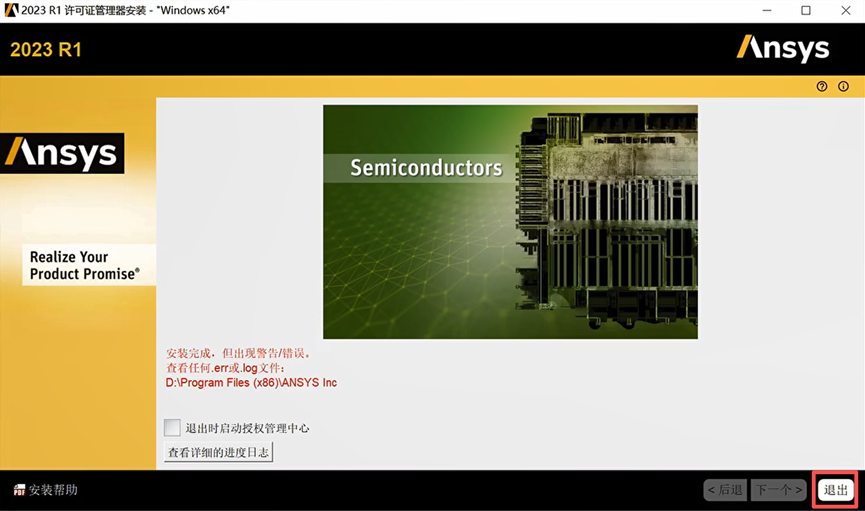
23.如下图
24.如下图,选择【退出】
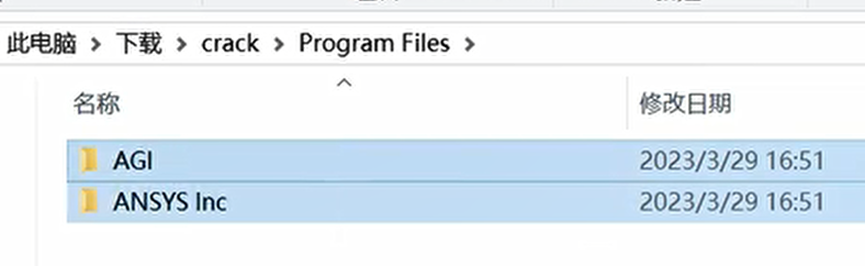
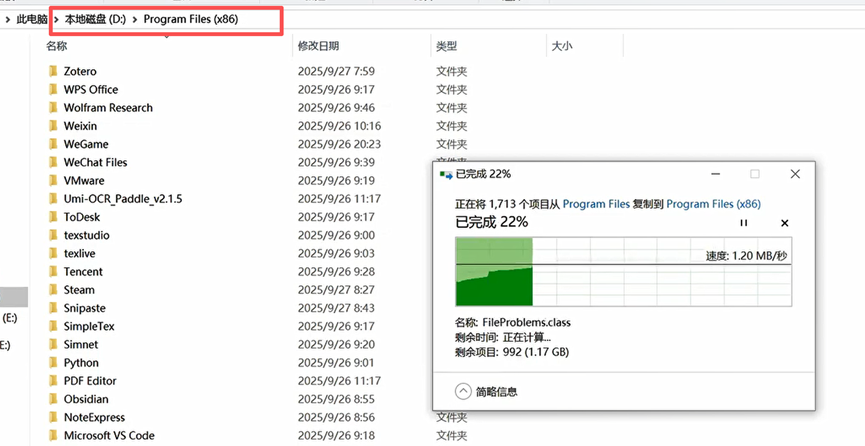
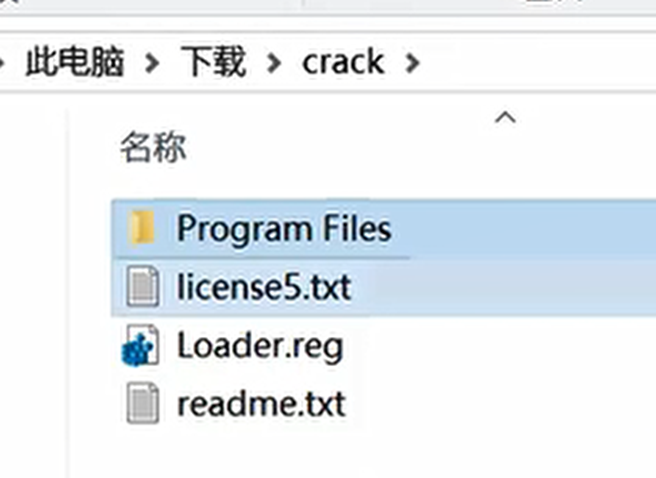
25.找到安装文件夹中如下图文件,选中后【复 制】到安装目录下
26.在安装目录粘贴上一步复 制的文件夹
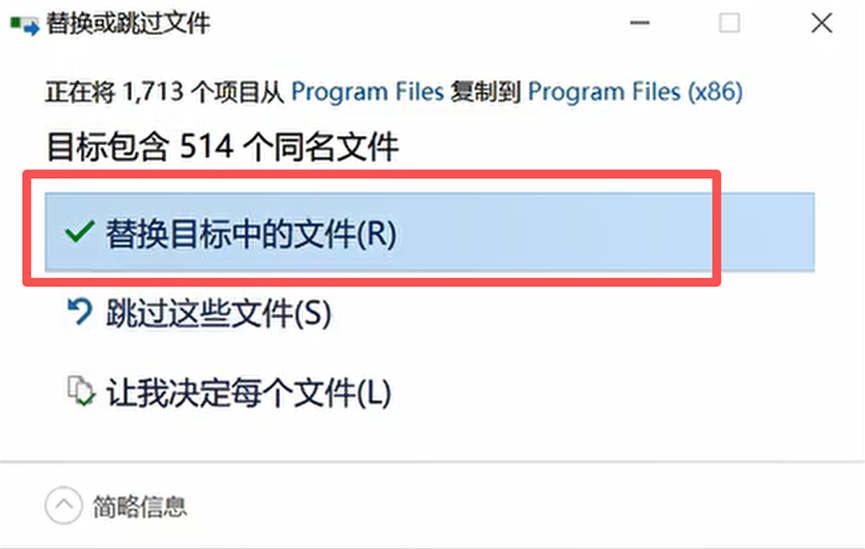
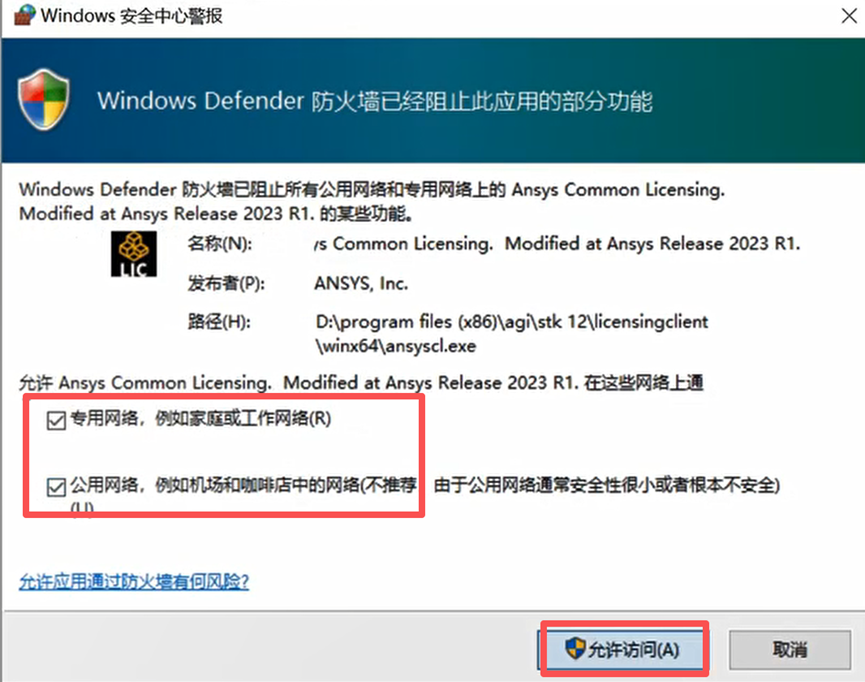
27.如弹出下面窗口,如下图选择
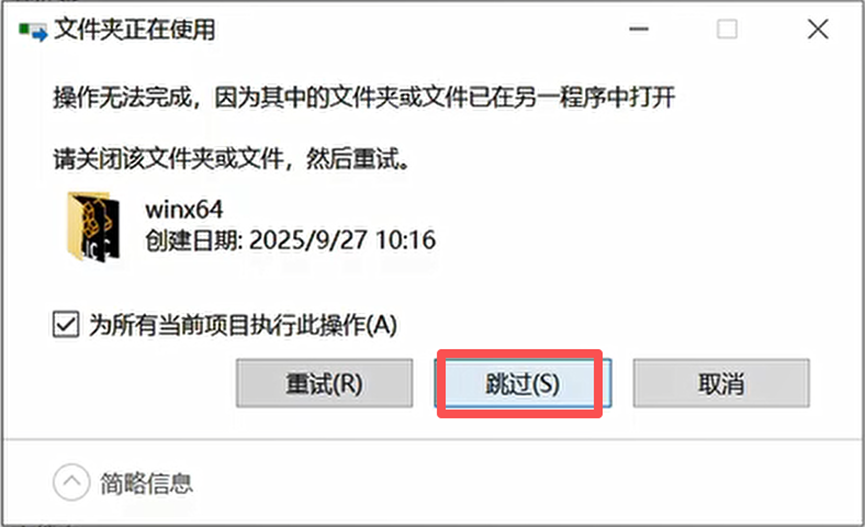
28.如弹出下图窗口,选择【跳过】
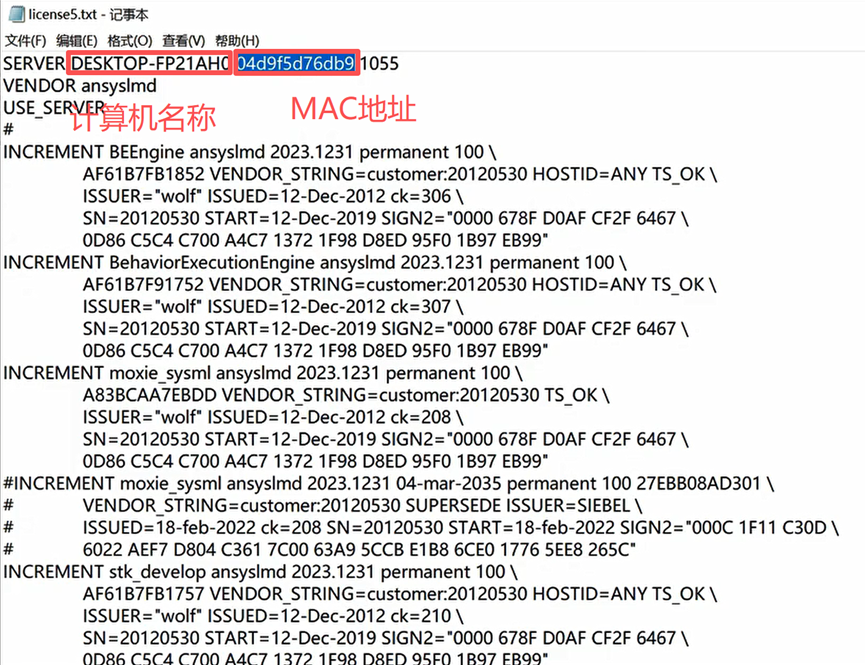
29.双击打开【license5.txt】文件
30.将自己计算机名称和mac地址替换到文件内的,如下图
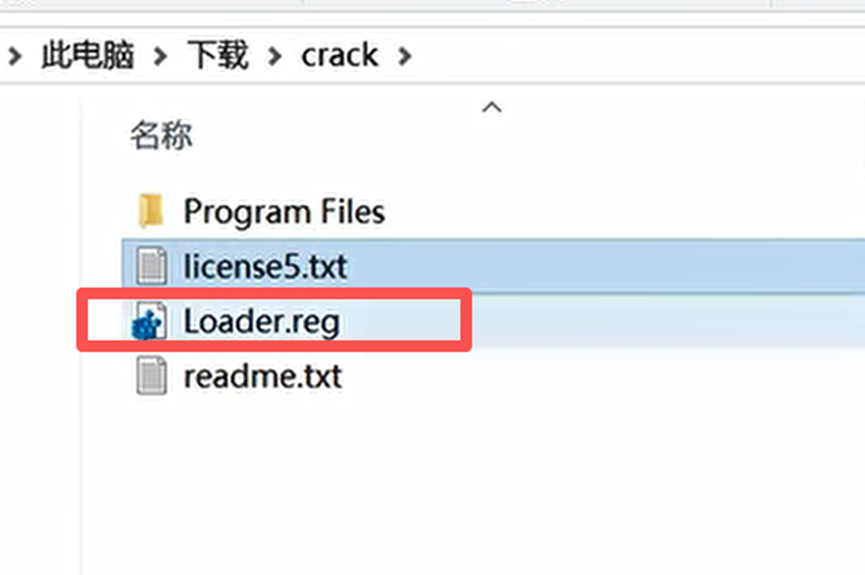
31.双击下图【Loader.reg】
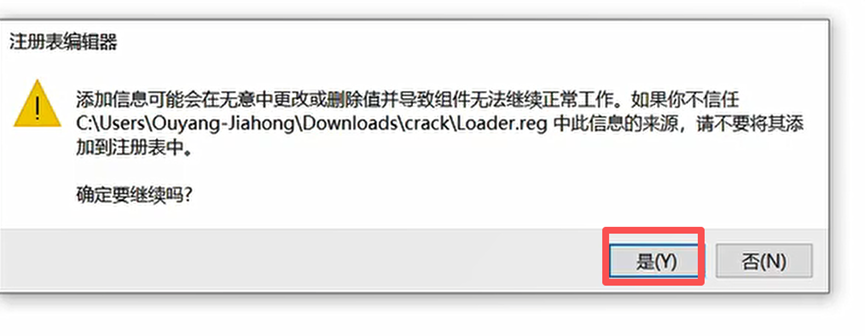
32.弹出窗口点击【是】
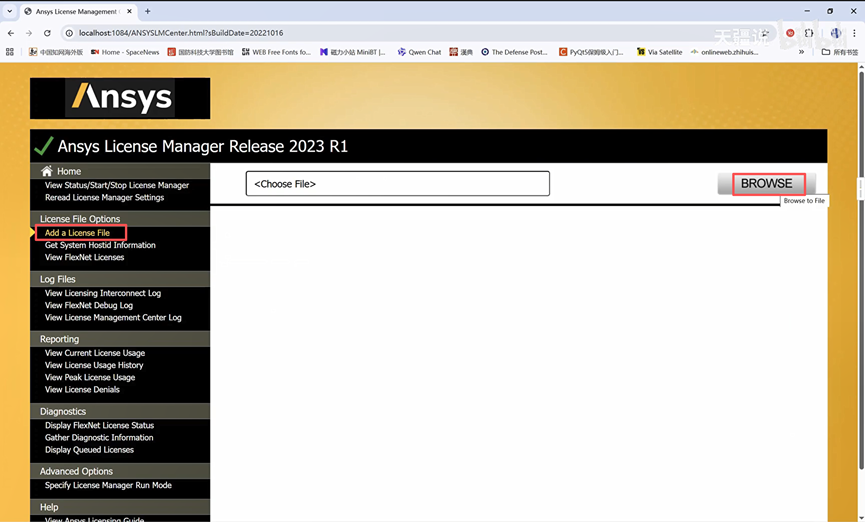
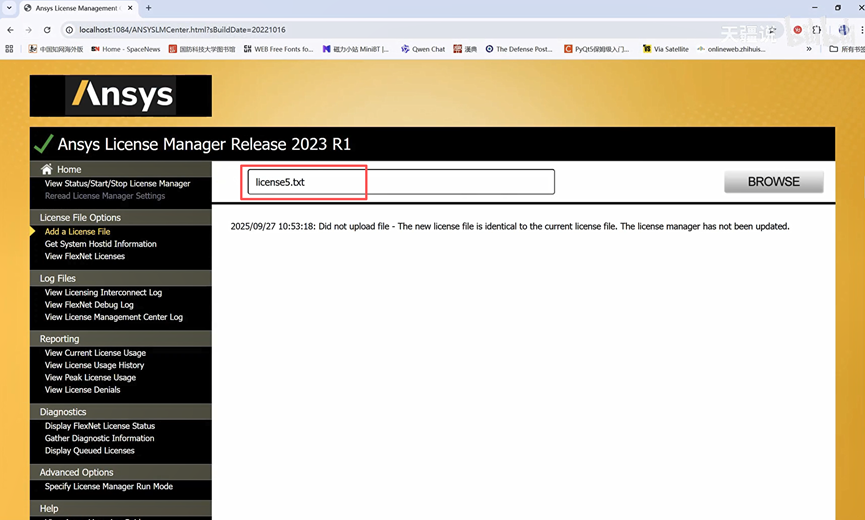
33.菜单栏启动【ansys license manager】,如下图添加刚刚修改的【license5.txt】
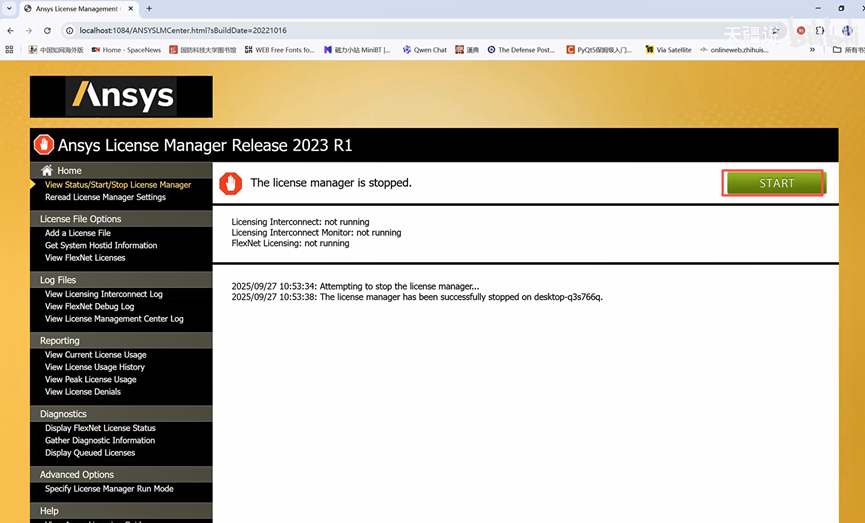
34.如下图,点击【START】

第三步:启动测试
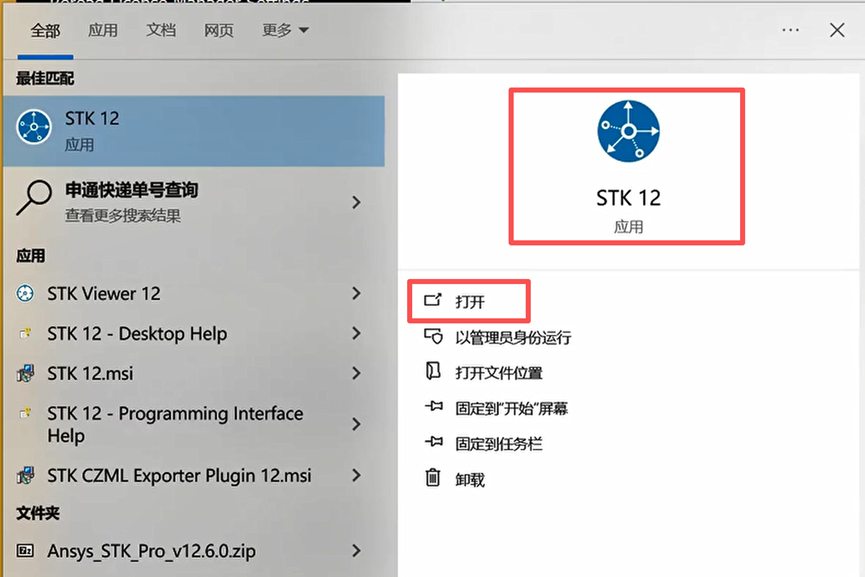
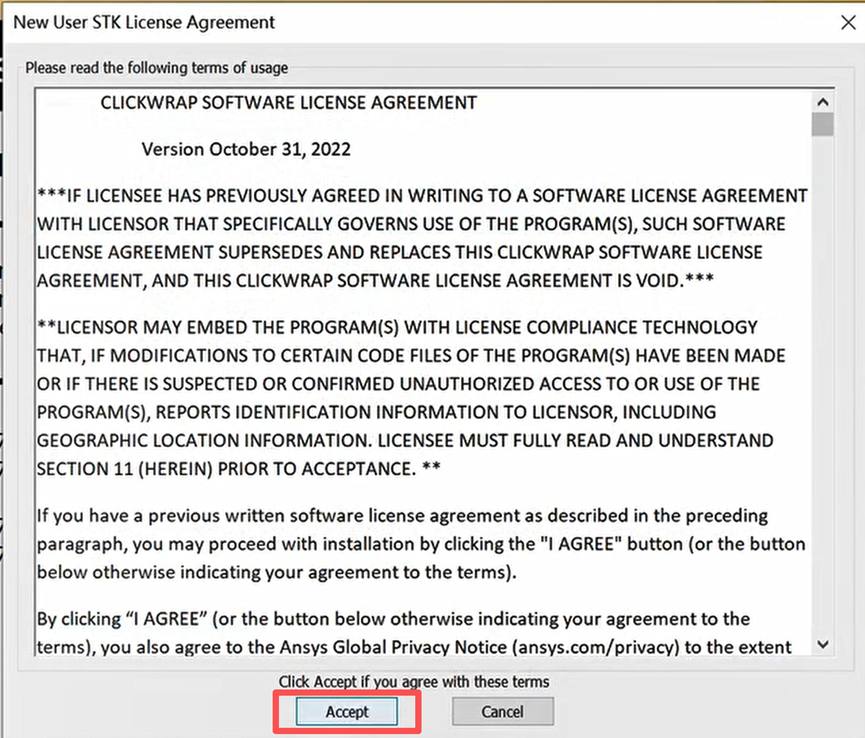
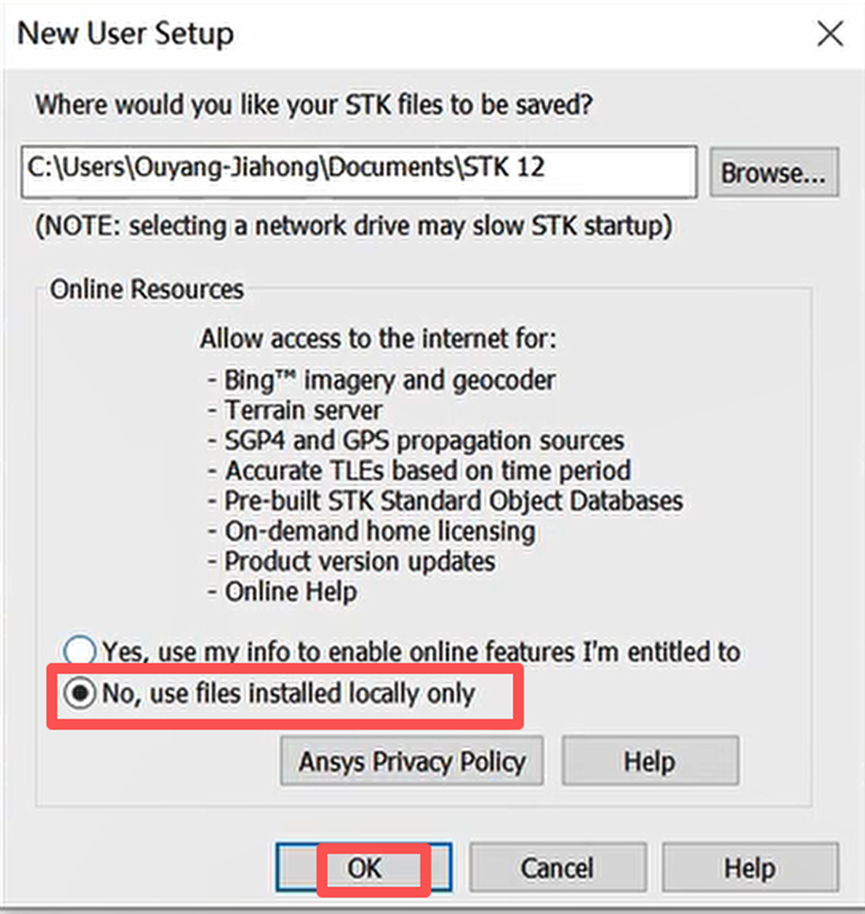
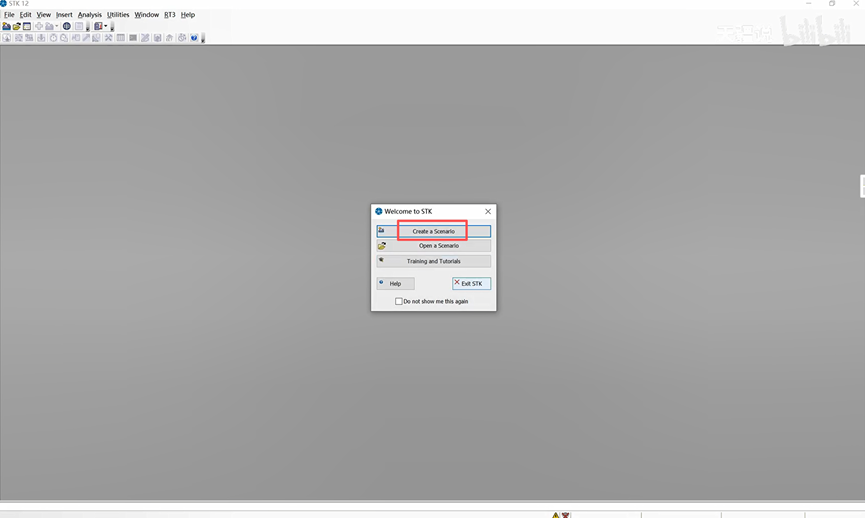
1.菜单栏启动【STK12】
2.如下图
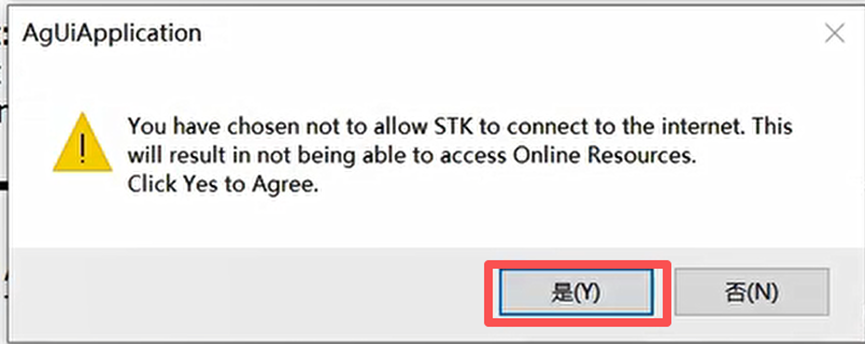
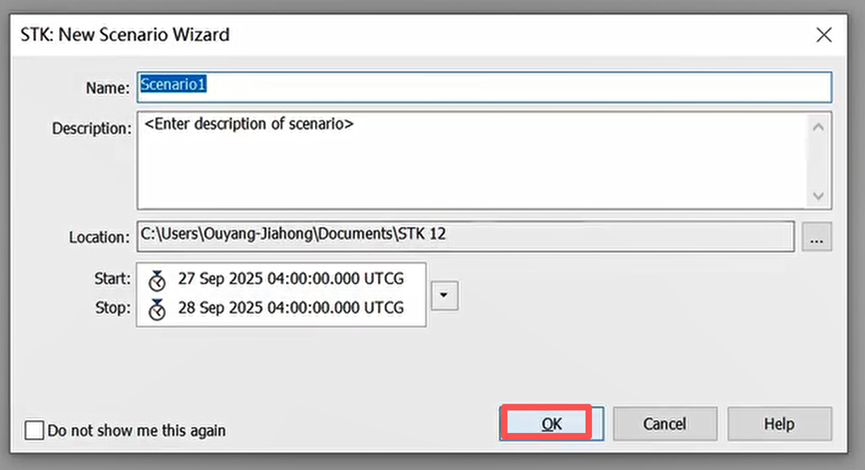
3.如下图
4.如下图
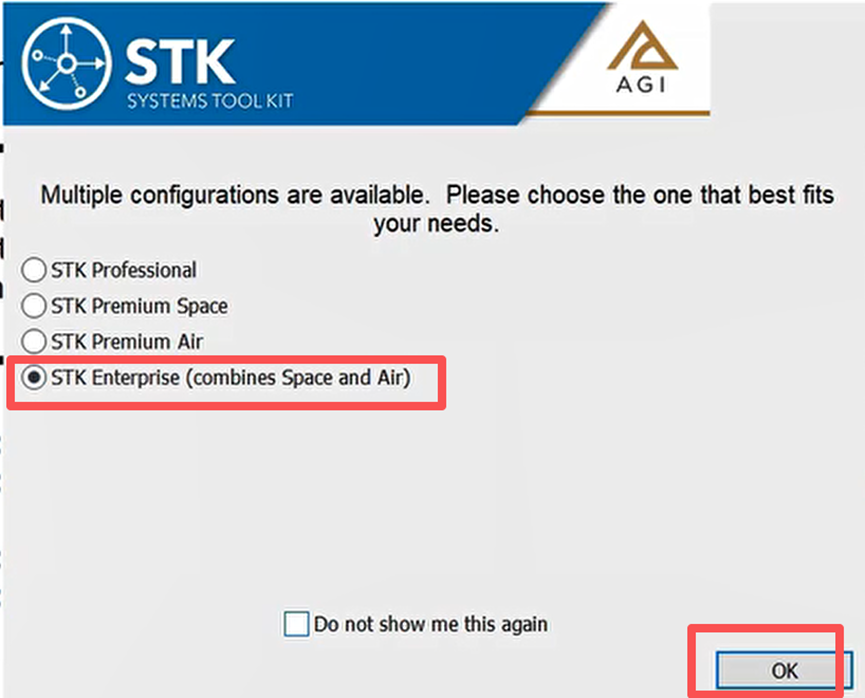
5.如下图
6.如下图
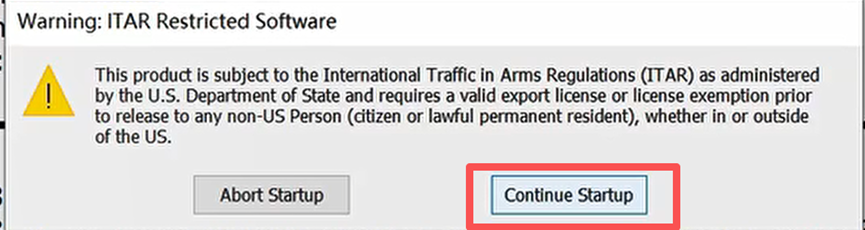
7.如下图
8.如下图
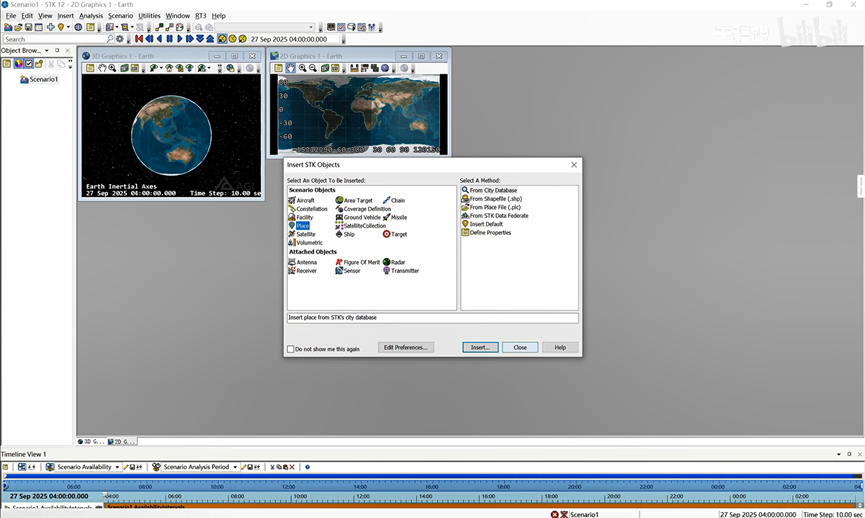
9.如下图
10.如下图,表示安装成功


来源:CFD学习与应用
System航天ANSYS
著作权归作者所有,欢迎分享,未经许可,不得转载
首次发布时间:2026-02-12
最近编辑:8月前

Tsinglin
硕士 | 工程师 专注热&流体仿真及实验
获赞 93粉丝 603文章 112课程 5
点赞
收藏
作者推荐
未登录
1条评论
青春之帆
签名征集中
7月前
您好,请问有下载链接吗?2874739858@qq.com,感谢!
回复
课程
培训
服务
行家
VIP会员 学习计划 福利任务
下载APP
联系我们
帮助与反馈