
首页/文章/ 详情

大国重器背后的工业母机 — 金属3D打印设备为商业航天注入强劲动能

8月前浏览925

近年来,在加快建设航天强国战略目标的指引下,我国商业航天事业迎来了历史性发展机遇,而商业火箭研制及发射业务作为商业航天核心环节,承载着民族复兴的“太空梦想”,是“承上启下”的关键枢纽,是尖端技术集成创新的“总牵引”,是新时代当之无愧的大国重器。

  “十四五”收官之际,在中国波澜壮阔的商业航天竞赛中,蓝箭航天、天兵科技、星河动力、中科宇航、星际荣耀等中国商业航天企业,借助增材制造技术,迈入以“高频次、低成本、可回收”为标志的新发展阶段。蓝箭航天以天鹊系列液氧甲烷发动机为核心技术突破口,朱雀三号首次实现民营火箭入轨;天兵科技完成天龙三号大型液体运载火箭“一箭36星”同步分离试验;星河动力谷神星系列固体火箭持续服务商业微小卫星市场,创造了高频次、高成功率商业发射的新纪录,并陆续完成智神星系列液体可重复使用火箭的关键大型地面试验;中科宇航力箭一号遥十一运载火箭采用“一箭9星”的方式成功将卫星精准送入预定轨道,力箭二号也整装待发;星际荣耀完成了SQX-3可重复使用运载火箭着陆装置的关键试验,为后续海上回收奠定了技术基础。

  在商业航天这场以克为单位计价、以分钟为时间窗口的极致竞赛中,工业级金属3D打印技术正从辅助工具蜕变为核心生产力,重构着航天器的诞生方式。传统制造中,一个复杂火箭发动机可能需要数百个零件、历经数月组装;而如今,通过工业级金属3D打印,它可被一次性整体打印,重量减轻超过50%、强度却提升2倍以上,并将交付周期从半年压缩至数周,大幅降低了商业火箭的造价和时间成本,也使得回收试验中的反复结构调整成为可能。相关统计数据表明,商业航天火箭液体发动机中约70%的零部件采用金属3D打印技术制造,这一比例在先进型号中更为突出,接近90%。进入“十五五”时期,我国商业火箭迎来商业化发展的关键阶段,而工业级金属3D打印技术恰好破解了传统制造的痛点,成为商业火箭尤其是可重复使用液体火箭发动机提质增效的规模化引擎和商业航天全产业链升级的关键纽带。

  然而商业航天的金属3D打印尝试道路并非一帆风顺,火箭发动机的关键零部件通常需要大型、超大型粉末床金属3D打印设备才能完成,而多激光拼接精度及稳定性差、风场均一性差和超重载成型平台精度不足的问题曾经是阻碍大尺寸粉末床金属3D打印应用落地的“三座大山”。2023年,总部位于杭州的杭州易加三维增材技术股份有限公司在长期粉末床金属3D打印设备开发过程中掌握的多激光矩阵式排布和矫正拼接、多激光联扫、风场稳定性控制、超重载成型缸升降机构平衡与精度控制等核心技术基础上,率先推出了三轴成型尺寸方向均突破米级的超大型粉末床金属3D打印设备并实现商业化应用,为大型商业火箭的增材制造提供了切实可行的工业母机。2024年,易加增材进一步推出三轴成型尺寸均突破2米、可搭载64激光的全球最大粉末床金属3D打印设备,为高效率低成本生产更大推力、更大运载能力的火箭提供了重要的设备基础。
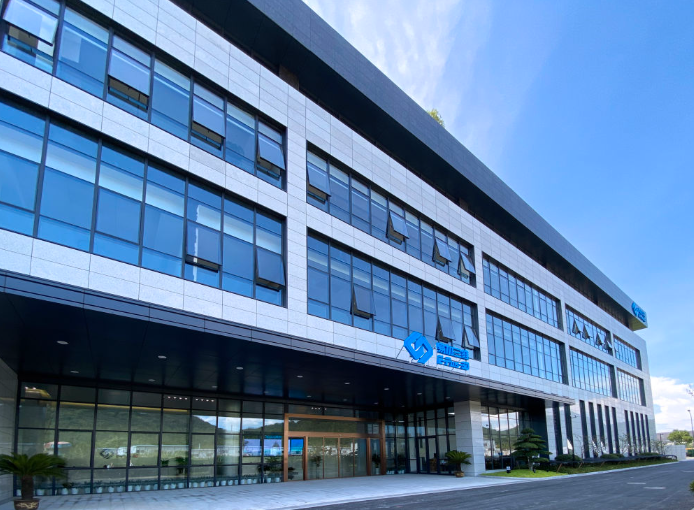
  头部商业航天企业,如蓝箭航天的朱雀三号TQ系列发动机,天兵科技的天火系列发动机,星河动力的谷神星上面级轨姿控发动机、智神星CQ系列发动机,以及中科宇航的PE系列发动机等的成功研制背后,都有着易加增材粉末床金属3D打印设备及配套解决方案的身影。他们在火箭发动机推力室身部、喷管、涡轮泵、阀、燃气发生器等关键零部件上使用易加增材的设备及工艺,以满足高强度、复杂内流道结构的设计与制造要求,不断提升发动机的推力,使得大规模卫星组网、空间站货运等应用场景的实现成为可能;同时,在商业航天卫星电推、气瓶、热控等核心零部件方面,易加增材的设备也参与了大量的工艺开发,助力多家商业航天卫星公司在轨验证工作。近期,蓝箭航天与易加增材等企业正联合开展新一代火箭大型尾喷管等航天复杂结构件的装备与工艺研发。
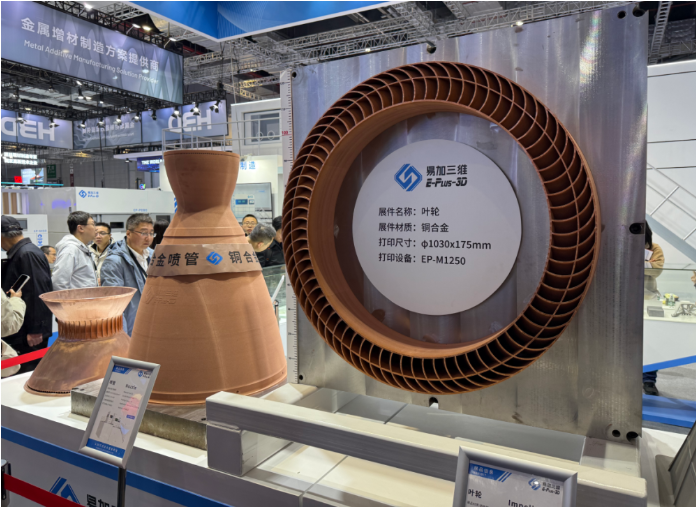
  过去十余年,易加增材一步一个脚印,勇攀技术高峰,为金属3D打印在商业航天领域的应用踏出一条越来越宽广的道路,易加增材成熟稳定的增材制造装备正在深度融入我国商业航天发动机产业链,成为支撑其快速迭代、工程化落地和规模化发展的重要技术底座。当前商业航天已迈入星座批量部署与深空探索的新阶段,工业级金属3D打印以其“轻量化、低成本、高效率”的特点,允许设计师突破传统工艺限制,实现点阵结构、拓扑优化等高度复杂创新设计从图纸快速推向轨道。未来在空间站或月球基地等太空环境中,利用金属3D打印技术就地取材或按需制造零部件,将打造深空探索和航天经济的全新范式。面对千亿级市场的强烈呼唤和“万星星座”现实任务的紧迫号召,相信以易加增材为代表的金属3D打印设备企业将继续迎接挑战,以十足的耐心和百倍的信心为航天强国建设持续注入强劲动能。

文章来源:新华网


来源:增材制造创新设计
疲劳拓扑优化航空航天增材材料仿生控制工厂试验
著作权归作者所有,欢迎分享,未经许可,不得转载
首次发布时间:2026-01-22
最近编辑:8月前
增材制造创新设计
博士后 | 高级工程师 更轻更强更优,创新无止境
获赞 57粉丝 133文章 93课程 1
点赞
收藏
作者推荐

优化讲坛 | Solidthinking Inspire拓扑优化操作教程(一):流程总述

本文摘要(由AI生成):SolidThinking Inspire是一款非常好用的拓扑优化软件,操作界面简洁,上手容易。本文以某机构铰链力臂为案例,对SolidThinking Inspire操作进行总体讲解。设计案例要求优化结构和传力路径,可以更高效地传递载荷和减轻结构重量。优化目标为限定材料体积,优化结构使其承受载荷最大;结构材料为材料属性见表1,材料用量不高于40mL;尺寸要求为图中结构为初始参考结构,要求优化后的结构保证安装接口、加载接口和图中明确的尺寸,避开不可设计区域,其余均可自由设计;加载试验要求参赛作品通过4个HB1-202 M6x14螺钉和4个HB1-521 6x10x0.8平垫与固定工装对接,悬臂通过Φ6通孔与加载工装穿销连接,加载方向竖直向下,直至结构破坏;空腔结构需预留排流出口,建议薄壁结构厚度不小于0.5mm,若采用点阵结构,建议连杆直径不小于1mm。SolidThinking Inspire是一款非常好用的拓扑优化软件。操作界面非常简洁,上手很容易,即使对CAE领域不甚了解的使用者,也可以在半个小时内快速学会。本期优化讲坛,我们以某机构铰链力臂为案例,对SolidThinking Inspire操作进行总体的讲解。在今后的优化讲坛中,我们将逐步介绍SolidThinking Inspire的各种功能和操作技巧。设计案例的要求某机构铰链力臂通过4个连接螺钉固定在基体上,悬臂受集中载荷,通过铰链力臂传力至基体结构,优化结构和传力路径,可以更高效的传递载荷和减轻结构重量。优化目标:限定材料体积,优化结构使其承受载荷最大;结构材料:材料属性见表1,材料用量不高于40mL;尺寸要求:图中结构为初始参考结构,要求优化后的结构保证安装接口、加载接口和图中明确的尺寸,避开不可设计区域,其余均可自由设计;加载试验:参赛作品通过4个HB1-202 M6x14螺钉和4个HB1-521 6x10x0.8平垫与固定工装对接,选手需保证作品可以和固定工装可靠连接。(接口不符合要求或连接不可靠的作品视为无效作品)。悬臂通过Φ6通孔与加载工装穿销连接,加载方向竖直向下,直至结构破坏;空腔结构需预留排流出口,建议薄壁结构厚度不小于0.5mm,若采用点阵结构,建议连杆直径不小于1mm。强烈建议对以上设计要求再读一遍。设计师在设计一个结构之前,一定要对设计要求滚瓜烂熟、了然于胸。不然在漫长的设计过程中很容易忘了某些约束条件,等到最后才追悔莫及。在正式讲解操作之前,首先了解一下软件界面。Inspire的界面非常简洁,而且图标提供的信息也足够清楚,很好理解图标对应的功能。软件默认语言为英语,如果更习惯中文,也可以设置为中文语言。在file菜单中选择Preference,然后在language里面选择Chinese。鼠标的操作如下。大多数情况下,拓扑优化分为6个过程:建立模型、设置材料、设定工况、优化计算、几何重建、性能分析。一、建立模型Inspire提供了基本的建模功能,但是可以说比较鸡肋。如果读者会其他专业一点的CAD建模软件,建议使用其他软件建模,然后再导入Inspire。本人用Catia建好了初始模型,然后通过“文件”工具导入Catia模型。Inspire可以直接导入大部分主流CAD文件。然后选中要优化的零件,点击右键,勾选“设计空间”。设计空间就是在拓扑优化计算过程中可以任意去除材料的部分。被选中为“设计空间”的零件,会呈现暗红色。Tips:1、“设计空间”要建的尽可能大;2、载荷施加位置、约束位置不要设置为设计空间。二、设置材料Inspire里面有很多已经设置好的材料,但是很不幸本次优化任务的材料不在其中。因此要重新设置材料。点击“材料”工具栏,弹出“零件和材料”菜单,在“我的材料”里输入相应的参数,并命名为“Plastic-SLA”。选中要设置材料的零件,右击,在“材料”栏中选择刚刚设置的材料“Plastic-SLA”。用同样的方法设置其他各个零部件的材料属性。Tips:1、一定要注意材料参数的单位;2、如果计算过程不涉及热力学,不用设置“热膨胀系数”。三、设定工况本案例工况比较简单,只有一个向下拉伸的工况。点击“载荷”工具栏中的“施加力”,然后选择要施加力的面,并输入大小和方向(此处2000N为预估值)。点击“螺栓连接”工具栏,然后点击模型中的四个孔,软件自动在四个孔中设置螺栓连接。点击“载荷”工具栏中的“施加约束”选项,选择底座的地面,设置为固定约束。Tips:1、选中的面呈现红色显示;2、“载荷”工具栏中有“施加力”、“施加约束”、“施加压力”等选项,选中相应功能会高亮显示,注意区分。四、优化计算点击“优化”工具栏中的“运行优化”选项,设置类型为“拓扑”,其他设置参见下图,点击“运行”,软件开始计算。经过一段时间计算后,软件完成拓扑优化计算。点击“优化”工具栏中的“显示优化结果”选项,弹出“形状浏览器”,拖动滑块,可以显示不同体积分数的优化结果。Tips:1、“厚度约束”中,最小和最大约束设置在1:2-1:4之间能获得比较好的优化结果;2、“厚度约束”对计算时间有非常大的影响,建议先用默认值计算一次,查看结果是否合理。五、几何重建Inspire几何重建功能在“PolyNURBS”工具栏中。该功能和Solidthinking另一个软件Evolve有很多相似之处,但是和常见的结构建模软件有很大的不同,我们将在今后的优化讲坛中详细讲解。Tips:1、PolyNURBS工具建模并不精确;2、优化结果也可以在常见CAD软件中几何重建。下图就是在Catia软件中重建的几何结构。六、性能分析Inspire提供了简单的性能分析功能,在“分析”工具栏。点击“运行分析”功能,就能直接生成分析结果。点击“查看分析结果”功能,弹出分析浏览器,可以查看各种分析结果。Tips:1、Inspire分析的是第四步优化后的结果,而且并不精确;2、如果要分析第五步几何重建后的结构,建议用专业的有限元分析软件。到此,一个完整的拓扑优化设计流程就结束了。当然,Inspire还有很多其他功能和操作小技巧,在今后的优化讲坛中再为大家一一阐述。

未登录
还没有评论
课程
培训
服务
行家
VIP会员 学习计划 福利任务
下载APP
联系我们
帮助与反馈