OpenFOAM编辑插件:OpenFOAM Dictionary Support
- 作者优秀
- 优秀教师/意见领袖/博士学历/特邀专家
- 平台推荐
- 内容稀缺

OpenFOAM官方没有提供前处理工具,案例准备多在文本编辑器中完成。用过的人都知道,编写案例文件时需要输入大量的关键字,非常容易输入错误。vscode应该算是目前使用最为广泛的文本编辑器,再配合一些AI插件,使用vscode编写OpenFOAM算例能够在一定程度上减少文本输入错误。
语法高亮是保障关键字输入正确的一种很重要的措施,我们在编写算例时,如果关键词输入正确了,能够显示成特殊的颜色,如果错误了则不进行颜色显示,这样我们能够一眼看出自己有没有写错。然而vscode本身不支持OpenFOAM语法高亮,在早期的时候,借助插件OpenFOAM(https://gitlab.com/vscode_extension/vscode-openfoam,貌似很久没有维护了)可以提供语法高亮功能。
今天要推荐的是近期出现的一款vscode插件:OpenFOAM Dictionary Support。
仓库地址:https://github.com/Arefhm94/openfoam-vscode-extension
”
插件 OpenFOAM Dictionary Support 兼具案例关键字高亮、编程环境配置等功能,能够完美替代上面的插件。而且此插件非常新(官方仓库看是三个月前首发的,最近更新时间是2025-12-30),能够最大化地兼容最新的OpenFOAM版本。
下面的内容来自插件的官方仓库中的说明。
1 功能
1.1 语法高亮
支持完整OpenFOAM字典语法的关键词、数值、注释、字符串及数字的彩色编码标记。
1.2 IntelliSense
悬停信息:提供100余个OpenFOAM关键字的详细文档 自动补全:基于上下文的建议,并附带参数模板 签名帮助:输入过程中实时显示参数信息
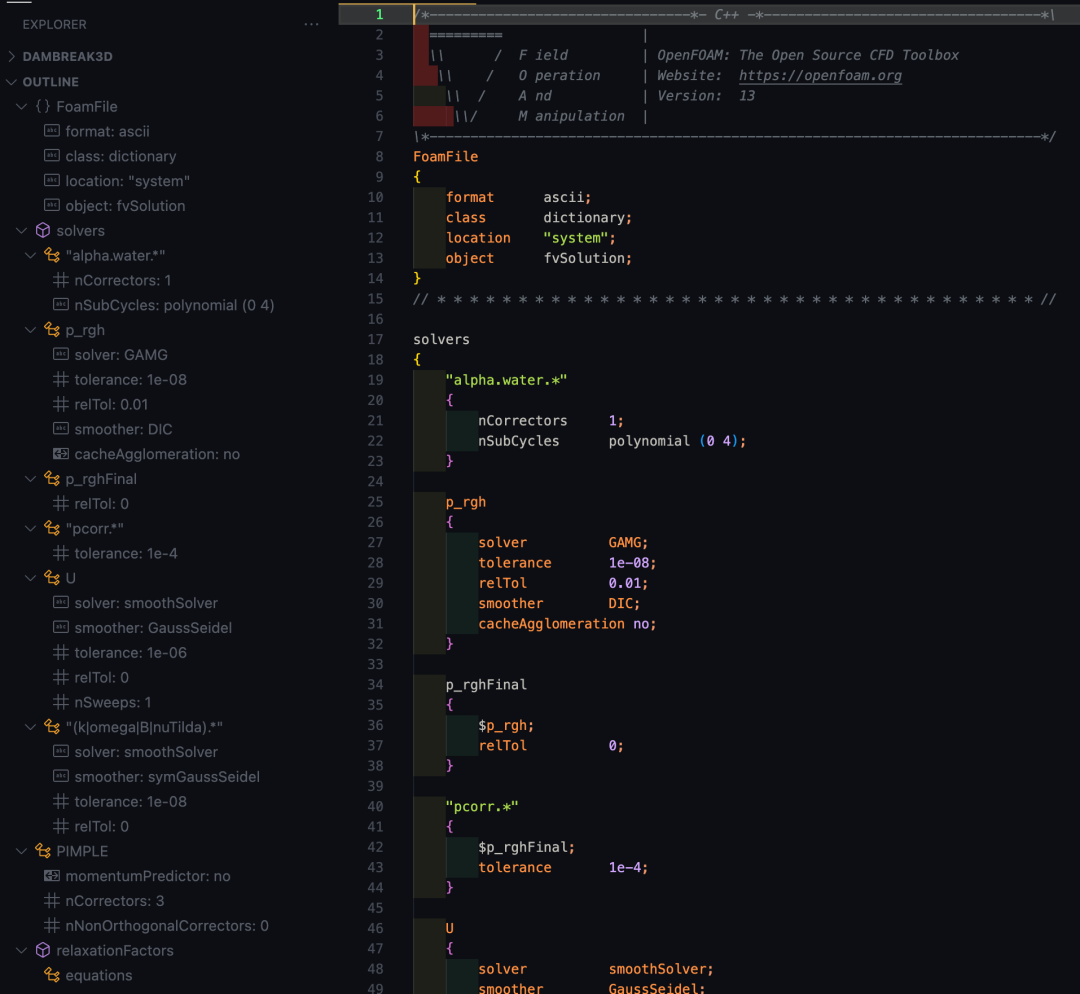
1.3 大纲视图
带颜色图标的分层文档结构:
🔵 蓝色:FoamFile文件头、几何体区块 🟡 黄色:方案区块(fvSchemes、fvSolution) 🟣 紫色:求解器设置、布尔值 🔵 青色:网格控制、数值型参数 🟠 橙色:层控制、字符串值 🟢 绿色:属性、场值
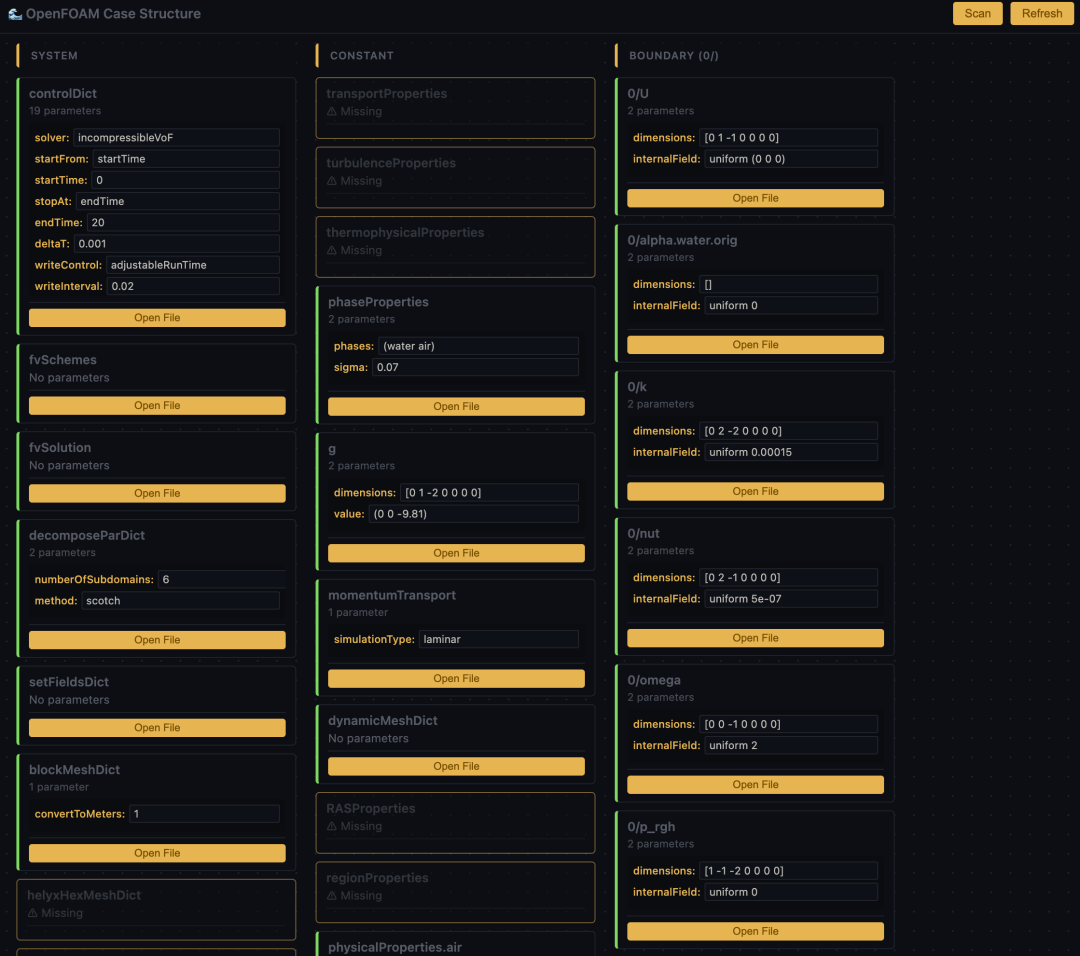
1.4 工作流面板
支持交互式案例管理及参数编辑:
System文件:controlDict、fvSchemes、fvSolution、helyxHexMeshDict、caseSetupDictConstant文件:transportProperties、turbulenceProperties、RASProperties边界条件:所有 0/目录下的场文件内联编辑:直接在工作流视图中修改参数
1.5 自动识别
自动识别以下位置的 OpenFOAM 文件:
system/目录(如controlDict、fvSchemes等)constant/目录(如transportProperties等)时间步目录(如 0/、1/、0.5/等)无扩展名的文件(如 U、p、k、epsilon等)
2 使用
2.1 基本工作流
打开任意 OpenFOAM 算例目录 文件自动识别为 OpenFOAM 语言 使用 Ctrl+Shift+O进行大纲导航点击图表图标(📊)打开工作流面板 将鼠标悬停于关键词上方查看文档
2.2 大纲视图示例
在大纲视图中可以高亮显示
2.3 工作流面板示例
通过按下 ctrl+shift+p 并选择 “OpenFOAM: Open Case Workflow” 进行激活。
2.4 命令
OpenFOAM: Open Case Workflow— 启动交互式工作流面板OpenFOAM: Refresh Keyword Database— 从 OpenFOAM 源代码更新关键词数据库OpenFOAM: Set Language Mode— 手动设置文件语言模式
2.5 插件安装
直接在扩展程序面板中搜索 OpenFOAM 即可找到。

(完)