告别复杂计算!用Excel搞定悬置预载,这款“隐藏神器”你一定要知道

今天要给大家分享一个“接地气”的解决方案——用Excel完成悬置预载计算!无需安装额外软件,仅靠Excel的内置功能(甚至VBA),就能高效搞定从公式推导到结果输出的全流程。文末还准备了现成Excel模板,转发本文即可免费领取!
一、悬置预载的计算逻辑:从几何到公式
悬置预载的核心是“三点支反力”求解。根据文档《Excel悬置计算系列之预载》的解释,其原理可简化为:将动力总成质心与三个悬置点构成的三角形面积比例,作为载荷分配的依据。
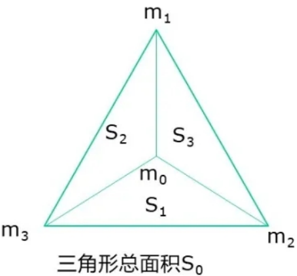
具体来说,已知动力总成质量 m0、质心坐标 (X0,Y0)(X0,Y0),以及三个悬置点的坐标 (X1,Y1)(X1,Y1)、(X2,Y2)(X2,Y2)、(X3,Y3)(X3,Y3),可通过以下步骤计算任一悬置点的预载:
某一悬置点的预载与该点对应的子三角形面积Si成正比,与总面积S0成反比,公式为:
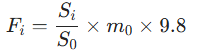
(注:9.8为重力加速度,单位转换系数)。
若已知三角形三顶点坐标,还可通过海伦公式或直接利用坐标行列式推导更具体的预载公式。例如,文档中给出的 F1表达式(基于坐标行列式):

二、Excel实现:把公式“搬”进表格,计算从未如此简单
理论看懂了,如何用Excel落地?文档中给出了清晰的示例和操作指南:
1. 输入基础参数
首先整理已知数据,包括:
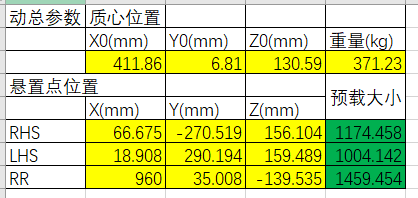
动力总成参数:质量 m0(如示例中371.23kg)、质心坐标 (X0,Y0,Z0)
(如示例中X=411.86,Y=6.81,Z=130.59);
悬置点坐标:三个悬置点的 (X,Y,Z)坐标(如示例中RHS、LHS、RR三个点的坐标)。
将这些数据按表格结构化输入(参考文档中的示例表格):
2. 编写Excel公式
根据预载公式,在“预载大小(N)”列输入对应坐标的行列式公式。例如,计算第一个悬置点(RHS)的预载时,代入其坐标 (X1,Y1)、质心坐标(X0,Y0)及另外两个悬置点坐标(X2,Y2)、(X3,Y3),即可自动计算出结果。
Excel的优势在于支持直接引用单元格坐标(如 B2 表示质心X坐标),公式输入后可批量应用到其他悬置点,避免重复计算错误。
3. 新增功能:主方向刚度预测
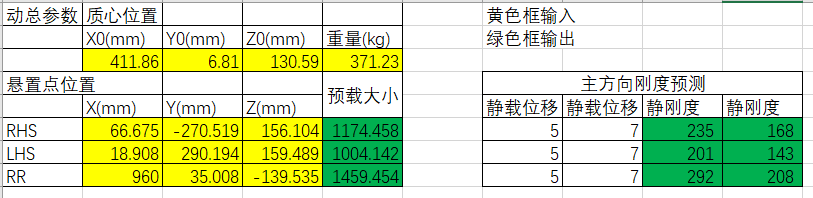
为了让悬置预载计算更加全面和实用,我们在Excel模板中新增了主方向刚度预测功能。这一功能可以帮助工程师更深入地了解悬置在不同方向上的力学性能,从而优化悬置系统的设计。
在Excel模板中,我们设置了专门的区域用于输入和输出主方向刚度预测的数据。用户只需在黄色框中输入相关参数,绿色框将自动输出计算结果。例如,输入静载位移和静刚度等参数后,Excel会自动计算并显示相应的结果,大大提高了计算效率和准确性。
4. 进阶:VBA让自动化更进一步
若需要频繁计算不同动力总成的悬置预载,Excel的VBA编程能大幅提升效率。通过编写简单的宏代码,可实现:
自动读取多组质心和悬置点坐标; 批量计算并输出预载结果; 生成带图表的分析报告(如各悬置点载荷占比)。
Excel功能强大,尤其加上内置的VBA编程,不借助任何计算软件,可以独立完成如悬置解耦/工况计算等一系列的相关分析。
三、福利时间:现成Excel模板免费领!
考虑到部分读者可能对Excel公式输入不熟悉,我们特别准备了悬置预载计算专用Excel模板,已内置完整公式和示例数据,只需替换自己的参数即可快速出结果。
领取方式:转发本文至朋友圈(或公众 号任意文章),截图发送至后台,并留言你的邮箱,我们将第一时间发送模板!
结语
悬置预载计算不再是“专业软件的专属”,用Excel也能轻松搞定。无论是日常验证还是快速迭代,这款“隐藏神器”都能帮你节省时间、降低门槛。赶紧试试吧,让计算回归简单!
(注:本文方法适用于三点非TRA布置的悬置系统,复杂结构需结合其他方法验证。)