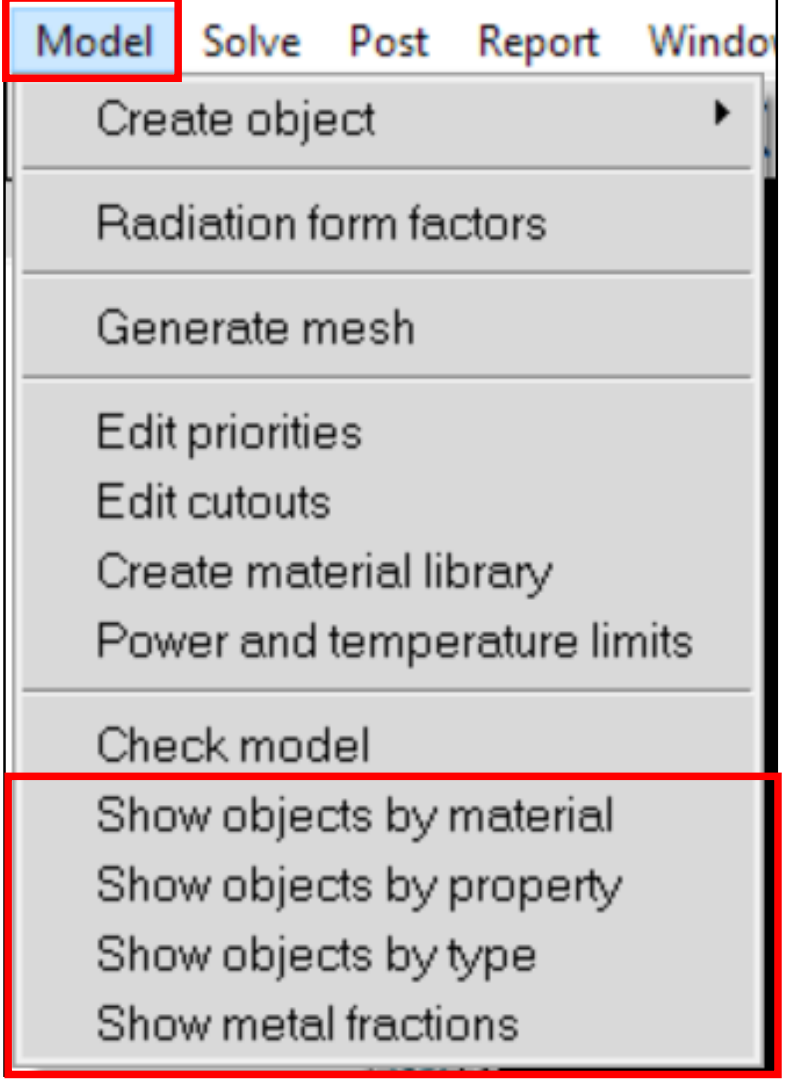
Icepak|02界面及建模

导读:介绍Icepak界面及建模基本操作。
打开Icepak
直接通过桌面图标打开;在开始菜单栏找到Icepak;从workbench中打开。
打开后会提示四个选项:打开现有的Icepak项目;创建新的Icepak项目;从压缩的*.tzr文件中打开一个Icepak项目;退出。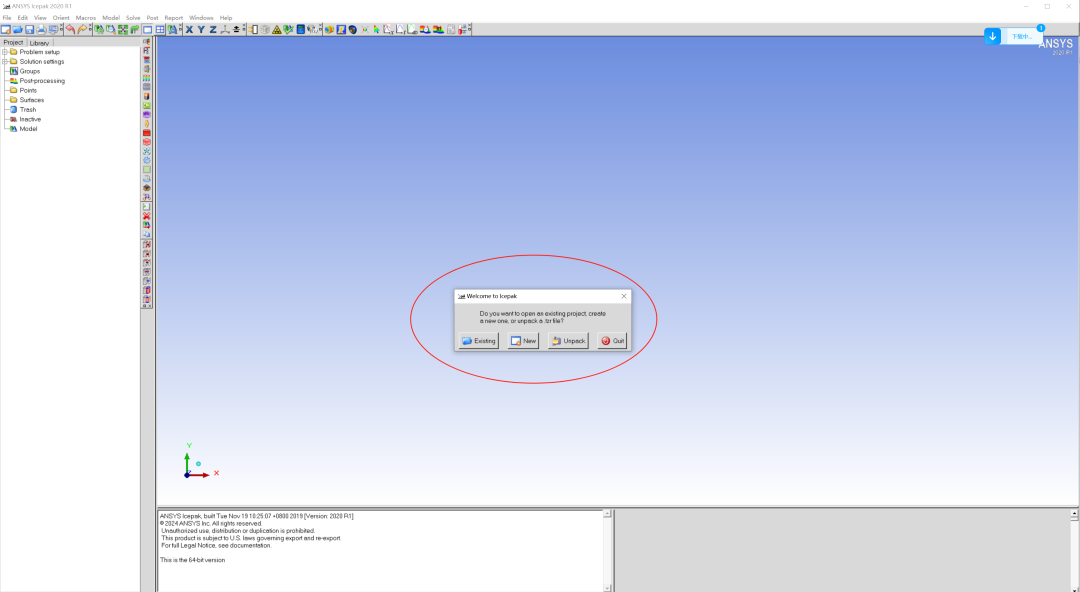
1、创建新项目(New):选择文件夹;输入文件名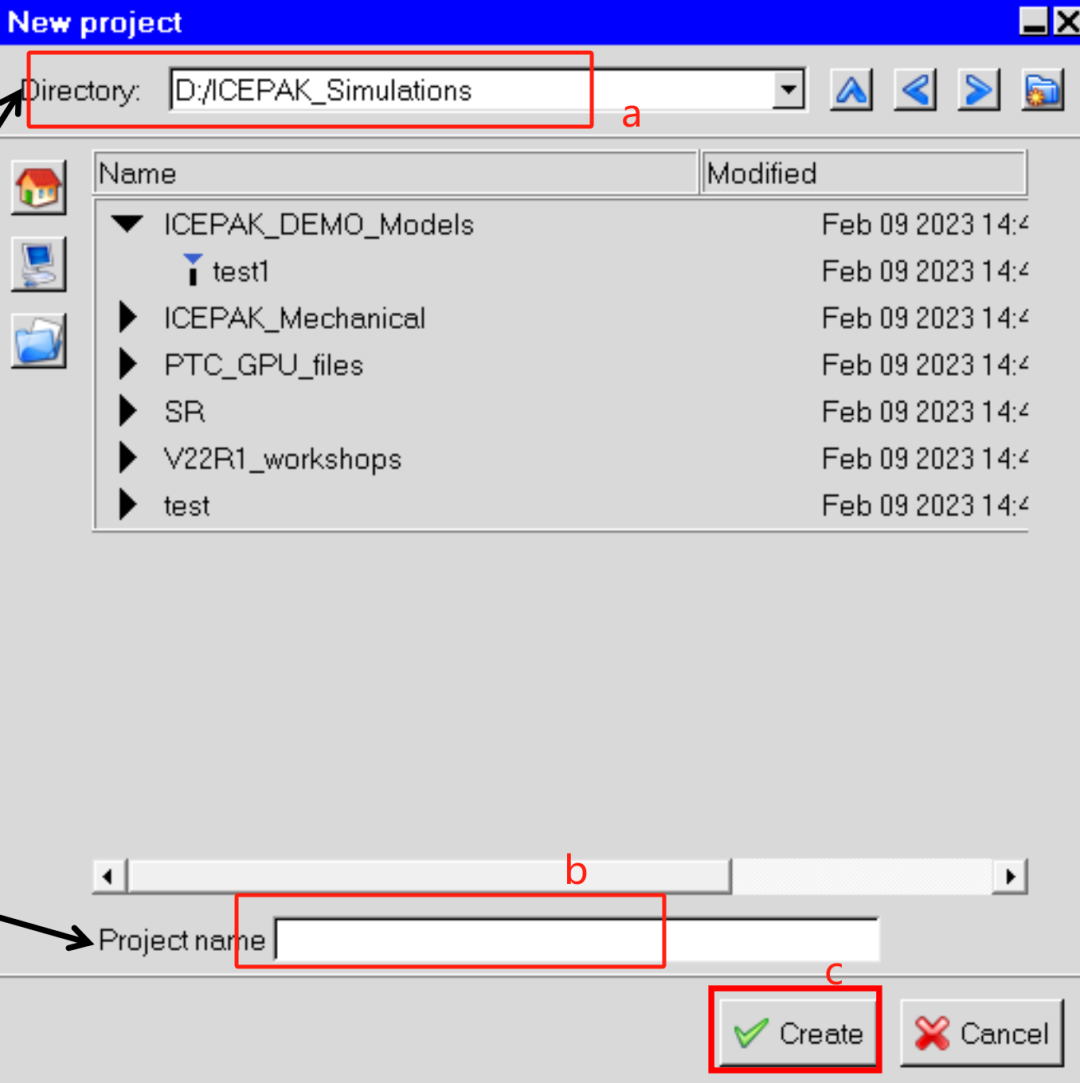 2、打开已有项(Exisiting):选择文件,打开文件
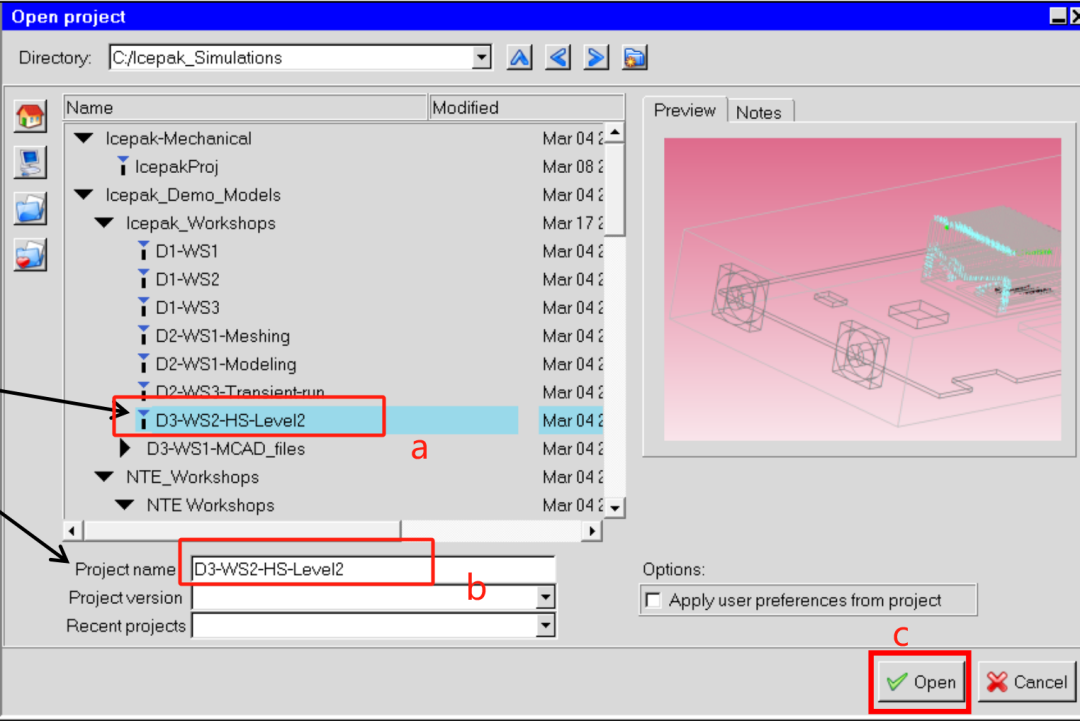 3、压缩及解压项目文件(Unpack)
Icepak的项目文件可以压缩为(.tzr)格式 只有Job, Model, Problem和PCB/Package trace文件会被压缩 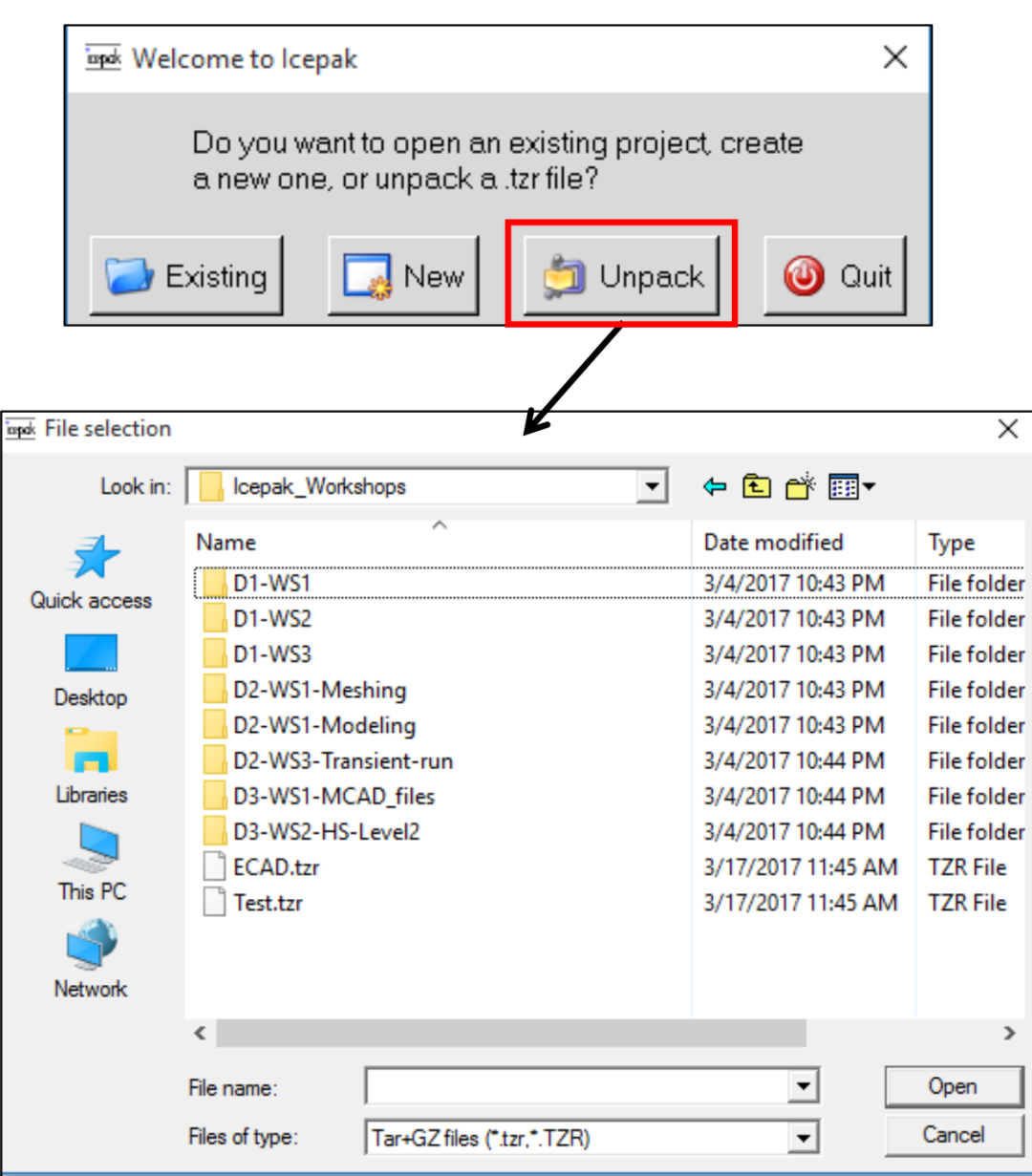
Icepak的文件结构
每个Icepak项目都是一个包含项目文件的目录/文件夹。
项目名称就是文件夹名称,项目文件夹内容包括:
Job、Models和Problem文件 网格文件 求解文件 后处理、报告文件
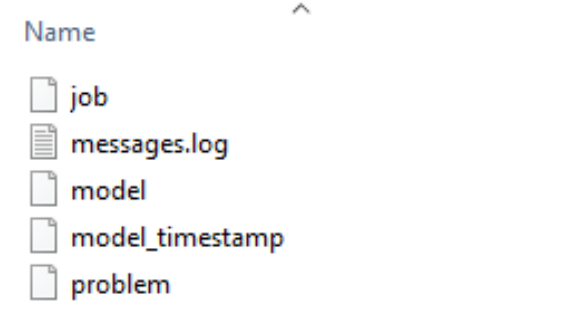 压缩项目文件(.tzr)包括项目所有文件
Icepak界面
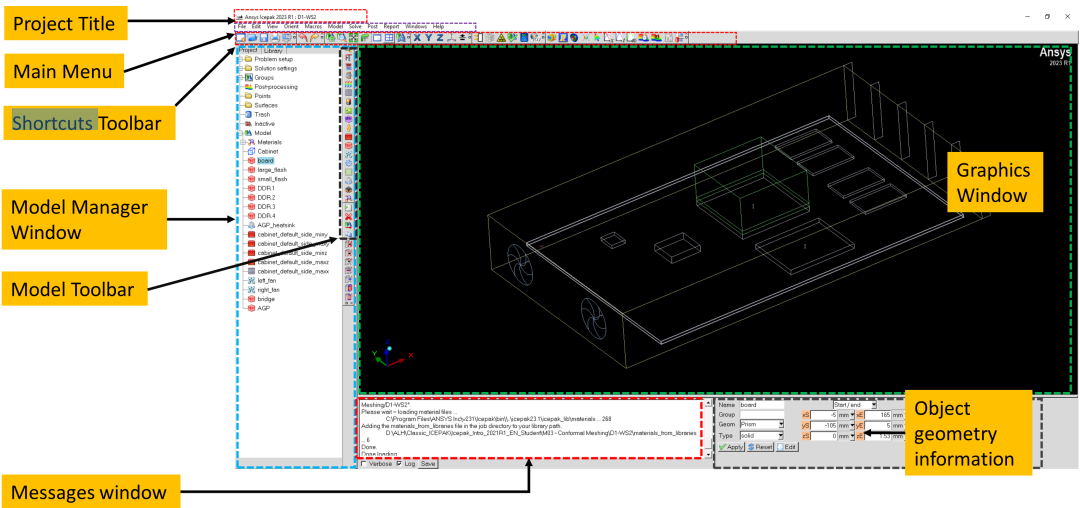
模型管理
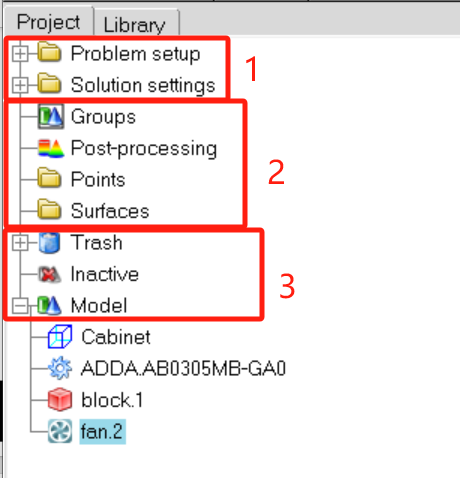 1、模型设置及求解器参数设置;
2、提供一下几种接口:
Groups用于对象之间的虚拟连接; Post-processing用于结果的图形化显示 Point和Surface在求解过程中被用作监视器
3、提供一下几种接口:
Trash:删除的对象存放在这,也可以从这里重新恢复 Inactive:被抑制的体存放在这,被抑制的体不会被划分网格 Model:未抑制的对象;还列出了项目特定的材料属性
4、Library在另一侧单独的选项卡中,同时包含默认的库和用户定义的库。
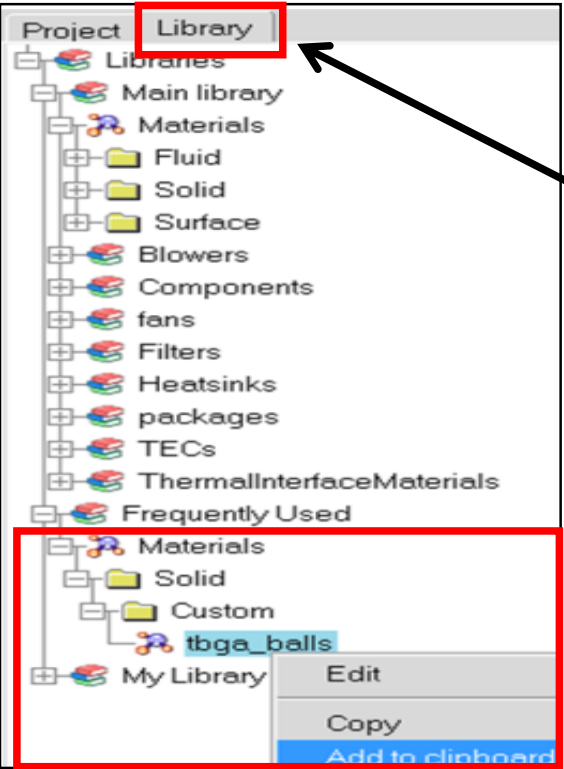
节点排序及窗口设置
右键单击“Model”节点以访问上下文菜单:
Expand/Collapse all:将自动打开/关闭“模型”节点以及其下方的所有节点。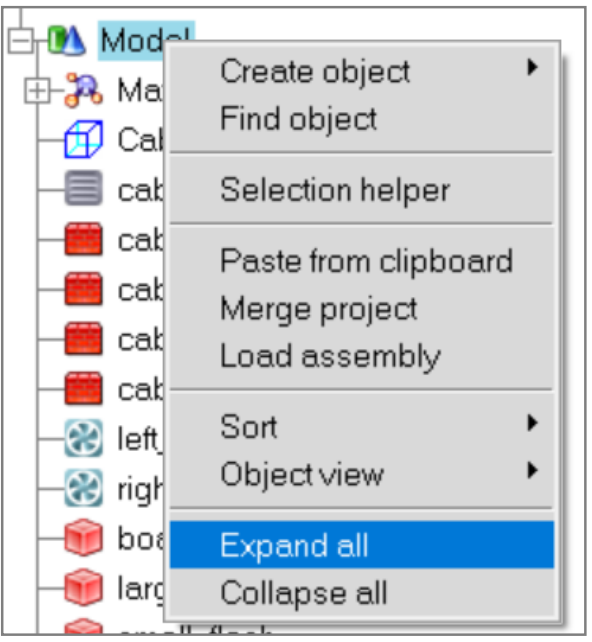 Sort:
Sort:
Alphabetical:按照名称对节点进行排序 Meshing priority:根据对象的网格优先级对对象进行排序。 Creation order:创建顺序对对象进行排序(默认值) 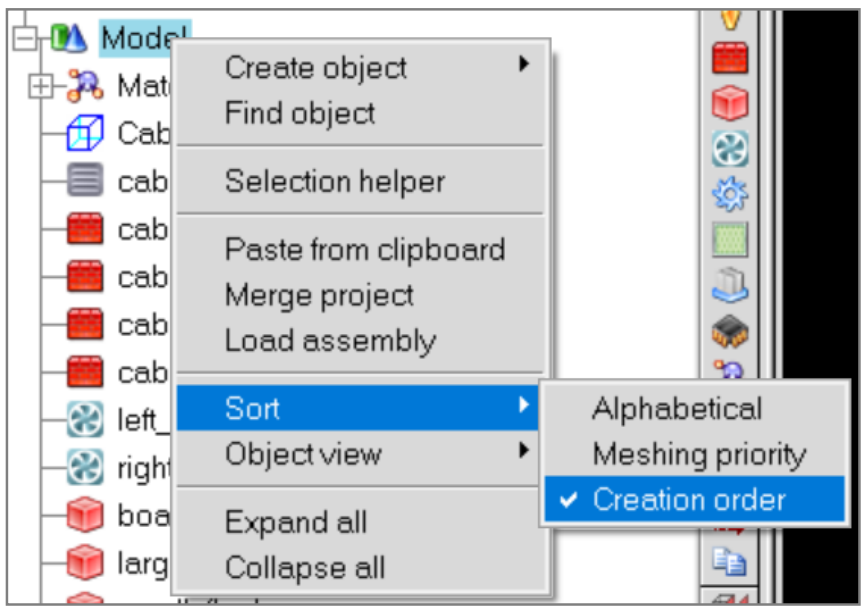
Object view:
Flat:按对象的创建顺序排列对象(默认值) Types:按对象类型对对象进行分组 Types/subtypes:按对象类型和子类型对对象进行分组 Types/subtypes/shapes:按对象类型、子类型和形状对对象进行分组 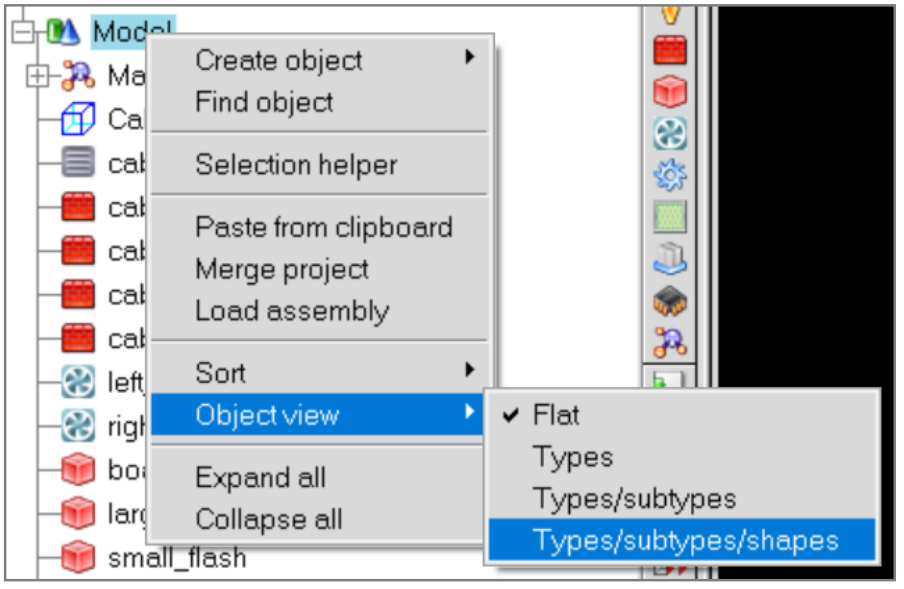 定义窗口数量跟窗口的尺寸
Icepak原始对象
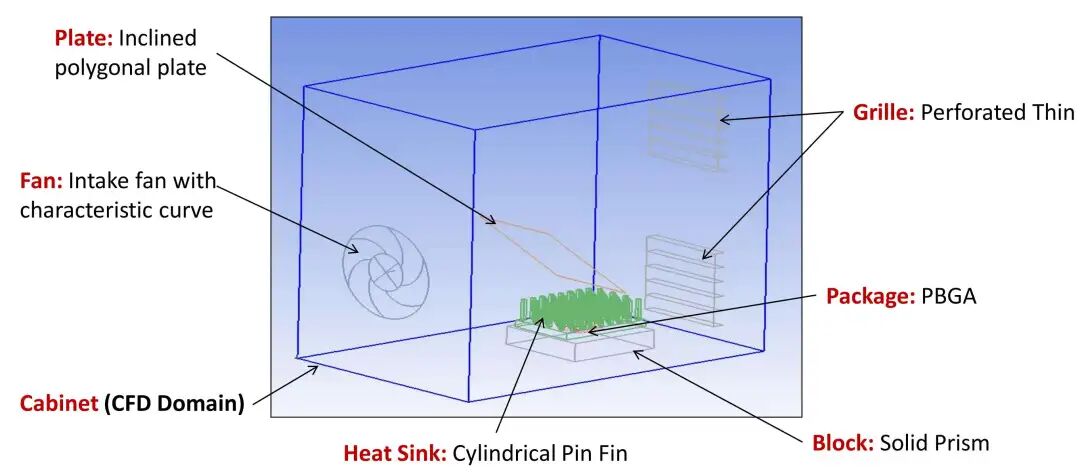
原始对象工具栏
Icepak有两种对象类型:简单对象类型和复合对象类型。
每种类型在模型工具栏的上半部分都有一个独特的图标。若要创建一个新的对象,请左键单击相应的对象类型图标
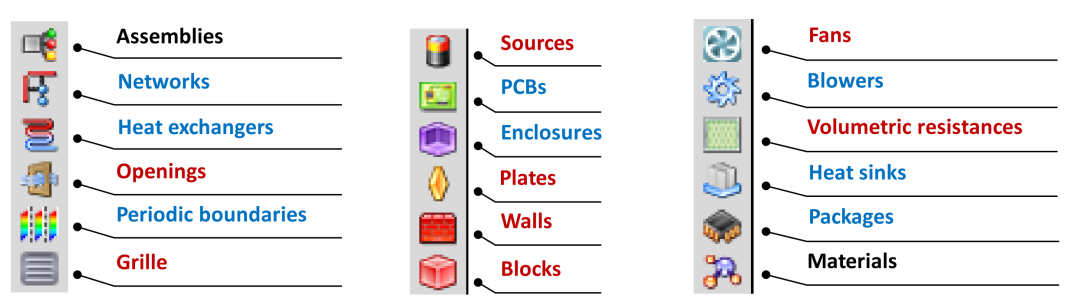
简单对象类型的形状
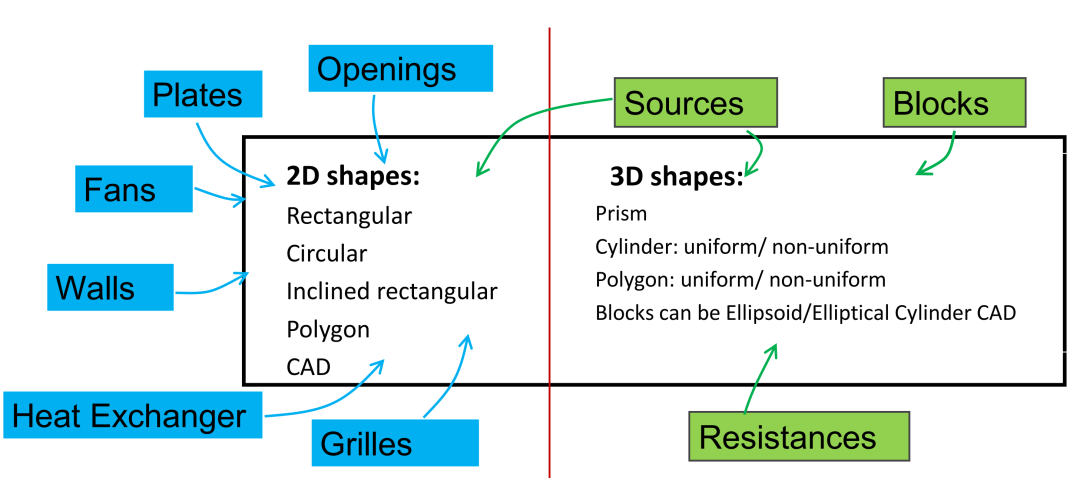
对象编辑
对于Icepak原始对象的编辑面板,可以通过以下几种方式进行访问:
双击模型树中的对象名称 在图形窗口中Shift +右键单击对象的边缘,并从弹出菜单中选择“Edit” 右键单击树中的对象,并从弹出菜单中选择“Edit” 可以同时选中多个对象进行编辑
Icepak基本体对象的编辑面板由四个选项组成:
Info:名称、网格划分优先级、显示属性 Geometry:形状、坐标系统、平面、位置 Properties:材料、流量、热输入 Notes:任何相关信息(对结果没有影响) 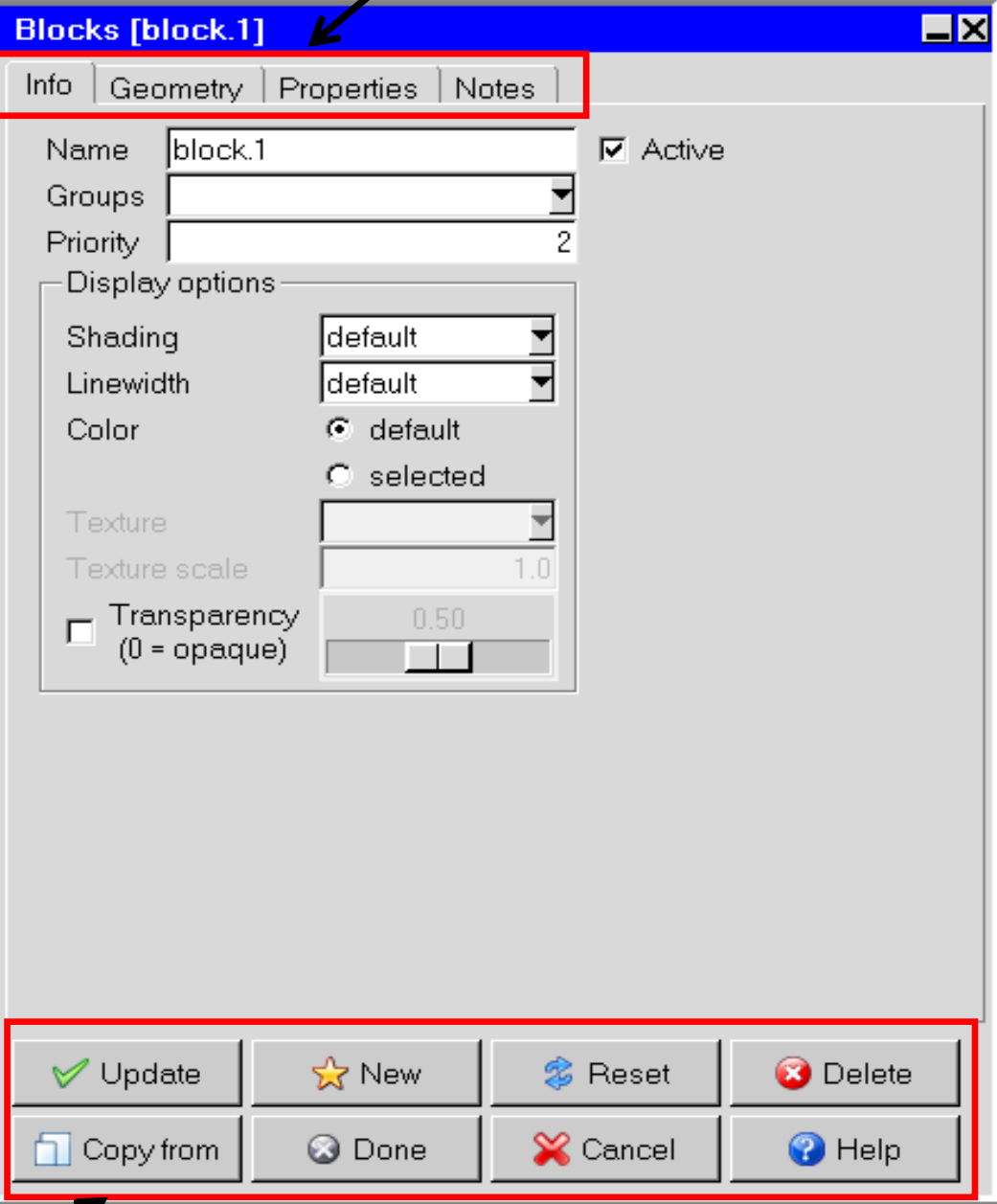 如下图,工具栏中有修改对象的快捷方式:
打开选定对象的“Edit”面板] 将选定的对象放到Trash节点中 打开选定对象的“移动”面板:可以实现缩放、镜像、旋转、平移 打开选定对象的“复 制”面板:通过缩放、镜像、旋转、平移复 制;其他输入包括副本数量和组名称(用于新创建的副本)。 
几何特征修改
可以编辑对象的形状、位置、大小和方向:
使用位于右下角的当前对象几何图形窗口 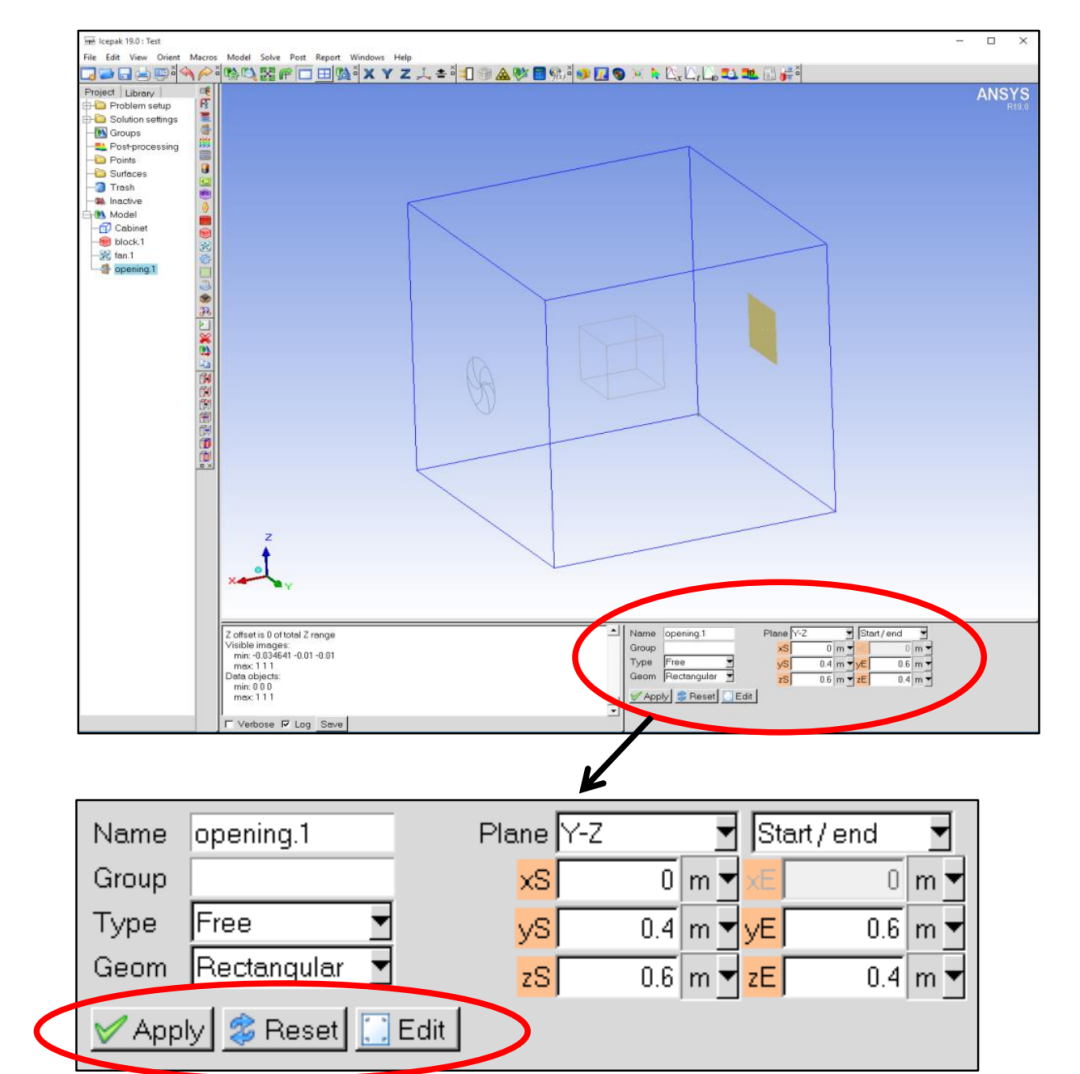
使用当前对象的“Edit”面板/“Geometry”选项卡 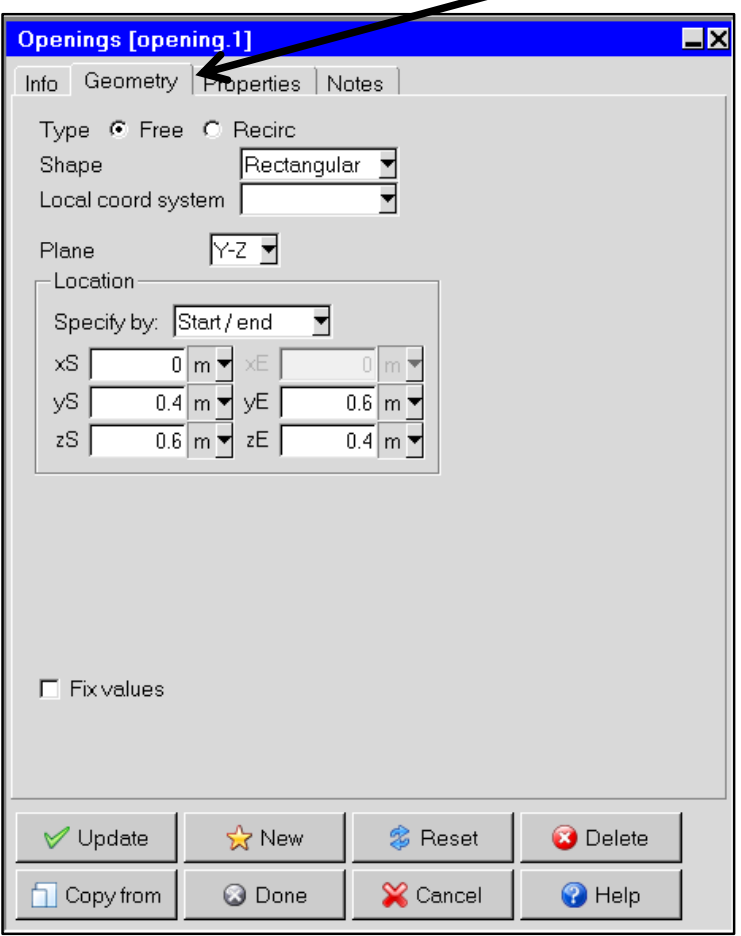
捕捉工具
使用现有的Icepak几何图形作为参考来调整/重新定位对象的大小 可用于使用Icepak对象快速构建模型。 有助于消除小的间隙/错位。 修改非保形组件的松弛值。
1、选择需要修改的对象 2、左击下图橙色的坐标标签 3、在图形窗口中选择(左键单击)所需的边。 4、Icepak将重置坐标值,使两条线重合。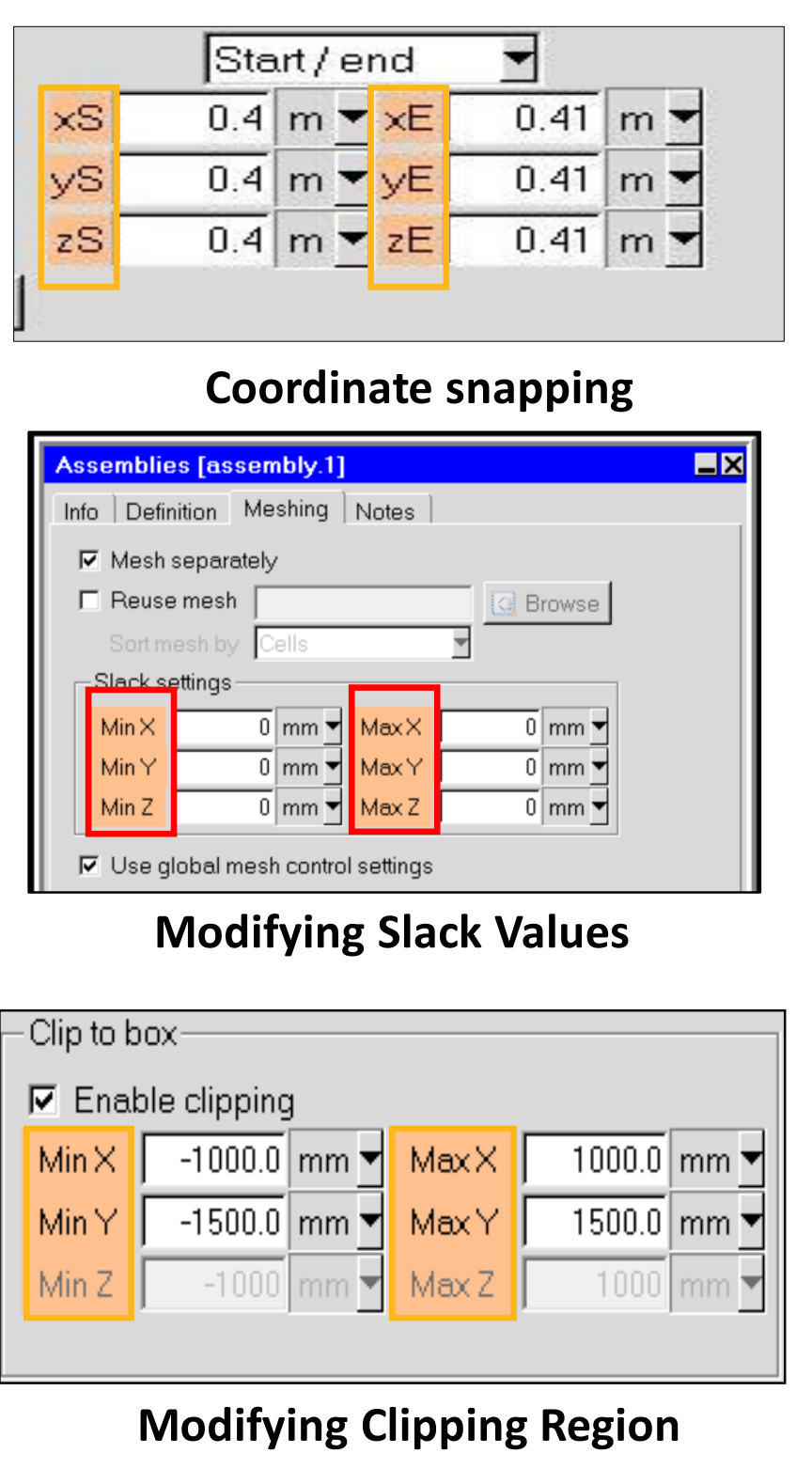
对齐工具
对齐工具可用于快速对齐或变形的对象。比如将格栅或进气风扇对准一个边界;变形散热器到散热器底座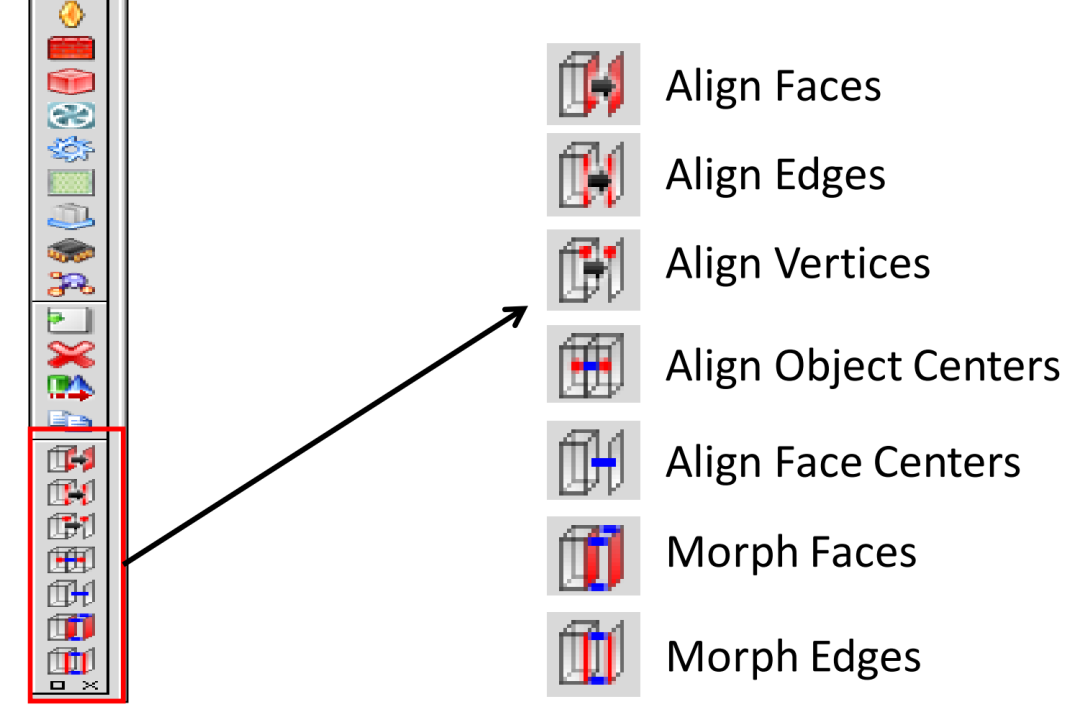
首选项设置
Edit → Preferences,可以设置首选选项和默认值,设置的选项可以应用于当前项目或所有项目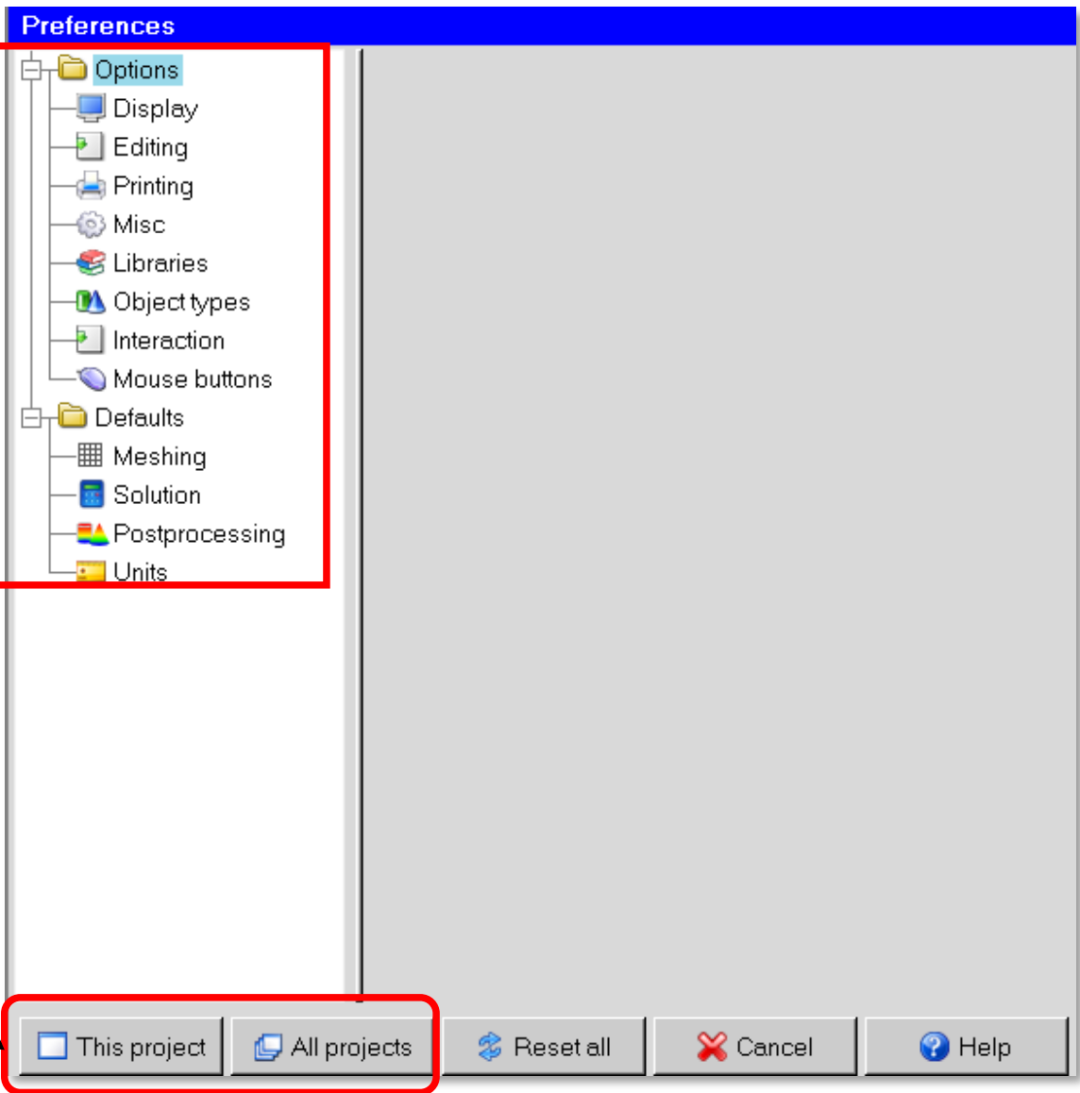 显示:
显示:
Color Attributes:编辑后处理图例的科学计数法;更改着色选项。 Object Attributes:选择在使用快捷方式图标时要在屏幕上显示的对象名称;可突出显示侧面面的选项;跟踪层可以投射到板的3D位置 Screen Display Attributes:在每个轴向方向上更改可选的GUI背景比例;更改GUI的背景颜色和样式。 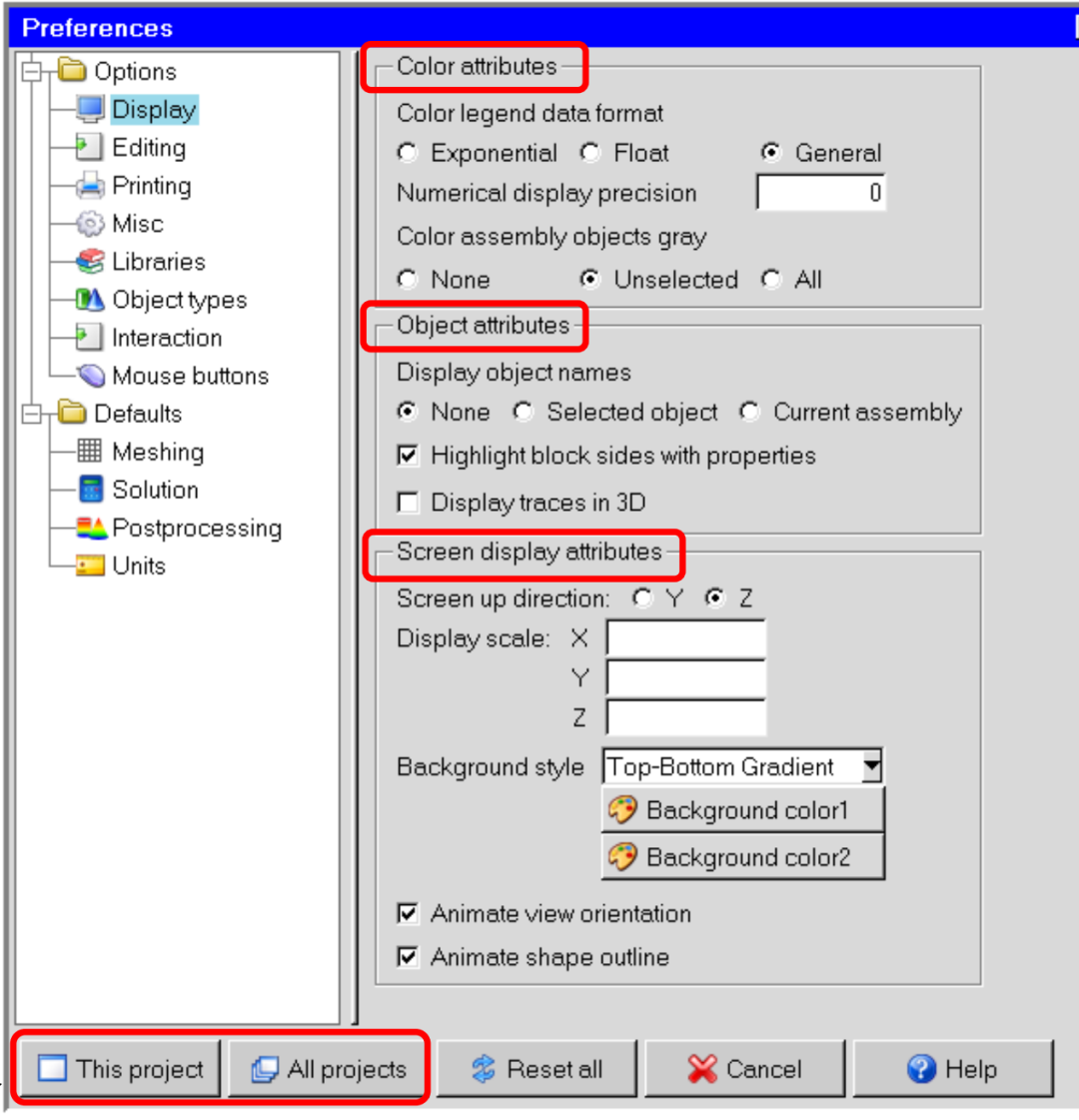
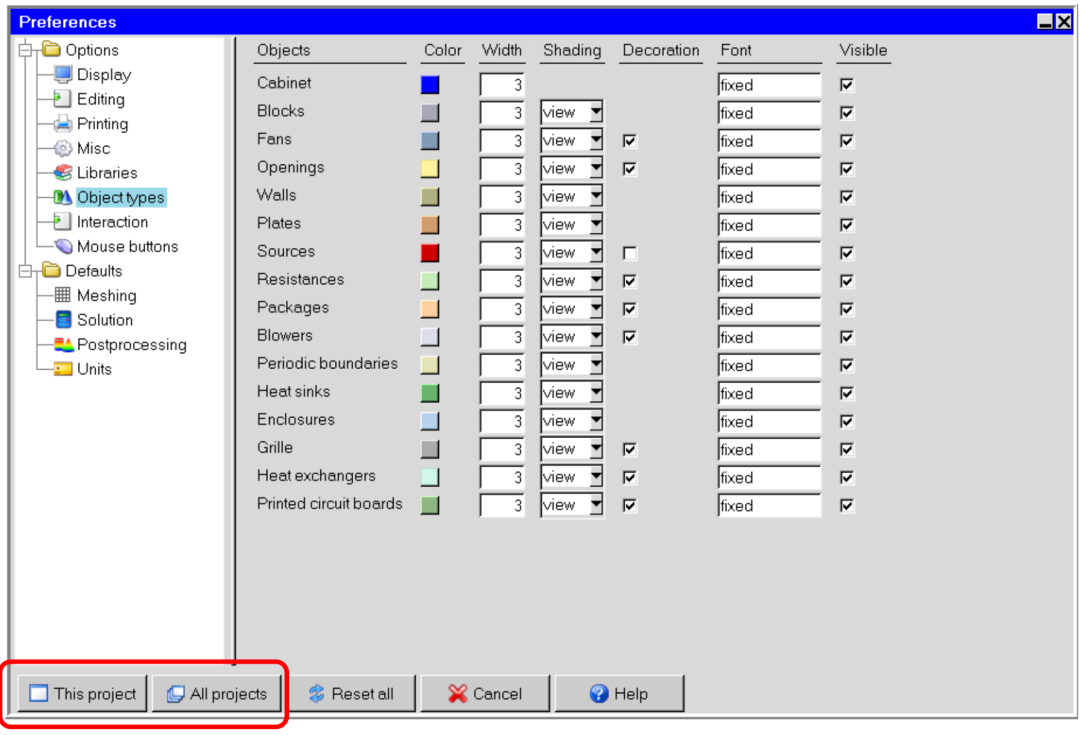
对象类型
控制Icepak对象在GDA上的显示方式,包括颜色,线宽、阴影等
有助于识别某些对象类型 各个对象/面板级别的编辑将覆盖“首选项”设置 可以保存一些选择,以供当前和将来使用。
单位设置
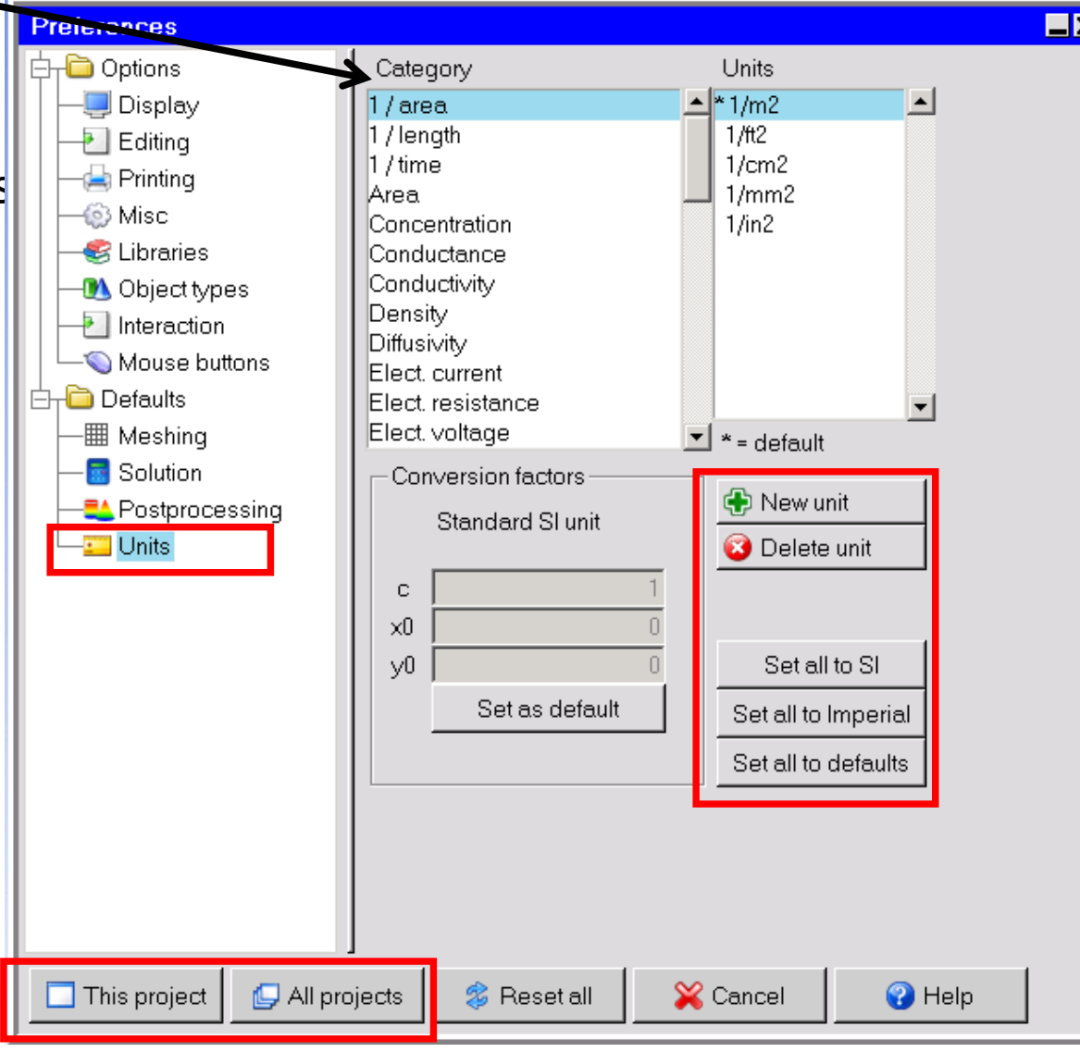
每个数量(长度、质量、热量等)在Icepak中有默认的全局单位。
1、选择要修改的变量; 2、选择或创建所需的单位; 3、单击“Set as default”以进行确认。 4、单击“Set all to defaults”以更新现有对象的单位。
这些单元适用于建模(几何形状、边界条件等)。后处理单元可以通过进入Post ->后处理单元进行单独更改
Icepak可以设置混合单位,在单个对象/面板级别上进行的编辑将覆盖“Preferences”设置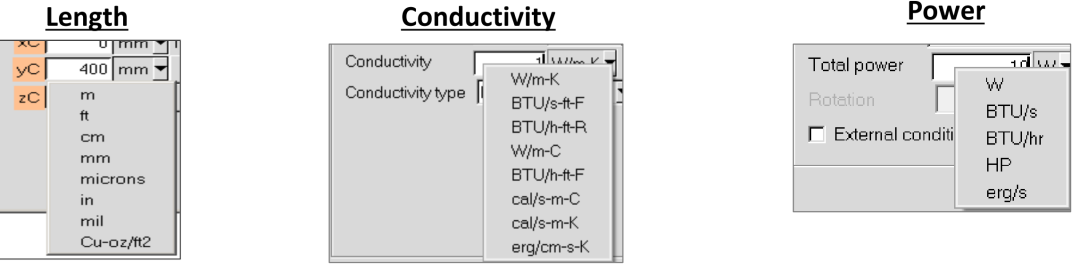
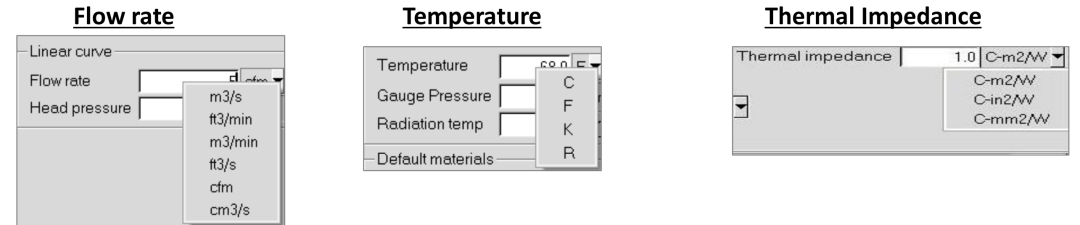 可以更改特定变量的单位,使其与默认单位不同。
Fix values ON/OFF-此选项确定在修改单位时是否转换数量,或在修改单位时,数值保持不变。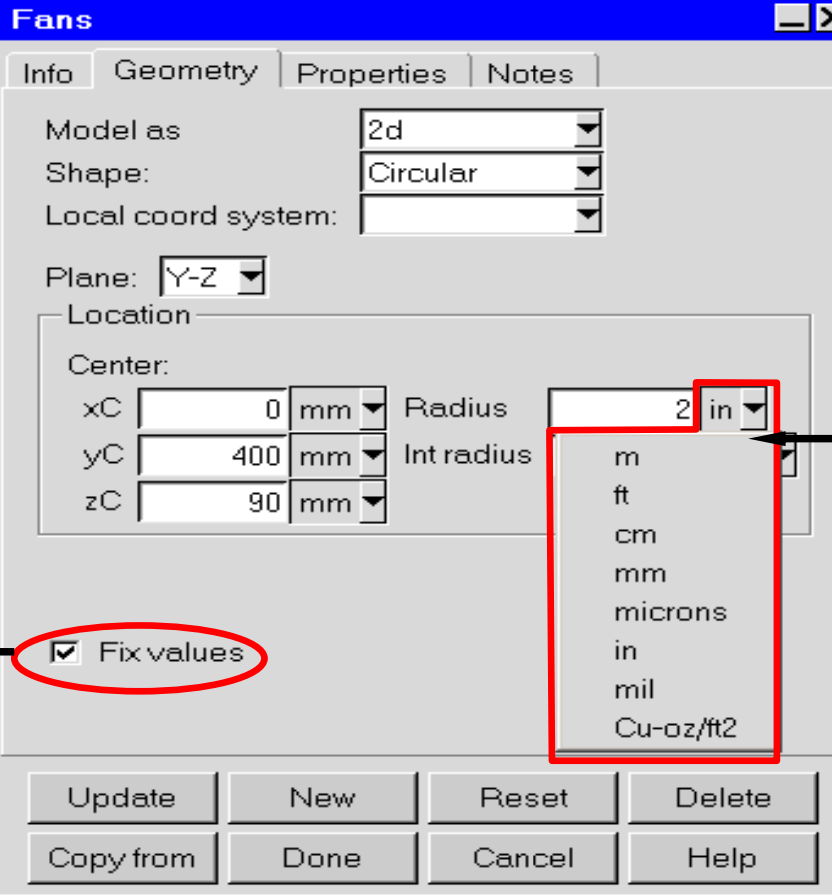
主菜单View
View下拉选项有以下常用几种功能:
Summary (HTML)-摘要包括模型中所有对象的关键几何图形、材质、流/热输入信息。
Location-在消息窗口和GUI中报告选定点的位置(X、Y、Z坐标)
Distance-在消息窗口和GUI上报告两个选定点之间的距离以及dX、dY和dZ
Angle-报告点上两个向量之间的角度
Bounding Box-报告边界框的开始坐标和结束坐标
Markers-添加标记点
Rubber Bands-在GUI中显示两点之间的距离
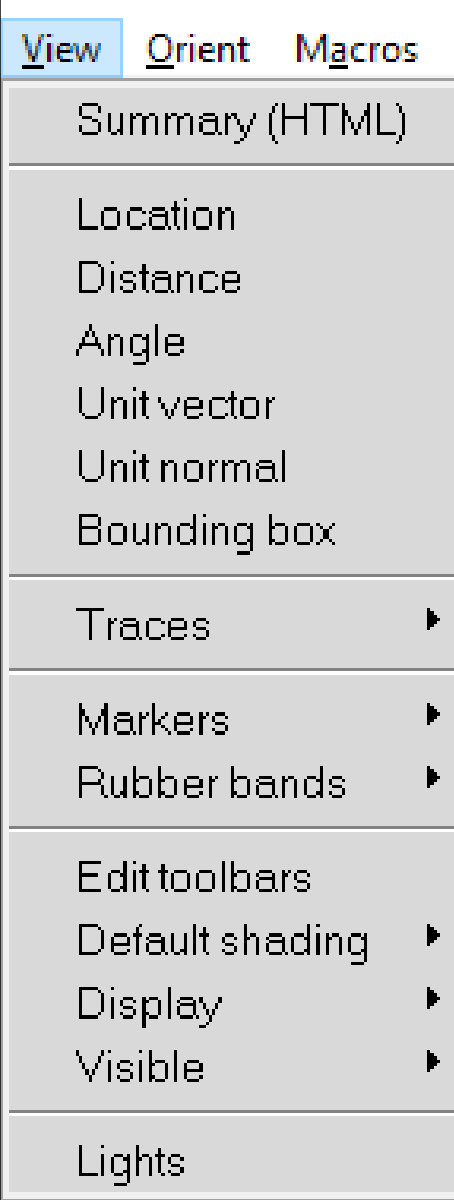
默认着色,使用Ctrl + w来切换所有选项。
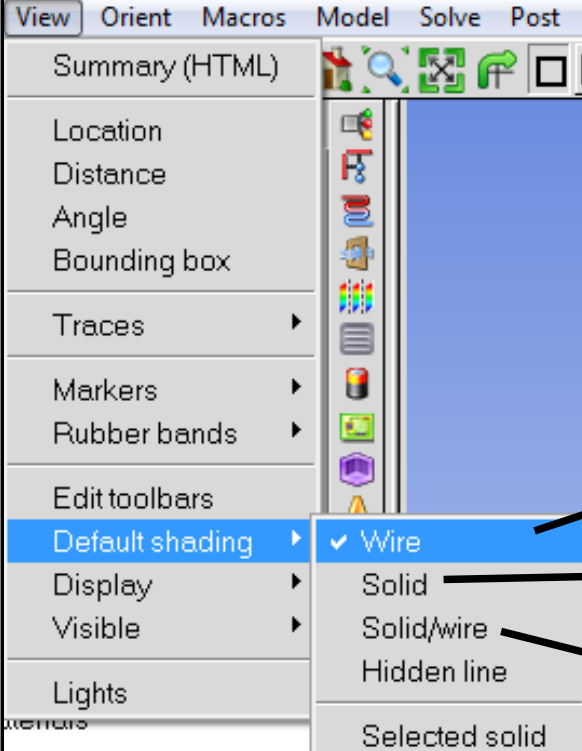 可见度
可见度
使具有特定类型的所有对象都不可见的选项 可以通过在树中右键单击并取消选中“可见”或选择对象并使用Ctrl+v(区分大小写)来关闭单个对象 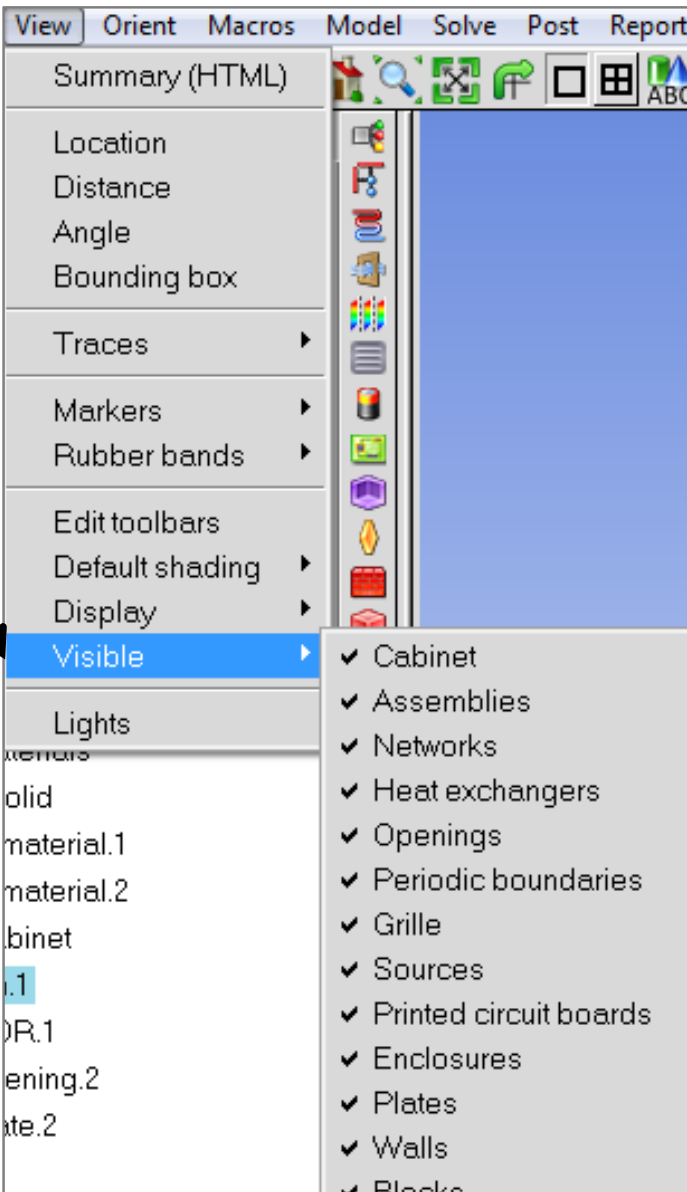
显示对象
除了在前面介绍主菜单View下改变对象显示,也可以单独选择对象进行修改
直接在面板信息修改 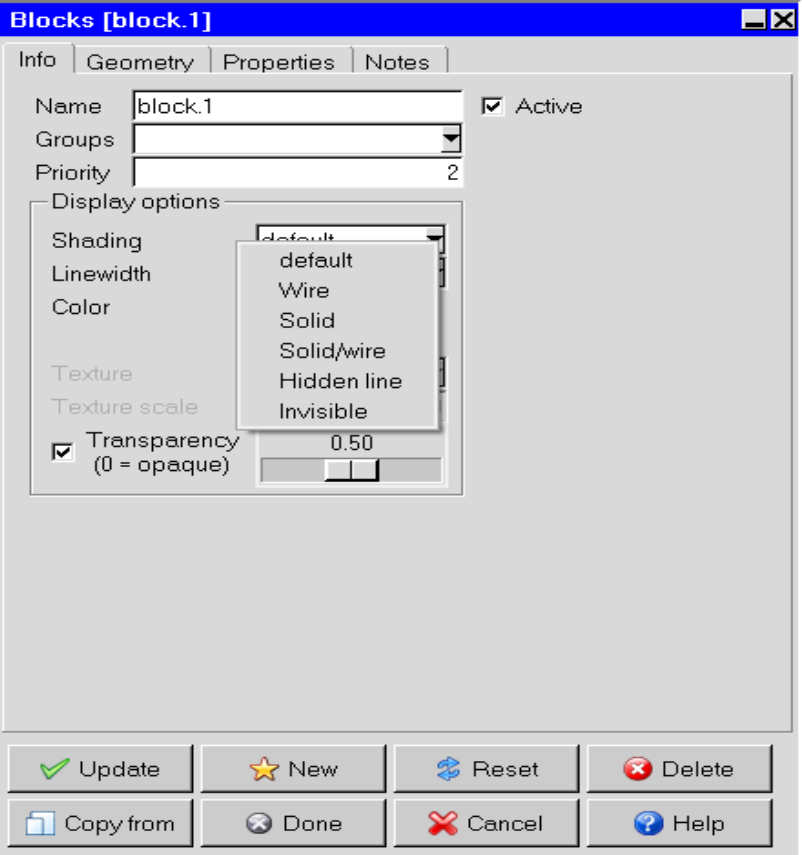
图形显示区域(GDA)右键菜单修改,Shaft+右键选中对象 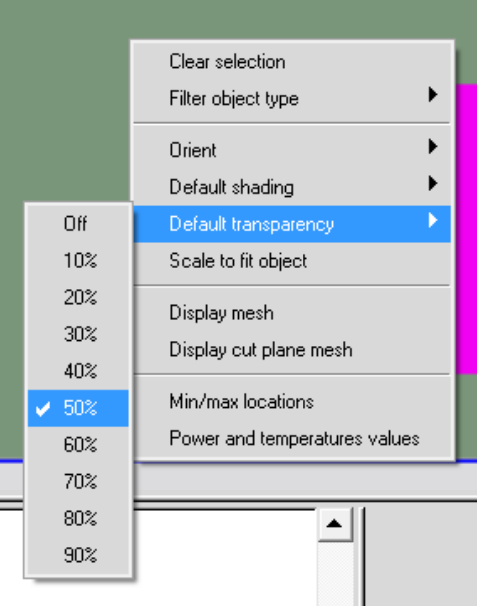
Group属性 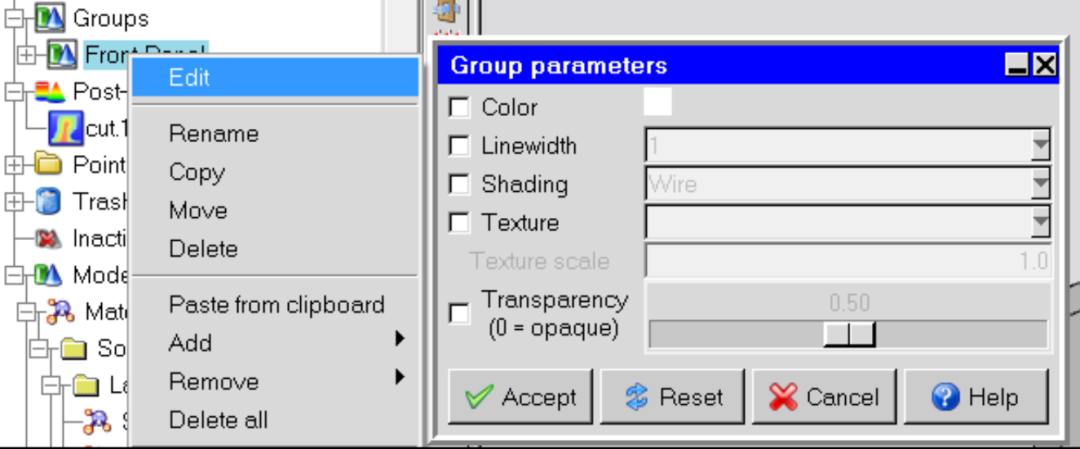 缩放对象,模型视图可以缩放到特定的对象
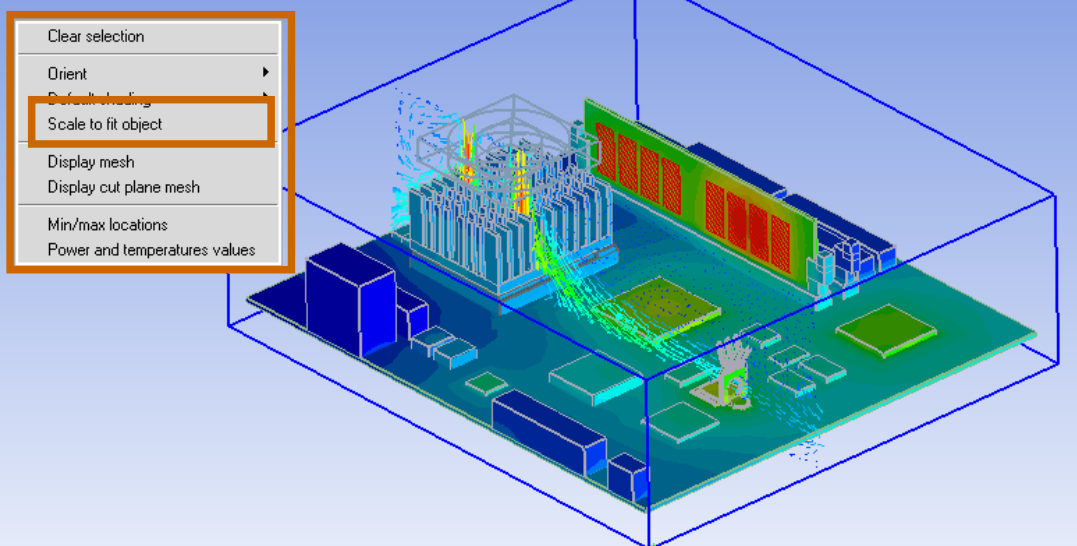
在屏幕上或模型树中选择该对象(Shaft+右键) Shift +在空白区域中单击鼠标右键,然后从上下文菜单中选择“Scale to fit object”以适应对象。
 Icepak可以根据材料、属性、类型及金属组分