首页/文章/ 详情

ANSYS workbench中LSDYNA模块下的接触形式与设置简析

9月前浏览1497
在workbench平台中,LSDYNA模块在分析界面下接触设置主要通过GUI的形式进行设置,也可以通过插入相应的命令设置。而LSprepost中,设置主要通过关键字卡片,那么两者是如何对应呢?

在ANSYS workbench平台下,对应的LSDYNA显示动力学的接触主要表现形式包括:contacts、body Interaction、Joint等,如下图所示:

本文主要来看看workbench平台下各接触形式与设置,以及与LSprepost中关键字的对应情况。


-01-

contacts下的接触设置


我们知道,contacts是workbench平台下定义不同部件之间接触的通用工具,可以自动识别不同的部件,一般如果两个面共面或在一定的微小距离内(pinball设置范围或接触容差范围),会自动默认定义为绑定接触。

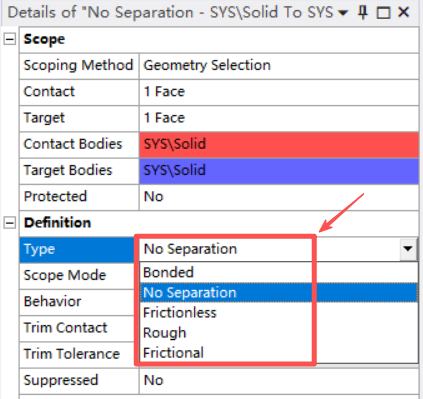
在workbench LSDYNA模块中,contacts接触下用于显示动力学的接触作用形式实际只能使用三种:Bonded(绑定)、Frictionless(无摩擦)、Friction(摩擦)。

至于No Separation(不分离接触)、Rough(粗糙)接触在LSDYNA显示动力学中不可用。设置时,如果选择会弹出如下错误提示:

① 绑定接触
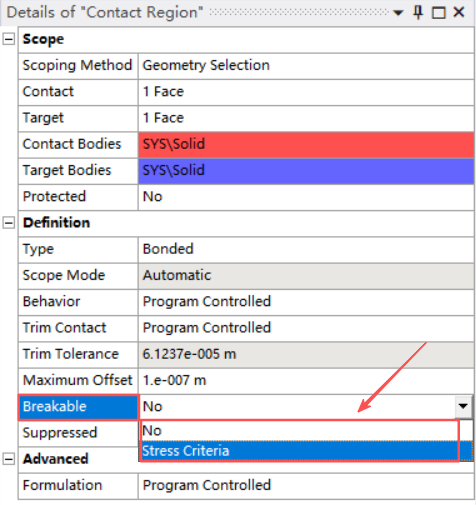
绑定接触,相当于焊接。对于隐式分析不存在接触面可分离的选项。但在LSDYNA显式动力学分析中绑定接触可以设置接触面的【Breakable】的状态。

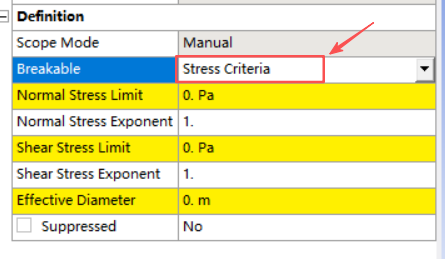
在【Breakable】设置为No的情况下,不允许面或者线之间有相对的滑动或者分离。但当【Breakable】为Stress Criteria时,可以设定应力分离准则,如下图所示:

在workbench LSDYNA模块下绑定接触对应关键字包括:
*CONTACT_TIED_SURFACE_TO_SURFACE 或
*CONTACT_AUTOMATIC_SURFACE_TO_SURFACE_TIEBREAK等。

② 无摩擦接触
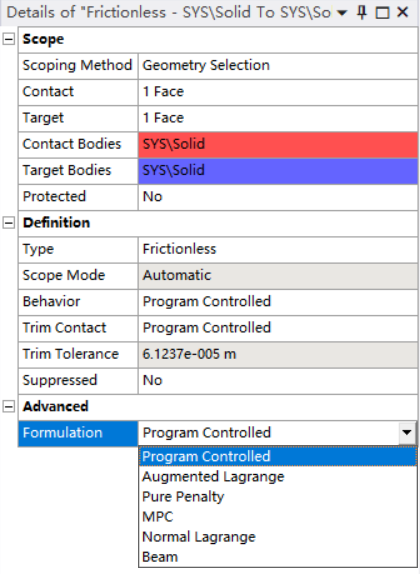
对于无摩擦接触,即摩擦系数为0,允许接触部位的自由滑动,下图为其设置面板。
无摩擦接触选项对应的关键字包括:
*CONTACT_AUTOMATIC_SINGLE_SURFACE或
*CONTACT_AUTOMATIC_SURFACE_TO_SURFACE等。  


③ 摩擦接触  
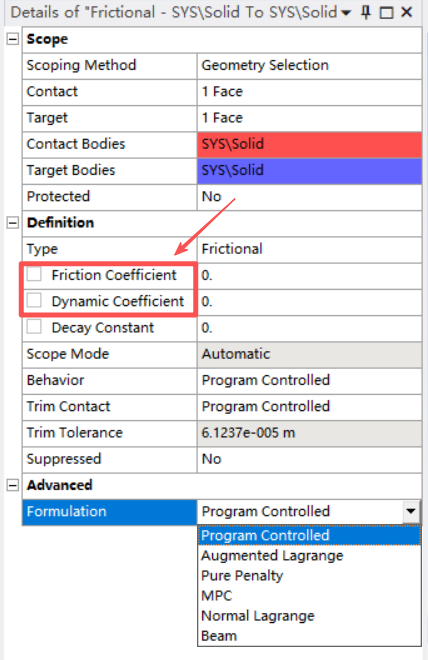
对于摩擦接触,允许面面之间有摩擦,一般可设置静摩察系数和动摩擦系数,如下图所示。  
 
 
摩擦接触选项对应的关键字包括:  
*CONTACT_AUTOMATIC_SINGLE_SURFACE  
*CONTACT_AUTOMATIC_SURFACE_TO_SURFACE等。    

 
④ 焊点接触  
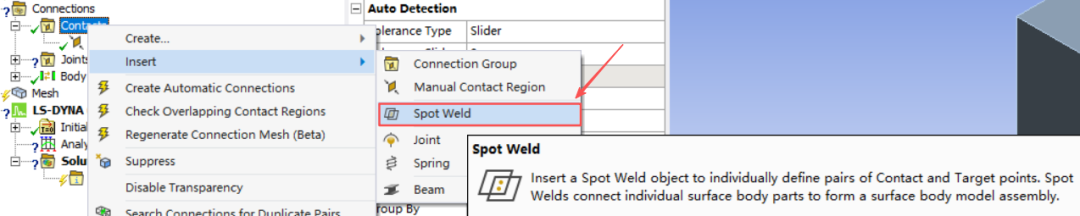
contacts下除了设置常用的接触类型外,还可以插入spot weld焊点接触。在contacts下插入焊点接触方法如下:  


焊点提供了一种连接模型中两个离散点的刚性连接机制,并可用于代表焊接、铆钉、螺栓等。在几何建模时可以在两个靠近的不同面上建立点,建立的点在 Model中会自动变成焊点,关于建模时焊点的创建及本质可详见《干货分享~,从一个点焊连接分析看ANSYS中spot weld焊点的本质!》此文。此外,焊点也可如上图在Contact中右击插入焊点接触。


同绑定接触一样,焊点可以在模拟中使用可分开的应力或力选项来释放。如果超过下列准则,焊点将断开:

 

式中,fn和fs为法向和切向的力或应力;Sn和Ss代表许用的法向和切向的力或应力;N和S是自定义的指数参数,一般默认定义为1。


点击Contact中插入的【Spotweld】,在Details详细设置面板中可以修改【Breakable】为Force Critera或Stress Critera, 如下图所示。其他参数默认,即焊点在此状态条件下即可失效。
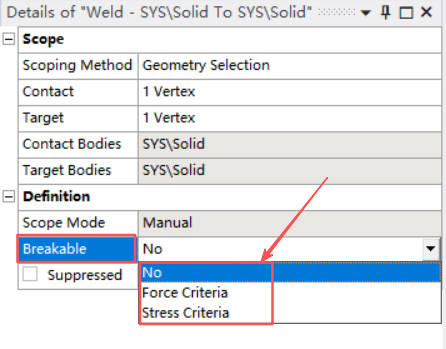
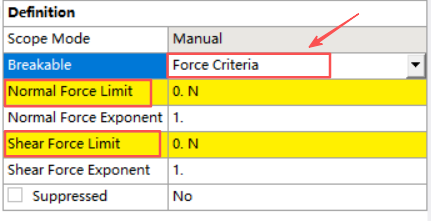
焊点失效分离模型和绑定接触中的分离模型相同,对应关键字为*CONSTRAINED SPOTWELD等。


-02-    

Joint关节接触设置    


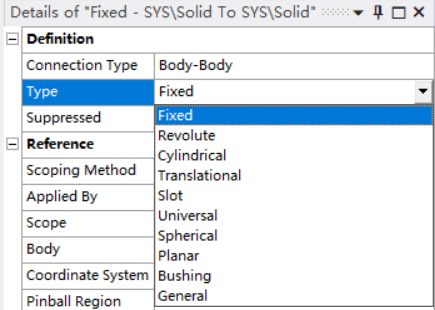
机械运动中,常常使用运动副(或Joint关节)进行零部件的接触连接。Lsdyna求解器运行的模型也可以包含Joint关节运动。我们可以在Connections中插入Joints,设置Joints的类型,如下图所示。  


ANSYS workbench平台下支持body-body运动副类型包括:  
【fixed】固定约束,即限制所有平动和转动自由度。即:UX=UY=UZ=ROX=ROY=ROZ=0.  
【revolute】旋转运动。即:UX=UY=UZ=ROTX=ROTY=0,绕着Z轴旋转,如设置齿轮旋转。  
【Cylindrical】允许Z轴方向的移动和转动。即:UX=UY=ROTX=ROTY=0.  
【Translational】平动,允许X方向上的移动。即:UY=UZ=ROTX=ROTY=ROTZ=0,如滑动液压杆。  
【Universal】万向轴,限制X、Y、Z轴的平动和限制Y轴转动。即:UX=UY=UZ=ROTY=0.  
【Spherical】球关节,限制三个方向的平动自由度。即:UX=UY=UZ=0.  
【Planar】平面移动关节。限制Z轴移动和X轴、Y轴转动。UZ=ROTX=ROTY=0.  
【Parallel】平行关节。限制X轴、Y轴转动。ROTX=ROTY=0.  
【bushing】Bushing关节允许用户独立定义每个自由度的刚度和阻尼系数。可以针对不同方向的运动(如X、Y、Z轴的平移和旋转)设置不同的刚度值,以模拟复杂的力学行为,例如结构在不同载荷方向上的响应差异。  
......  

 
Joints连接对应的关键字包括:  


*CONSTRAINED_JOINT_PLANAR

用于定义平面铰链连接,约束两个刚体之间的相对运动,允许在平面内的平移和旋转自由度。例如,模拟两个刚性部件之间的平面关节连接,如滑块与导轨的连接等。


*CONSTRAINED_JOINT_GENERALIZED

支持更复杂的关节约束,可定义多个自由度的约束条件,包括平移、旋转以及它们的组合。适用于需要精确控制关节运动模式的场景,如机械臂关节或复杂机构的连接。


*CONSTRAINED_JOINT_STIFFNESS_GENERALIZED

用于为关节定义刚度和阻尼特性,模拟关节在运动时的阻力和弹性。通过设置刚度和阻尼参数,可以控制关节的运动响应,例如模拟有摩擦或弹性阻力的关节。


*CONSTRAINED_EXTRA_NODES_SET

与关节定义配合使用,用于将额外的节点关联到关节约束中,确保这些节点随关节运动而同步移动。常用于定义关节的连接点或需要参与关节运动的其他节点。


LS-DYNA中关节连接的关键字可根据具体模型需求选择合适的组合来实现类似workbench中“Joint”的功能。


-03-    

Body Interaction接触设置    


默认情况下,workbench LSDYNA模块的分析界面中Body Interactions会被自动插入到模型分析树中,接触会包含所有的Bodies,定义全局自动的单面接触,一般条件下无需修改即可计算。如下图所示:
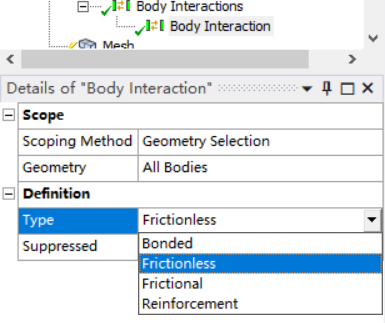


在分析时,每个Body Interaction对象会激活对象范围内的物体之间的交互作用。通过物体交互作用,接触检测完全由求解器自动完成。在分析过程中的任何时间点,对象范围内的任何节点可能与对象范围内的任何面发生交互作用。这些交互作用也会在求解过程中自动检测到。


Body Interactions对应的关键字包括:

*CONTACT_AUTOMATIC_SINGLE SURFACE 或*CONTACT_AUTOMATICE_GENERAL等。


此外,在Body Interactions中的参数定义中,可以设置接触类型,如上图所示。在Type 中可以设置【Bonded】、【Frictionless】、【Frictional】和【Reinforcement】四种接触选项。详细面板如下各图所示。
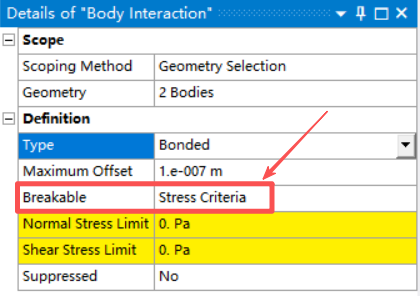
 

同contacts下接触一样,绑定接触时可设置【Breakable】状态,控制接触分离条件,如上图所示。


在Body Interactions设置中,默认无摩擦交互类型适用于所有物体,如下图。分析过程中,会激活任何外部节点和可能在模型中接触的面之间的无摩擦接触。但为了提高涉及大量物体的分析效率,建议抑制适用于所有物体的默认无摩擦交互,并插入额外的Body Interaction对象,将交互限制在特定的物体之间,以减小计算量。
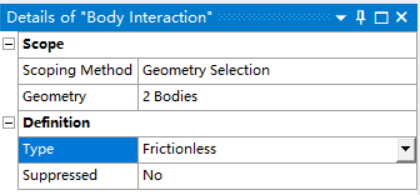

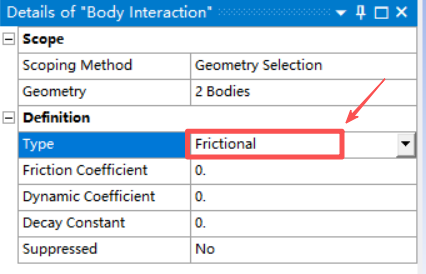
对于Body Interactions下的摩擦接触,可设置动摩擦系数、静摩擦系数以及摩擦衰变常数。如下图所示。


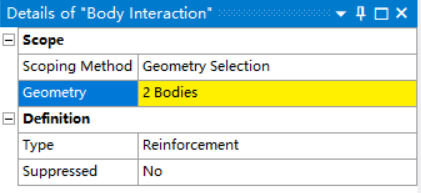
Body Interactions下的Reinforcement可以用于实体中含有梁单元的接触选项,如钢筋混凝土、纤维增强材料等。其对应的核心关键字为:CONSTRAINED_LAGRANGE_IN_SOLID.


在 ANSYS workbench LSDYNA中的 Body Interaction 功能对应的关键字还包括:


*CONTACT_AUTOMATIC_SINGLE_SURFACE

用于自动检测和处理整个模型范围内的接触交互,类似于Body Interaction 的默认无摩擦接触模式,适用于多个物体之间的自动接触检测。


*CONTACT_TIED_SURFACE_TO_SURFACE 及其变体。如 *CONTACT_TIED_SURFACE_TO_SURFACE_OFFSET 等,用于定义特定物体之间的绑定(bonded)或摩擦接触(frictional),对应Body Interaction 的 Bonded 或 Frictional 类型。这些关键字允许用户指定接触面和目标面,控制摩擦系数、偏移量等参数。


*CONTROL_CONTACT

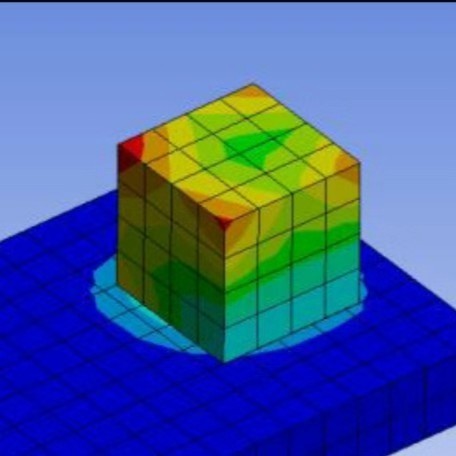
用于全局控制接触算法的行为,如穿透检查、接触厚度调整等,与 ANSYS 中 Body Interaction 的一些高级设置(如最大偏移量、穿透处理)相关。*CONTROL_CONTACT是LS-DYNA接触分析的核心控制命令,通过全局参数设置为复杂接触问题提供统一的配置框架,确保接触模拟的准确性、稳定性和效率。
来源:薛定谔的Cube
ACTLS-DYNAWorkbenchAbaqus显式动力学非线性通用UG焊接材料控制螺栓
著作权归作者所有,欢迎分享,未经许可,不得转载
首次发布时间:2025-12-31
最近编辑:9月前
巴郡撸猫人
硕士 签名征集中
获赞 19粉丝 32文章 75课程 0
点赞
收藏
作者推荐

DesignModeler中映射面及概念建模方法

目前,ANSYSWorkbench平台下的前处理工具包括:DesignModeler和SpaceClaim两款软件。其中,SpaceClaim被ANSYS收购后,被用于该平台下未来前处理的主流。SpaceClaim拥有强大的直接建模技术,它不同于其他基于特征的参数化CAD软件,能够以最直观的操作方式对模型进行编辑;还具有强大的数据交换功能,支持市面上主流的所有三维CAD软件。同时,SpaceClaim还具有高智能的模型修改和清理功能,可以为后续CAE分析、快速原型和3D打印提供简化而准确的模型。因此,很多人认为进行分析完全没必要使用DesignModeler,只要把模型用中间接口或图形接口导入即可。其实,这是一种错误的想法。因为很多时候我们导入的模型需要二次处理。例如,增加映射面,添加流体域,三维实体抽壳,模型简化修复等,这时用DesignModeler反而更加就简便,同时DesignModeler的三维建模能力也非常强,建模逻辑清晰,能胜任大多数实体模型的建模工作。今天我们就来讲讲DesignModeler中的映射面及概念建模方法吧~DesignModeler模块及界面介绍在主界面的组件系统中,将Geometry模块拖入项目工作区,右键选择DesignModeler,即可进入DesignModeler(以下简称DM)界面,如下图1-1所示。图1-1DesignModeler打开方法及主界面进入软件后,第一步需要设置单位,如下图1-2所示。其中,长度和角度单位不用赘述,注意其中的LargeModelSupport开关,当模型的最大长度尺寸为模型截面尺寸的上千倍时,则需要打开此开关,否则无法建模。图1-2单位设置及大模型支持设置DM的常用操作与一般三维软件类似。本文重点讲述DesignModeler中的映射面的定义和概念建模操作。ImprintFaces(映射面)定义ImprintFaces定义可以保证在物体的局部区域加载载荷,局部区域分为线、平面、圆弧面和曲面。ImprintFaces菜单一般需要Unfreeze后,方可调用。①平面映射面定义操作(含线映射)平面映射是最基本也是最常用的,线映射的操作方法与之类似。本案例实例基于一100mm×100mm×200mm的长方体,在某个平面建立长方形映射面,长方体模型建模及流程如图2-1所示。图2-1长方体模型建模接下来,可在实体的面上添加映射面,平面映射添加步骤如下:(1)选择添加映射面的平面,本例选择XY平面;(2)点击,正视XY平面;(3)如图2-2依次点击,绘制圆形映射面;图2-2绘制圆形映射面4)如图2-3,标注映射面尺寸;图2-3映射面标注(5)如图2-4依次点击,最后产生平面映射面。图2-4产生映射面在三维模型中可以看到映射面的草绘样式,可以在任意一个Sketch处点击右键,选择ShowSketch或HideSketch,即可选择是否显示草绘样式。②圆弧面映射面定义操作圆弧面映射常用于轴上轴承位或轮系位加载。本例基于一圆柱体,在柱面上建立圆弧映射面。圆柱体模型建模及流程如图2-5所示。图2-5圆柱体模型建模圆弧面映射添加步骤:(1)选择需要添加映射面的平面,本例选择YZ平面(目的是为了通过一根直线旋转建立一个圆弧面,这个圆弧面与圆柱体圆弧面重合);(2)点击,正视YZ平面;(3)如图2-6依次点击,绘制一条直线,标注,保证直线与圆柱体外圆弧面重合;图2-6绘制映射线并标注(4)如图2-7依次点击,最后产生圆弧映射面。注意在选择旋转轴时,可以在图形区选择,也可以在TreeOutLine选择坐标轴。图2-7产生映射面③曲面映射面当模型存在复杂曲面时,有时需要在曲面上加载局部载荷,这时就需要用到曲面映射。本例基于一带任意曲面的实体,在曲面上建立曲面映射面。建立任意曲面实体模型如图2-8所示。图2-8曲面实体建模曲面映射添加步骤:(1)选择ZX平面(目的是为了建立一个实体投影到曲面上,因此需要新建一高于曲面的坐标系,在新建的坐标系上建立一实体);(2)点击Create→NewPlane,创建一新的坐标系,如图2-9设置;操作中数值42mm定义的原则是距离曲面越近越好,这个数值直接影响曲面映射面的尺寸。图2-9新建一坐标系(3)点击,正视Plane4平面;(4)如图2-10,绘制一个矩形,并标注;(6)如图2-11,创建一个高于曲面的实体;(7)点击Tools→Projection,创建投影映射面,如图2-12设置;操作中Edges选择上方实体下面四条边,Target选择曲面。图2-10新建坐标平面上绘制草图图2-11创建一个高于曲面的实体图2-12创建曲面映射面(投影)以上便是映射面的一些添加方法,需要注意,增加映射面会破坏模型的拓扑形状,致使有些可以用扫略网格的模型不能再扫略处理。概念建模概念建模在DesignModeler的Concept菜单,主要用于创建、修改线体和面体,最终体现为梁和壳模型,如图3-1所示。图3-1概念建模菜单①LineFromPoints(通过点建立线)同样以上面的模型为例,通过点创建线体方法如下:图3-2LineFromPoints(通过点建立线)点选时需要按住Ctrl键多选,同时Operation处注意选择AddMaterial或者AddFrozen。前者表示添加的线体是统一的材料和截面,后者则不然。同理,LinesFormSketches(通过草绘建立线)、LinesFormSketches(通过草绘建立线)操作方法类似,此处不再赘述。②3DCurve(建立3D曲线)建立3D曲线基于两种形式:①基于DM里的点;②基于点云文件。选项如下:图3-33D曲线的两种形式我们以基于点云文件举例,创建一个txt文档,置于某个非中文目录下,文档内容为:110001210000130100100141001000其数值意义为:组号(整数),序号(整数),对应的笛卡儿坐标系数值。如图3-4所示,创建一条3DCurve。图3-4创建3D曲线③SurfacesFromEdges(以线体边创建面体)以线体边创建面体,线体边必须为不交叉的封闭区域。以上面创建的3d线体为例,首先用LineFromPoints连接1、4点,创建一条直线。在Operation处选择AddFrozen,可以保证新建立的线体与先前建立的线体有不同特征(材料、截面等),如下所示:图3-5封闭曲线然后,用SurfacesFromEdges选择两条线,创建一个扭曲面。FlipSurfaceNormal为是否翻转表面法线;Thickness为输入有限元模型的厚度。如下图所示:图3-6创建面体④CrossSection(横截面定义)用CrossSections定义管形截面。DesignModeler的梁截面位于XY平面上,与经典环境的YZ平面不同。如下图所示:图3-7截面定义截面定义的参数含义如下:A为截面面积,Ixx为X轴转动惯量,Ixy为惯性积,Iyy为Y轴转动惯量,Iw为翘曲常量,J为扭转常量,CGx为质心X坐标,CGy为质心Y坐标,SHx为剪切中心X坐标,SHy为剪切中心Y坐标。将管形截面赋予线体,如下所示。图3-8截面赋予来源:薛定谔的Cube

未登录
还没有评论
课程
培训
服务
行家
VIP会员 学习计划 福利任务
下载APP
联系我们
帮助与反馈