如何在ANSYS梁单元模型中设置节点铰接?这篇文章教你拿捏它,并附经典界面内力图输出方法!
在ANSYS workbench中,多个梁单元组合在一起时,默认梁单元之间均为刚性连接或焊接。然而实际工况中,我们有时需要将梁单元之间的连接设为铰接,这该如何做呢?
笔者查阅了网上的内容,这些内容在某些细节上是不够明确,比如“Independent Edges”的设置,就连官网也是一句话带过,不好理解。为此,笔者做了些学习,分享给大家~
--01--
铰接设置方法
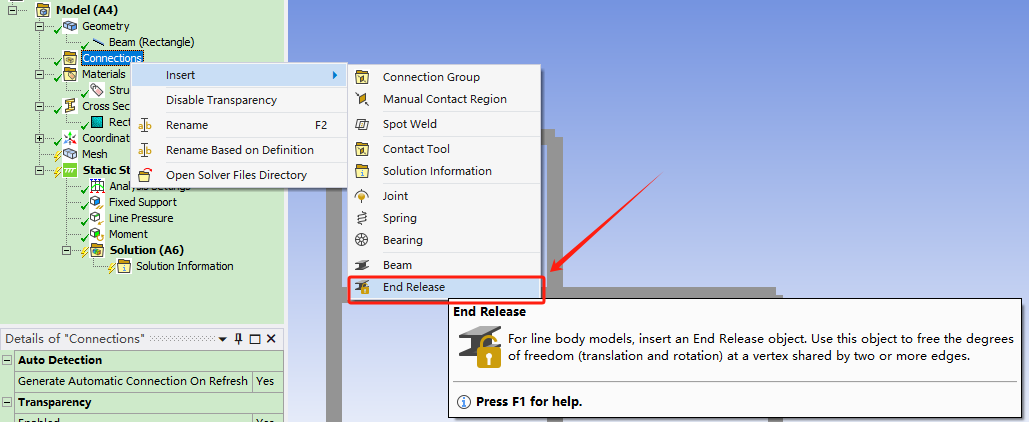
梁单元之间的铰接设置需要我们在workbench中的Connections处插入 End Release(端部释放),即释放端部部分约束,如下图1所示。
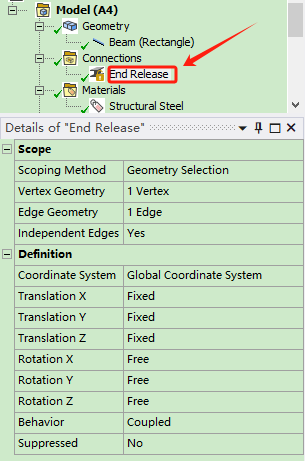
图1 End Release选项
--02--
案例演练及讲解
我们以一个钢架的静力计算为例。钢架的约束和荷载情况如下图2所示,钢架材料采用ansysworkbench软件默认的结构钢。
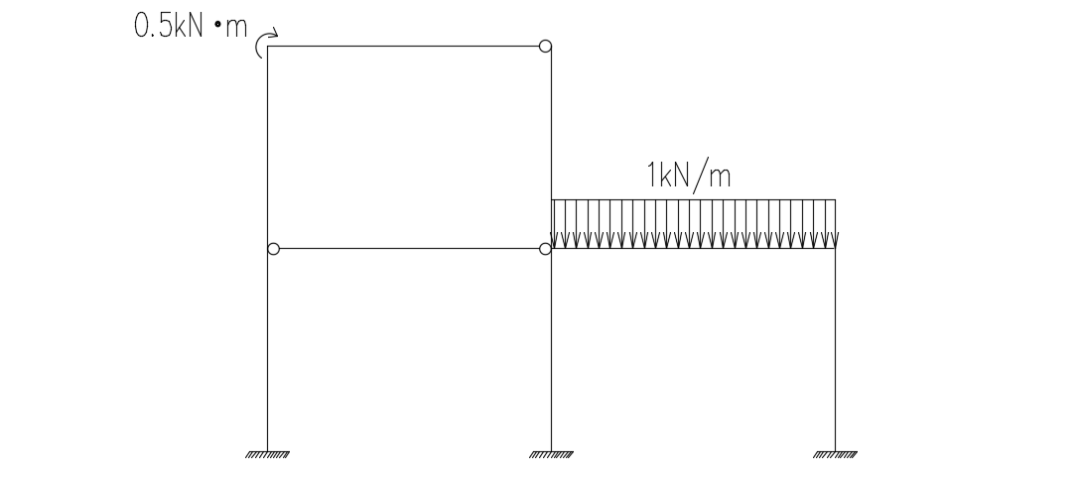
图2 平面钢架示意
操作如下:
(1)在spaceclaim中建立如下图所示钢架,其中,钢架的截面为圆管截面,外径10mm,内径7mm。
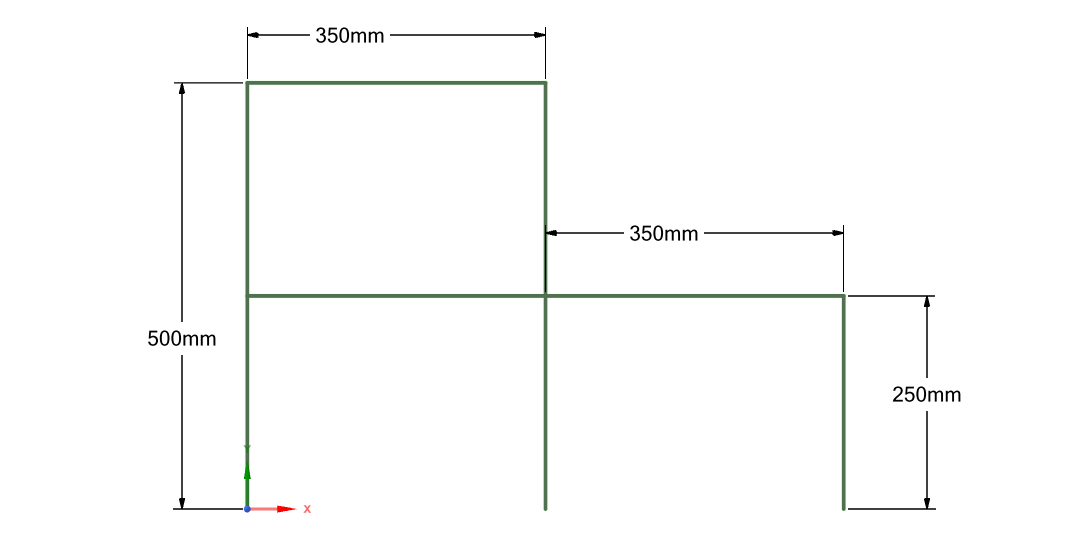
图3 spaceclaim建模
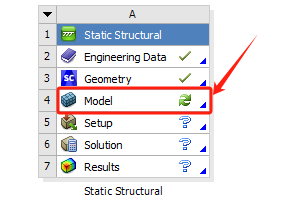
(2)进入静力学分析模块的model界面,点击cross section可显示截面。并点选模型的下部3个端点,对此点设置Fixed Support固定约束。

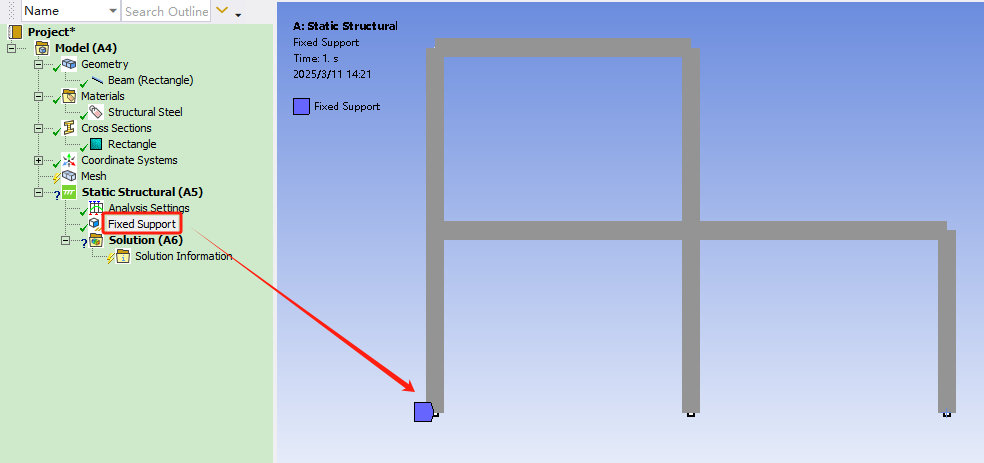
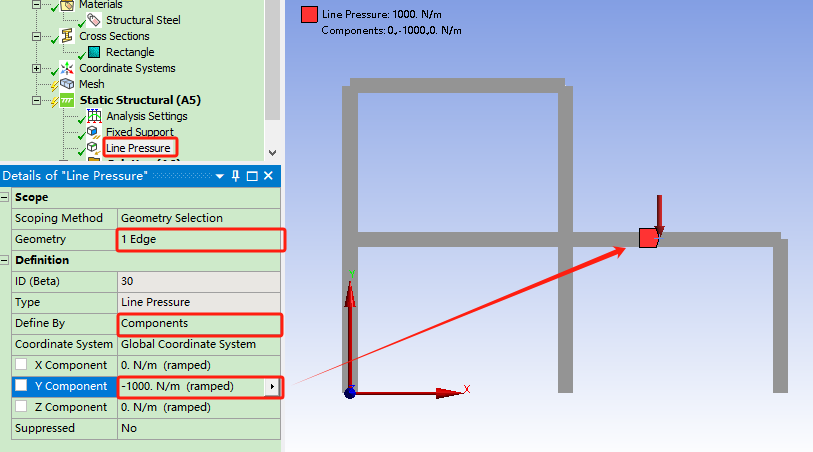
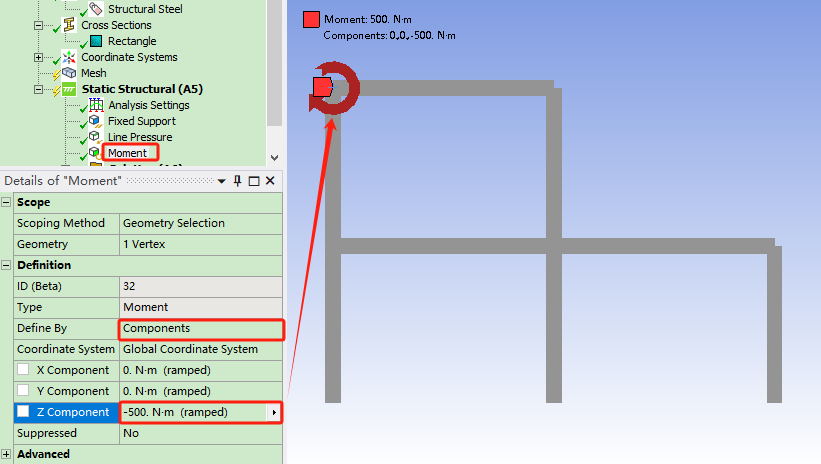
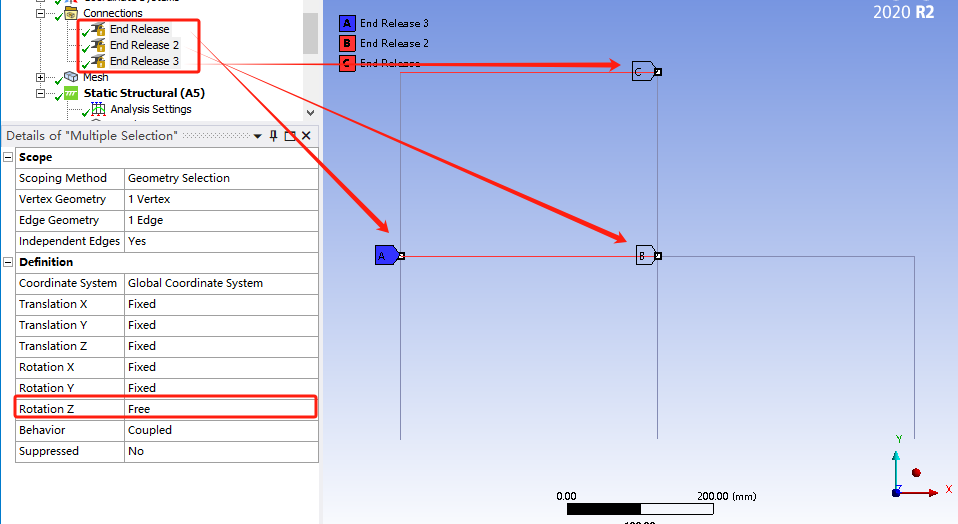
注意,图6中我们只释放了绕全局坐标Z轴的转动约束(右手定则)。因为该分析为一个平面钢架,释放平面外的转动约束会报约束不足的错误信息,需要注意。
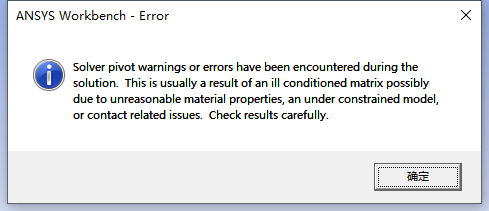
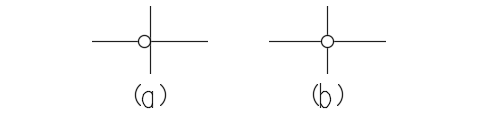
此外,端部释放设置的Behavior选项下,可采用Coupled耦合方式(默认)、Joint添加运动副方式释放自由度。当我们使用Joint时,软件会根据使用者释放的自由度形式,在选中的点处添加一个MPC184单元,来实现自由度释放。该选项下也可对节点添加约束方程。这些内容我们以后再谈~。本例中,behavior选项保持默认。
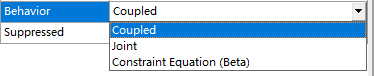
图9 节点约束行为类型
(5) 回到正题,上述设置完成后,我们就可以进行求解计算(网格自动划分)。结果如下:
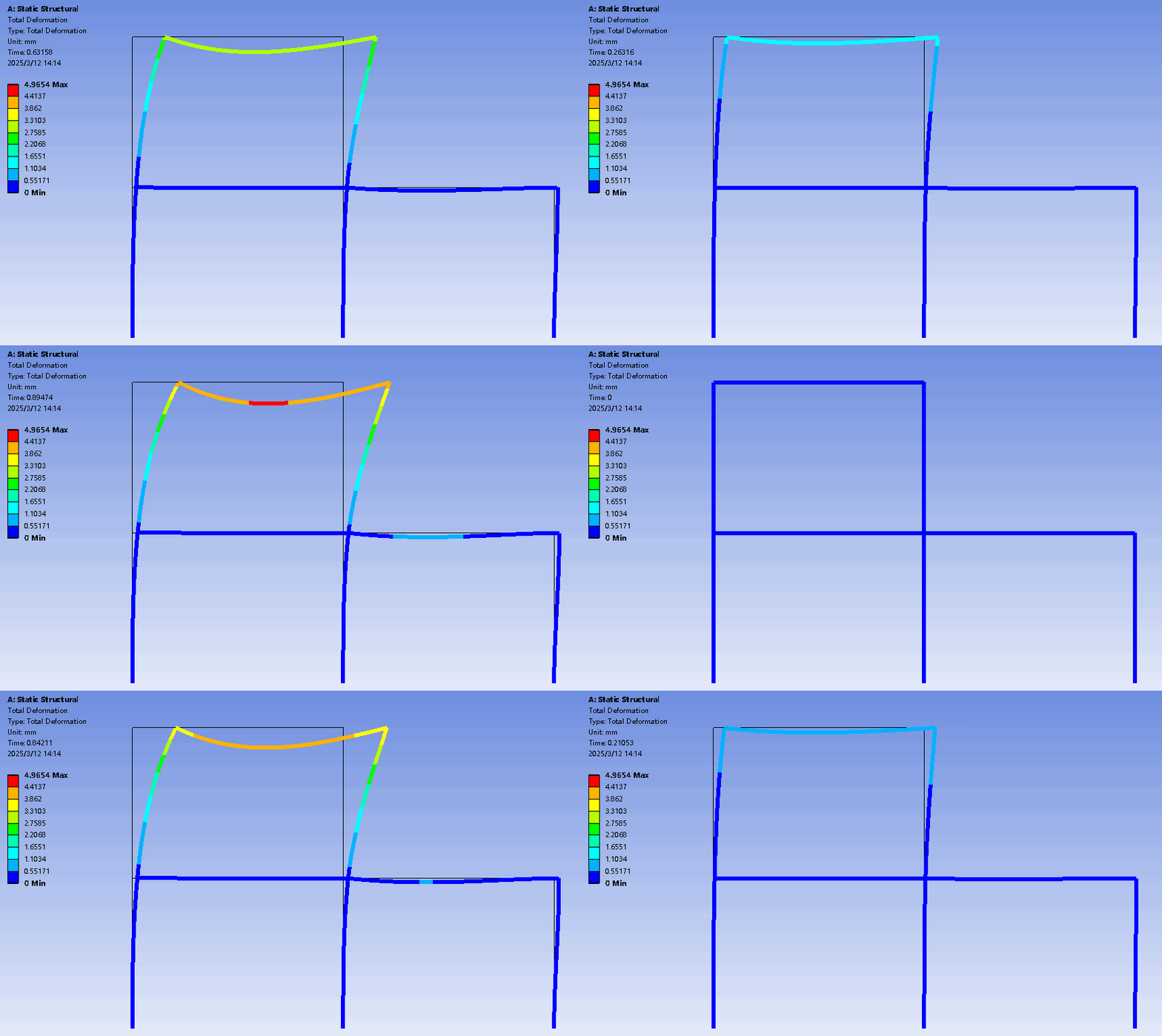
图10 变形情况
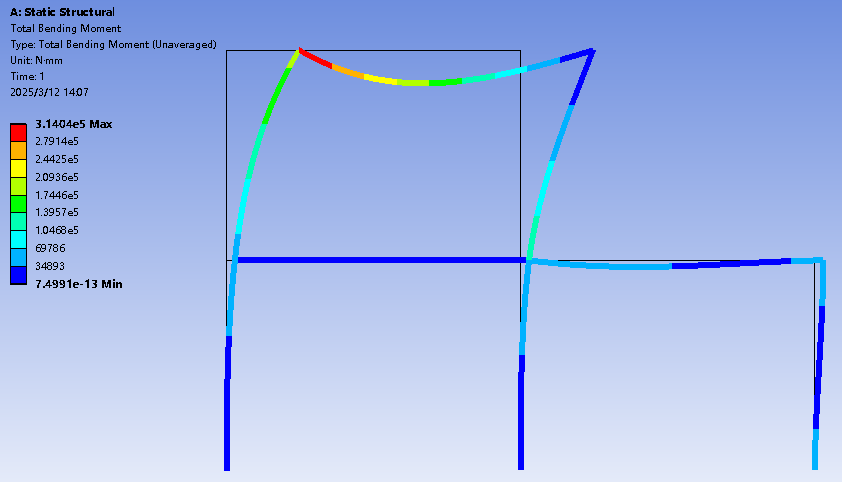
图11 弯矩情况
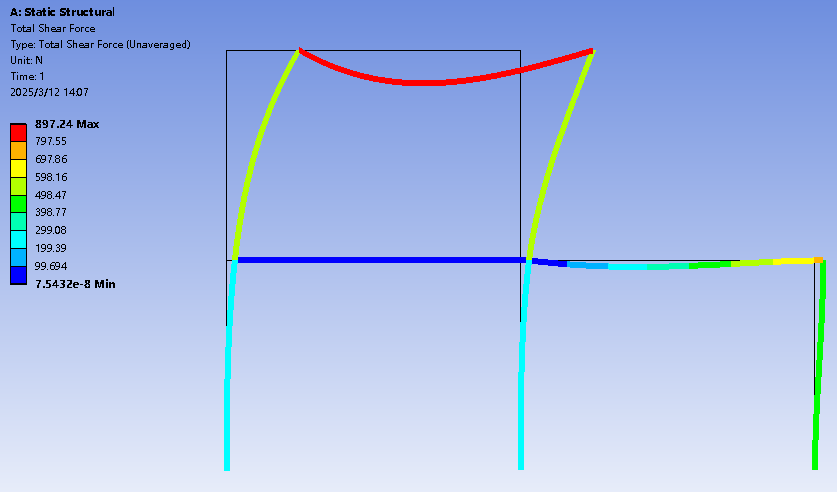
图12 剪力情况
可以看到,钢架最大弯矩为314.04N.m,出现在左上角点,最大剪力897.24N,出现在最上一层横梁。那么,我们如何确认我们的铰接设置后的计算结果是正确的呢?
--03--
铰接计算结果验证
这里笔者采用结构力学求解器对此例进行了复核,获得相应的弯矩和剪力图,如下图计算简图,单位统一为N,m制。同时,将Workbench的计算结果采用经典界面处理,获得弯矩和剪力图,进行对比。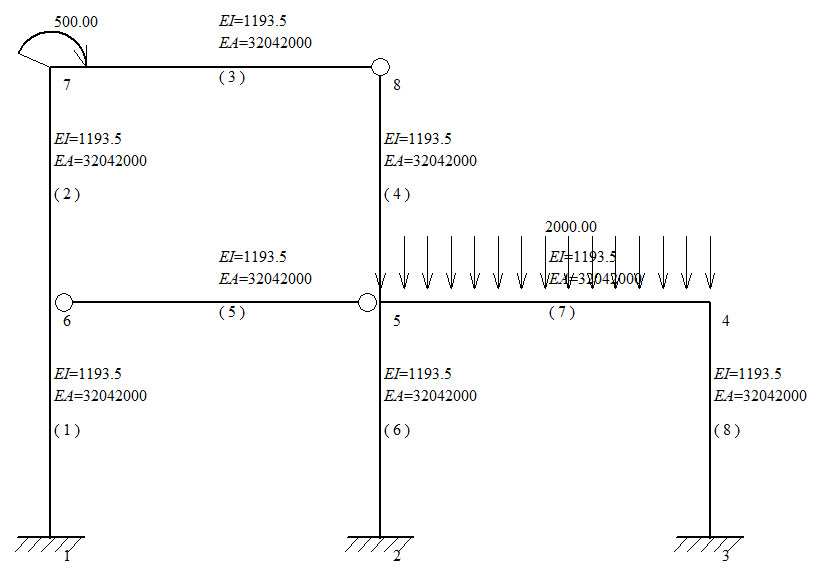
图13 结构力学求解器中的计算简图
需要注意的是,利用结构力学求解器计算时,杆件抗弯刚度EI和抗拉刚度EA,均根据workbench中的截面和材料数据计算得出,如下图所示。
EI=2E11×5.9675E-9=1193.5
EA=2E11×1.6021E-4=32042000
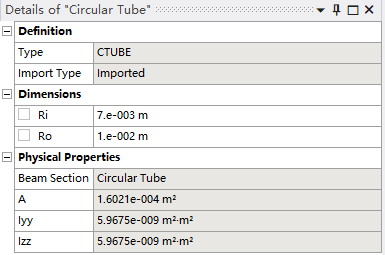
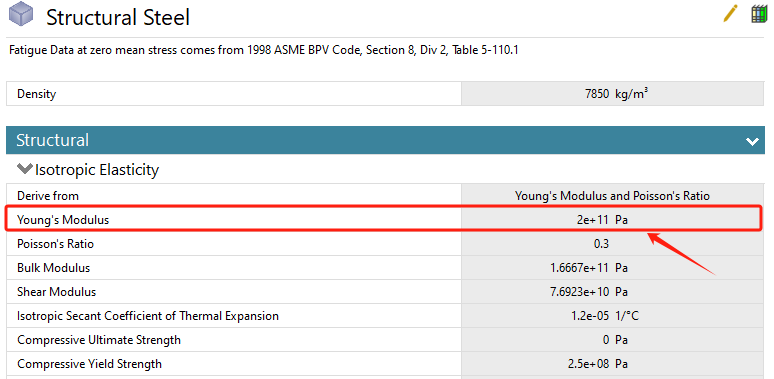
图14 截面参数与材料参数
力学求解器计算所得弯矩、剪力结果如下:
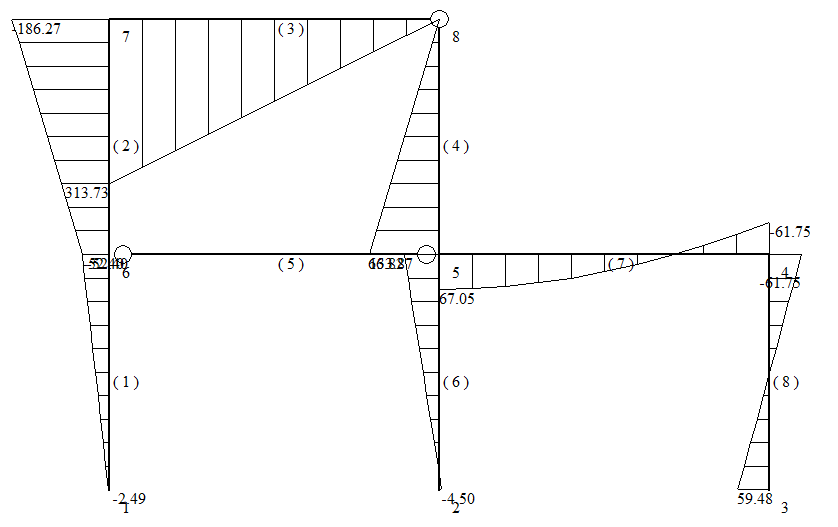
图15 弯矩图
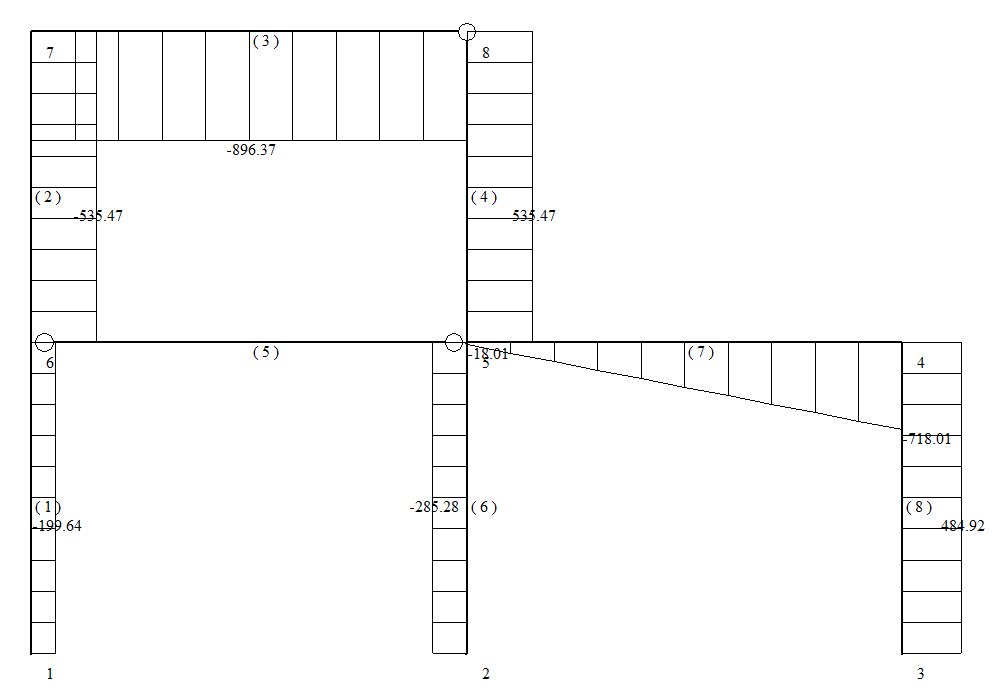
图16 剪力图
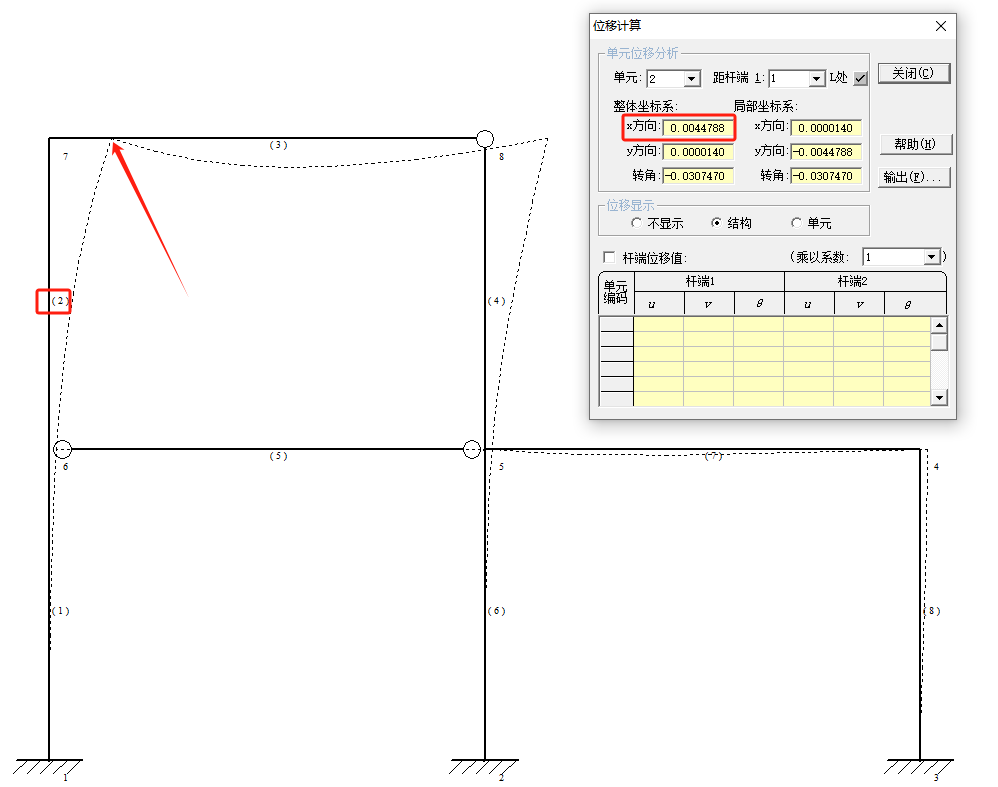
图17 变形结果
可以看到,力学求解器计算所得最大弯矩为313.73N.m,出现在左上角点,最大剪力896.37N,出现在最上一层横梁。弯矩和剪力最大值结果基本一致,误差很小,变形结果形态也和ansysworkbench的计算一致。
接下来,查看ANSYS APDL钢架的弯矩和剪力图如下(查看方法附后),可以看到弯矩和剪力的最大值结果与workbench完全一致。
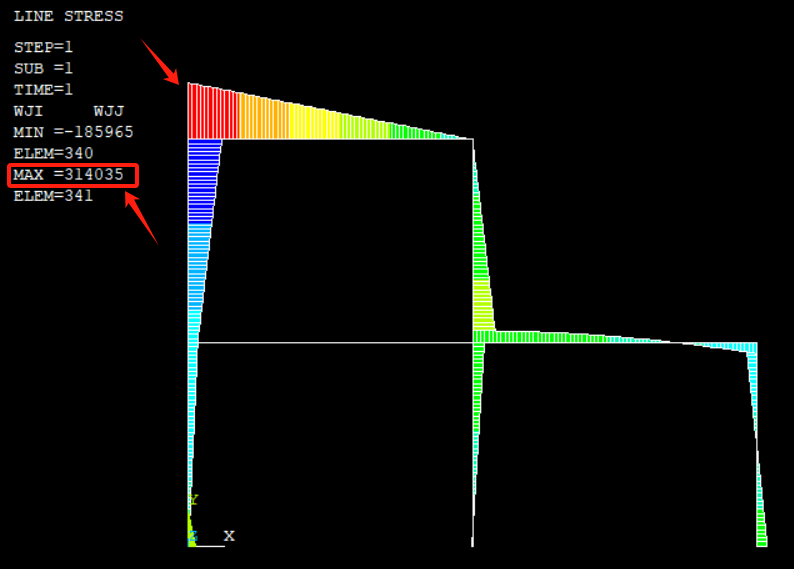
图18 ANSYS经典界面下输出弯矩图
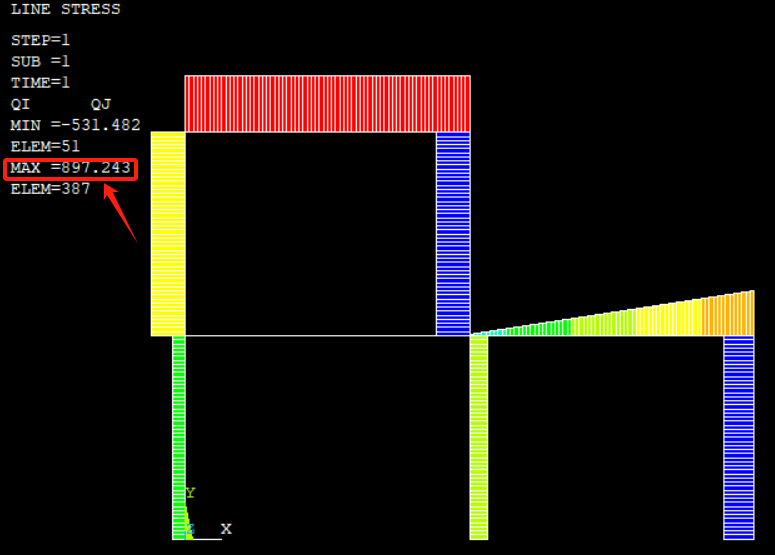
图19 ANSYS经典界面下输出剪力图
对比ANSYS APDL与结构力学求解器的弯矩和剪力图形态可以发现,两者的弯矩和剪力图正负方向正好相反 这一点需注意。
此外,在workbench中,我们其实也可以通过设置路径(path)的方式输出弯矩-剪力图。具体做法详见《一看就会,一学就废? 如何用ANSYS Workbench中的梁单元进行分析?》一文。
附:ANSYS APDL中绘制内力图的方法
在workbench中计算完成后,在主界面菜单栏中按下图操作并打开计算结果存储文件file.rst所在的文件夹。
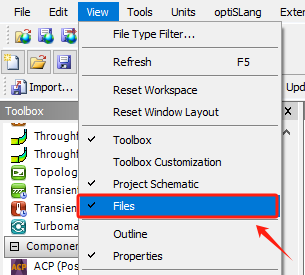

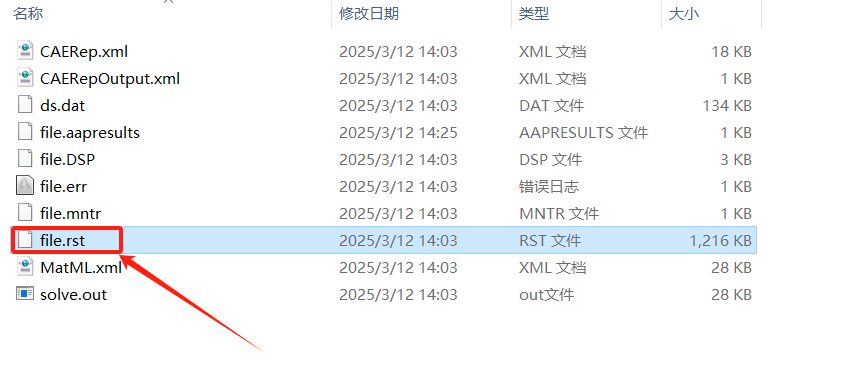
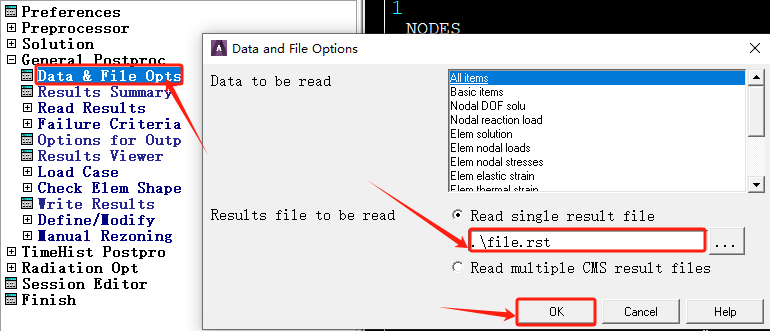
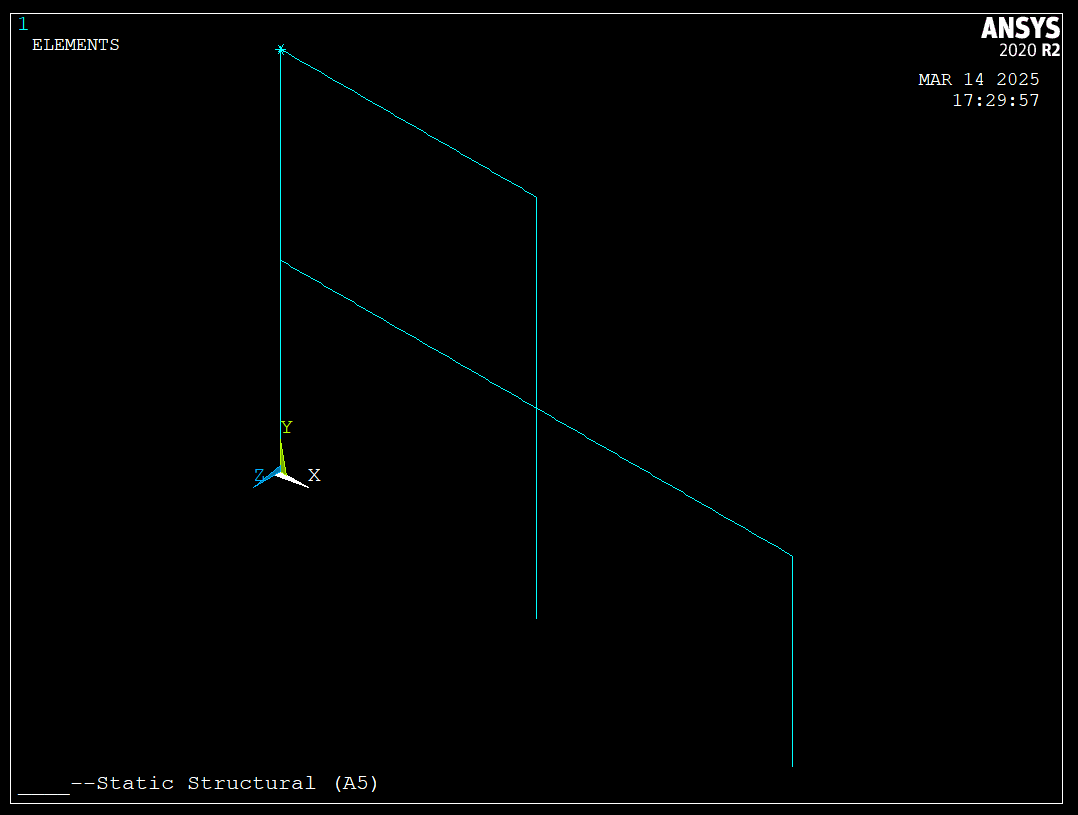
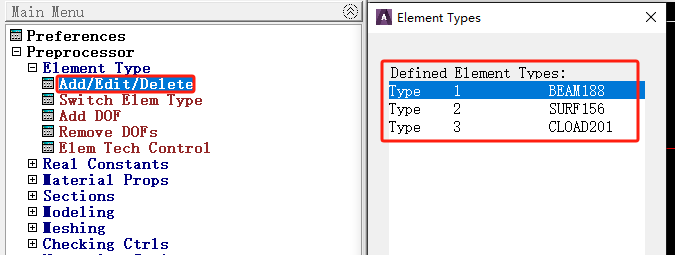
最后将以下命令输入,可得到相应的内力图。
EPLOT # 显示网格单元
/solu # 进入后处理
esel,s,type,,1, # 根据单元类型选择梁单元
# 绘制轴力图
etable,ZLI,s misc,1
etable,ZLJ,s misc,14
plls,ZLI,ZLJ
# 绘制弯矩图
etable,MI,s misc,3
etable,MJ,s misc,16
plls,MI,MJ
# 绘制剪力图
etable,QI,s misc,6
etable,QJ,s misc,19
plls,QI,QJ