吃透这篇可制造性约束,结构优化再也不踩坑

拓扑优化中一个需要关注的问题是,所生成的设计方案往往不具备可制造性。所以就可以是白做。

OptiStruct 提供了多种不同的方法,在进行拓扑优化时考虑可制造性:
构件尺寸控制
允许你对最终拓扑结构中的构件尺寸以及最终设计的简洁程度进行一定的控制。
此功能可以通过以下两种方式之一添加。
在这里,遵循 MINDIM 关键字,只能将构件的首选最小直径(二维中的宽度)定义为 VALUE 字段。通过这种方式定义全局最小构件尺寸。
在这里,在 MEMBSIZ 续行上可以定义构件的首选最小直径(MINDIM)和最大直径(MAXDIM)。通过这种方式,可以为每个 DTPL 定义不同的构件尺寸。MINGAP 定义了所形成的结构构件之间的最小间距。它仅与 MAXDIM 结合使用。使用 MAXDIM 意味着应用了与 MAXDIM 相同值的 MINGAP 约束。因此,要使 MINGAP 有效,它应大于 MAXDIM。
最小构件尺寸控制
尽管最小构件尺寸控制会抑制小构件的形成,但仍然可能得到包含明显小于指定最小构件尺寸的构件的结果。
这是因为结构中的小构件可能对载荷传递非常重要,并且可能不会因最小尺寸而被移除。最小构件尺寸控制更多地起到质量控制而非数量控制的作用。
离散解通过两个迭代步骤获得。第一步收敛到具有大量半致密单元的解。第二步尝试将此解优化为具有完全致密构件的解。每个步骤都包含多个迭代。第一步包括两个完整的收敛阶段——第一次运行使用初始离散度值(由 DOPTPRM bulk 数据项上的 DISCRETE 和 DISCRT1D 参数定义),随后的运行将离散度值增加 1.0。实施此程序是为了获得具有明确定义构件的解。如果此步骤无法创建具有明确定义构件的解,则在第二步中不会保留首选的最小构件尺寸。在这种情况下,你需要增加离散度参数和/或减小收敛容差(由 DOPTPRM bulk 数据项上的 OBJTOL 参数定义),以改进第一阶段的解。对于一维单元、板和壳,默认离散度设置为 1.0;对于三维实体,默认离散度设置为 2.0。
通常,一旦激活 MINDIM,棋盘格现象将通过为此功能应用的方法来控制,从而无需使用 CHECKER 参数。在极少数情况下,在上述三维实体的第二阶段中仍可能出现棋盘格。如果发生这种情况,可以使用 MMCHECK 参数激活额外的棋盘格控制算法。(CHECKER 和 MMCHECK 参数使用 DOPTPRM bulk 数据项定义)。
使用此卡片将确保获得无棋盘格的解,尽管会产生不期望的副作用,即得到涉及大量半致密单元的解,类似于将 CHECKER 设置为 1 的结果。因此,仅在必要时使用此卡片。
建议 MINDIM 至少是该 DTPL 所引用的所有单元(或在 DOPTPRM 上定义时的所有可设计单元)的平均单元尺寸的 3 倍,且不大于 12 倍。二维单元的平均单元尺寸计算为单元面积平方根的平均值,对于三维单元,计算为单元体积立方根的平均值。
当与其他制造约束结合使用时,会强制执行此建议,如果定义的 MINDIM 小于此值,它将被重置为等于平均单元尺寸 3 倍的默认值。同样,如果定义的 MINDIM 大于平均单元尺寸的 12 倍,它将被重置为等于平均单元尺寸 12 倍的值。设置此限制是为了减少内存需求,因为为了满足 MINDIM 约束,需要跟踪更多数量的单元,这可能导致内存需求过大。在网格与拉伸或挤压方向对齐的结构中,在 DTPL 卡片的 MESH 续行上设置 MTYP 为 ALIGN 可能会规避此约束。
MINDIM 可以小于网格尺寸。当应用小于网格尺寸的值时,其效果类似于棋盘格控制,但具有三阶段收敛过程,并且可能得到更离散的结果。最小构件尺寸控制具有三阶段迭代过程,其中最后阶段的目标是移除半致密单元层。如果应用了制造约束,则始终会激活最小构件尺寸控制。然而,最后的迭代阶段不会以移除半致密单元为目标,因为这可能会对制造约束的保持产生不利影响。
以下示例展示了通过使用最小构件尺寸控制,结果的可制造性得到了显著改善:
• 米歇尔桁架示例
• MBB 梁示例
• 拱示例
• 三维桥梁模型示例
最大构件尺寸控制
惩罚大构件的形成。这种控制是非定向的,这意味着如果构件在任何方向上的厚度小于 MAXDIM,则满足此约束。这反映了控制铸造零件肋厚度的需求。
MAXDIM 必须至少是 MINDIM 的两倍,因此最小网格要求是 MAXDIM 必须至少是该 DTPL 所引用的所有单元的平均单元尺寸的 6 倍。此约束被严格执行,如果不满足此标准,将发生错误终止。此外,MAXDIM 应小于设计区域最薄部分宽度的一半。
基于上述约束,需要精细的网格才能使用此制造约束获得良好的结果。
需要注意的是,使用最大构件尺寸控制会进一步限制可行的设计空间,因此仅在确实需要时使用。此外,此功能是一项新的研究成果,相关技术仍在不断改进中。在某些示例中注意到的一个不期望的副作用是,它可能导致最终解中出现更多的中间密度。因此,建议在该技术变得更加稳健之前,谨慎使用此功能。
虽然 MAXDIM 也强制执行相同尺寸构件的间距,但最大可达到的体积分数为 0.5。对于涉及结构响应约束的问题,这可能会干扰约束的满足。强烈建议首先在不使用 MAXDIM 的情况下研究设计问题的行为,以确定使用 MAXDIM 是否有利,以及目标体积是否允许应用它。
以下示例展示了最大构件尺寸控制对设计结果的影响。
示例:发动机支架
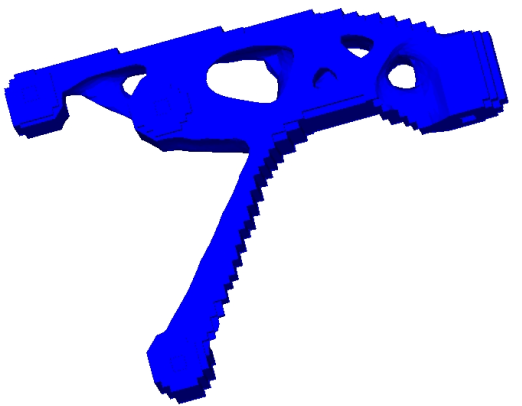
图 1. 具有拉伸方向约束的发动机支架设计
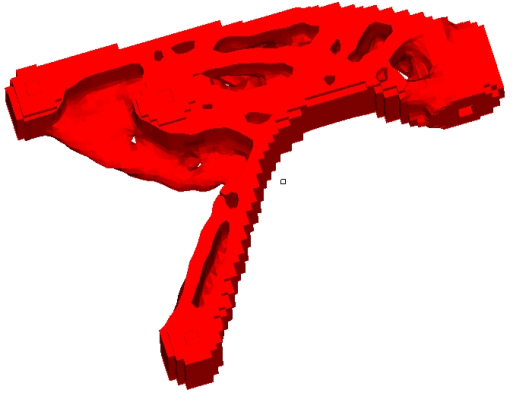
图 2. 具有拉伸方向和最大构件尺寸约束的发动机支架设计
示例:方向盘支架
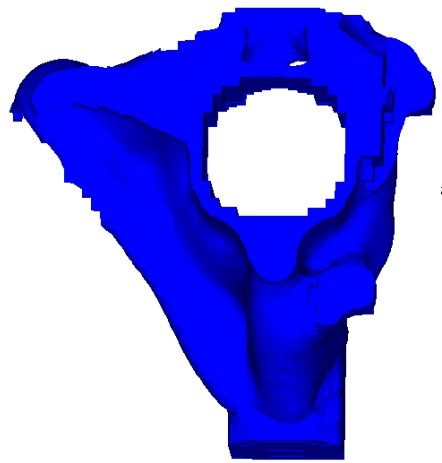
图 3. 具有拉伸方向约束的方向盘支架设计
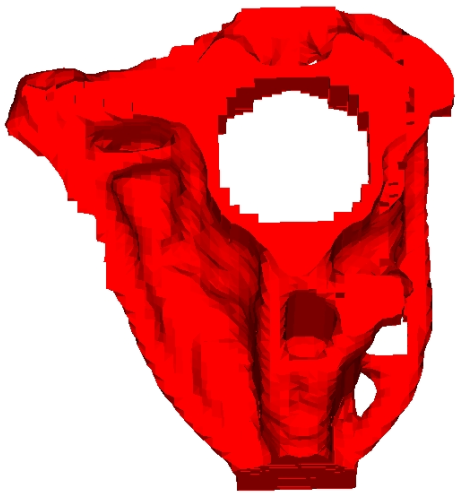
图 4. 具有拉伸方向和最大构件尺寸约束的方向盘支架设计
拉伸方向约束
在铸造过程中,不开放且不与模具滑动方向对齐的型腔是不可行的。通过拓扑优化获得的设计通常包含不适合铸造的型腔。
将这样的设计方案转换为可制造的设计即使不是不可能,也可能极其困难。在某些进行这种转换的情况下,严重影响设计最优性的可能性很大。
OptiStruct 允许你施加拉伸方向约束,以便所确定的拓扑结构允许模具在给定方向上滑动。这些约束使用 DTPL 卡片定义。可以对由 PSOLID ID 指定的不同结构部件应用不同的约束。有两种 DRAW 选项可用。SINGLE 选项假设将使用单个模具,并且它在给定的拉伸方向上滑动。所考虑的铸造零件的底面是模具的预定义配对部分。SPLIT 选项意味着将使用两个在给定拉伸方向上分开的模具来铸造此 DTPL 卡片中描述的零件。两个模具的分离面在优化过程中进行优化。
某些设计通常要求不存在通孔。通过使用 NO HOLE 选项,可以防止在拉伸方向上形成这些孔。此参数也在 DTPL 卡片上定义。使用 NO HOLE 时,拓扑结构只能从边界开始逐层逐渐演变,在某些情况下,可能需要多次迭代才能移除一层。
SINGLE 拉伸选项提供了冲压或钣金制造约束。此选项迫使从三维设计域中演变出可解释为三维壳的结构。这允许从三维设计域设计二维壳或冲压零件,从而提供更大的设计灵活性。STAMP 选项也在 DTPL 卡片上指定,同时还指定一个厚度值,该值代表所得壳或冲压零件的期望厚度。
除了可设计区域外,铸件可能还包含不可设计区域。这些不可设计区域必须在同一 DTPL 卡片上定义为铸造过程的障碍物。这确保了最终结构的铸造可行性。
此外,对于拉伸方向约束,有一个默认的最小构件尺寸。它在内部确定为相关组件平均网格尺寸的三倍。因此,应选择模型的网格密度和目标体积分数,以便有足够的材料来填充默认最小尺寸的构件。你可以为每个由 DTPL 卡片定义的设计零件指定期望的最小构件尺寸。此值必须大于默认值,否则将被默认值替换。
示例:受扭梁
所考虑的梁一端固定,自由端承受一对扭转力。有限元模型如图 5 所示。设计问题是在体积分数约束为 0.3 的情况下最小化柔度。没有拉伸方向约束的最终设计如图 6 所示。选择的拉伸方向沿 Z 轴。具有拉伸方向约束的 SINGLE 和 SPLIT 选项的设计分别如图 7 和图 8 所示。
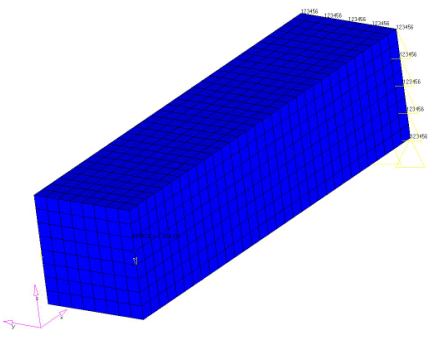
图 5. 受扭梁的有限元模型
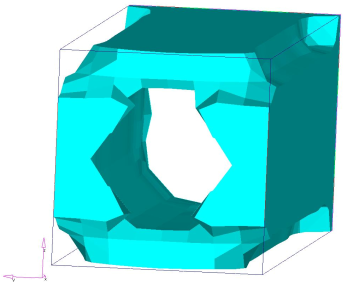
图 6. 没有拉伸方向制造约束的设计
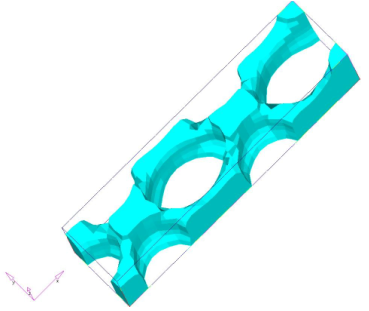
图 7. 具有 Z 向拉伸方向和 SINGLE 模具选项的设计
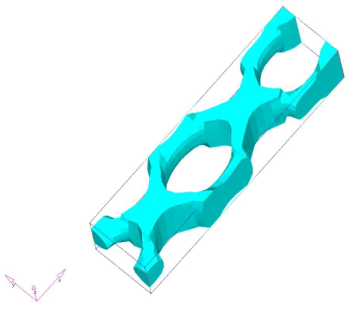
图 8. 具有 Z 向拉伸方向和 SPLIT 模具选项的设计
正如预期的那样,没有制造约束的结果是类管状结构,这确实是扭转载荷下的最优拓扑。然而,这种设计不允许模具在 Z 方向上滑动。允许模具滑动进行铸造的结果不是很直观,它形成周期性的 X 形图案来传递这对扭转载荷,直到它们到达支撑端。交叉点处明显更多的材料反映了该点处的剪切力加倍。与朝上的 C 形通道解决方案相比,交叉图案的优点是应力在每个 X 单元中是周期性的,从而消除了对于任何具有系统级弯曲作用的解决方案中梁跨度的高阶影响。
示例:发动机支架
这里展示了一个汽车发动机支架模型。设计域的有限元模型如图 9 所示,其中使用了 9046 个单元,设计域以蓝色显示。考虑了六个载荷工况,分别反映以下行驶和使用状态:1) 启动;2) 倒车;3) 驶入坑洼;4) 驶出坑洼;5) 来自附属部件的载荷;6) 发动机运输期间的载荷。允许单个模具向上滑动的最终拓扑结构如图 10 所示。允许两个模具分别向上和向下滑动的设计如图 11 所示。
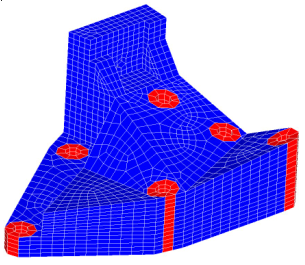
图 9. 发动机支架的有限元模型
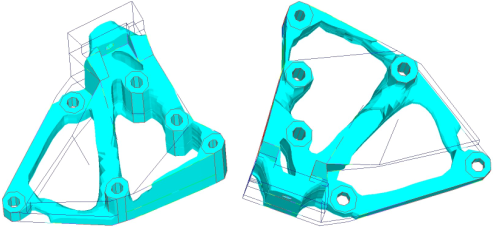
图 10. 具有 Z 向拉伸方向和 SINGLE 模具选项的设计
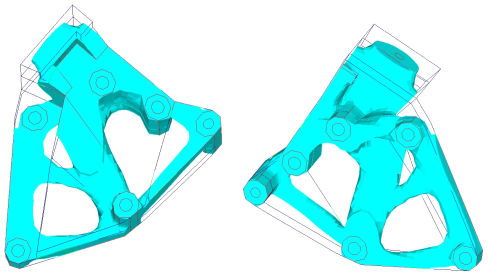
图 11. 具有 Z 向拉伸方向和 SPLIT 模具选项的设计
示例:压缩机安装支架
对压缩机安装支架进行了拓扑优化,并展示了 NO HOLE 制造约束的效果。有限元模型如图 12 所示。红色 区域表示非设计空间,蓝色 区域表示设计空间。考虑了四种不同的加载条件,代表运行工况,模型由大约 90,000 个单元组成。设计问题被表述为以柔度最小化为目标函数,并对设计体积分数有约束。
图 13 显示了不使用 NO HOLE 制造约束的压缩机安装支架的设计方案。从图中可以看出,该设计包含通孔。
另一方面,图 14 显示了使用 NO HOLE 约束的支架设计方案。在这种情况下,所得的设计方案不包含任何通孔。
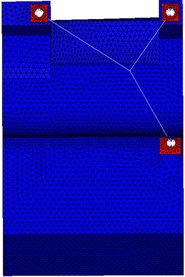
图 12. 表示压缩机安装支架设计空间和非设计空间的有限元模型
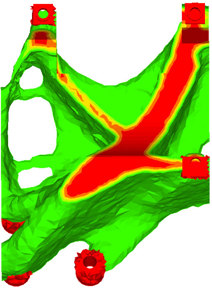
图 13. 没有 NO HOLE 选项的设计方案
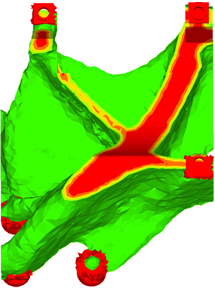
图 14. 有 NO HOLE 选项的设计方案
示例:汽车支架
此处的支架设计结合了 NO HOLE 约束和 STAMP 约束。该研究的目标是生成一个没有任何通孔的设计方案,同时可以解释为钣金设计。此处的 STAMP 约束迫使形成可解释为代表钣金设计的三维壳结构。考虑了四个子工况,分别代表四种不同的加载条件,模型由大约 20,000 个单元组成。优化问题被表述为在受约束的设计体积分数下最小化加权柔度(每个子工况一个柔度值)。这本质上导致在给定材料量的情况下演变出最刚硬的设计。
图 15 表示支架的设计空间和非设计空间的有限元模型。红色 区域是非设计区域,蓝色 区域是设计空间。
图 16 是不考虑 STAMP 和 NO HOLE 制造要求的设计方案。虽然可以铸造这样的设计,但冲压这样的零件是不可行的。
图 17 和图 18 展示了纳入 STAMP 和 NO HOLE 制造约束后的设计方案。NO HOLE 约束防止在设计空间中形成任何通孔,并有助于保持连续的壳布局,而 STAMP 约束导致形成均匀厚度的设计方案。厚度与 STAMP 约束一起定义,代表钣金零件的期望厚度。从这个方案中,现在可以将该设计解释为钣金或冲压零件。
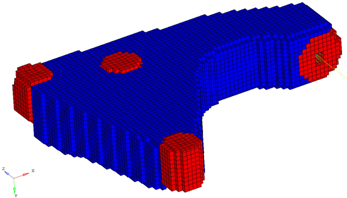
图 15. 表示支架设计空间和非设计空间的有限元模型
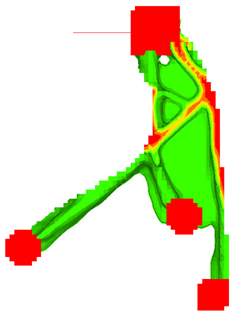
图 16. 没有 ‘STAMP’ 和 ‘NO HOLE’ 的设计方案
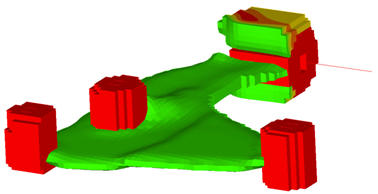
图 17. 有 ‘STAMP’ 和 ‘NO HOLE’ 的设计方案(视图 1)
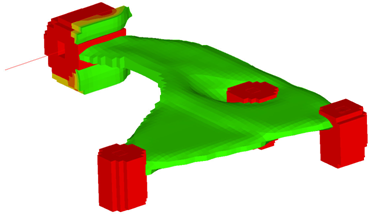
图 18. 有 ‘STAMP’ 和 ‘NO HOLE’ 的设计方案(视图 2)
挤压约束
通过在拓扑优化中使用挤压制造约束,对于实体模型,可以获得恒定横截面的设计——无论初始网格、边界条件或载荷如何。
在某些情况下,期望生成沿给定路径具有恒定横截面的设计,特别是对于通过挤压工艺制造的零件。
挤压约束也可用于不需要专门通过挤压程序制造的结构的概念设计研究。这些要求可以被视为特定的几何约束,并可用于任何需要此类特性的设计。例如,可能希望肋条穿过整个实体域的深度。
与其他制造约束一样,挤压约束可以在组件级别应用,并且可以与使用 DTPL 卡片的最小构件尺寸控制结合定义。
问题设置
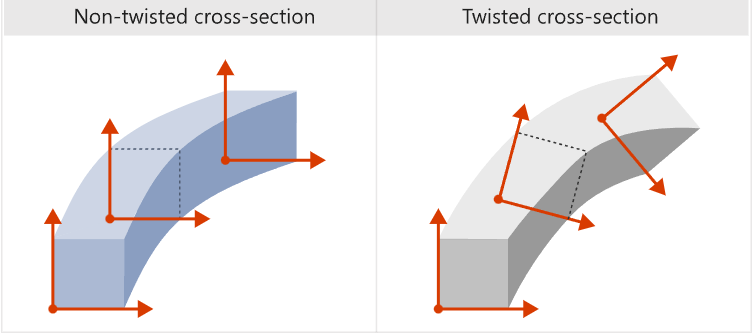
通过在 ETYP 字段中分别使用 NOTWIST 或 TWIST 参数,挤压约束可以应用于具有非扭曲横截面(左图)或扭曲横截面(右图)的域。当与每个横截面相关联的局部坐标系投影到参考平面上时保持彼此平行,则该结构是非扭曲的。
定义挤压路径
需要通过在 EPATH1 字段中输入一系列网格来定义“离散”挤压路径。然后使用参数样条插值这些网格之间的曲线。网格的最小数量取决于挤压路径的复杂性。线性路径只需要两个网格,但对于更复杂的曲线,建议至少使用 5-10 个网格。
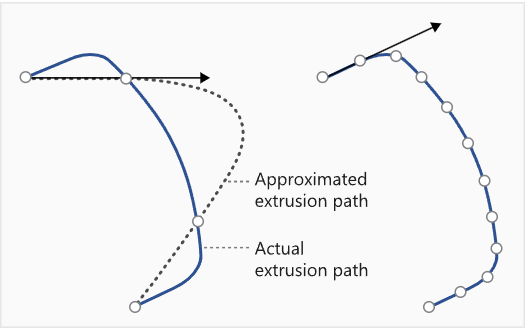
图 20. 定义挤压路径的四个网格
在上面的示例中,使用四个网格来定义挤压路径(左图),其中 OptiStruct 计算的路径不够准确。为了获得更精确的近似值,在挤压路径中包含了更多的网格(右图)。
对于扭曲的横截面,需要通过 EPATH2 字段以类似的方式定义次要挤压路径。
示例:曲梁
在这个示例中,曲梁被视为车辆行驶的轨道。梁的两端简支。在轨道长度上施加的点载荷作为五个独立的载荷工况,模拟车辆的运动。目标是最小化柔度总和,材料体积分数约束为 0.3。该轨道应通过挤压制造。右图中表示为黑点的 13 个网格定义了挤压路径。
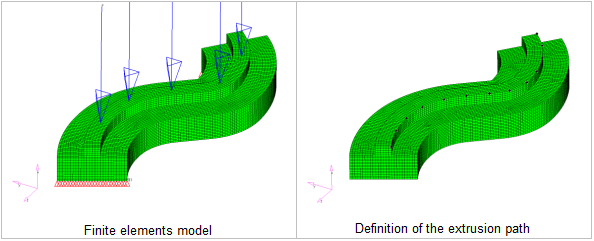
图 21. 曲梁
没有和有挤压约束的优化拓扑结构如图 22 所示。在不对中间密度进行惩罚的情况下重新分析最终设计,这两个设计的柔度分别为 29.9396 和 37.4377,这意味着由于挤压约束,性能损失了 20%。挤压设计代表了一个简洁的方案,几乎不需要细化。另一方面,没有制造约束获得的设计可能需要大量修改,这可能导致性能效率损失。
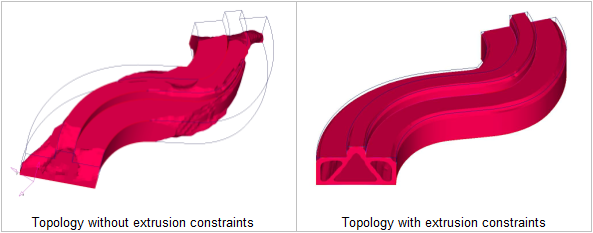
图 22. 挤压约束
示例:阶梯形结构
一个“阶梯”形结构承受两个在两个单独子工况中定义的侧向压力载荷。目标是最小化两个载荷工况下的柔度总和。挤压路径定义为平行于全局 Y 轴的直线。沿该路径的有限元模型横截面不是恒定的。
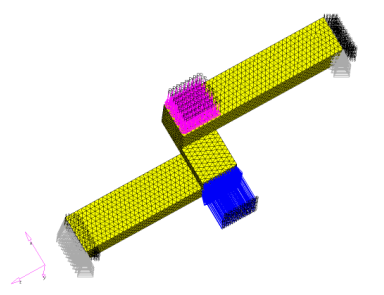
图 23. 阶梯形结构
显然,这种类型的结构不适合通过挤压工艺制造。然而,可以应用挤压约束来获得具有穿过结构整个深度的肋条的可制造设计。优化设计很好地展示了所得加强板的布局。
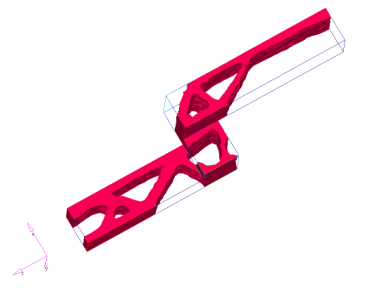
图 24. 所得加强板
示例:挤压约束
说明了如何使用挤压约束在结构的不同区域开发通用组件。挤压路径可以通过不连续的实体网格来定义。
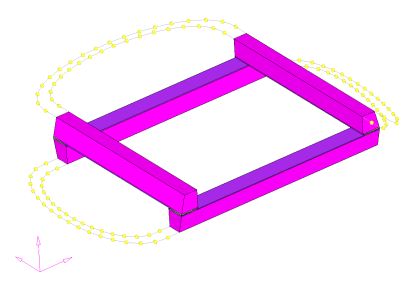
图 25.
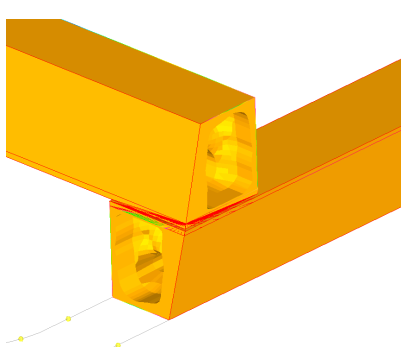
图 26. 非连续实体网格
模式重复
一种可以将不同结构组件链接在一起,以产生相似拓扑布局的技术。
要实现这一点,需要定义一个主 DTPL 卡片,然后是任意数量的引用主卡片的次级 DTPL 卡片。主组件和次级组件通过局部坐标系(必需)和缩放因子(可选)相互关联。
其他制造约束,如最小或最大构件尺寸、拉伸方向约束或挤压约束,可以应用于主 DTPL 卡片。这些约束随后将自动应用于次级 DTPL 卡片。
设置图案重复应遵循以下步骤:
1. 创建主 DTPL 卡片。 2. 根据需要应用其他制造约束。 3. 定义与主 DTPL 卡片相关联的局部坐标系。 4. 创建次级 DTPL 卡片。 5. 定义与次级 DTPL 卡片相关联的局部坐标系。 6. 根据需要应用缩放因子。 7. 对任意数量的次级 DTPL 卡片重复步骤 4-6。
局部坐标系
通过提供四个点生成局部坐标系。这些点可以通过输入明确的坐标或引用现有网格来定义,如下所示:
第四个点的定义允许右手坐标系和左手坐标系,这有助于创建反射图案。
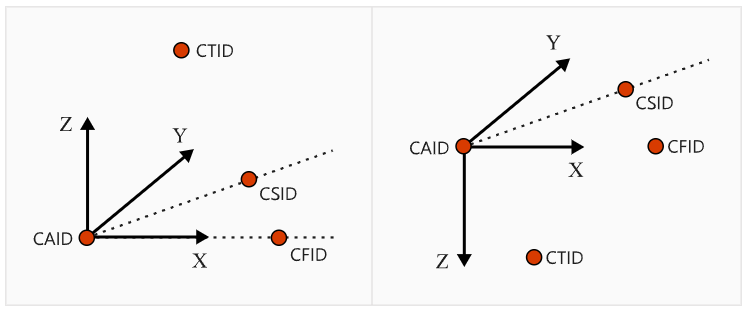
图 27. 右手坐标系和左手坐标系
或者,可以通过在 CID 字段中引用现有的直角坐标系,并在 CAID 字段中定义锚点来定义局部坐标系。
注意: 如果定义 CFID、CSID、CTID 和 CID 的字段为空,则默认使用全局坐标系。然而,锚点 CAID 始终是必需的。
缩放因子
可以为每个次级 DTPL 卡片定义 X、Y 和 Z 方向的缩放因子。这些因子始终与局部坐标系相关。通过调整局部坐标系和缩放因子,可以获得广泛的效果,如图 28 所示。
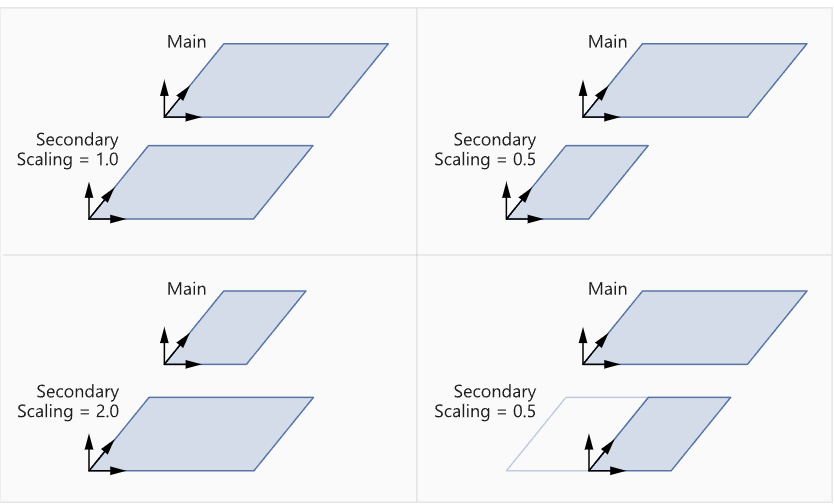
图 28.
带有拉伸方向约束的图案重复
拉伸方向约束可以与图案重复同时应用。要实现这一点,只需为主 DTPL 卡片定义拉伸方向,次级卡片的拉伸方向将基于局部坐标系自动生成。
即使某些组件本质上不相同,每个组件的优化设计仍将满足拉伸方向约束。特别是,如果不同的组件包含不同的障碍物,将始终考虑所有障碍物的组合。
带有挤压约束的图案重复
挤压约束也可以与图案重复结合使用。这允许创建具有相同横截面的零件。这些组件不需要在三维意义上相同;每个零件可以有自己的挤压路径。
如果组件有不同的挤压路径,则必须在每个 DTPL 卡片上明确定义这些路径。然而,如果组件有相同的挤压路径,次级卡片的路径将基于主卡片的挤压路径自动计算。
示例:块模型
此示例展示了如何使用图案重复在不同零件中生成相同的拓扑。第一个图显示了两个相似的块以两种不同的方式加载。优化问题是在体积分数为 30% 的情况下最小化柔度。
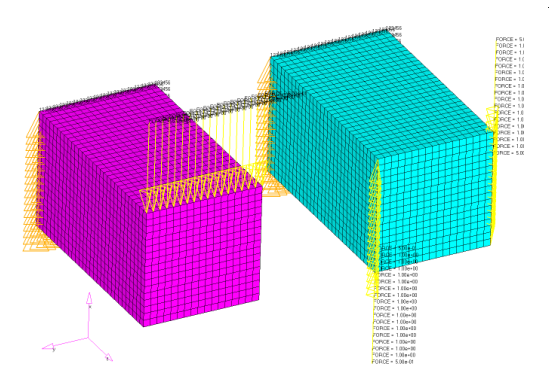
图 29. 以两种不同方式加载的相似块
如果不使用图案重复,优化后的拓扑是不同的,如图 30 和图 31 所示。
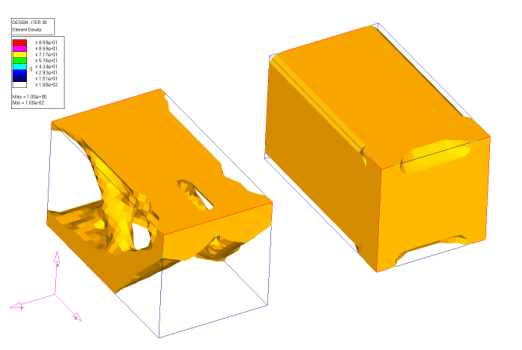
图 30. 与第一个图相同的视图
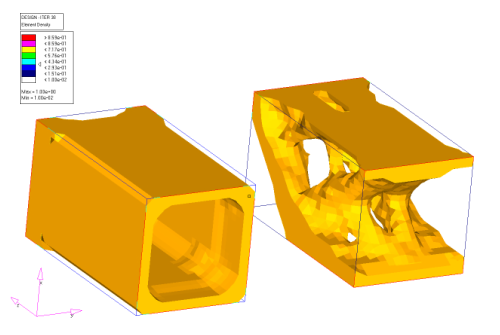
图 31. 后视图显示蓝绿色块是中空的
使用图案重复时,会考虑主块(第一个图中的左侧块)上的载荷和次级块上的载荷,并且两个块的优化拓扑是重复的(图 32)。
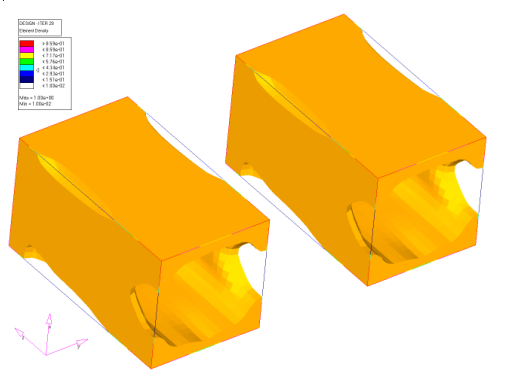
图 32.
示例:简化机翼模型
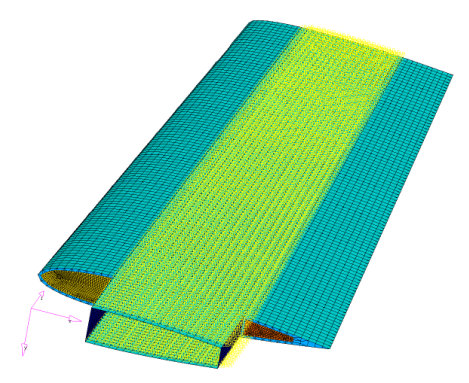
图 33. 简化机翼模型
机翼内部结构由 2 个翼梁和 11 个翼肋组成。在这个示例中,每个翼肋分为三个部分:前缘部分、中心部分和尾缘部分,每个部分都被选为拓扑设计区域。
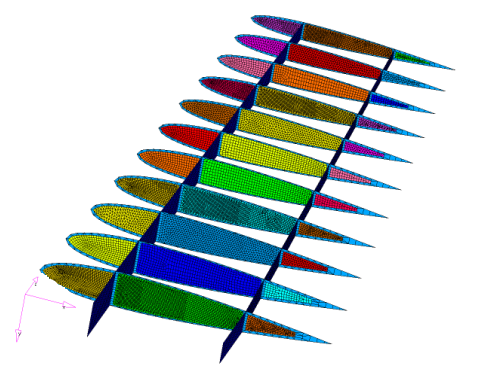
图 34.
优化问题是在设计体积分数为 30% 的情况下最小化柔度。这里你看到的是每个区域独立时的优化拓扑。
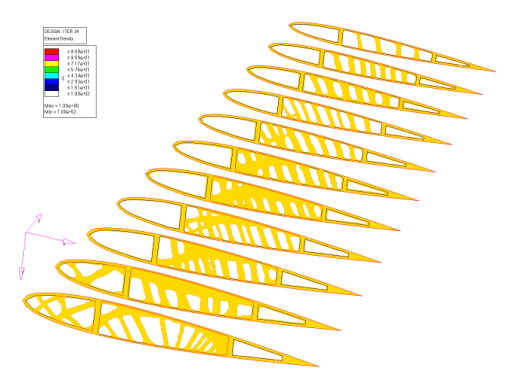
图 35. 独立区域的优化拓扑
使用图案重复将所有前缘部分、所有中心部分和所有尾缘部分分组,形成 3 个主图案定义,每个主图案定义有 10 个次级定义。注意每个翼肋使用不同的网格;图案重复与网格无关。此外,机翼呈锥形,因此外侧翼肋比内侧翼肋更短更薄,为次级定义缩放因子,使图案适合设计空间。
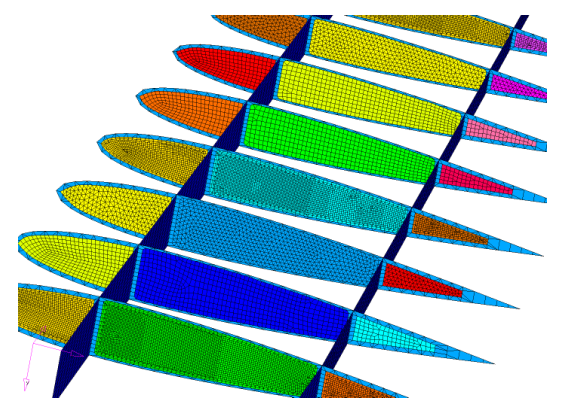
图 36.
使用图案重复获得的优化拓扑(图 37),你可以看到每个翼肋都重复相同的拓扑布局。
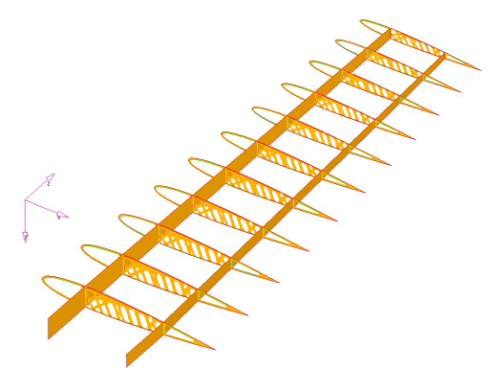
图 37.
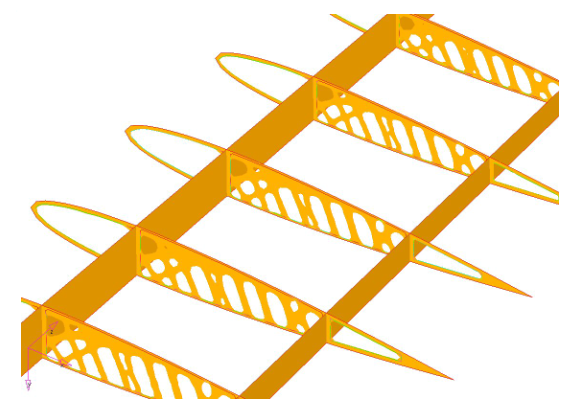
图 38.
图案分组
图案分组是一项功能,允许你定义域中应按特定图案设计的单个部分。
平面对称
通常希望生成具有对称性的设计。不幸的是,即使设计空间和边界条件是对称的,传统的拓扑优化方法也不能保证完全对称的设计。
通过在拓扑优化中使用对称约束,可以获得对称设计,无论初始网格、边界条件或载荷如何。可以在一个平面、两个正交平面或三个正交平面上强制执行对称性。不需要对称网格,因为 OptiStruct 将创建在对称平面上非常接近相同的变量。
要在一个平面上定义对称性,需要提供一个锚点网格和一个参考网格。第一个向量从锚点网格指向参考网格。对称平面垂直于该向量并通过锚点网格。
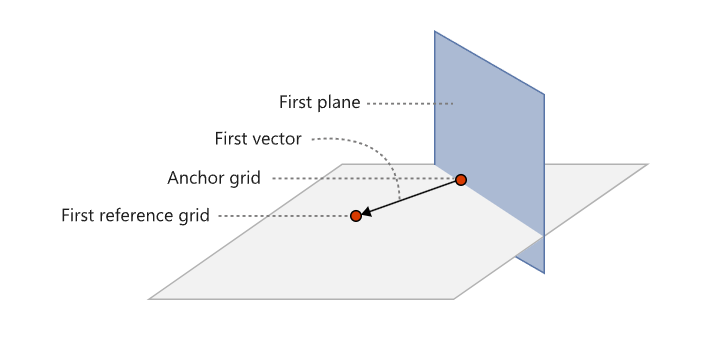
图 39. 单 平面对称
要在两个平面上定义对称性,需要提供第二个参考网格。第二个向量从锚点网格指向第二个参考网格在第一个对称平面上的投影。第二个对称平面垂直于该向量并通过锚点网格。
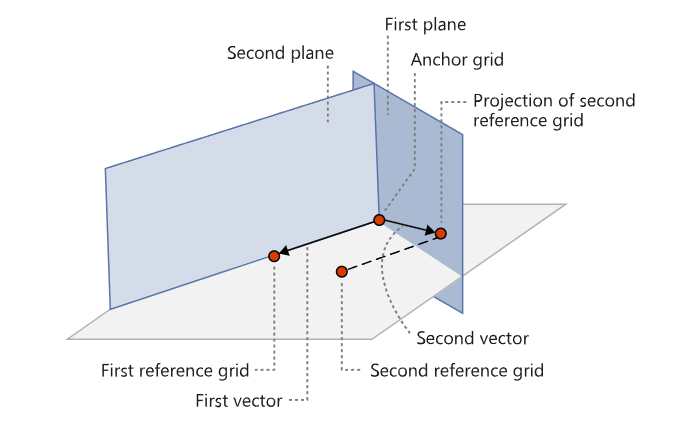
图 40. 双平面对称
要在三个平面上定义对称性,除了指示要使用第三个对称平面外,不需要其他信息。第三个对称平面垂直于前两个对称平面,并且也通过锚点网格。
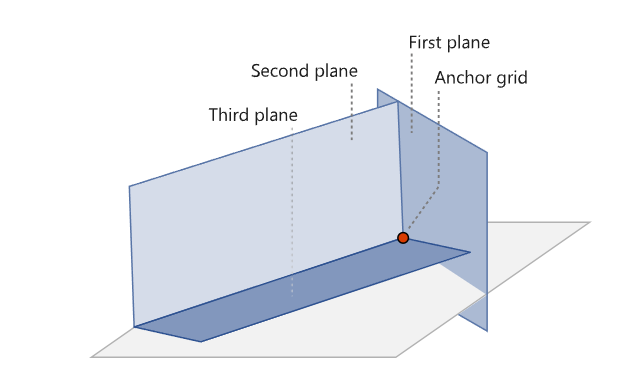
图 41. 三平面对称
均匀单元密度
图案分组还提供了在选定组件中请求均匀单元密度的可能性。
此图案组确保选定组件的所有单元彼此保持相同的单元密度。
循环对称
也可以通过使用图案分组来定义循环对称。
使用循环图案分组时,设计围绕中心轴重复的次数由你确定。此外,循环重复可以在其内部是对称的。如果选择了该选项,OptiStruct 将迫使每个楔形围绕其中心线对称。
要定义循环对称,需要提供一个锚点网格和一个参考网格。对称轴从锚点网格指向参考网格。还需要指定循环次数;重复角度将自动计算。
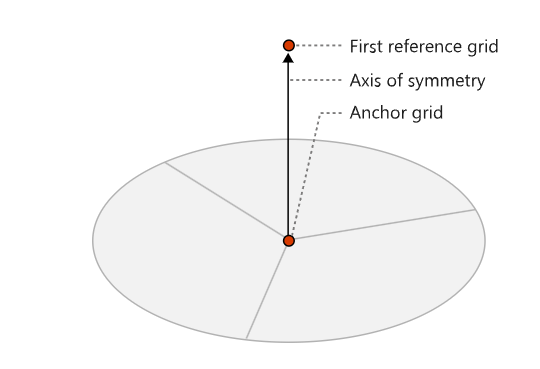
图 42.
要在每个楔形内添加平面对称,需要提供第二个参考网格。对称平面由锚点网格和两个参考网格确定。
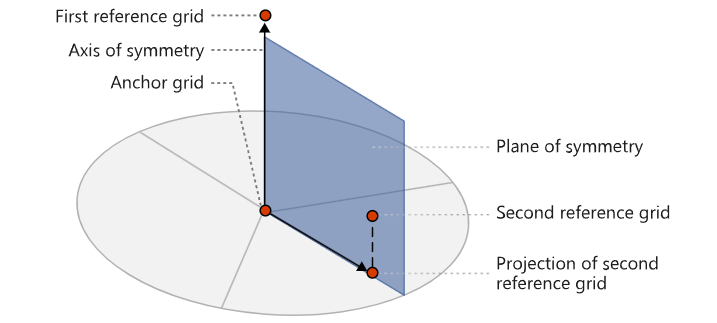
图 43.
拉伸约束
拉伸方向约束可以与图案分组结合使用。
如图 44 所示,定义对称性的向量方向也决定了拉伸方向所适用的设计空间的主要一侧。设计空间次级侧的拉伸方向将自动计算。
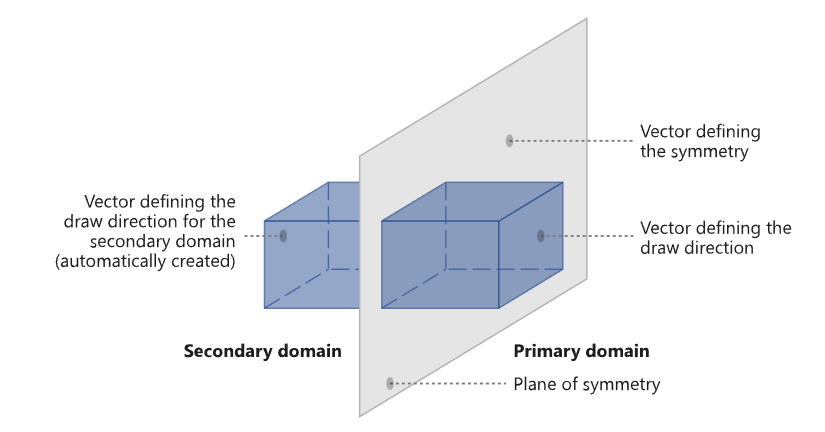
图 44. 单 平面对称
同样的原理适用于双平面和三平面对称,以及循环对称。
为了获得可制造的设计,应谨慎使用。例如,对于循环对称,拉伸方向应平行于对称轴。
挤压约束
目前,挤压约束不能与图案分组同时使用。
示例:实体块
本示例中使用了一个实体块材料。位于块后部(YZ 平面)的网格完全受约束。轴向载荷沿负 Y 轴方向施加在块的上边缘。目标是在体积分数约束下最小化柔度。在正 Z 轴方向应用单模具拉伸方向约束。
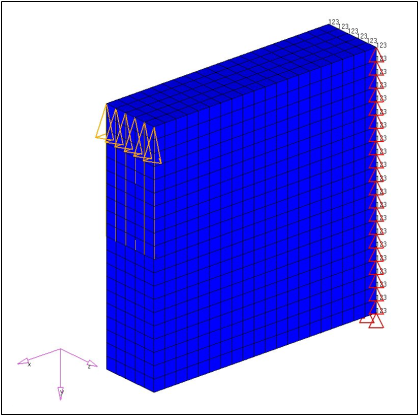
图 45. 实体块材料
由于载荷相对于 XY 和 YZ 平面不对称,当不指定对称约束时,设计关于这些平面不对称。在 XY 或 YZ 平面上强制执行对称条件会产生显著不同的结果。
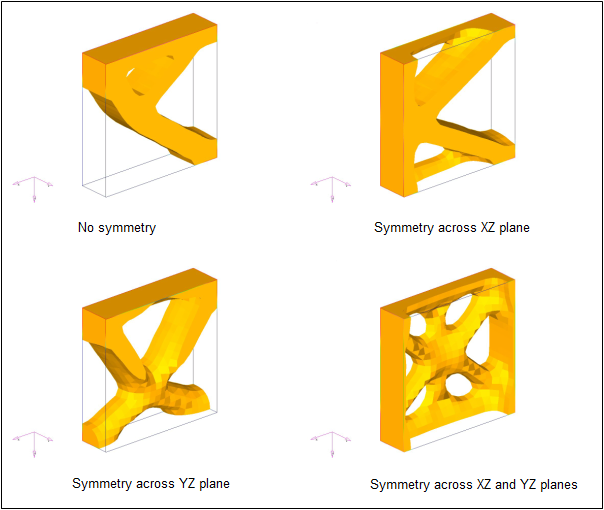
图 46. 各种对称组合获得的结果
示例:汽车车轮模型
这里,实体单元用于模拟汽车车轮。外层以及螺栓是不可设计的。考虑了二十个载荷工况。目标是在体积分数约束下最小化加权柔度。在 X 轴方向应用分模拉伸方向约束。定义了具有每个循环内平面对称的循环图案分组。
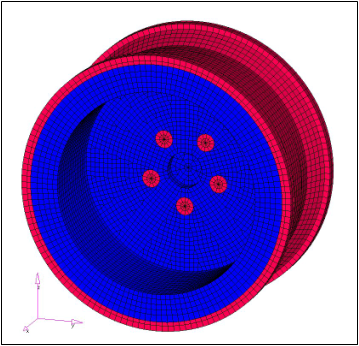
图 47. 汽车车轮模型
结果表明,获得了干净且具有合理可制造性的设计。即使载荷不对称,也实现了循环对称。
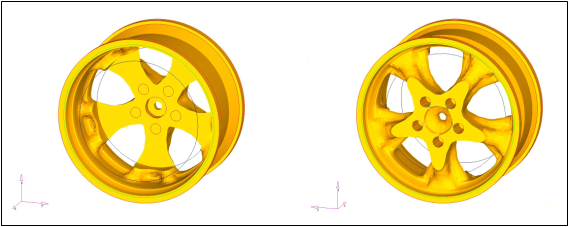
图 48.