HyperLife_HyperLife 焊接认证基础(DVS 1612)HL-T:2000
本教程将指导您完成一个分步过程,其中涵盖了HL-WC的所有主要功能。通过完成本教程,您可以快速学习该工具,并开始使用HL-WC通过标准焊缝评估方法评估FE模型中的焊接连接。在开始之前,请将本教程中使用的文件复 制到您的工作目录。一、导入模型和结果文件
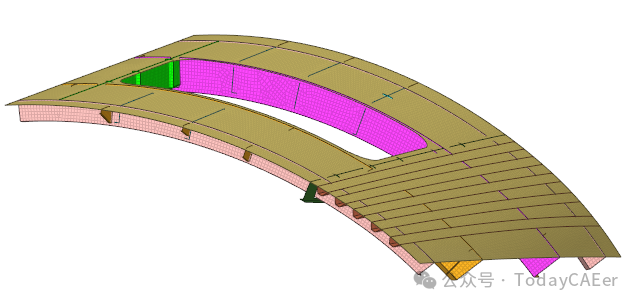
1.从主页工具的文件工具组中,单击Open Model工具。此时将打开Open Model/Results Files对话框。2.浏览并选择HL-2000\sidedoor_gp.hm作为模型文件。3.浏览并选择HL-2000\sidedoor_gp.h3d作为结果文件。二、识别焊接线
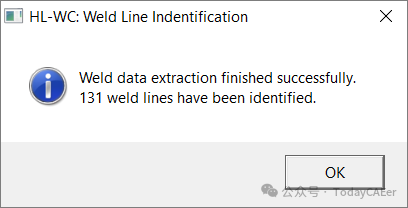
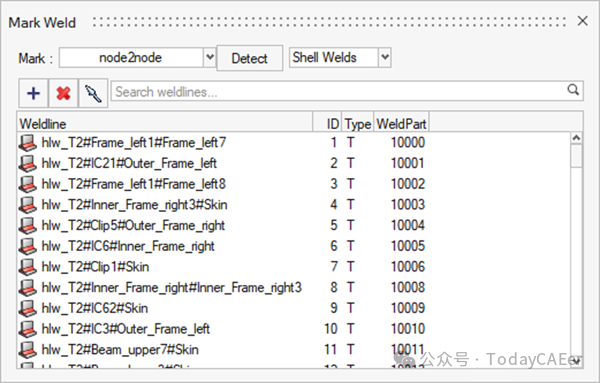
HL-WC识别模型中存在的焊缝,并以红色突出显示它们。检测完成后,将显示一条消息,说明已识别的焊接线数。三、手动添加焊接线
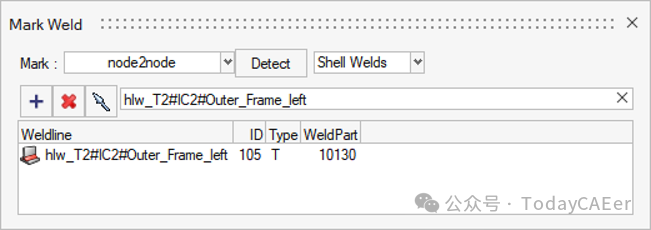
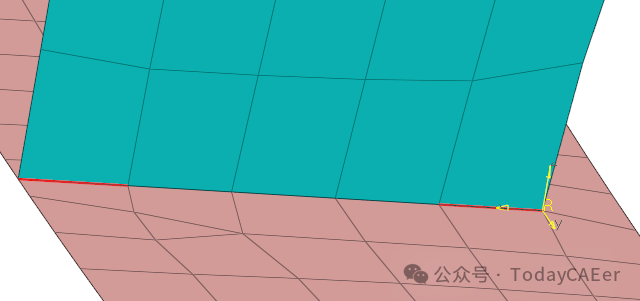
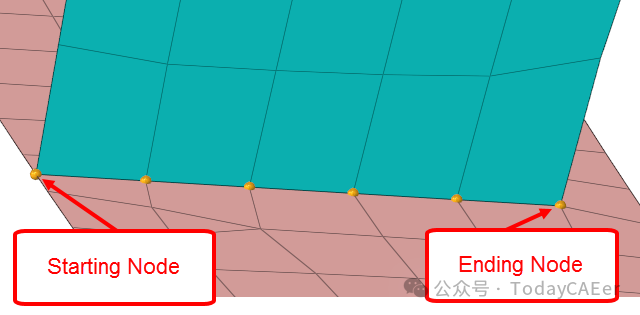
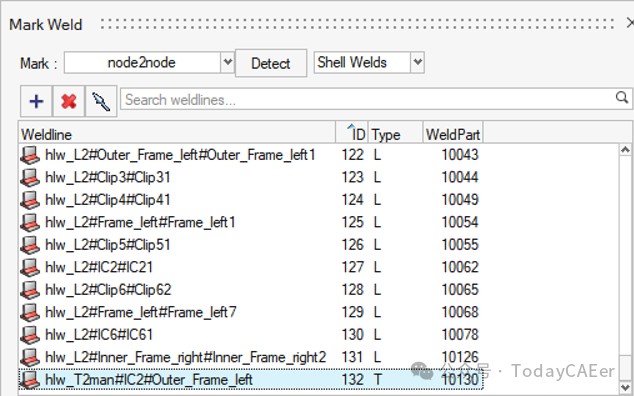
2. 在搜索文本框中输入hlw_T2#IC2#Outer_Frame_left,然后按Enter。3.右键单击焊接线,然后从上下文菜单中选择Isolate>Weld + Comp。5.在Mark Weld对话框中,右键单击hlw_T2#IC2#Outer_Frame_left然后从上下文菜单中选择Delete。8.单击OK Selection对话框中的Advanced,然后单击实体选择器。新创建的焊接线将显示在Mark Weld对话框中。焊接线也会添加到HyperLife Model Browser的WeldLines文件夹中。9.右键单击对话框中的任意焊缝,然后选择Show All以返回完整的模型视图。四、修改焊接线
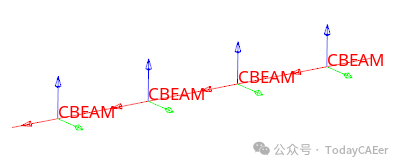
1.在Mark Weld对话框中,右键单击第一条焊接线hlw_T2#Frame_left1#Frame_left7,然后选择Isolate>Weld + Comp。这样,您就可以在模型视窗中可视化焊接线和两个相连的分量。2.再次在同一焊接线上单击鼠标右键,然后选择Isolate>Weld + Systems。3.再次右键单击hlw_T2#Frame_left1#Frame_left7,然后选择Rotate Y>All。4.焊接线段的方向会旋转,但更改不会立即明显。要查看旋转,请再次右键单击焊接线名称,然后选择Isolate>Weld + Systems。5.右键单击对话框中的任意焊缝,然后选择Show All以返回完整的模型视图。五、删除焊接线
1.在Mark Weld对话框中,右键单击名为hlw_L2#IC4#IC41的焊接线。3.再次右键单击同一焊接线,然后单击Delete。4.右键单击任何焊缝,然后选择Show All以返回到完整的模型视图。六、检查焊缝
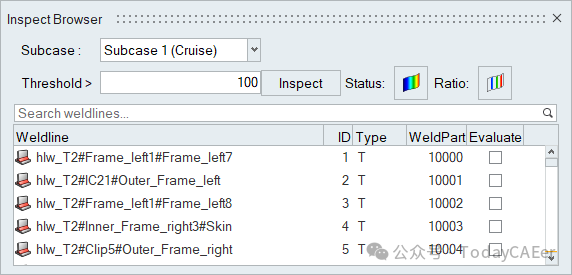
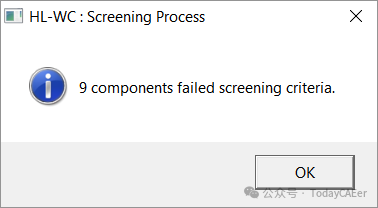
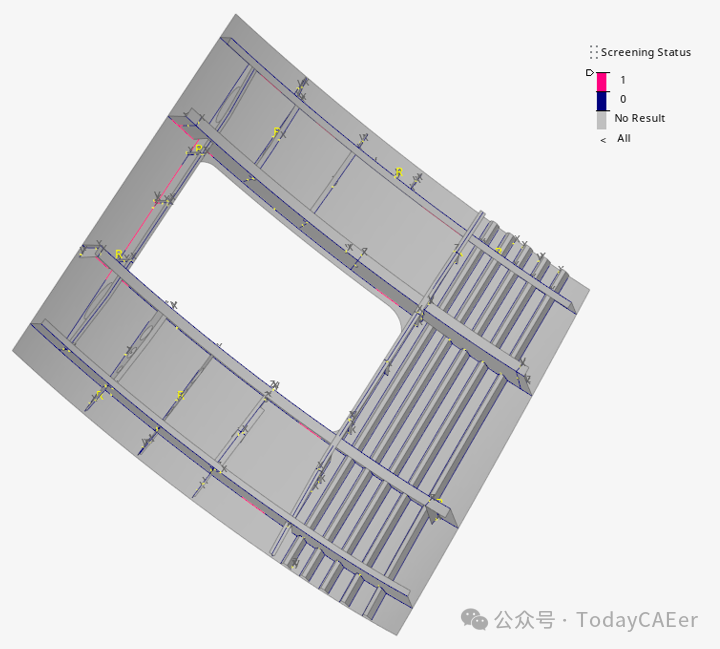
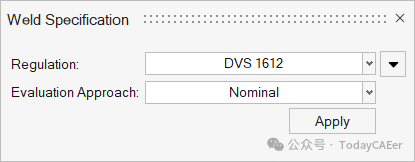
2. 从Subcase下拉菜单中选择Subcase 1(Cruise)。屏蔽完成后,将出现一个对话框,显示失败的焊接线数。6.Optional:单击 对话框中,绘制单元的von Mises应力值与您提供的阈值的比率。七、定义焊缝规格
此时将打开Weld Specification对话框。八、查看评估要点
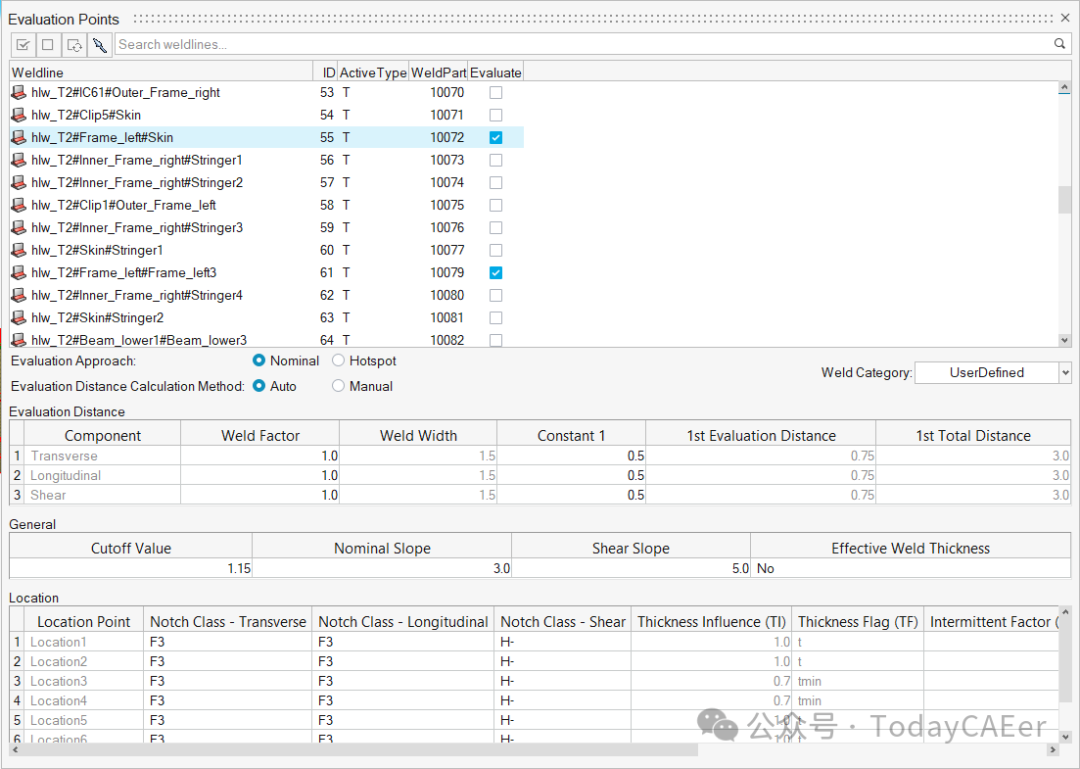
此时将打开Evaluation Points对话框。2.从焊接线列表中选择hlw_T2#Frame_left#Skin 。Note:应该激活Evaluate复选框。在筛选过程中标记为临界的任何焊接线都会在Evaluation Points对话框中自动选择。九、评估和查看结果
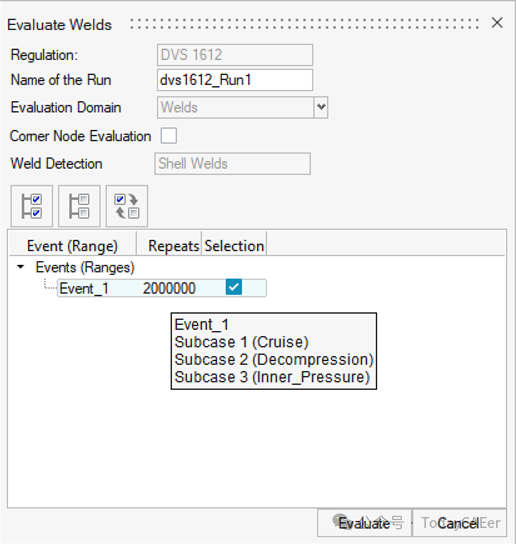
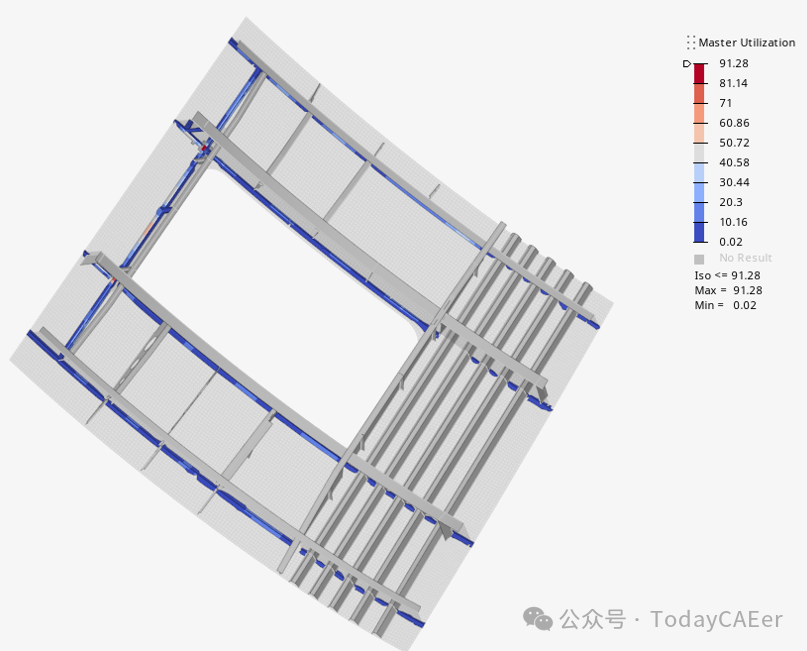
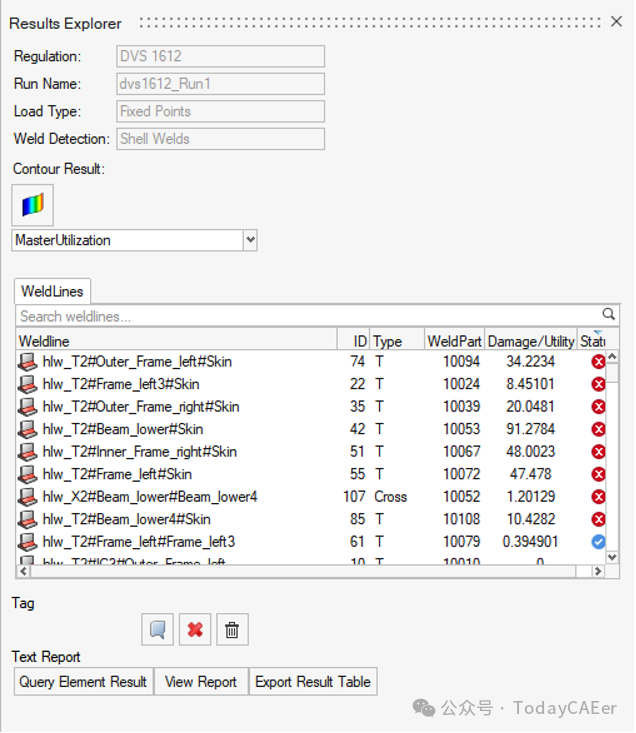
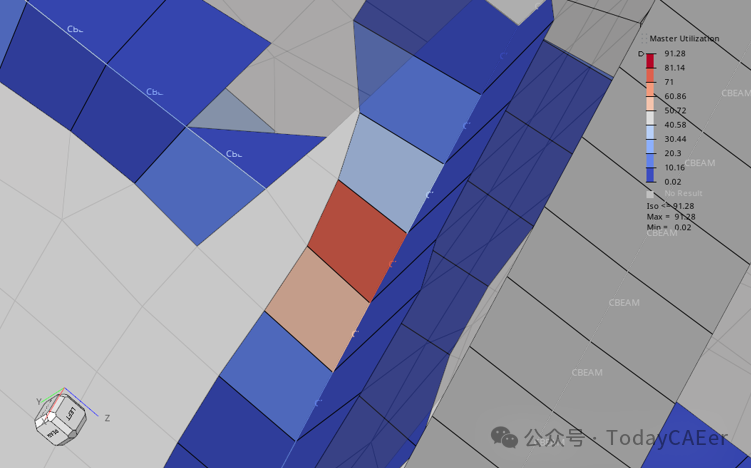
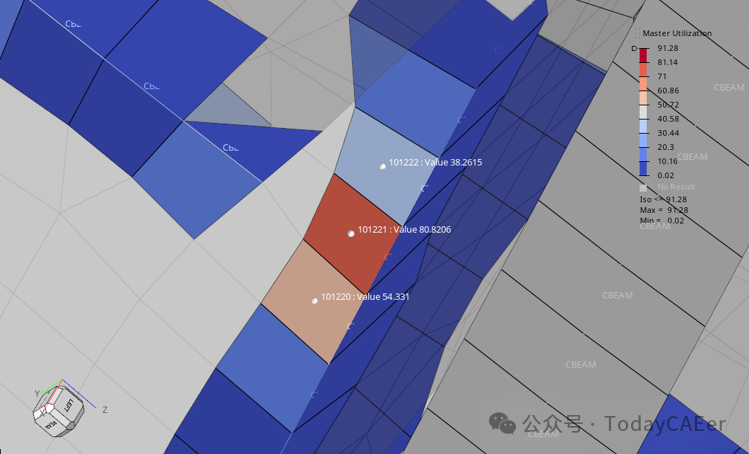
1.在评估工具组中,单击Run Analysis工具。图21.默认情况下,将创建包含所有子case的事件。创建的事件将比较放置在事件中的SUBCASE以创建最大范围。3.Optional:编辑默认事件或通过LoadMap上下文创建新的SUBCASE。 6.在Results Explorer中,从第一个下拉菜单中选择Location_4,从第二个下拉菜单中选择Max_Utilization,然后单击。 a)在Results Explorer的Tag字段下,单击。
著作权归作者所有,欢迎分享,未经许可,不得转载
首次发布时间:2025-12-11
最近编辑:10月前
作者推荐