【Thermal Desktop官方教程05】啤酒瓶回温瞬态分析案例

首发 | CFD学习与应用(ID:CAE_er)
学习目标
熟悉TD基本分析流程
学习创建材料属性和TD热模型
学习通过图层和模型浏览器控制模型显示
学习平面拉伸为FEM实体及给FEM实体创建表面
学习使用模型检查工具验证模型是否存在问题
熟悉自定义节点类型及传导设置
熟悉求解设置选项
熟悉参数化设置流程
学习后处理云图、动画及曲线图
问题描述
在本案例中,假设瓶酒瓶尺寸为:f70mmx90mm,瓶身为铝合金,厚度为:0.6mm,里面装满酒水。啤酒从5℃冷藏室取出放置在25℃和30℃室内环境中,分别分析放置60min后瓶酒瓶的温度情况。罐体侧面和顶部将进行自由对流换热。使用水代替啤酒,啤酒罐为铝制,材料热物性如下:
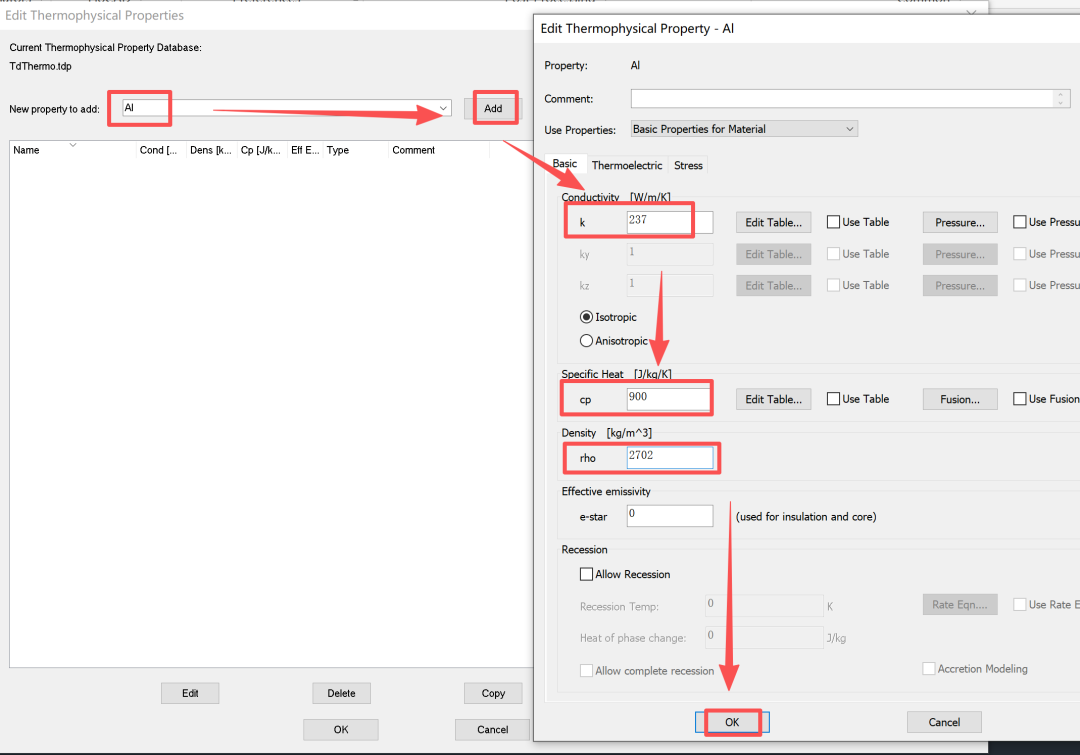
铝:热导率为237 W/m/K;热容为900 J/kg/K;密度为2702 kg/m3
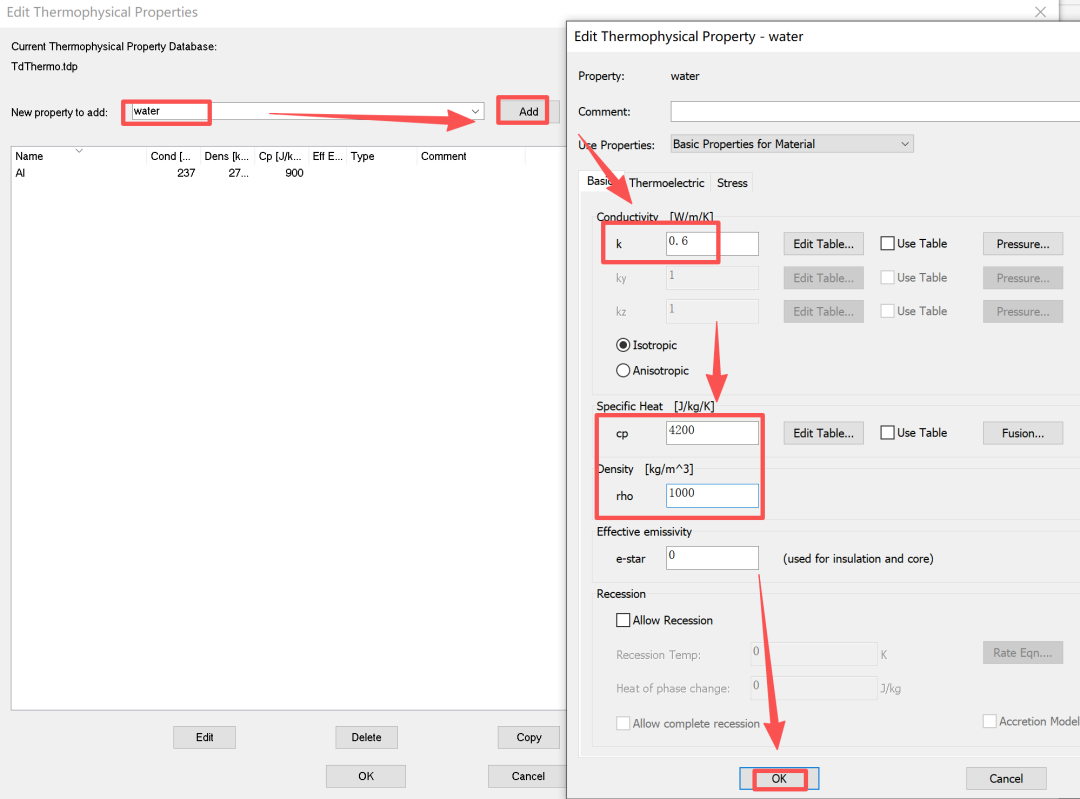
酒水:热导率为0.6W/m/C;热容为4000J/Kg /C ;密度为1000Kg/ m3
具体操作
启动软件
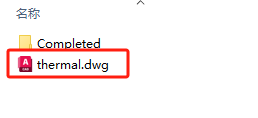
步骤1:复 制【thermal.dwg】模板文件到仿真目录,双击【thermal.dwg】文件启动AutoCAD软件
创建材料热物性
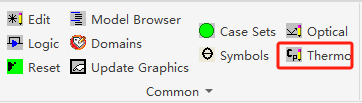
步骤1:选择选项卡材料热物性图标,激活命令
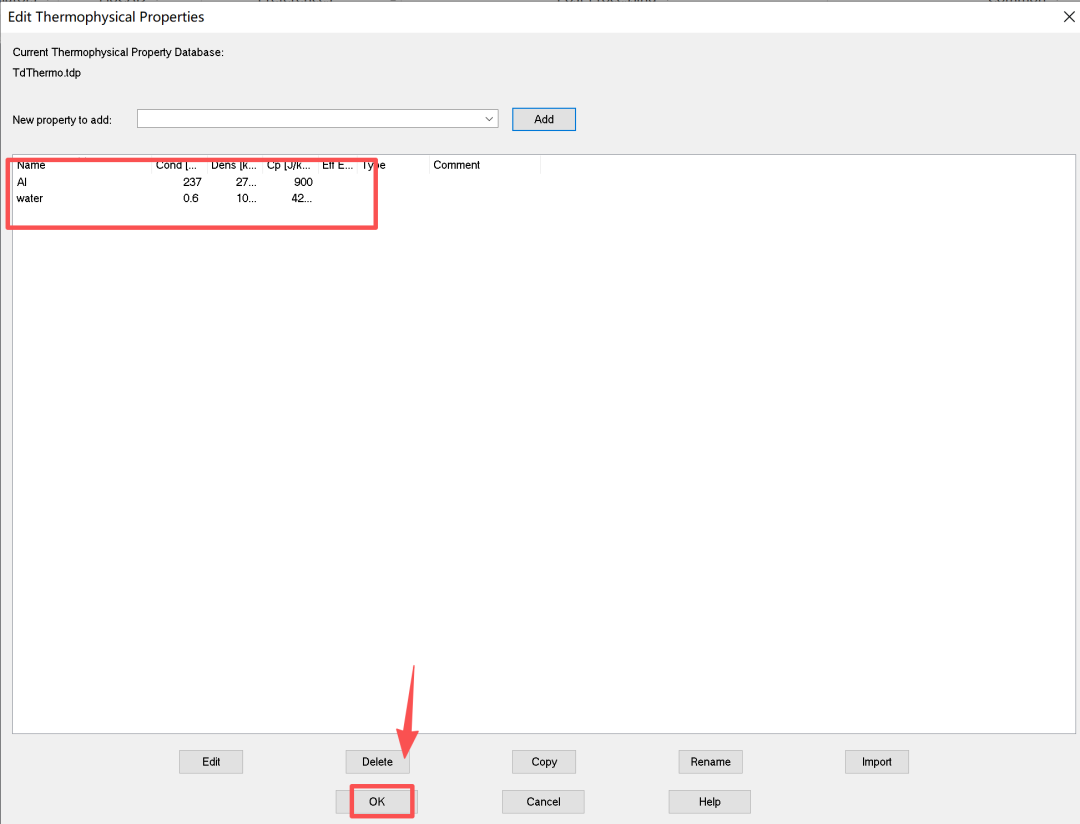
步骤2:弹出材料热物性设置界面,如下图设置Al的材料热物性
步骤3:同步骤2创建水热物性如下图所示
创建底面FD模型
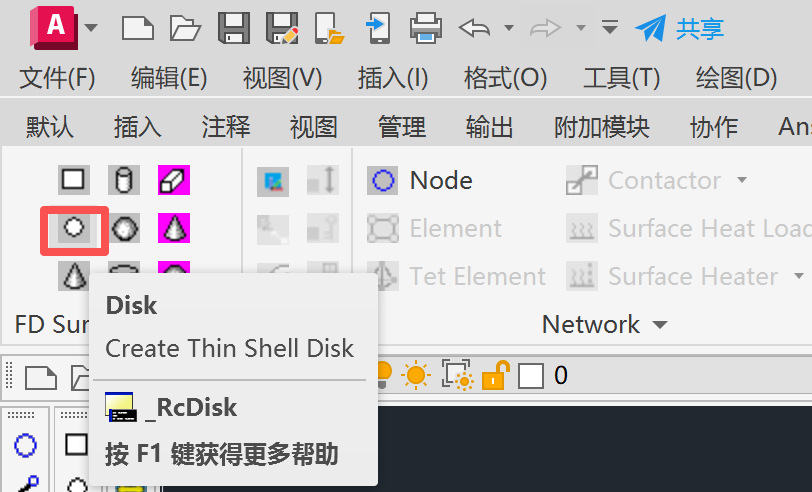
步骤1:选择选项卡Disk图标,激活圆面创建命令
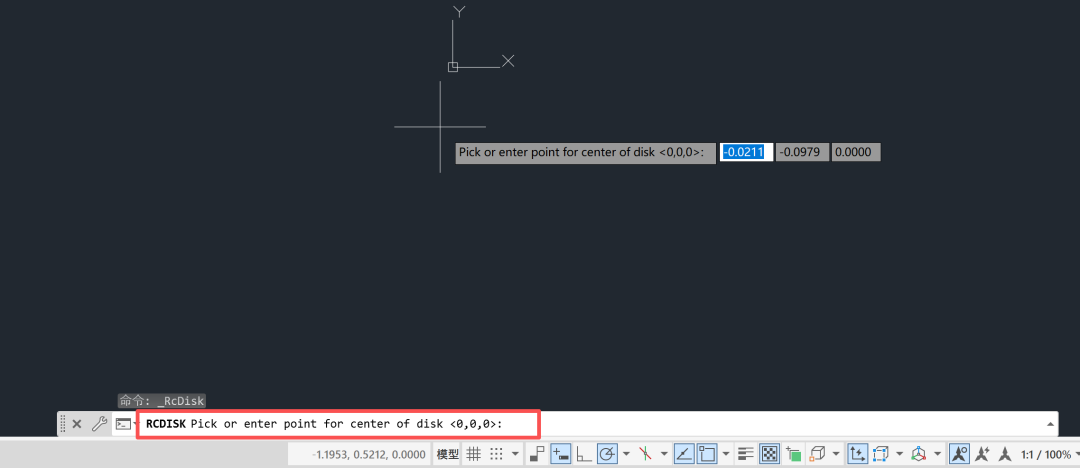
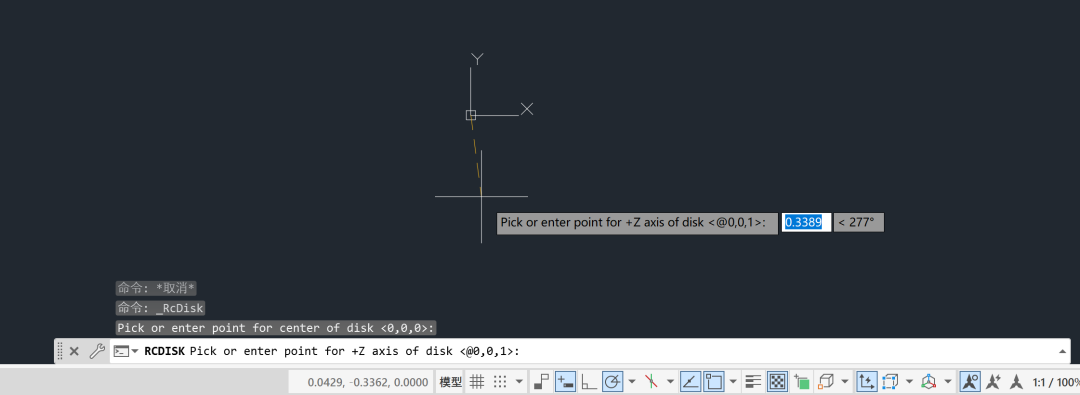
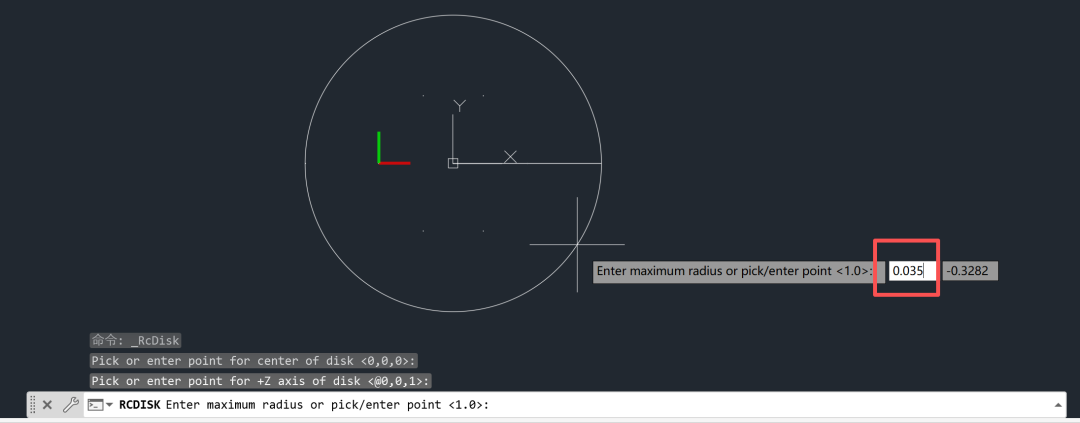
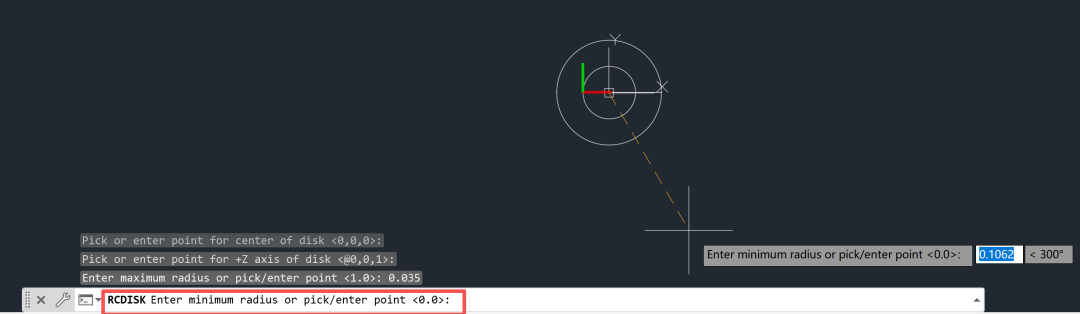
步骤2:根据信息栏提示,依次设置圆面的原点、法向和最大半径和最小半径,每次设置完通过中键或者ENTER键确认(注:不输入任何值,直接按ENTER键,即为默认信息栏提示值,如下图,圆面的原点坐标值默认为(0,0,0))最后弹出圆面热属性设置窗口
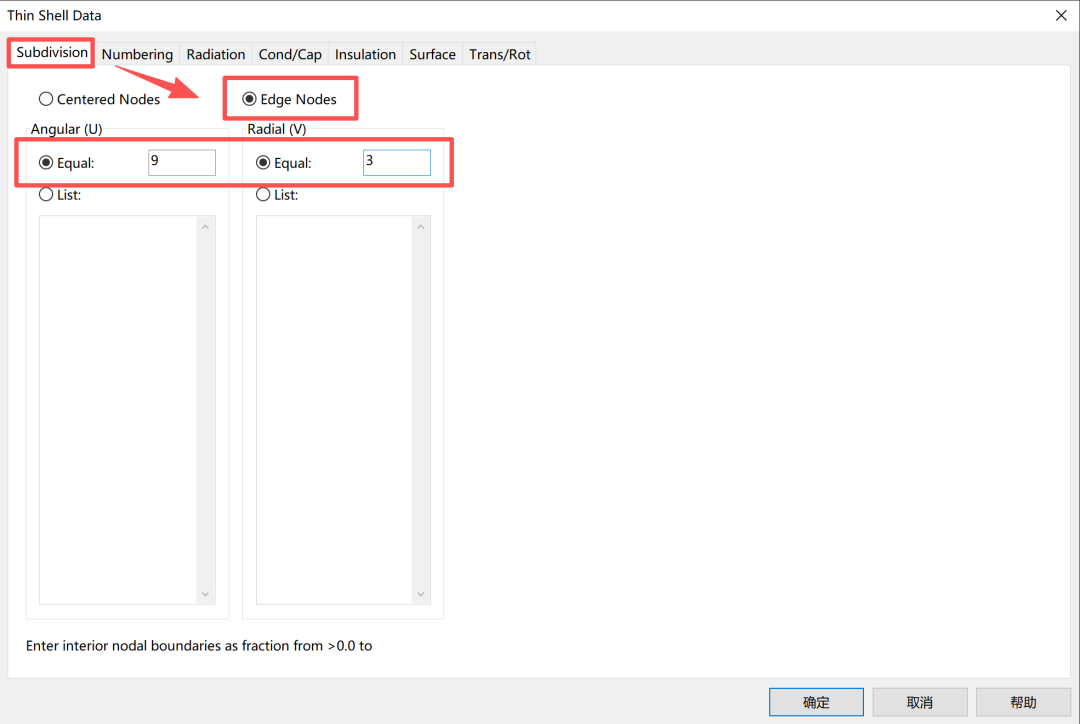
步骤3:设置底面节点划分参数,如下图(注:必须使用Edge Nodes生成该圆盘,因为后续将基于此进行有限元拉伸。若使用Centered Nodes,生成的有限元将无法完整填充罐体整个容积)
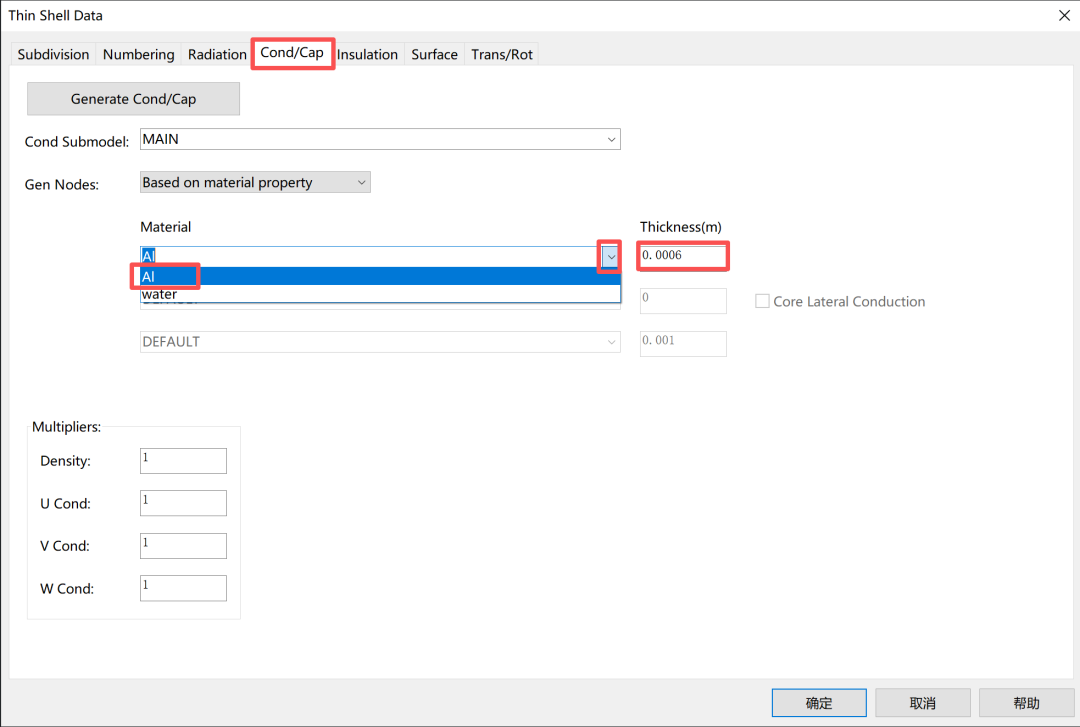
步骤4:设置底面材料属性,如下图
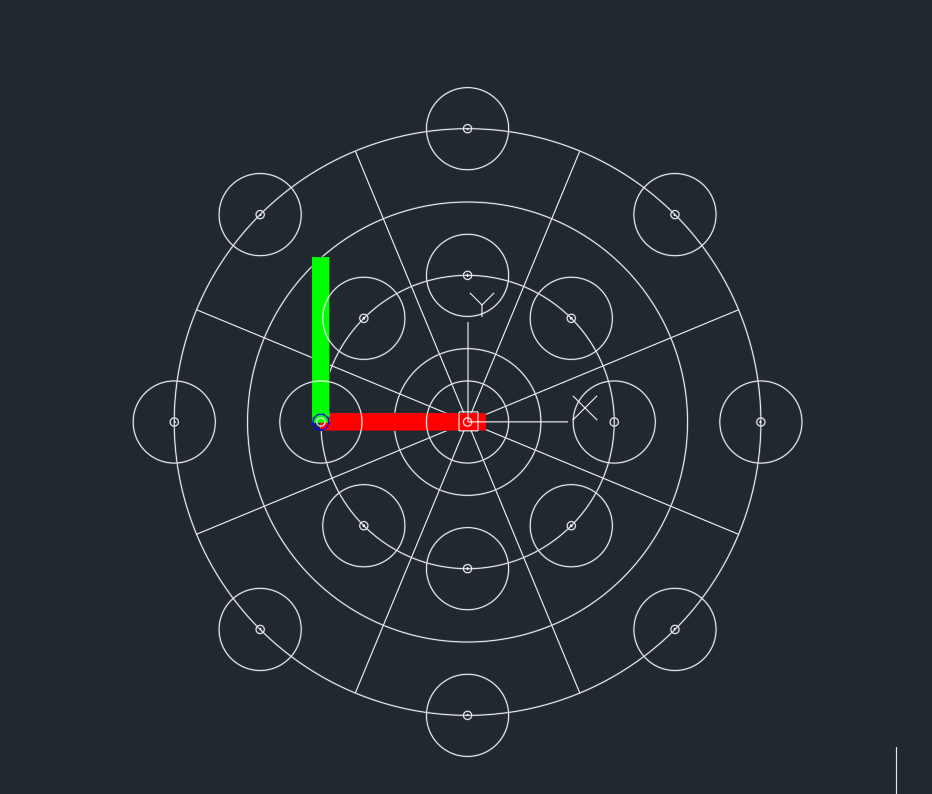
步骤5:关闭节点显示,点击选项卡节点显示开关图标,如下图
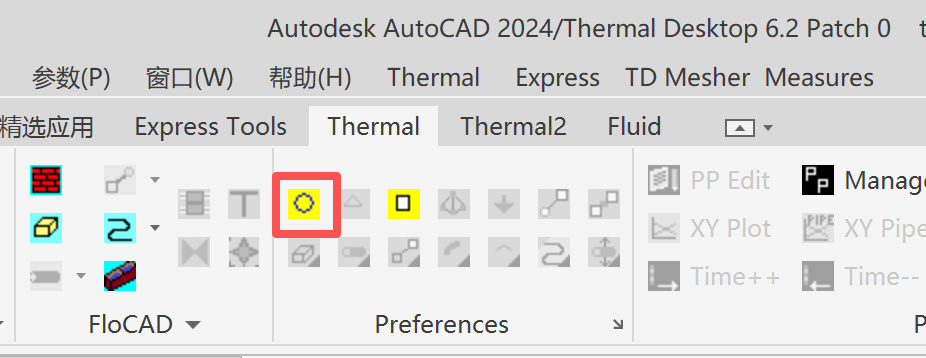
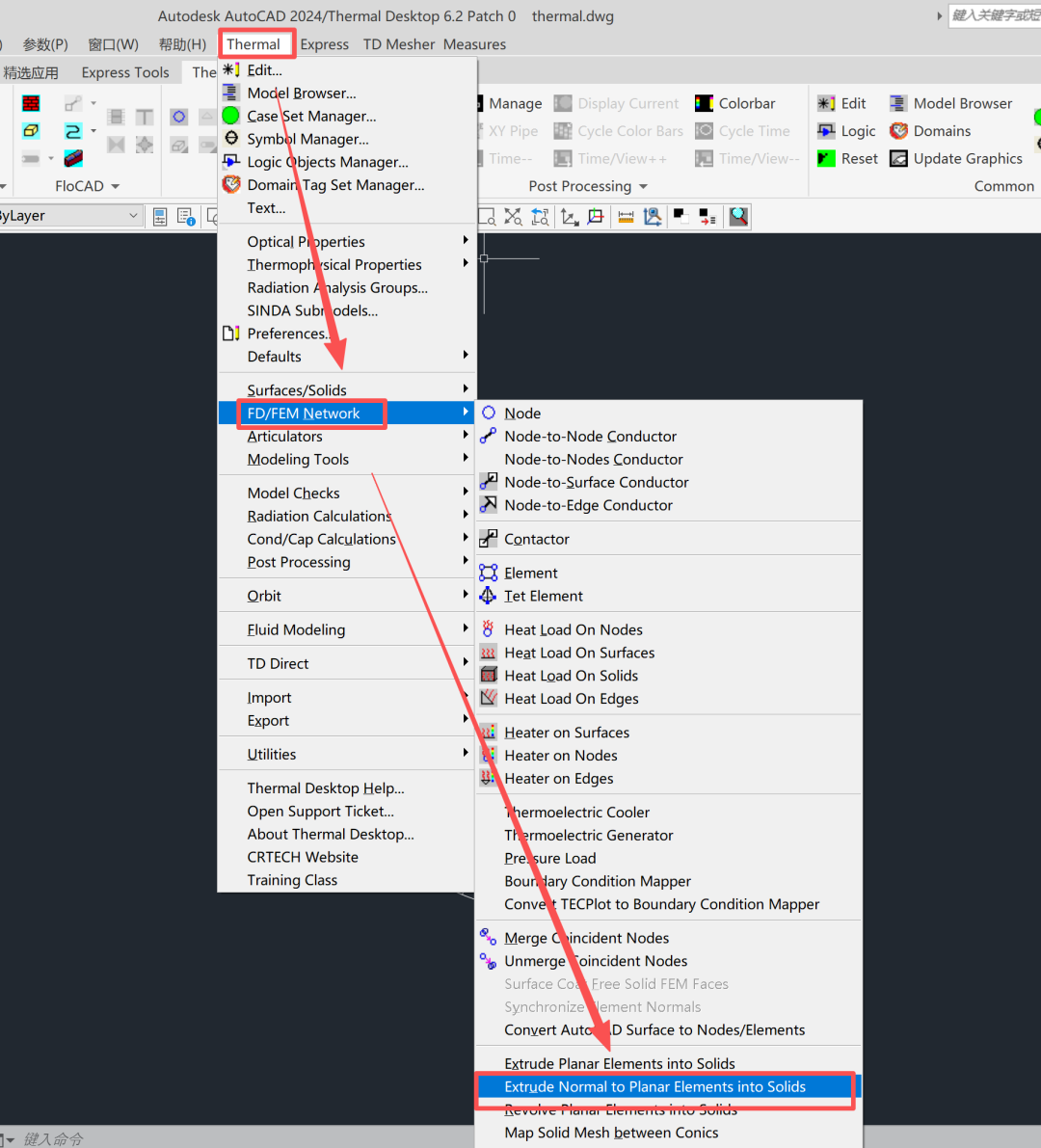
基于FD片体拉伸FEM实体模型
步骤1:如下图,激活拉伸命令
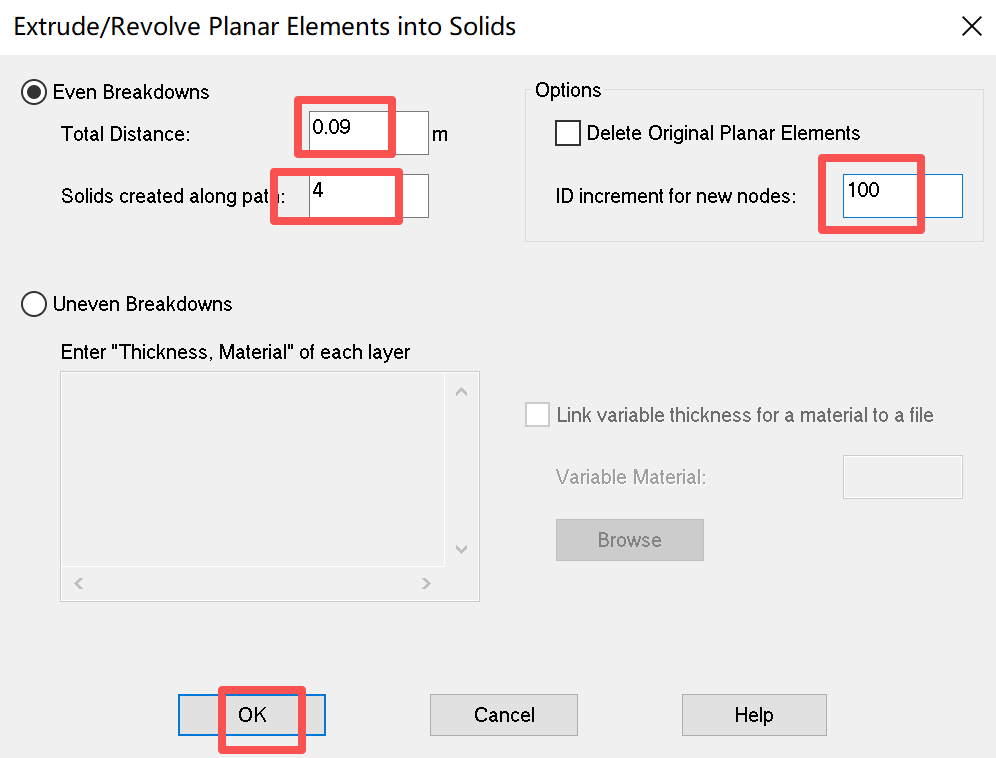
步骤2:如下图,设置拉伸高度0.09m,网格层数4层,节点起始编号100,点击【ok】
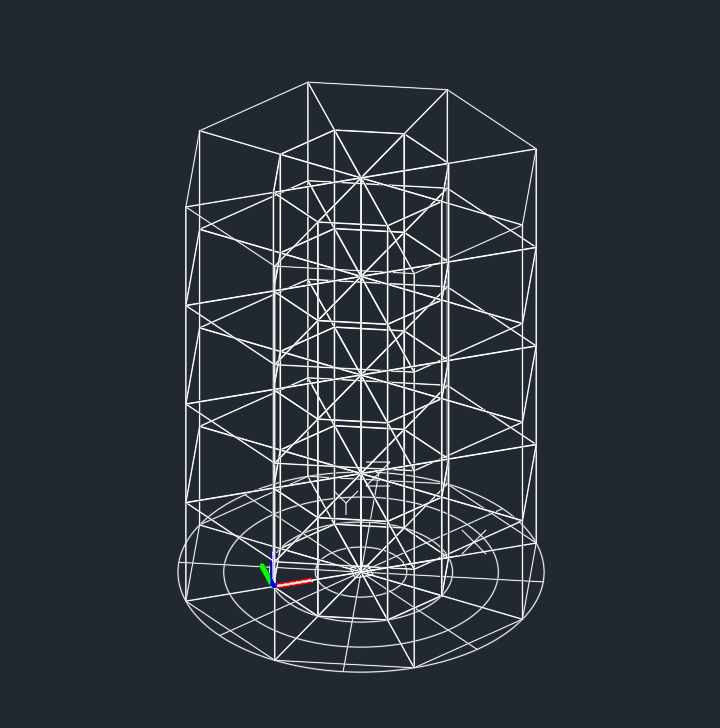
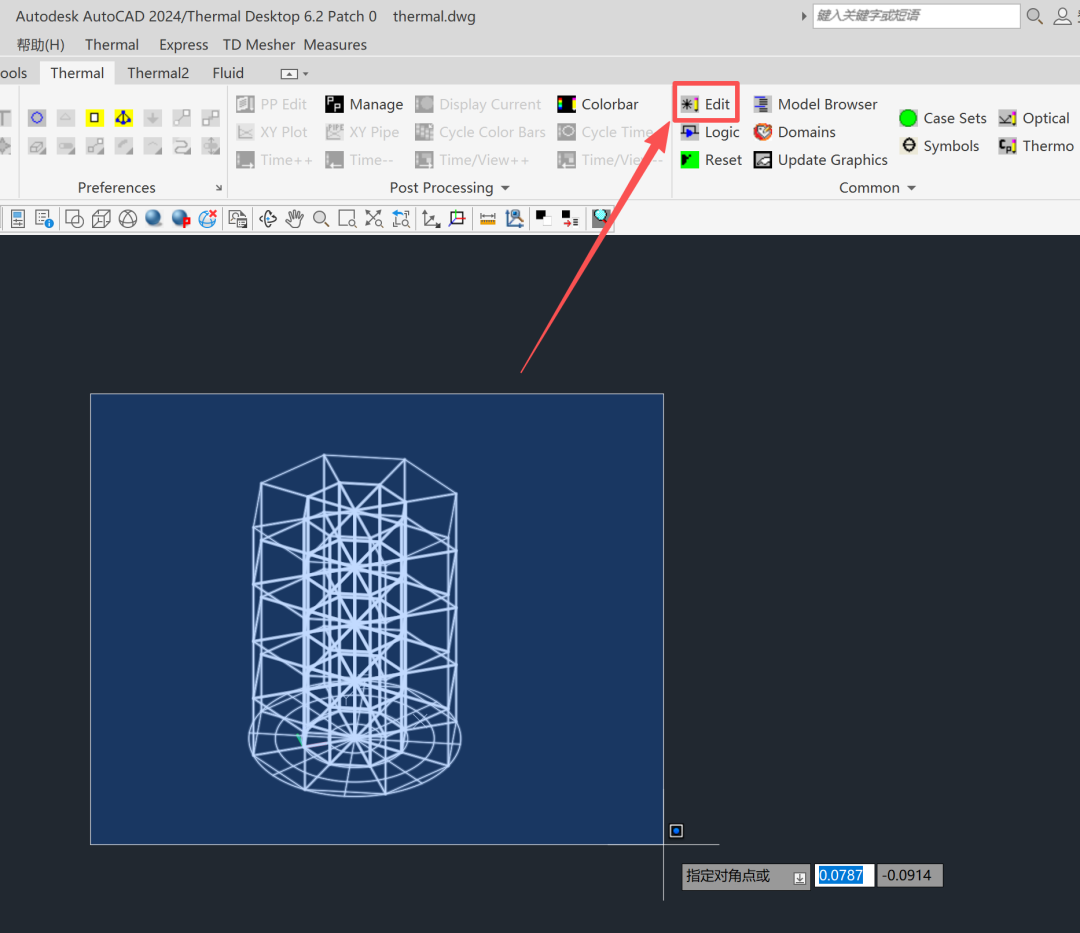
步骤3:框选模型,点击编辑按钮,如下图所示
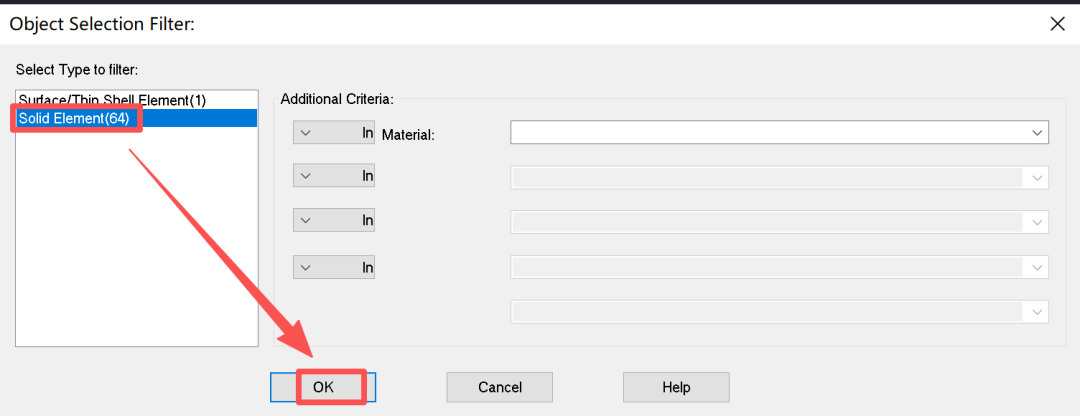
步骤4:如下图,选中实体单元
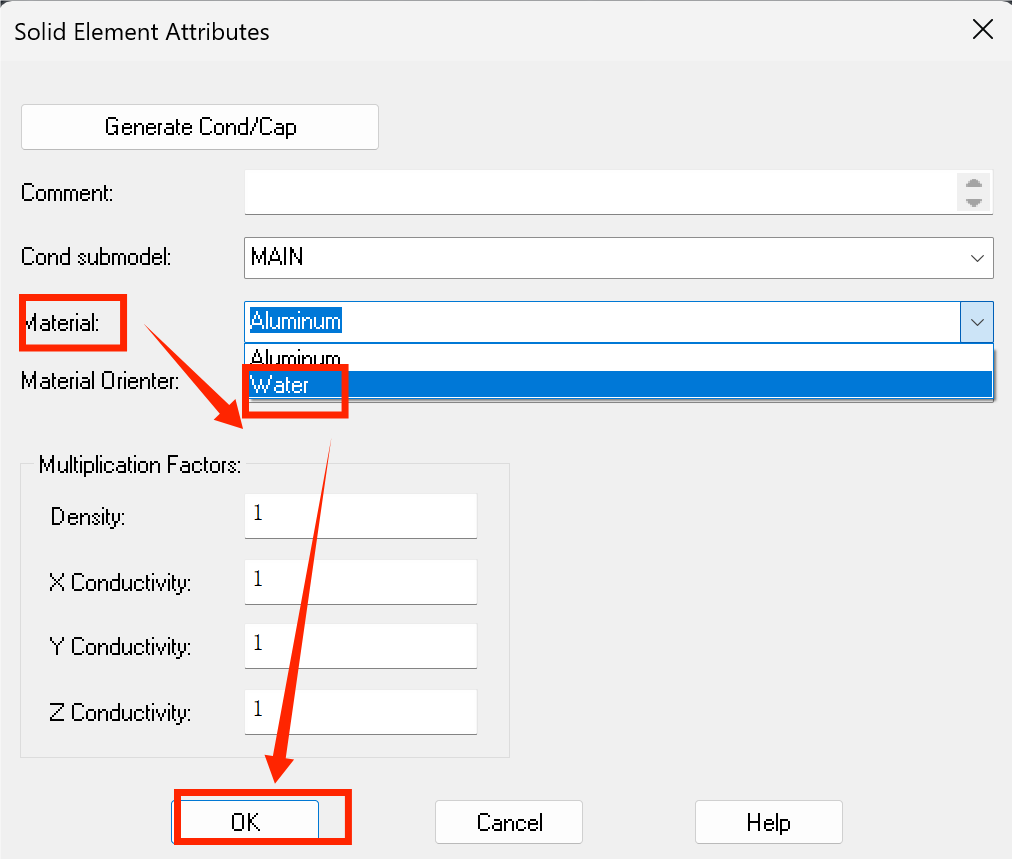
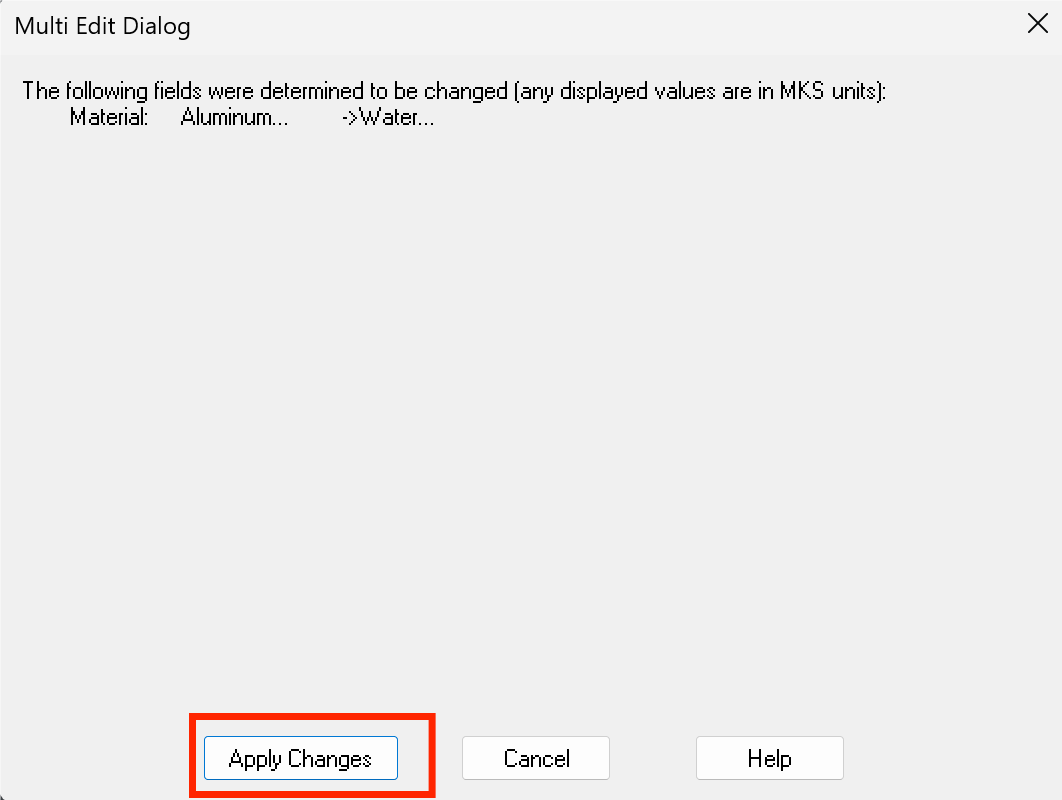
步骤5:如下图,设置实体材料为water ,点击【ok】,应用改变
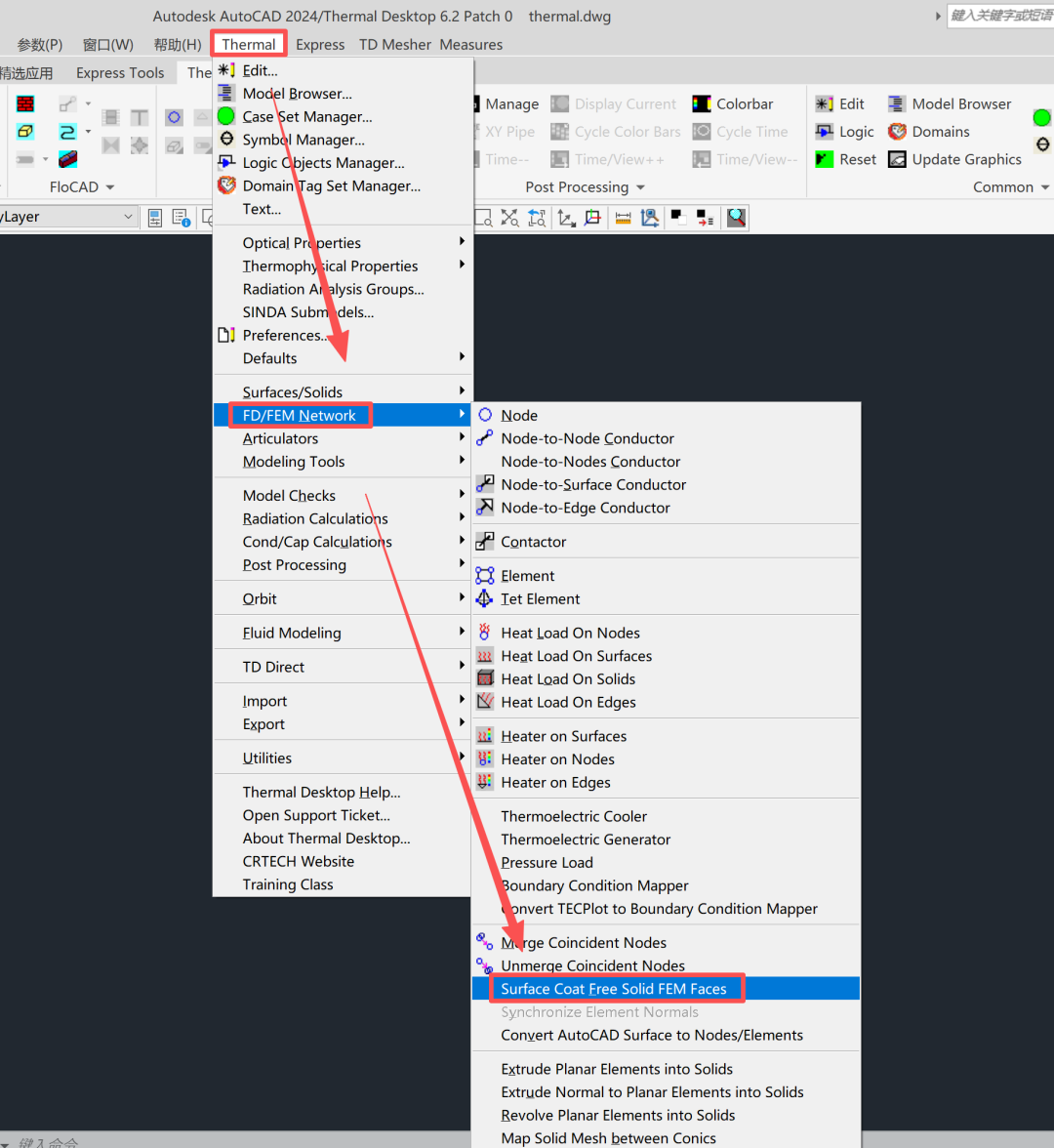
基于实体单元创建面网格
步骤1:如下图,激活拉伸命令
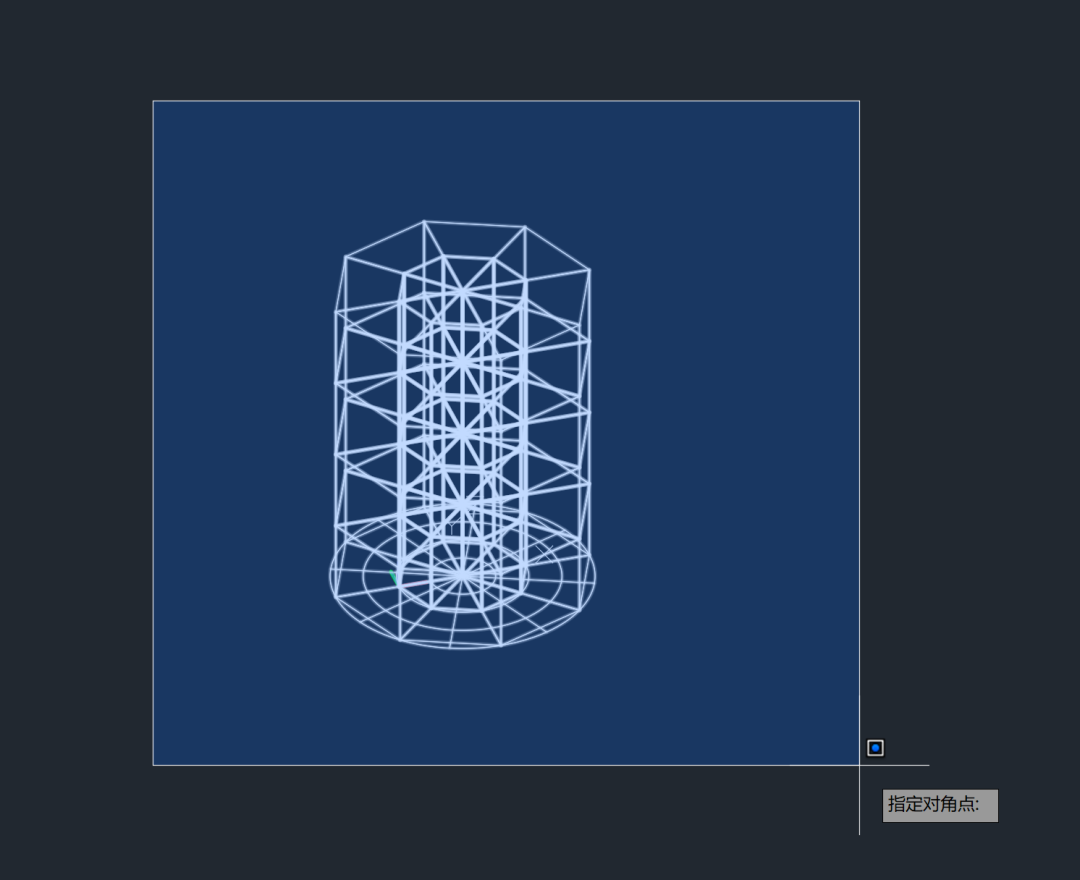
步骤2:框选所有模型,按【enter】键,弹出设置对话框
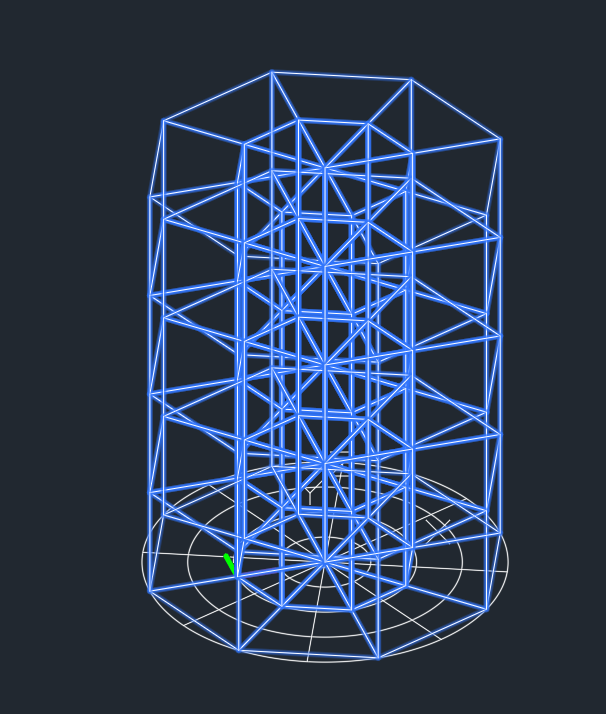
步骤3:如下图,设置外壳材料为Al
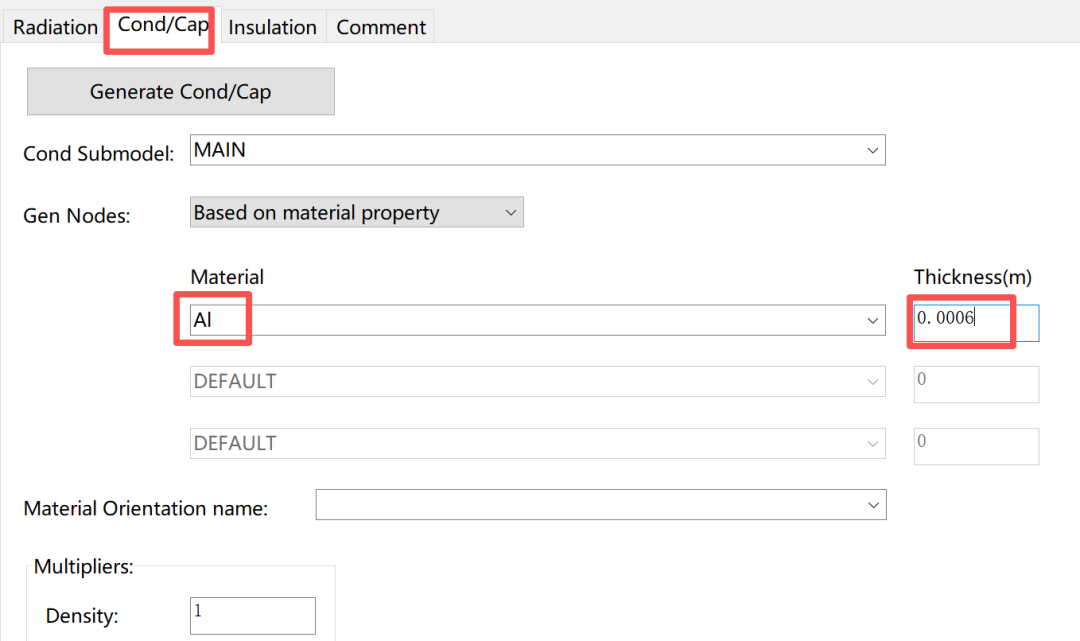
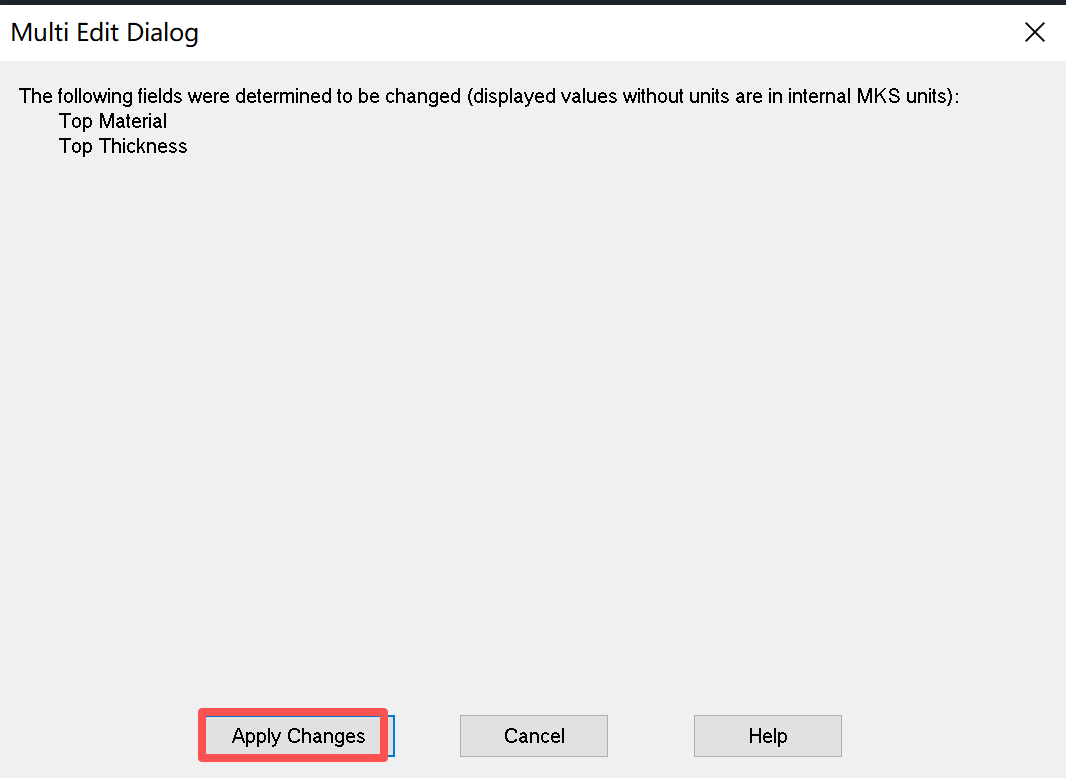
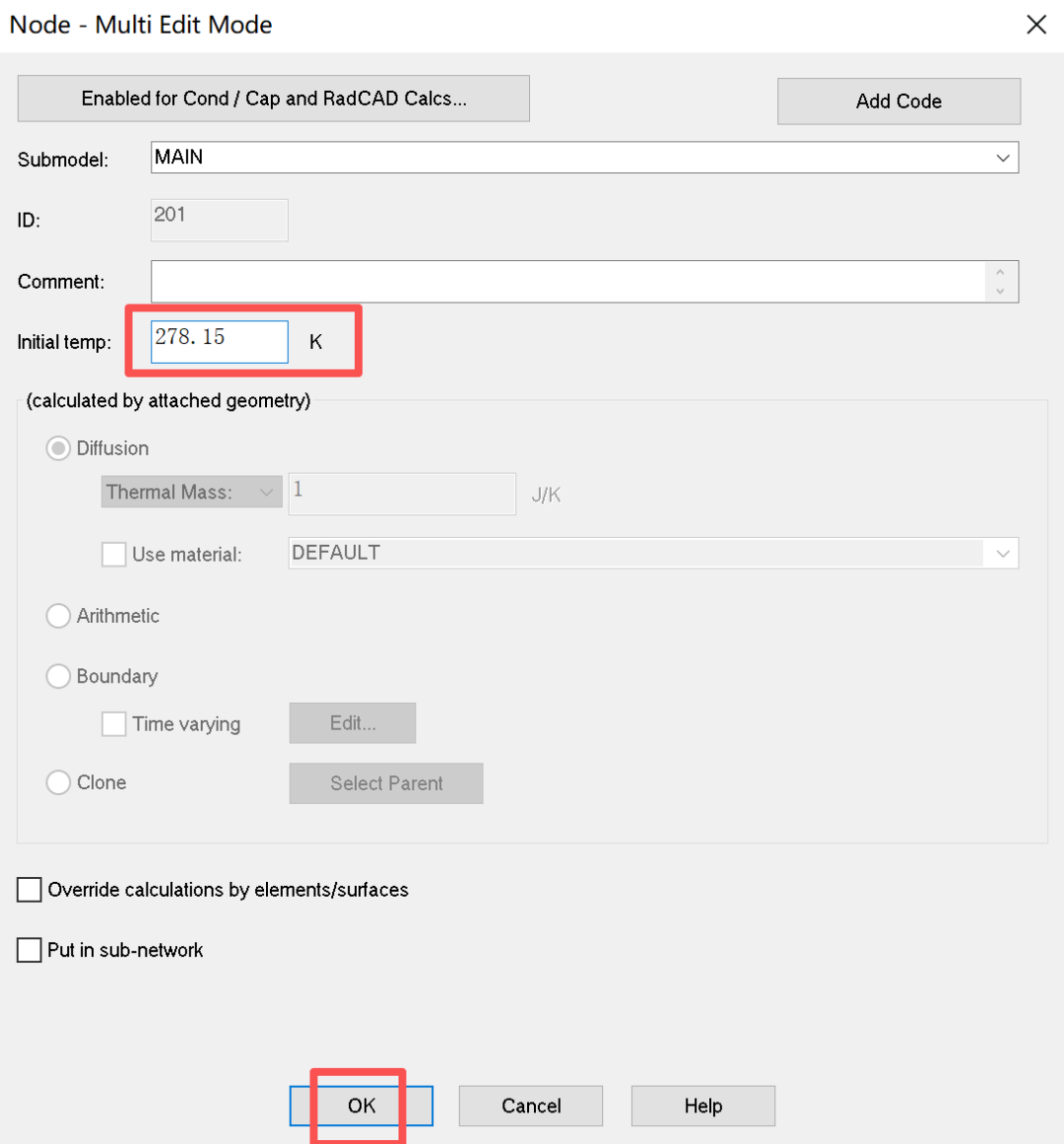
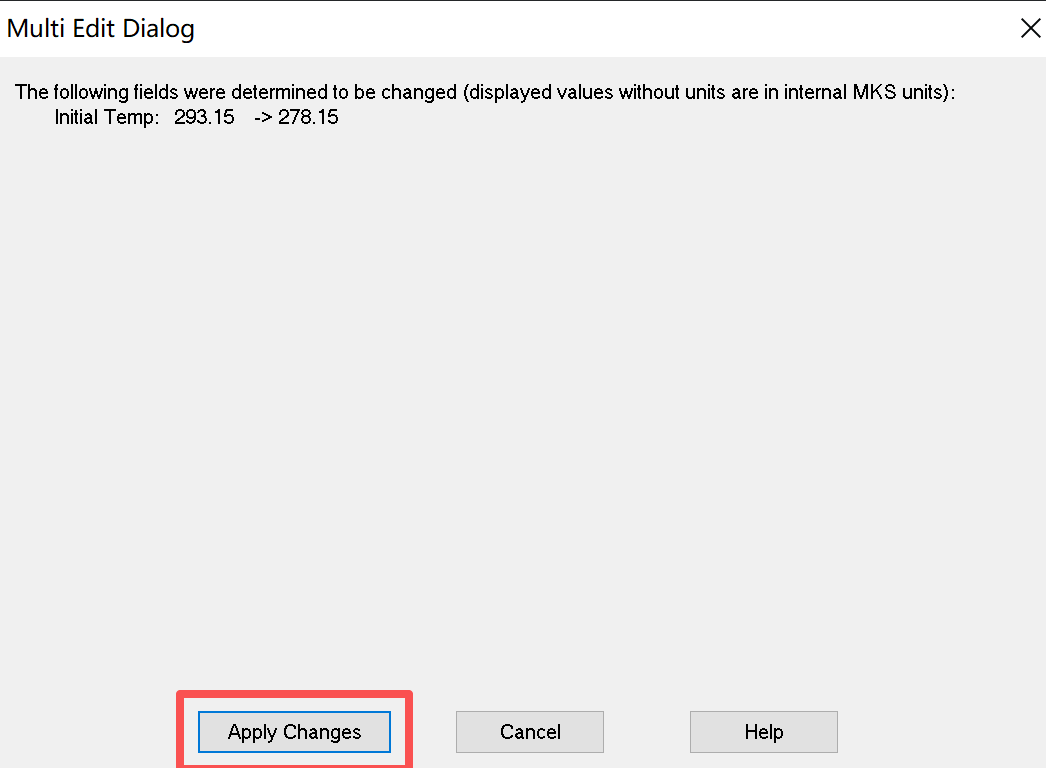
步骤3:框选所有模型,点击【编辑】按钮,选择节点,如下图,设置瓶酒瓶初始温度为5℃
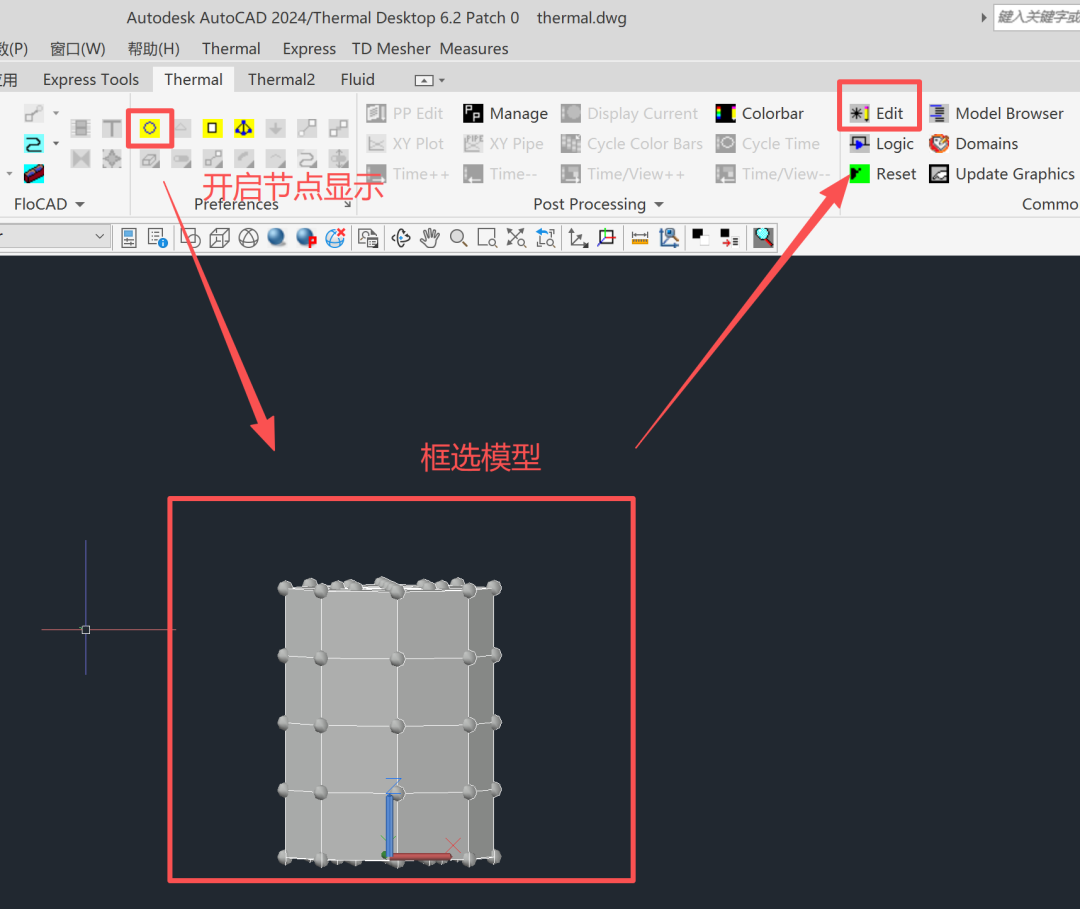
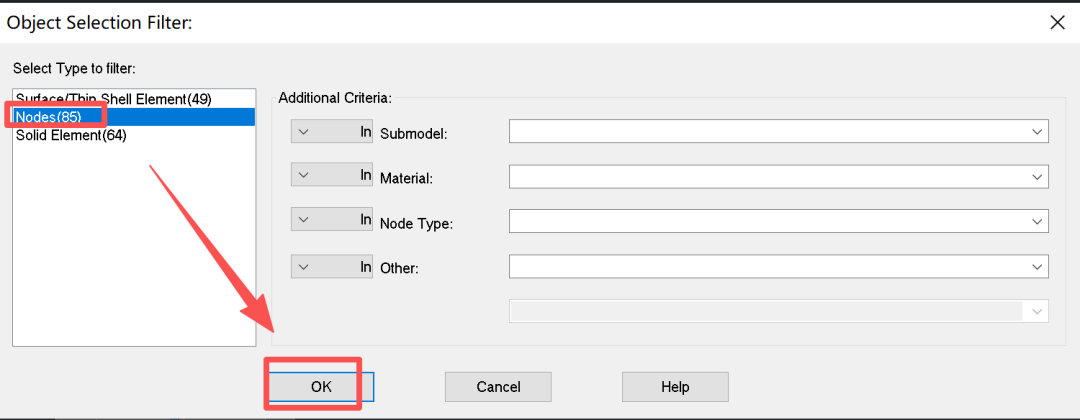
创建空气节点
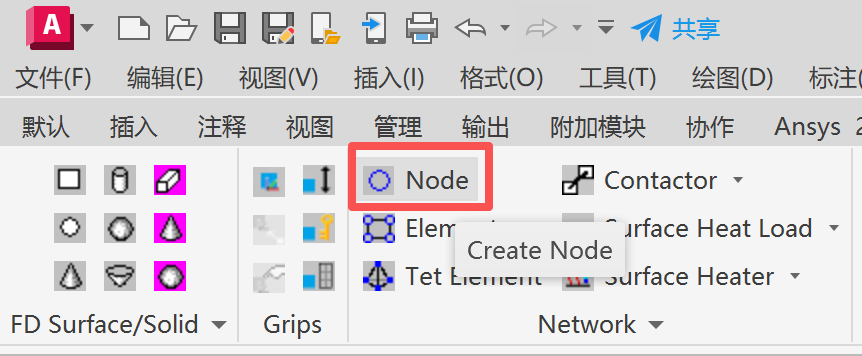
步骤1:选项卡选择节点按钮,如下图
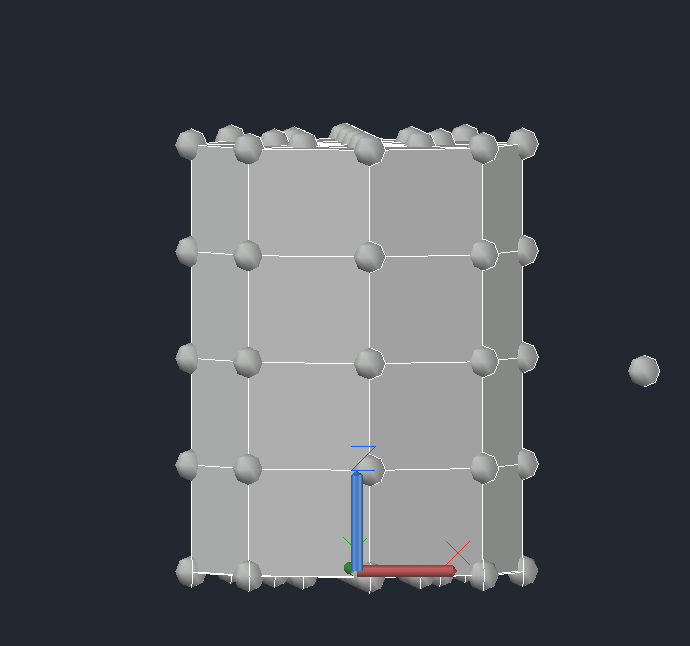
步骤2:在图形窗口合适位置点击,创建节点
步骤3:双击步骤2创建的节点,弹出编辑对话框
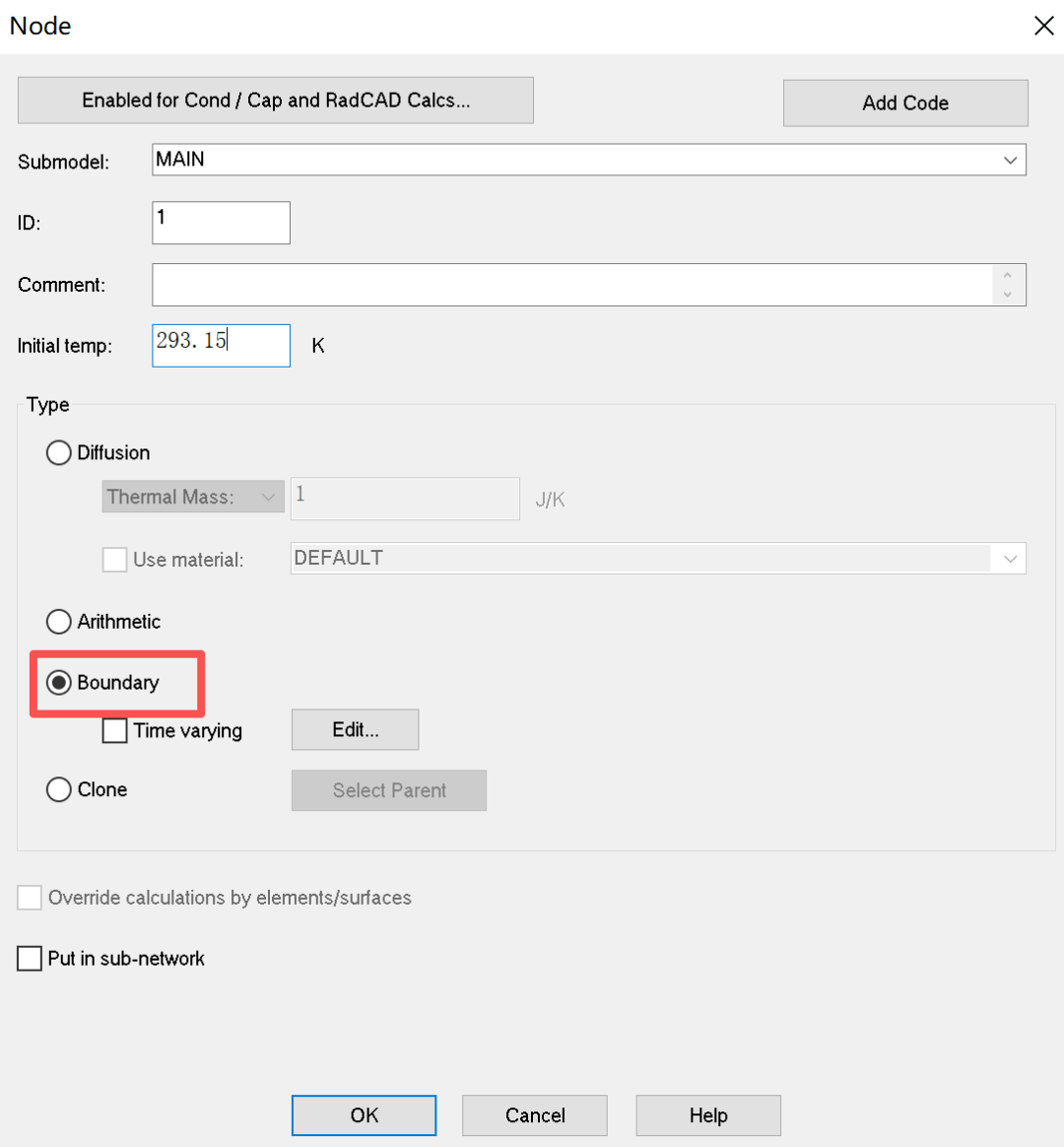
步骤4:如下图,将节点类型改为边界温度
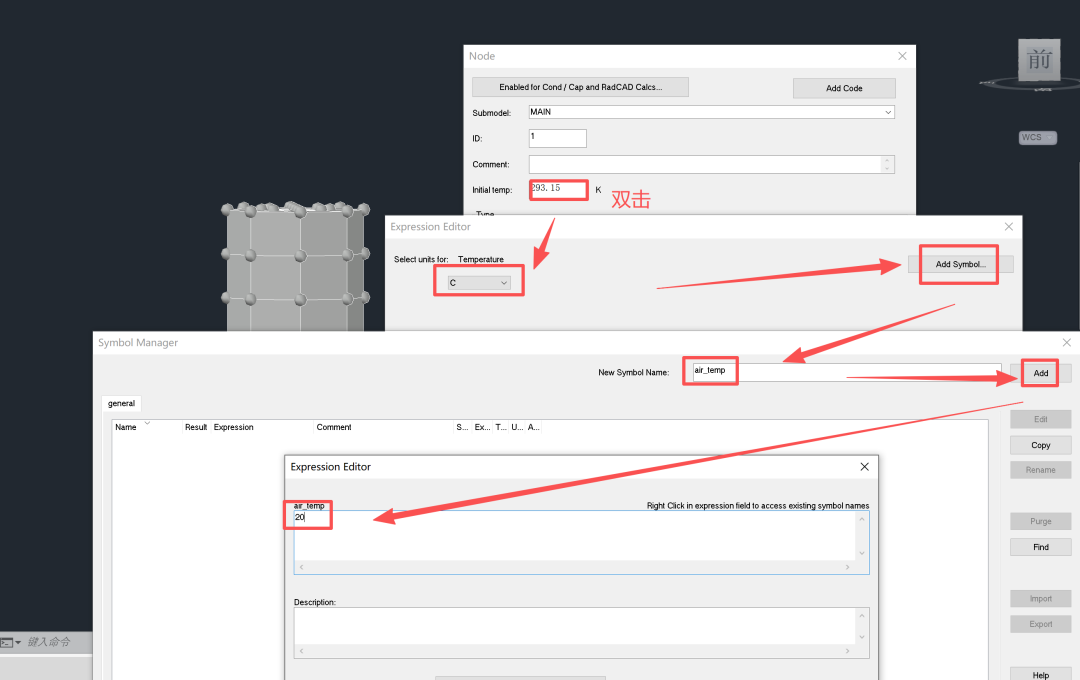
步骤5:如下图,双击初始温度设置对话框空白处,选择温度单位,设置symbol,自定义命名(本案例叫air_temp),复 制20,依次确定,返回到步骤6界面
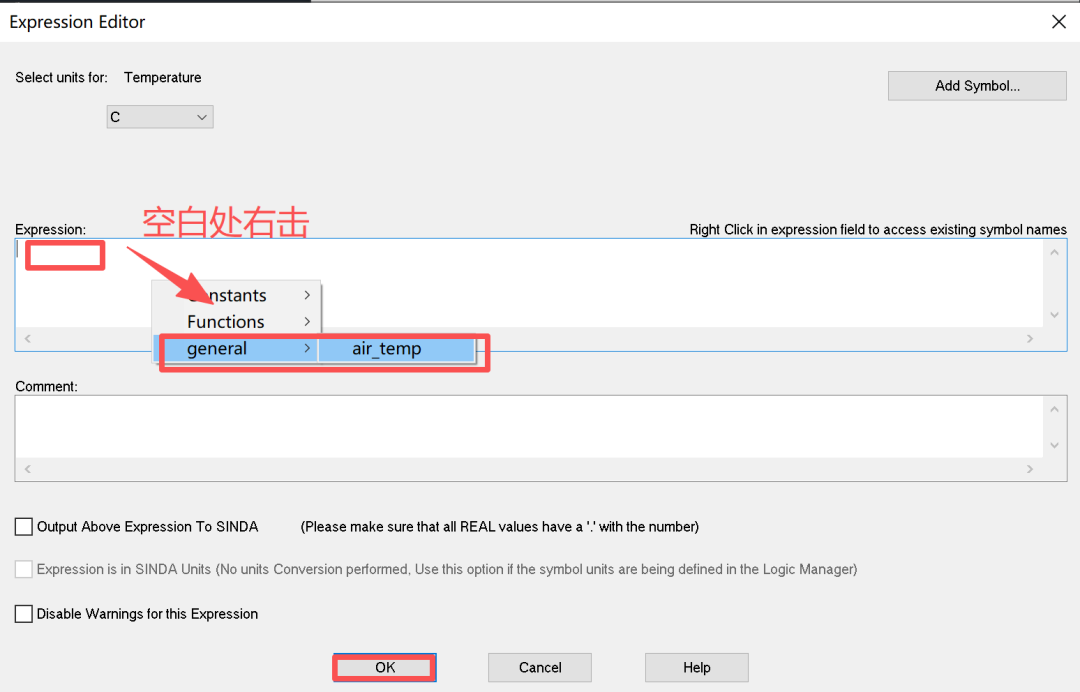
步骤6:如下图,右击空白处,选择刚刚创建的symbol
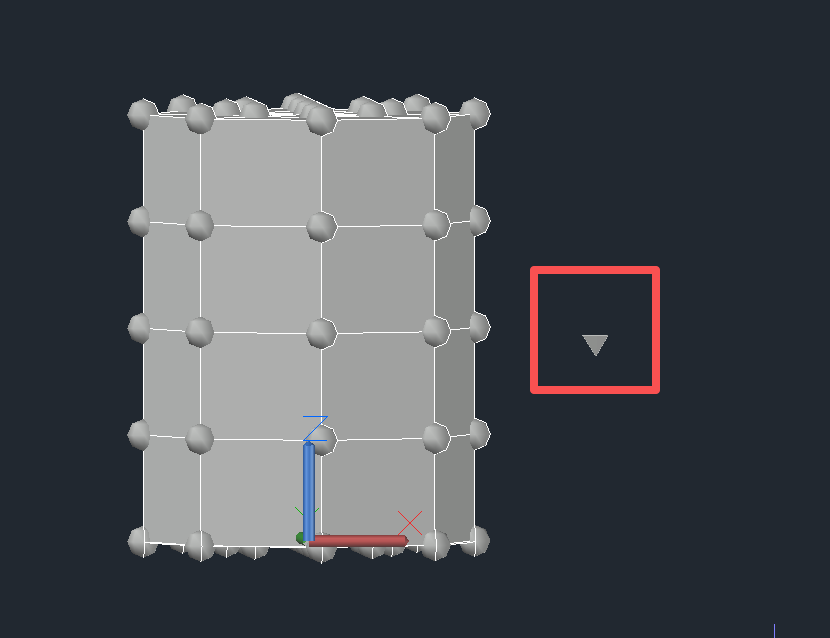
此时可以看到 初始温度的数值为粗体,表示此值采用了表达式
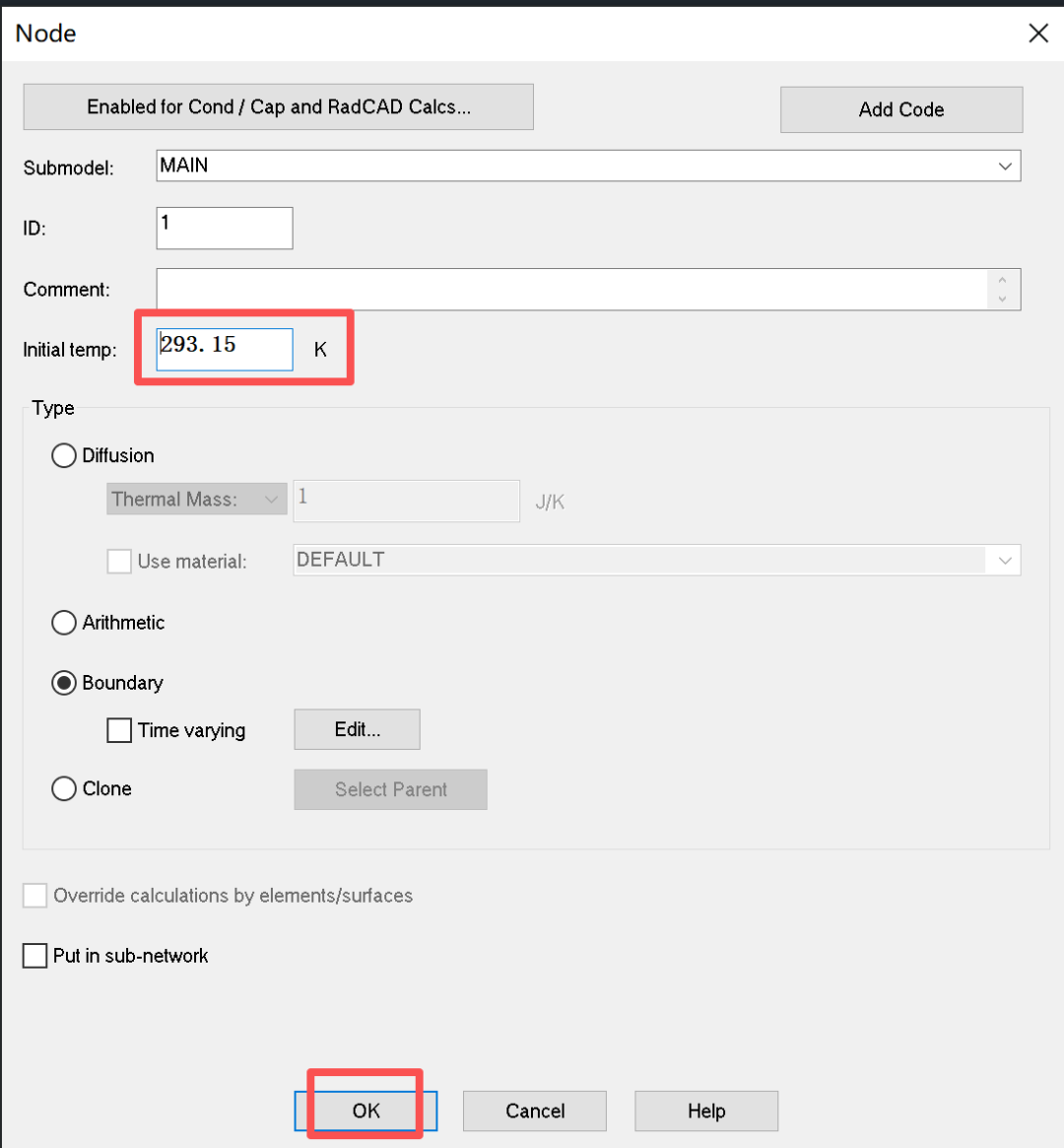
节点图标有原来的球形变成了四面体
创建对流换热
步骤1:如下图,选项卡选中点到面传导
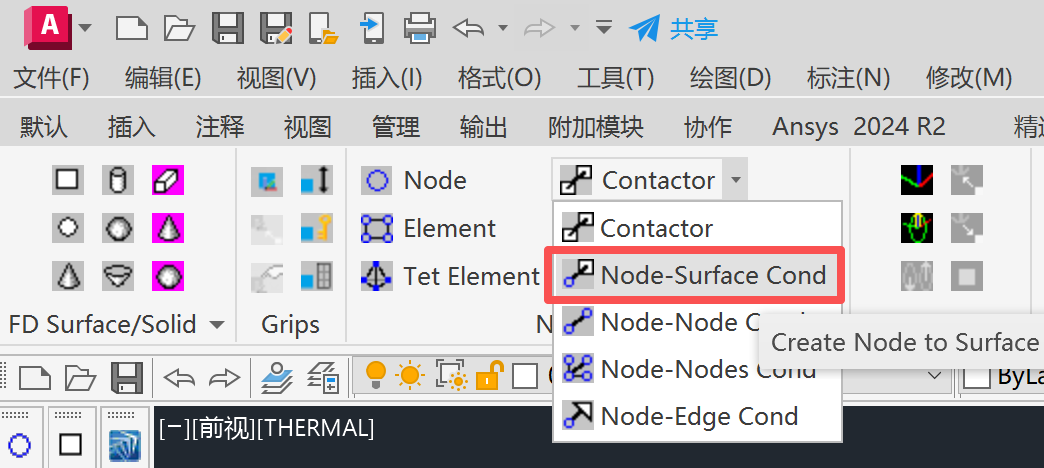
步骤2:如下图,依次选择空气节点和顶面,按enter键
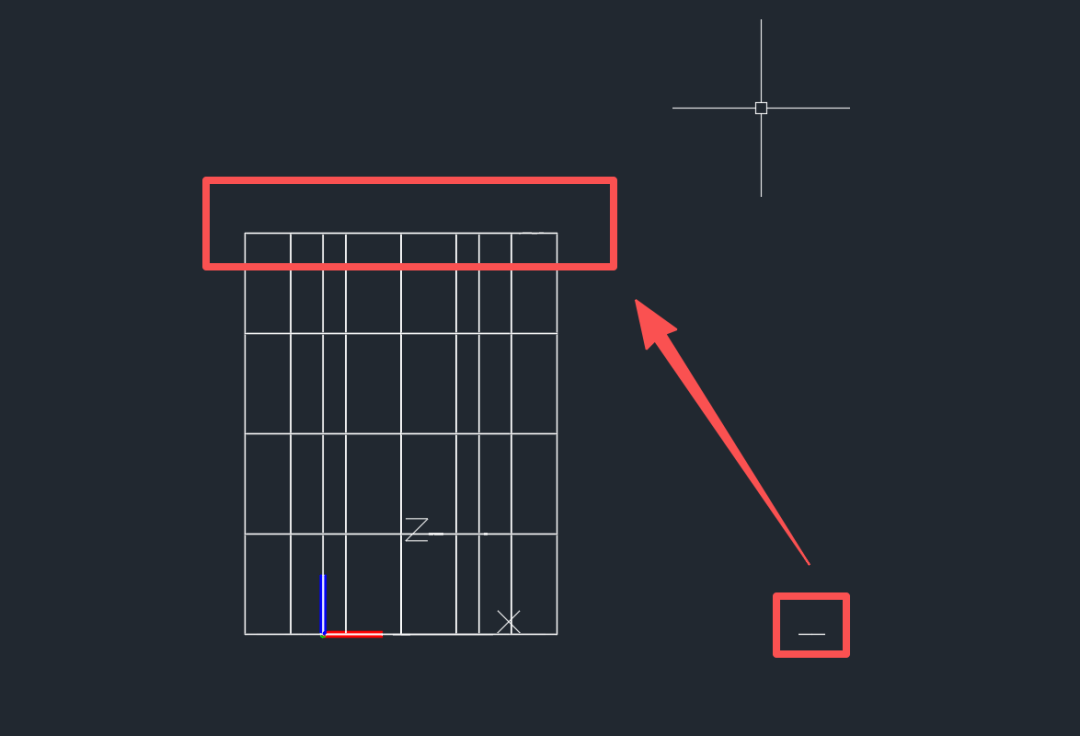
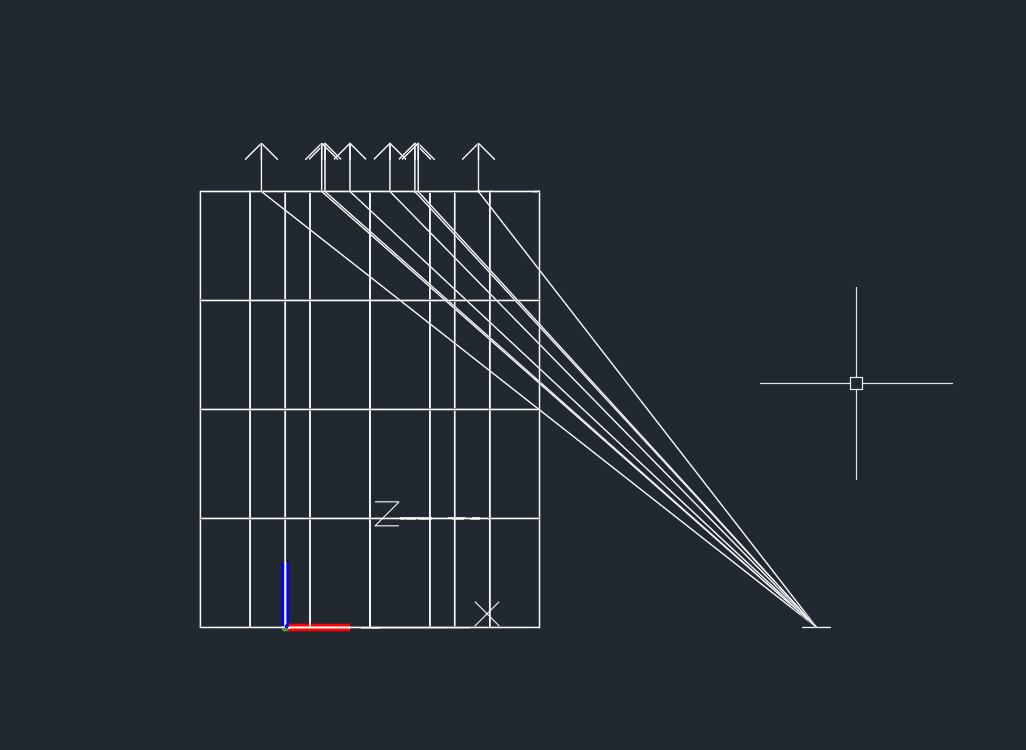
步骤2:双击上图创建的传导,弹出如下对话框,设置对流换热参数如下图所示,Area/Perimeter = radius/2
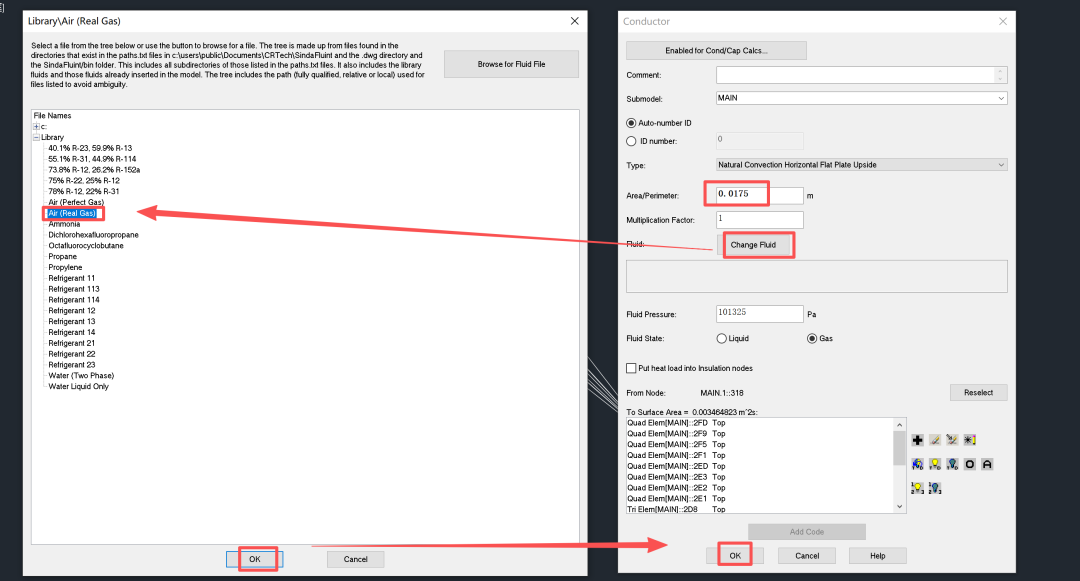
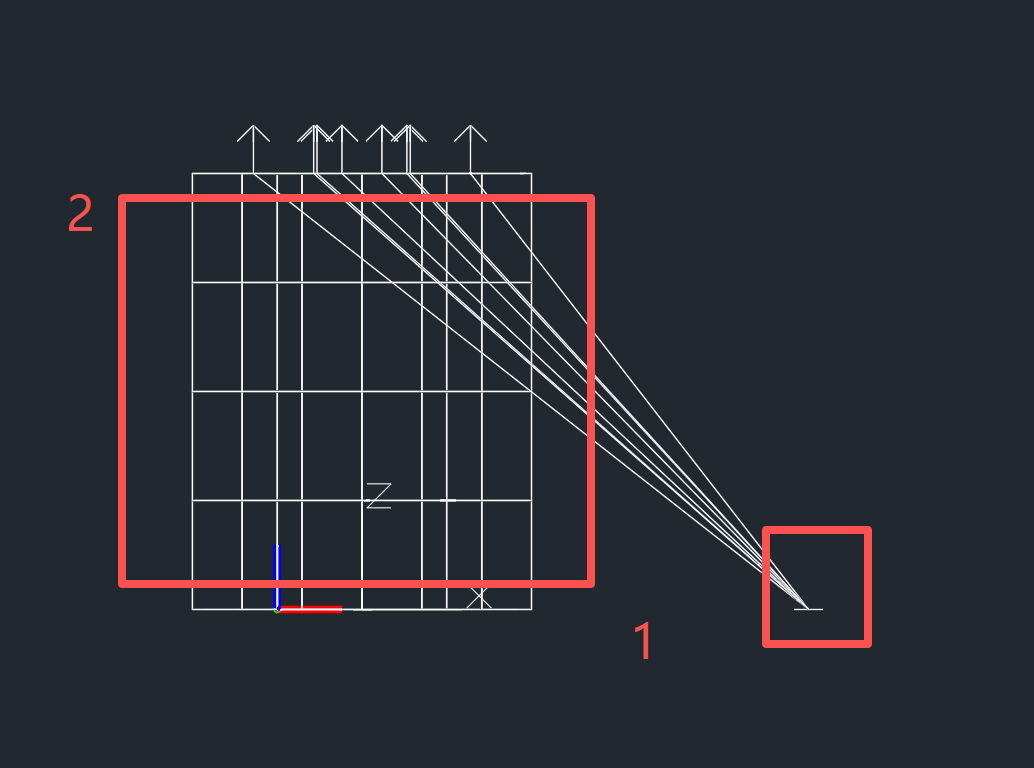
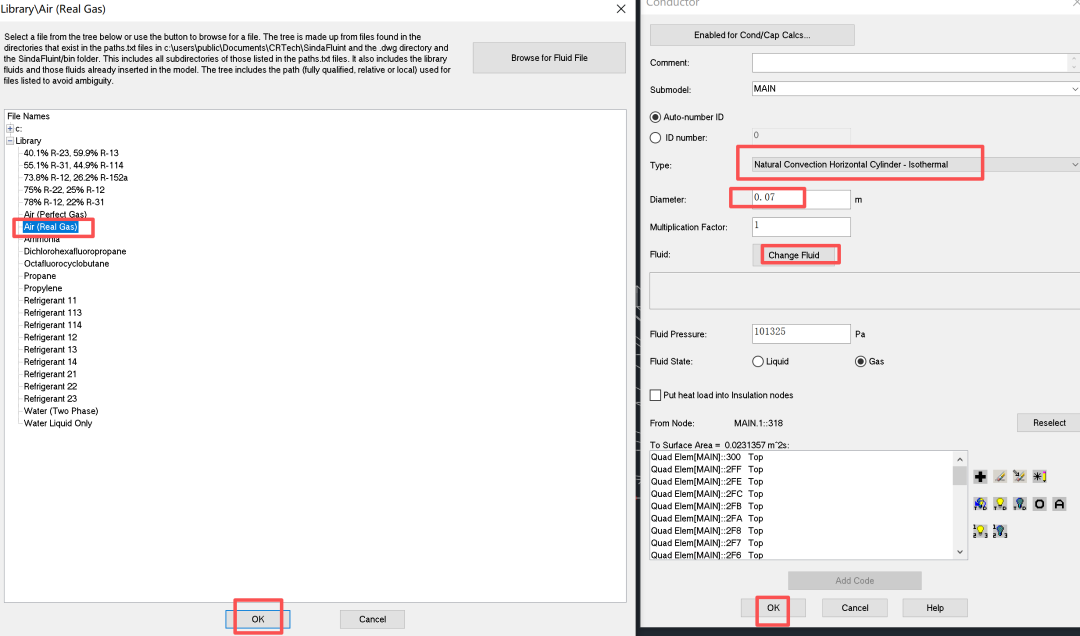
步骤3:同上步骤1,创建空气到圆柱面的对流传导,注意,通过从右到左框选
步骤4:同上步骤2,创建空气到圆柱面的对流传导参数,如下图
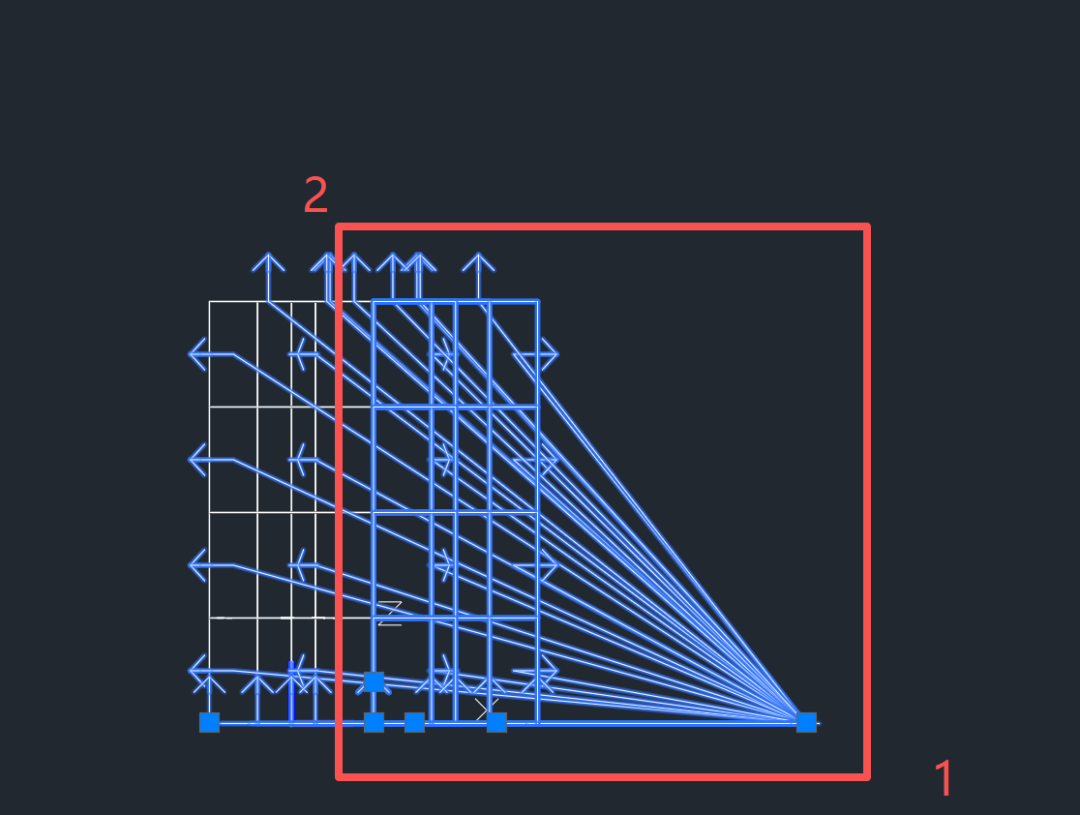
步骤5:如下图,框选对流传导及空气节点和瓶酒瓶右侧,再单击选项卡内的【隐藏】按钮
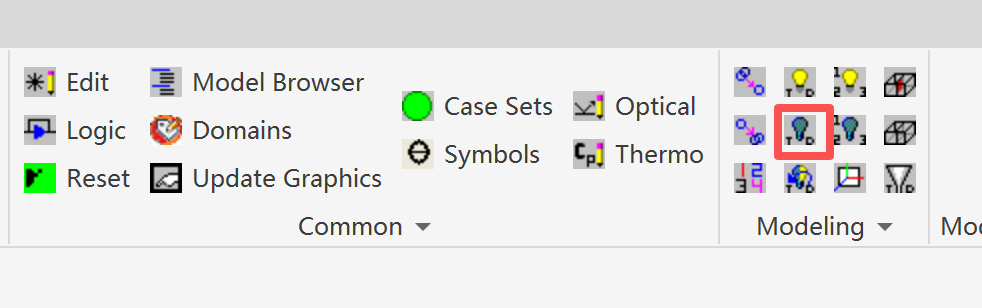
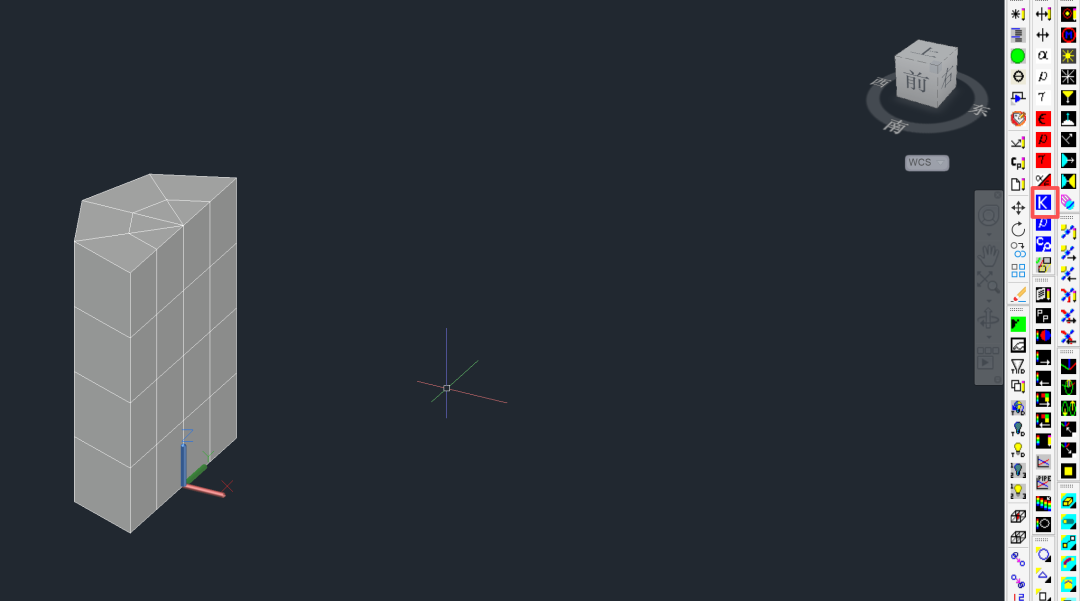
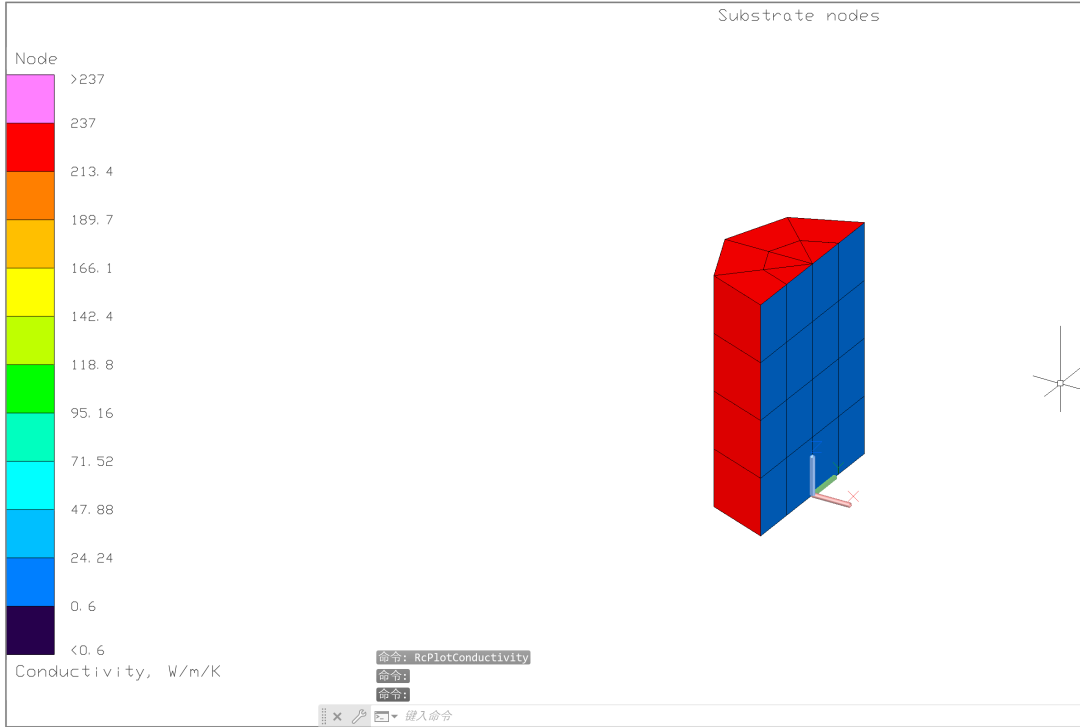
步骤6:如下图,调整模型视图,单击工具栏中的材料导热系数检查显示按钮,如下图所示,观察模型材料设置是否准确
运行计算
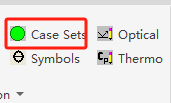
步骤1:如下图,打开case管理面板
步骤2:如下图,选中case0,点击编辑,进行case设置参数,然后确定
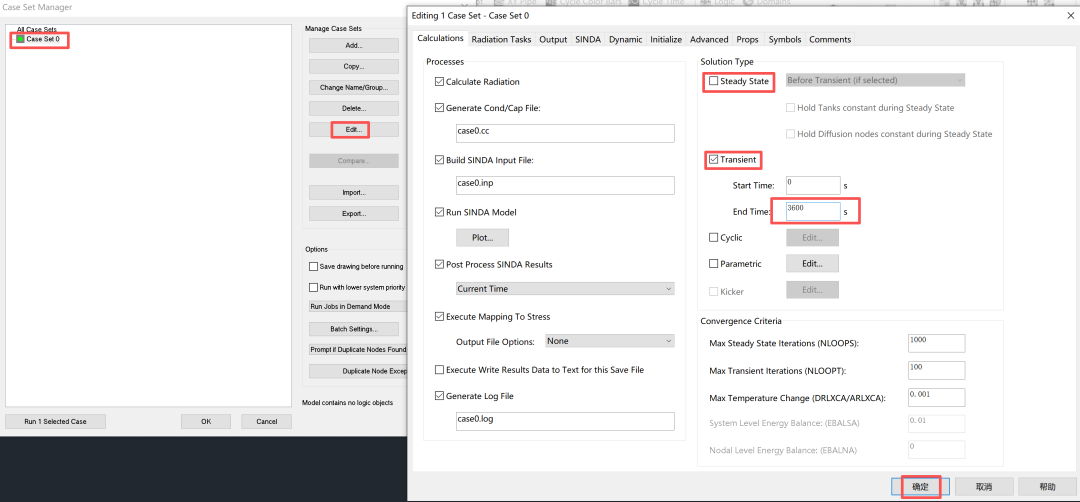
步骤2:如下图,选中case0,运行case
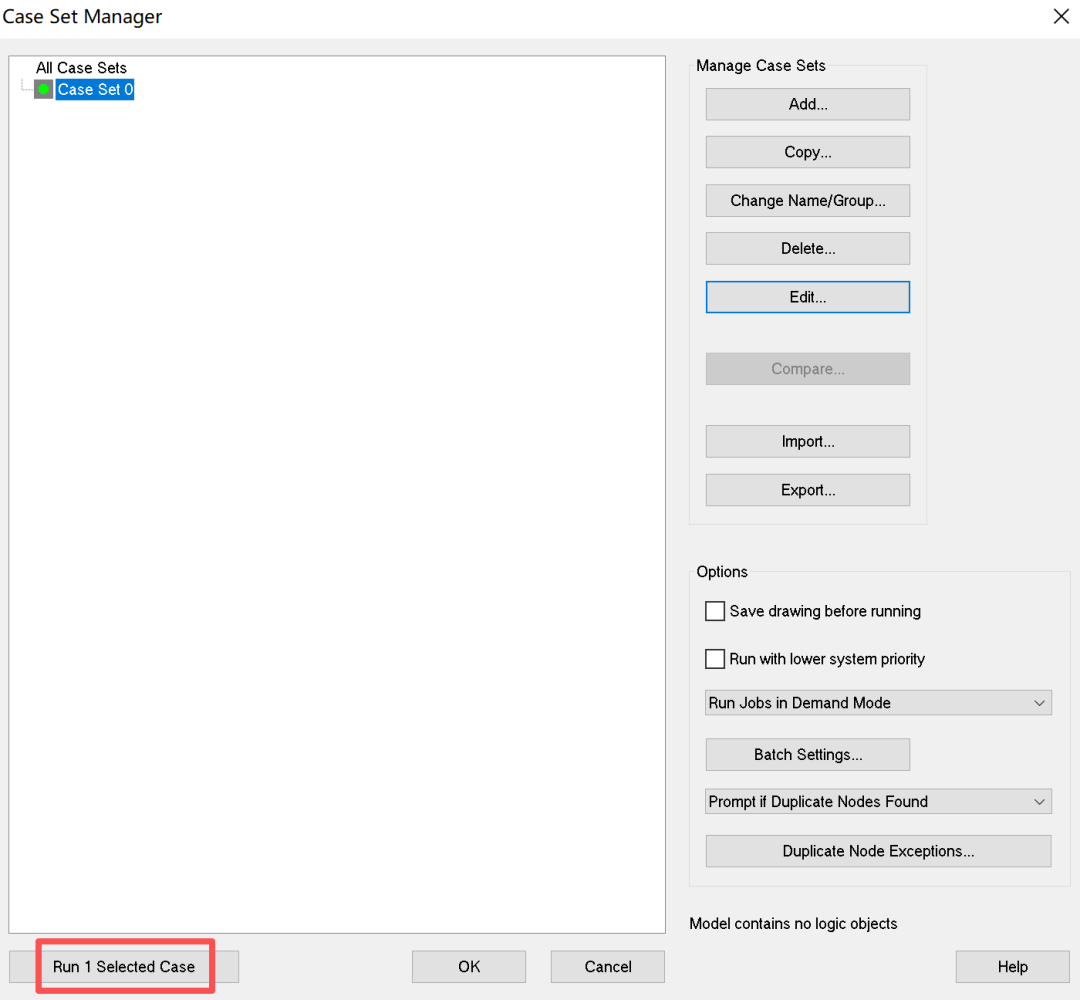
结果后处理
步骤1:如下图,选项卡点击上一个视图,显示最后时刻的温度云图
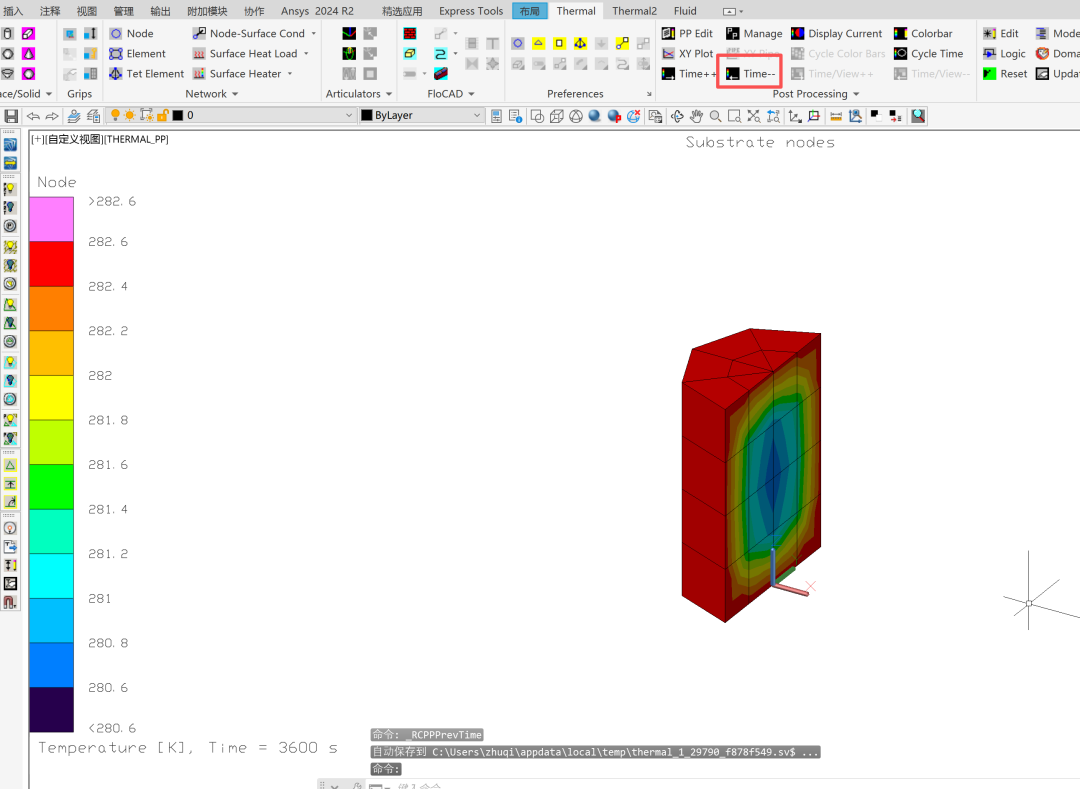
步骤2:选择Thermal > Utilities > Capture Graphics Area:
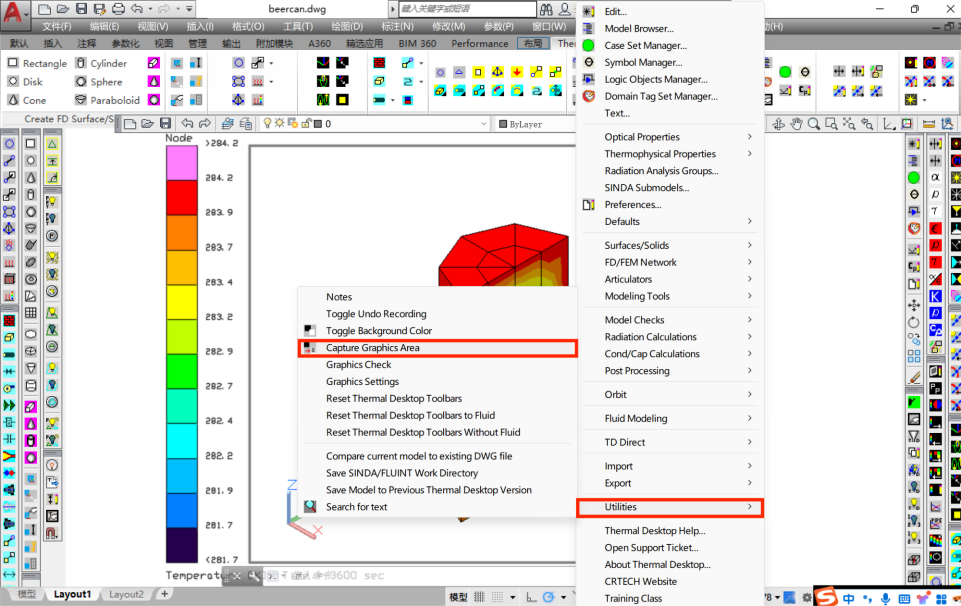
该命令可将当前视图保存为ScreenCapture1.bmp文件,打开工作目录,可查看到已生成的ScreenCapture1.bmp文件:
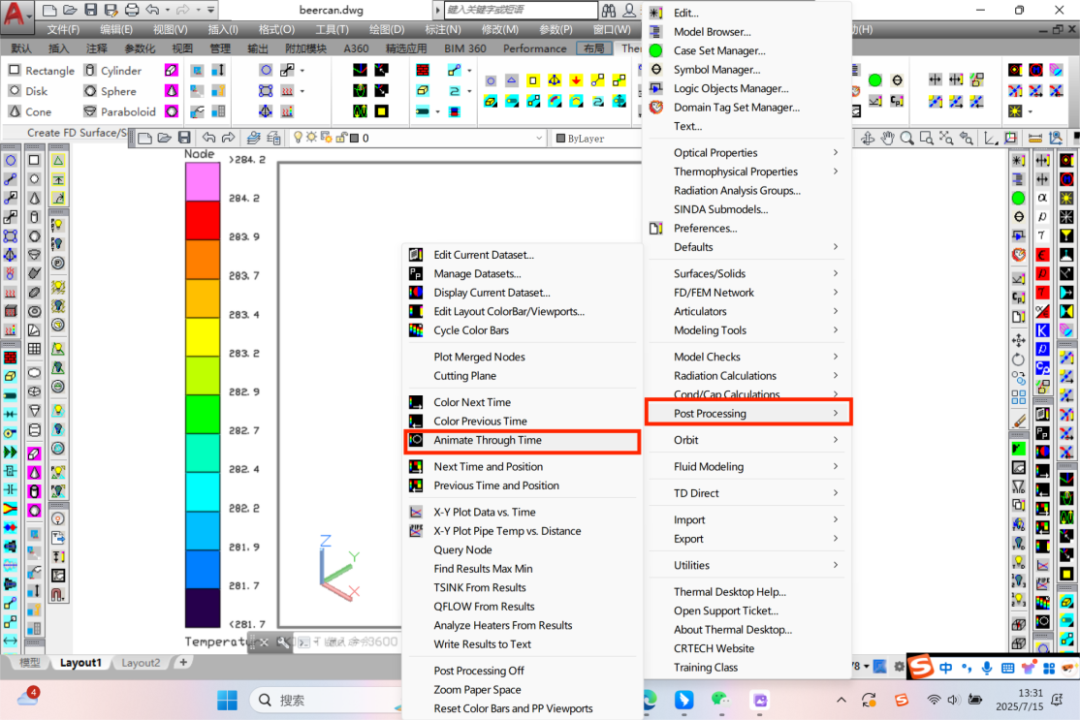
步骤3:选择Thermal > Post Processing> Animate Through Time:
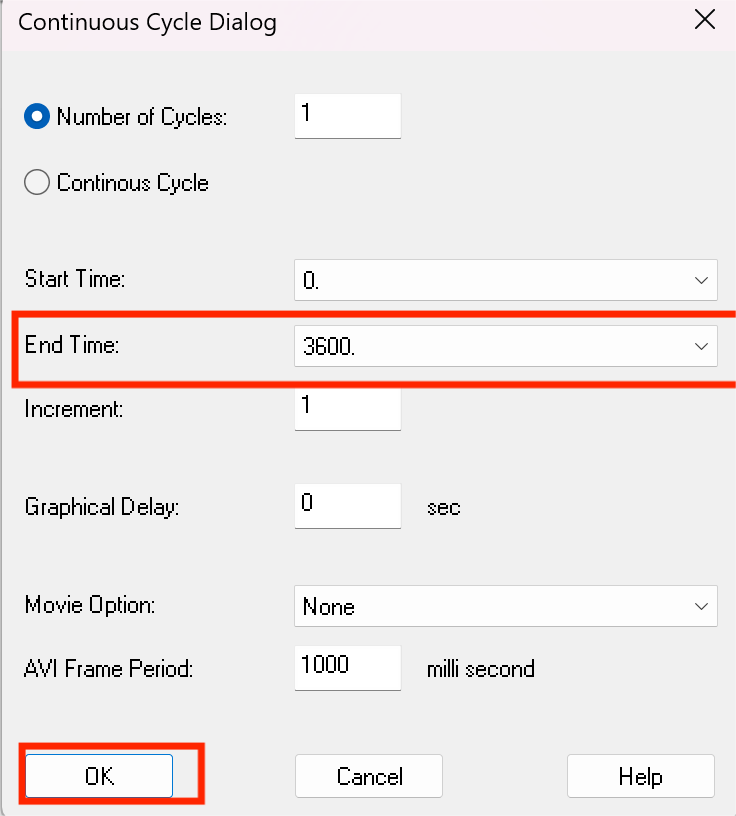
步骤4:进入设置界面,设置终止时间为3600,点击OK即可观看温度场随时间变化的动画:
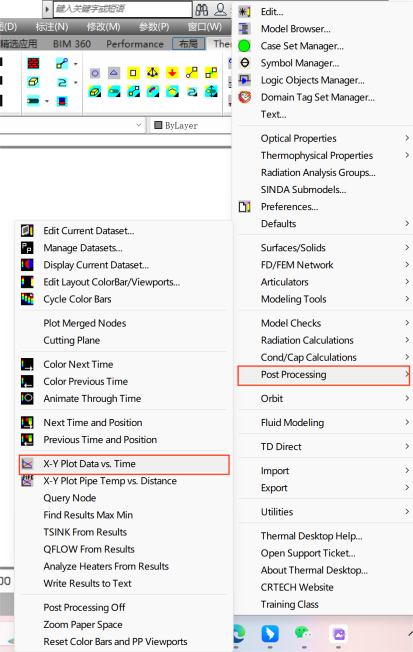
步骤5:鼠标左键随便选中一个实体元,选择Thermal > Post Processing > X-Y Plot Data vs.Time,即可绘制所选单元节点的瞬态变化曲线:
利用符号变量快速更改工况
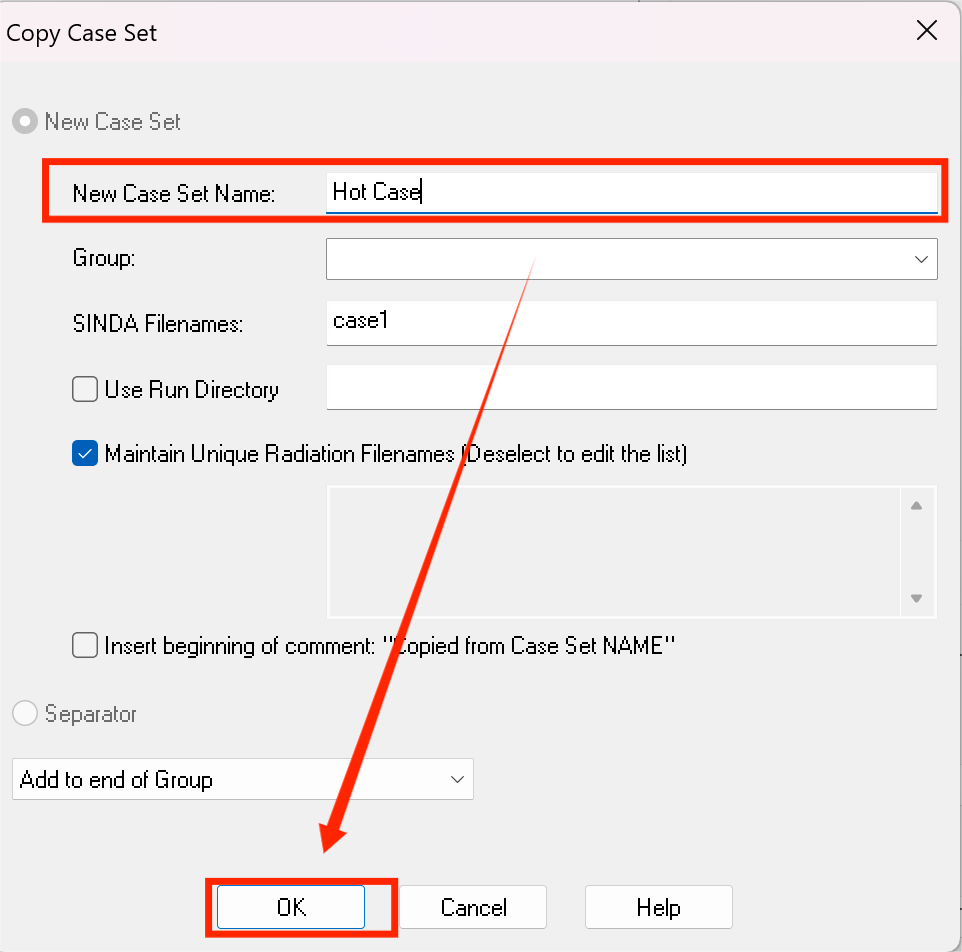
步骤1:点击图标或选择Thermal > Case Set Manager进入 Case Set Manager界面,选中Case Set 0,点击Copy,命名为Hot Case:
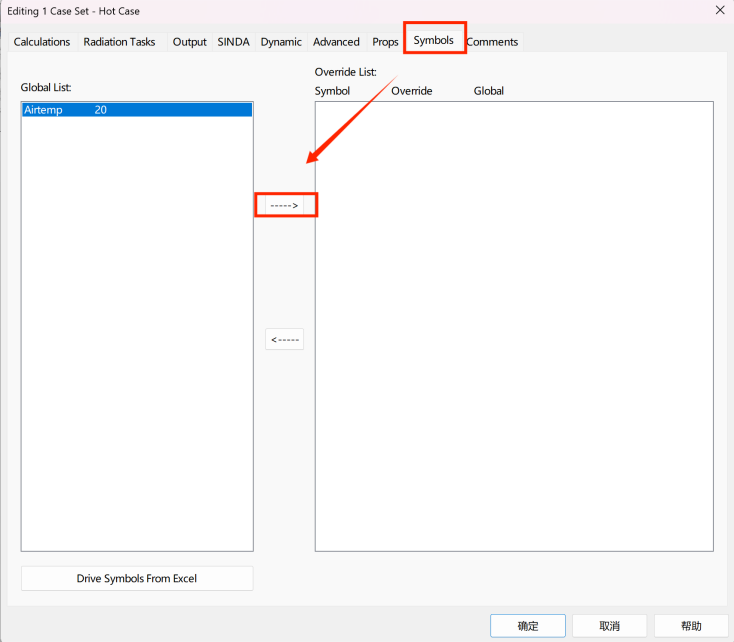
步骤2:选中Hot Case,点击Edit,进入Symbols选项卡,点击向右箭头:
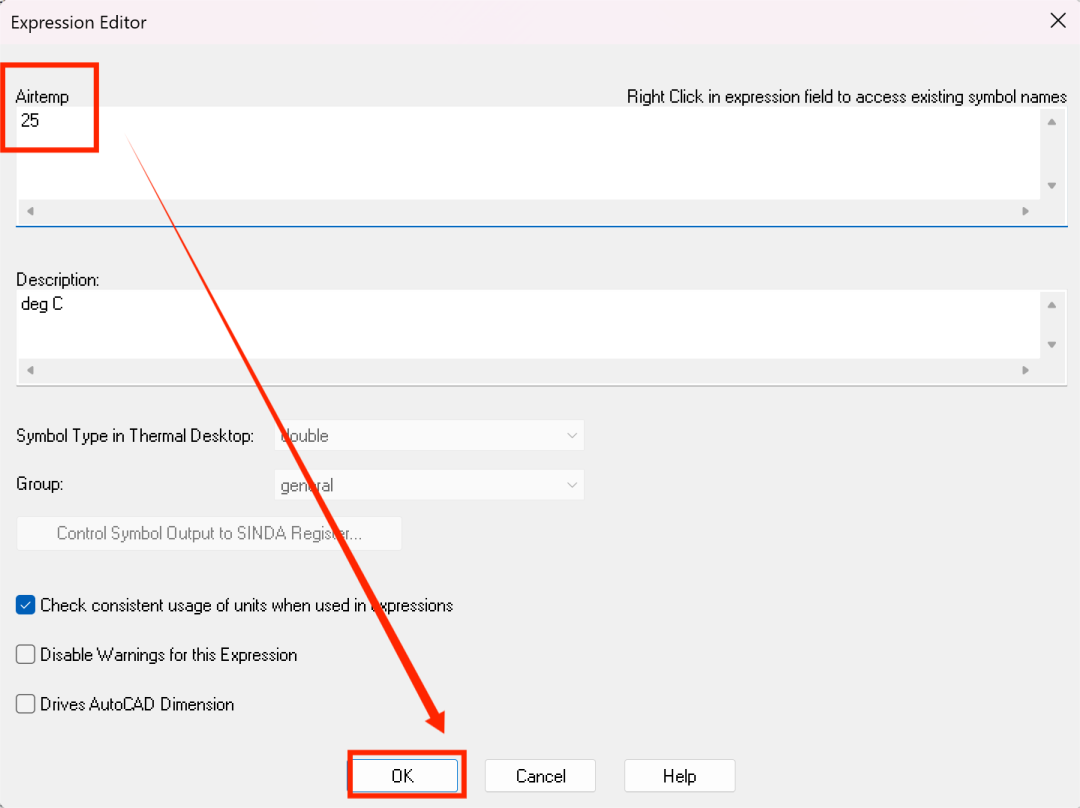
步骤3:进入Expression Editor界面,把20改成25,点击OK:
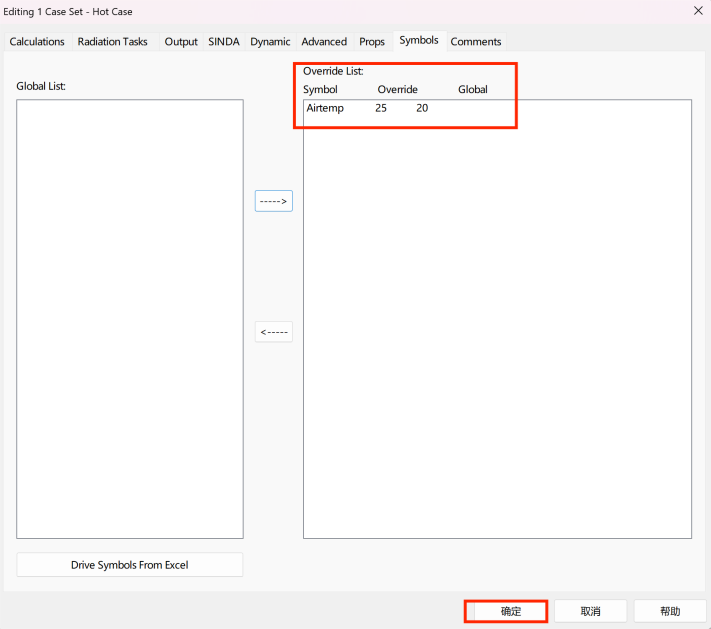
步骤5:运行计算Hot Case,后处理同上,不在赘述。
-END-