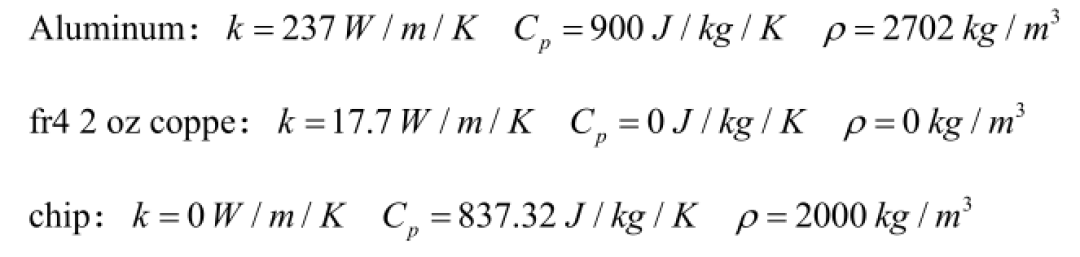
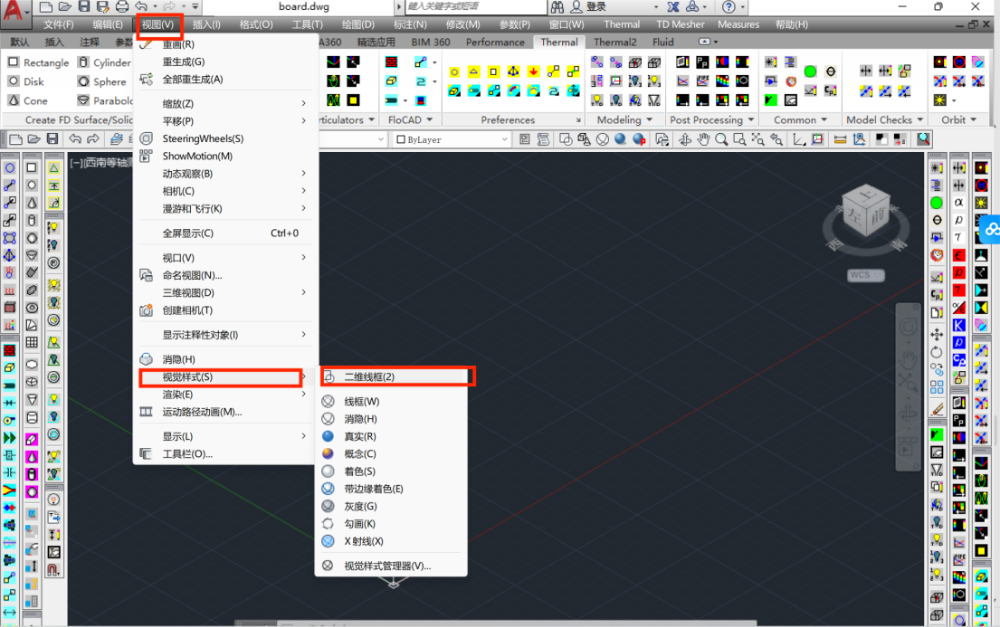
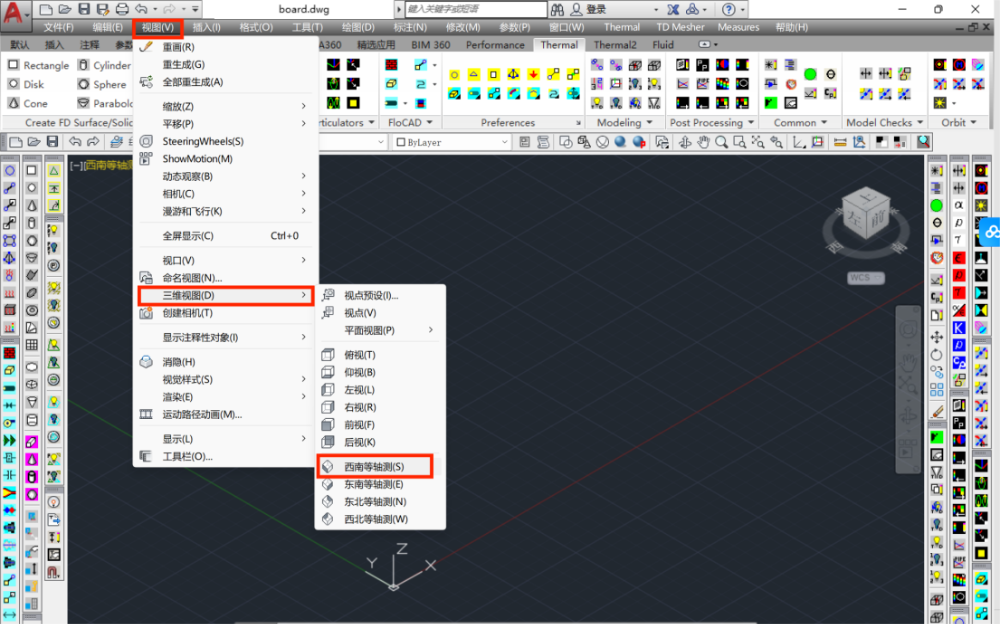
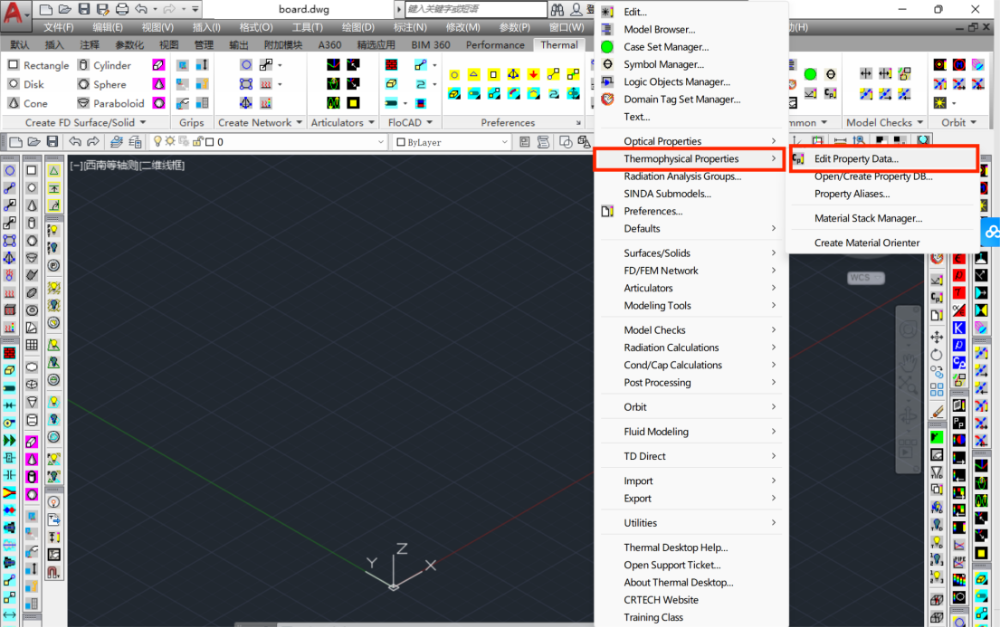
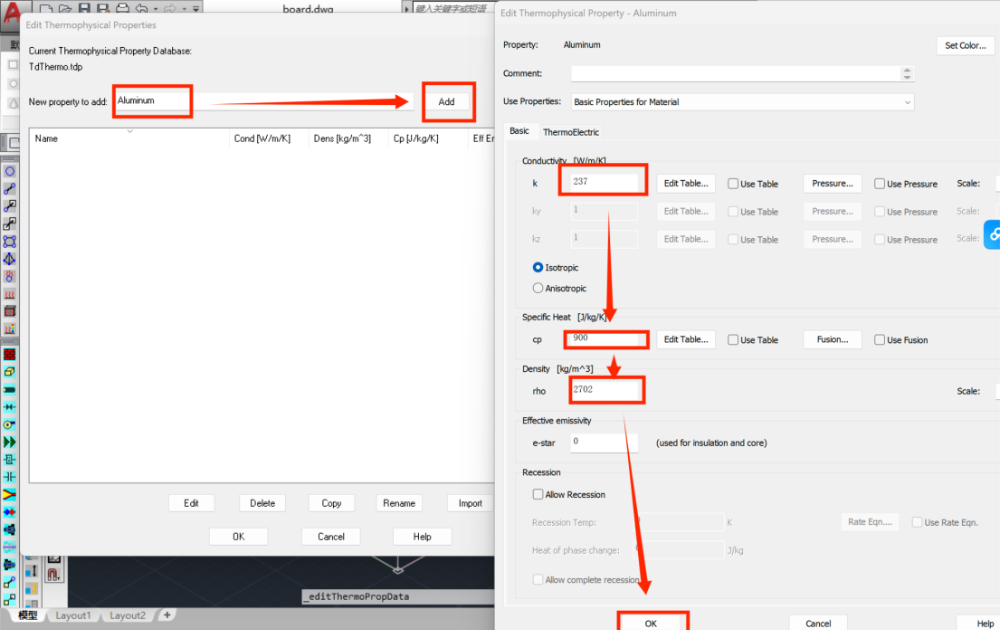
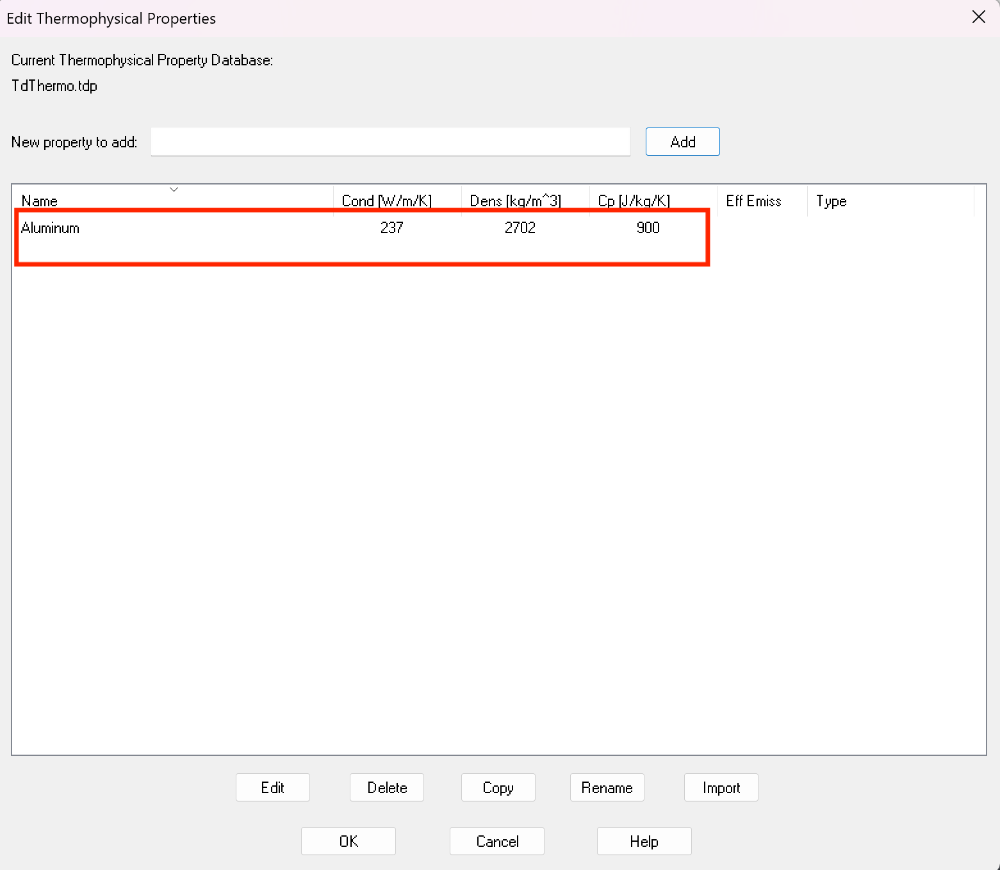
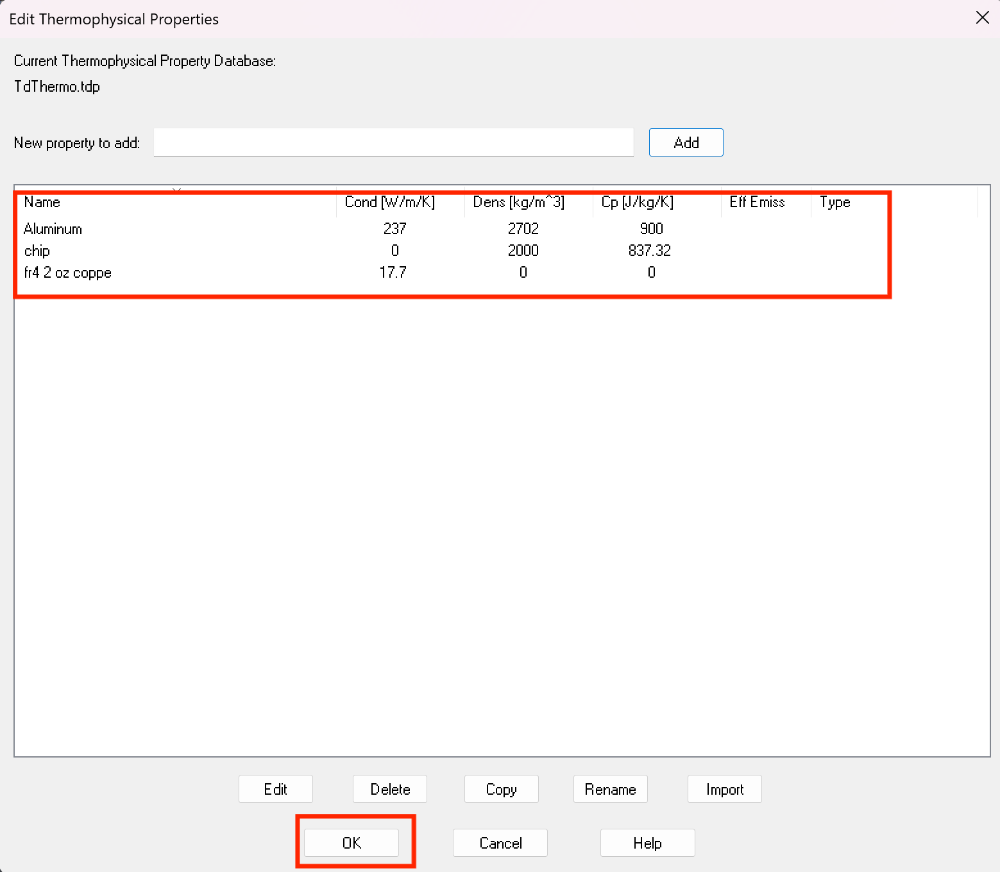
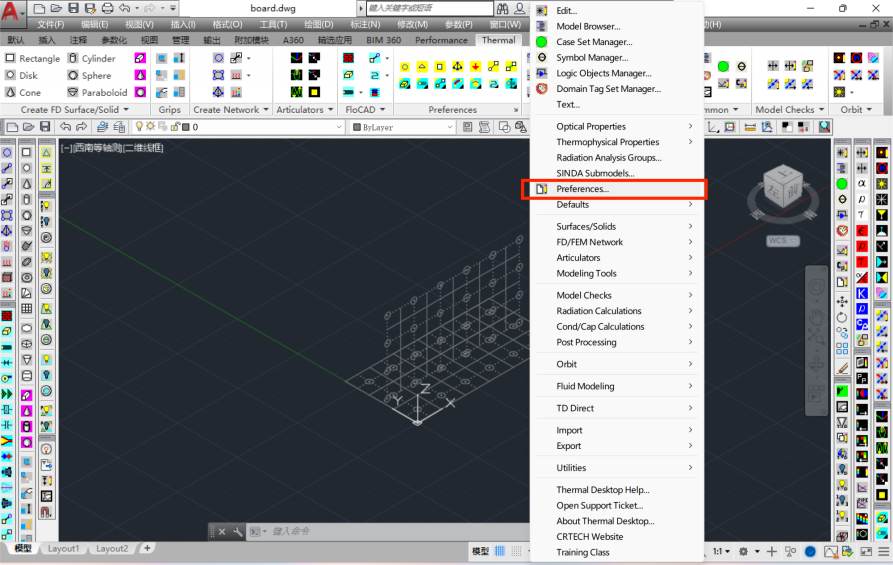
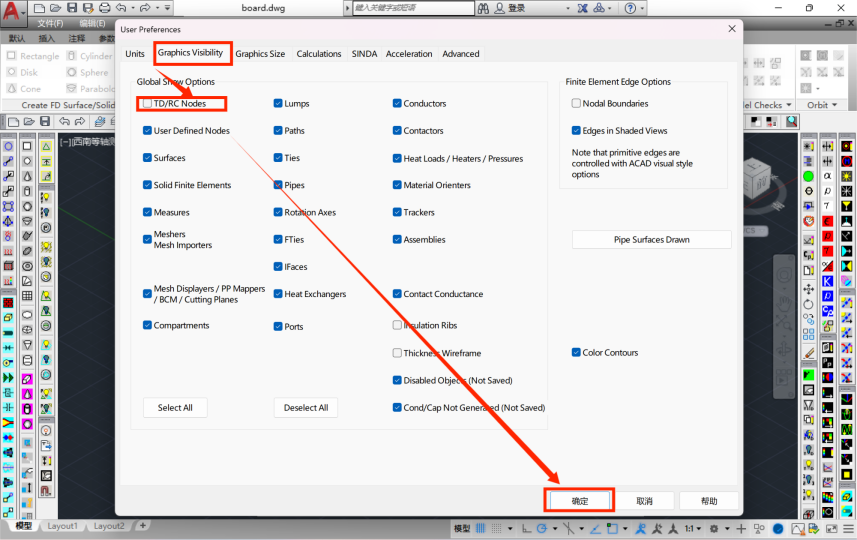
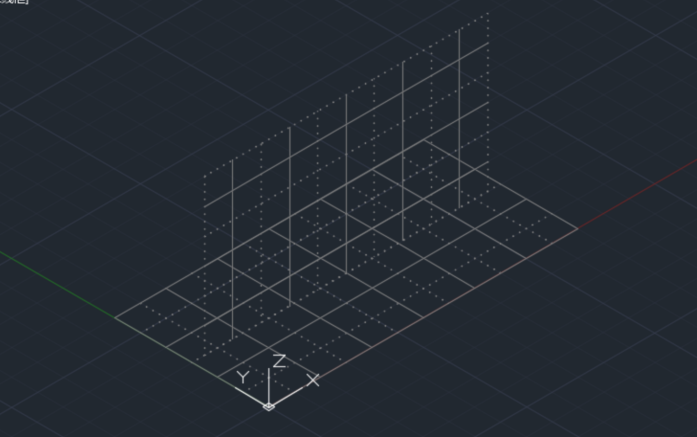
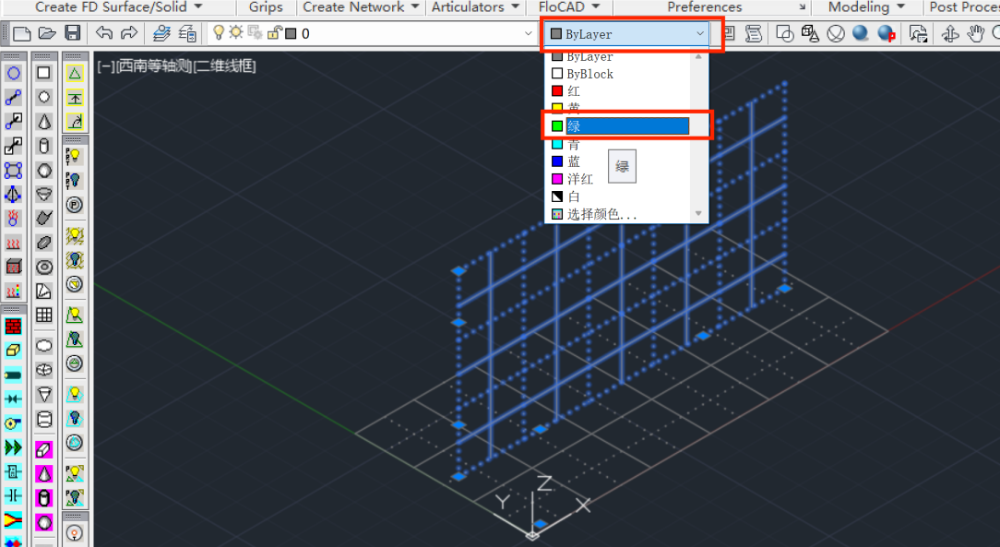
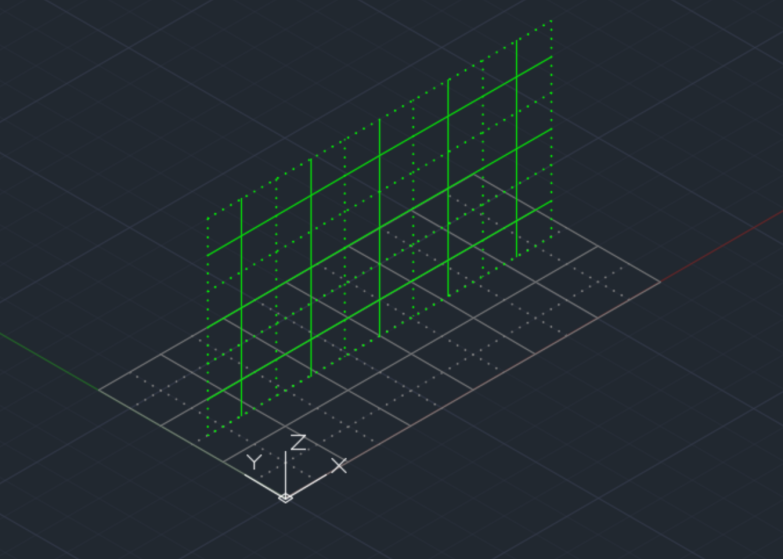
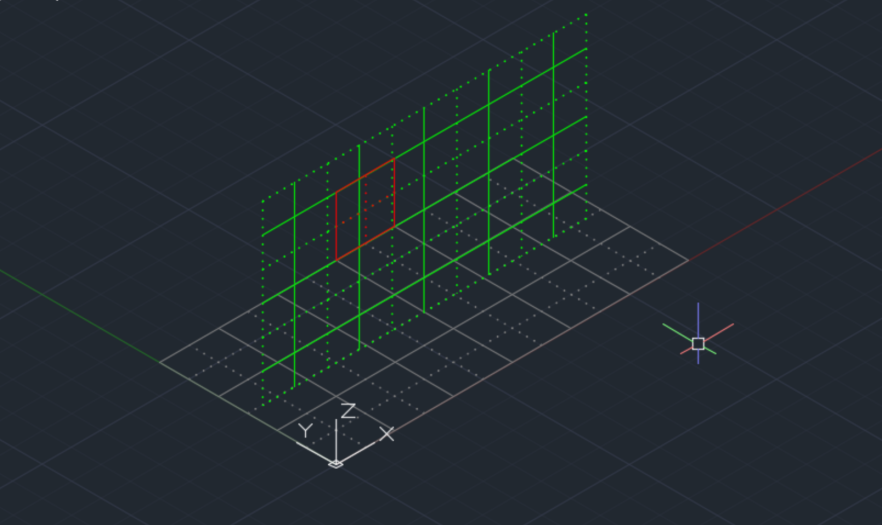
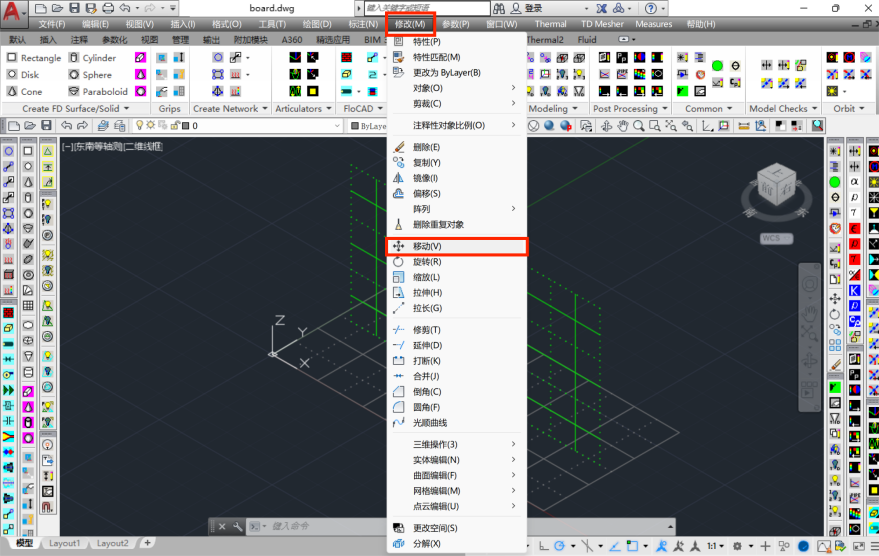
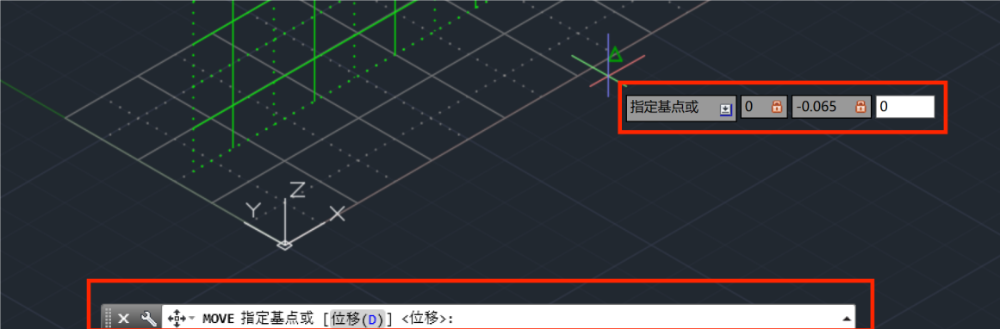
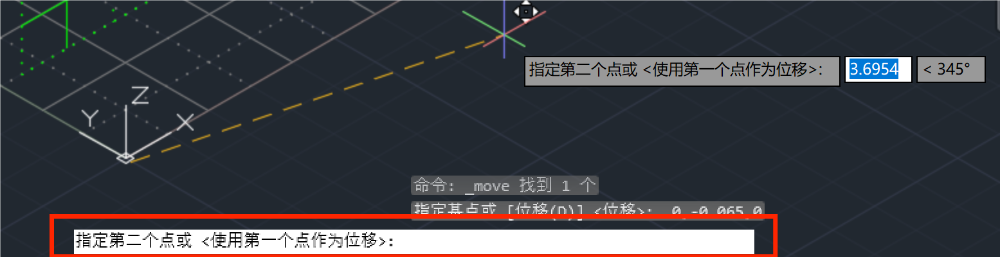
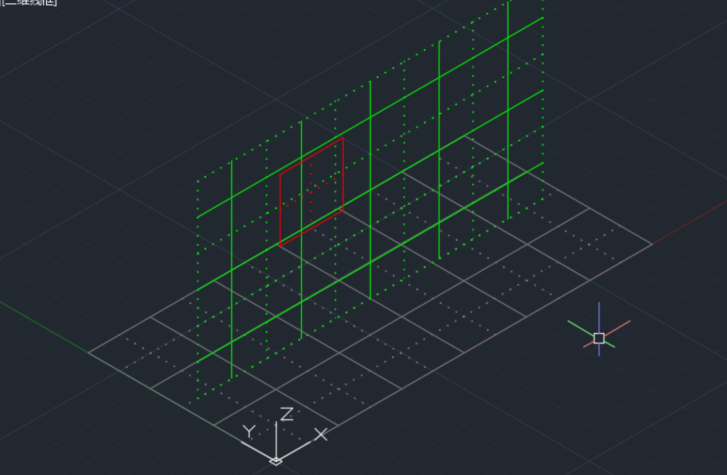
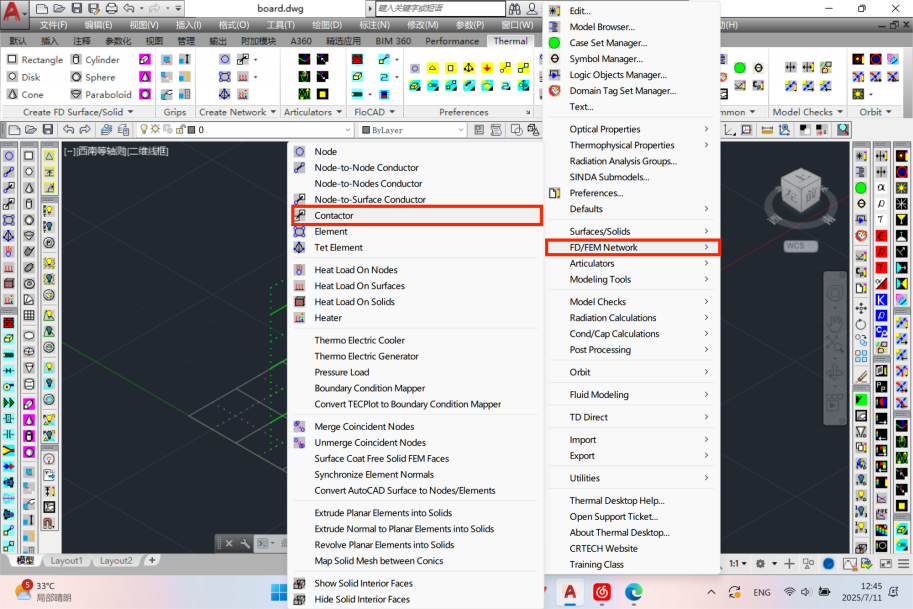
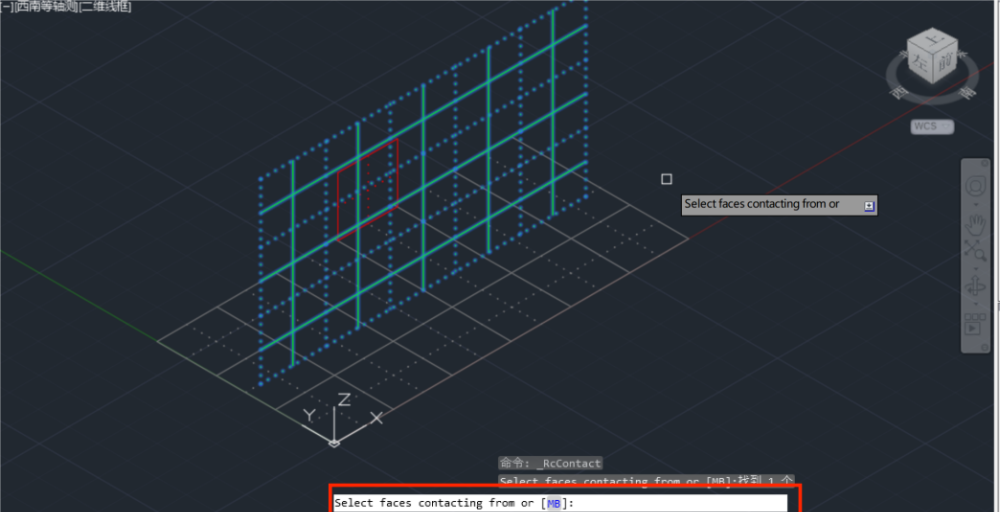
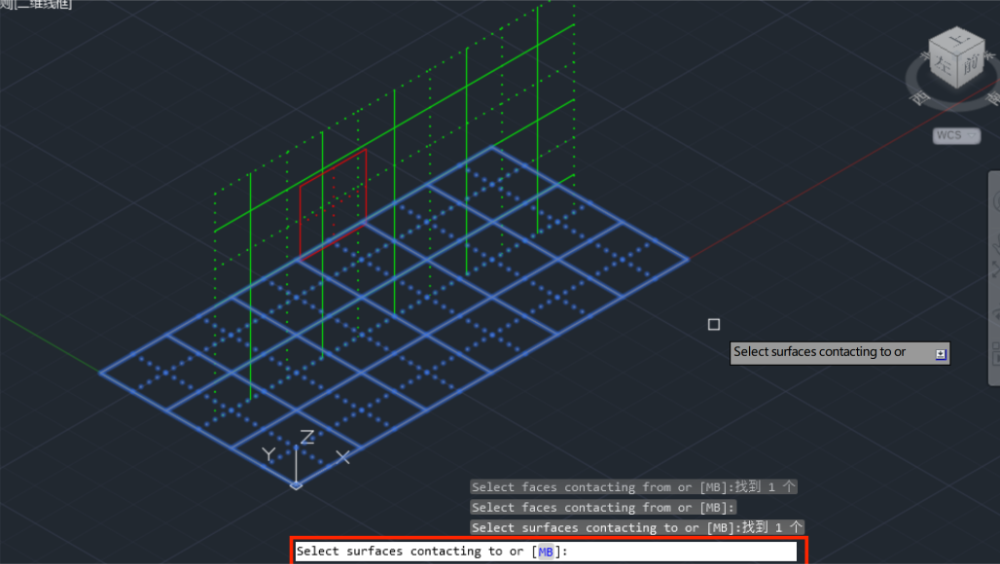
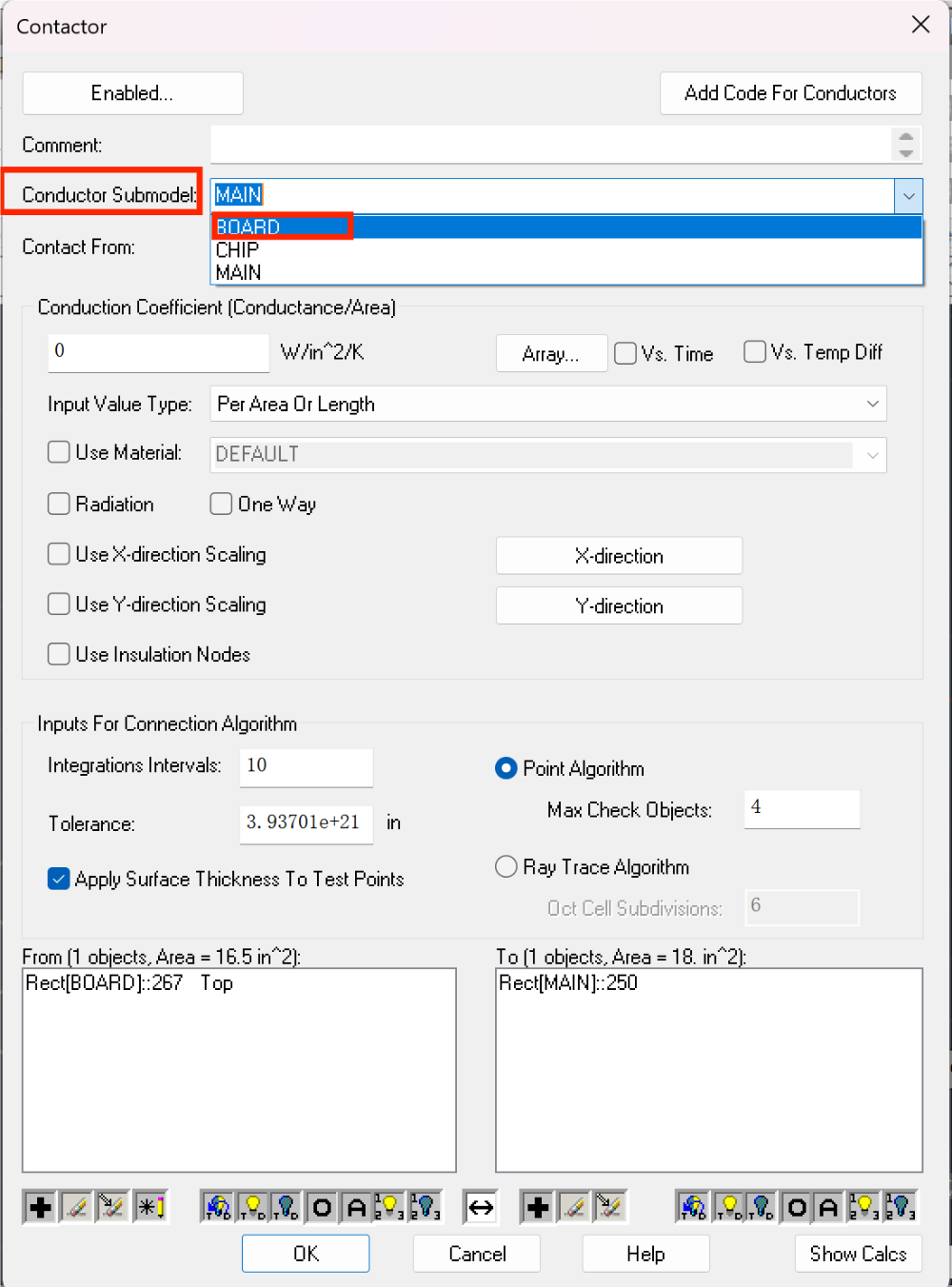
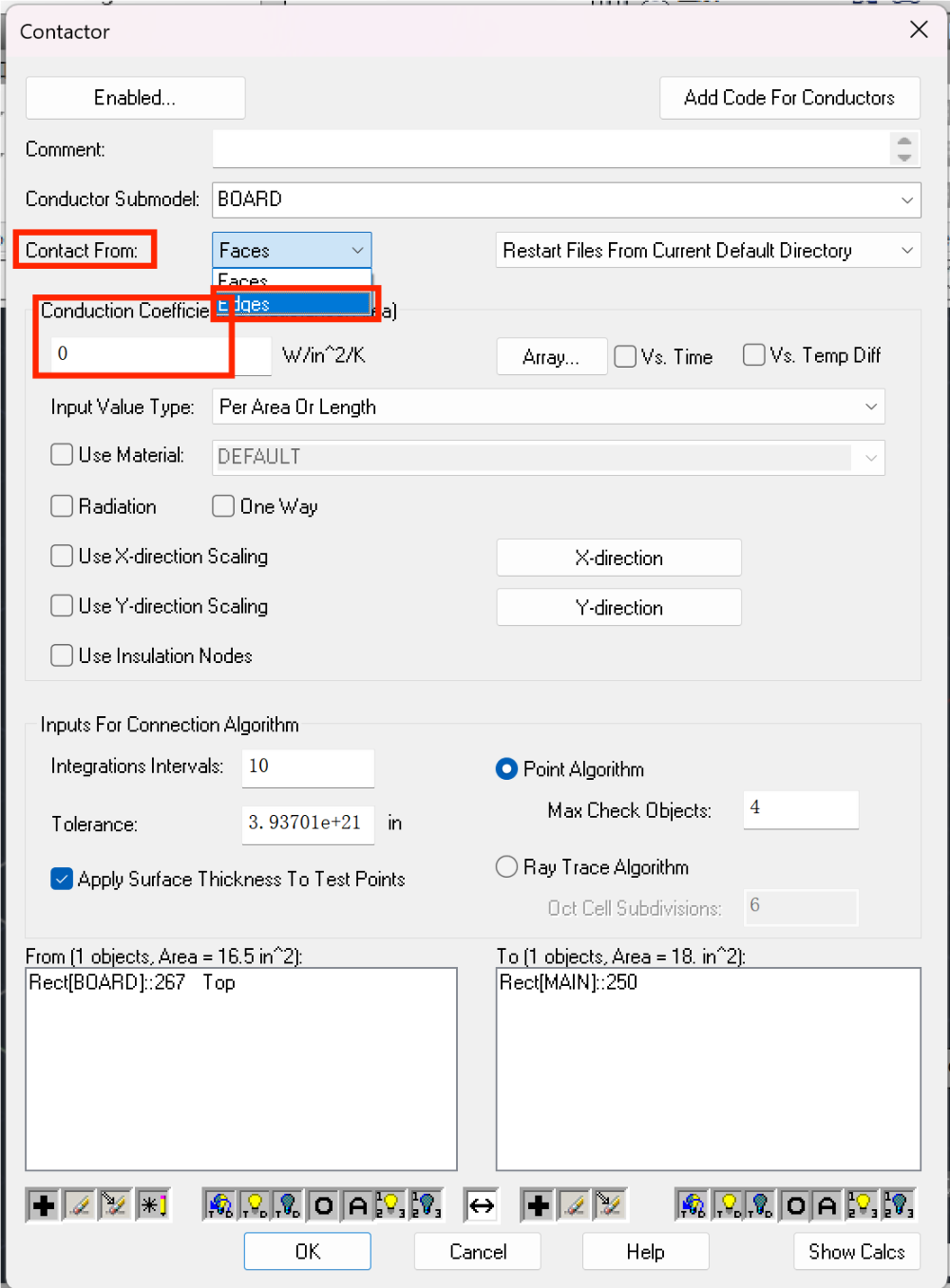
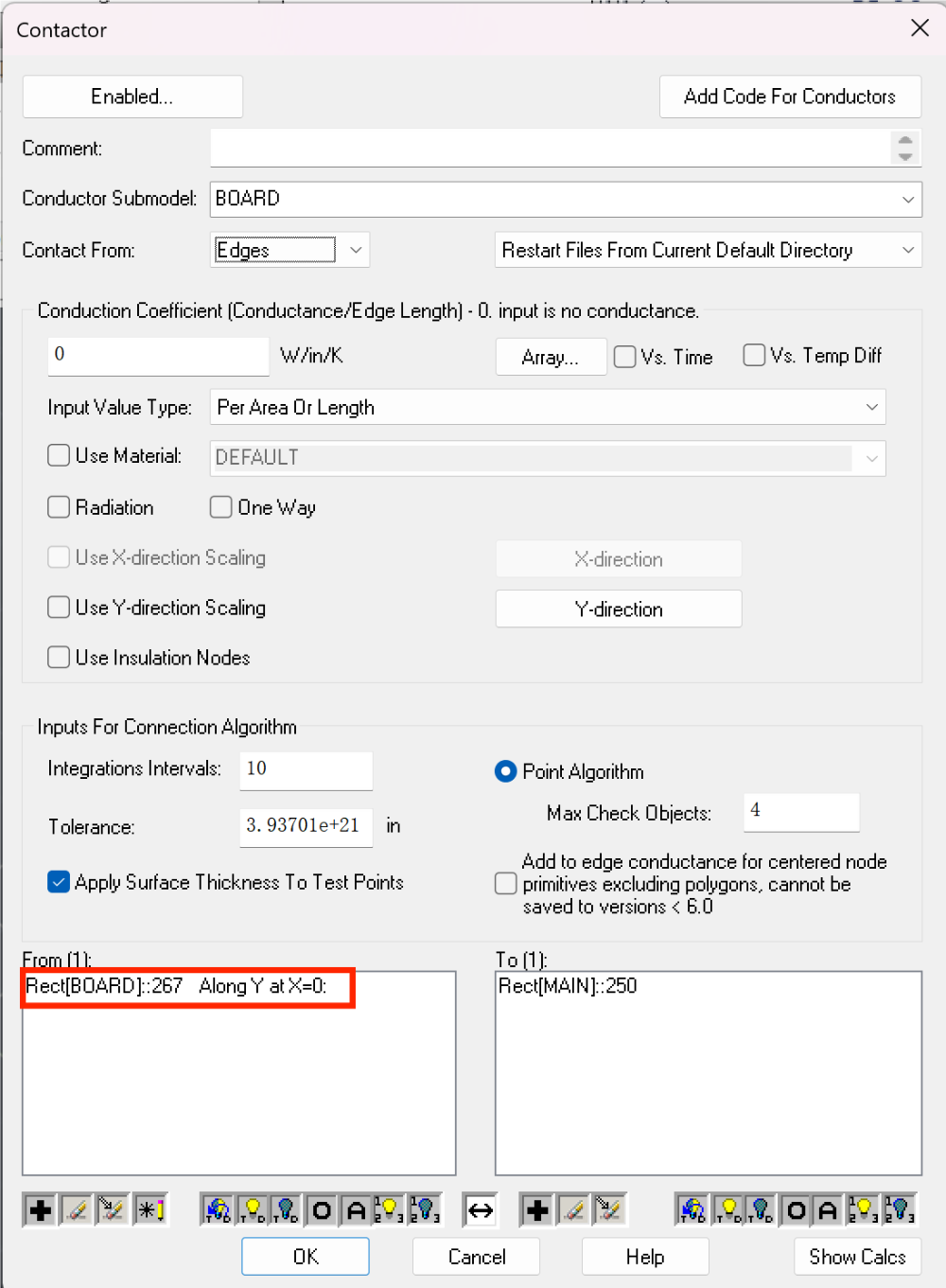
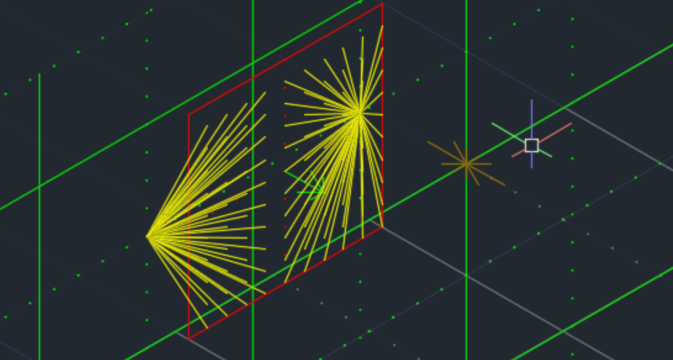
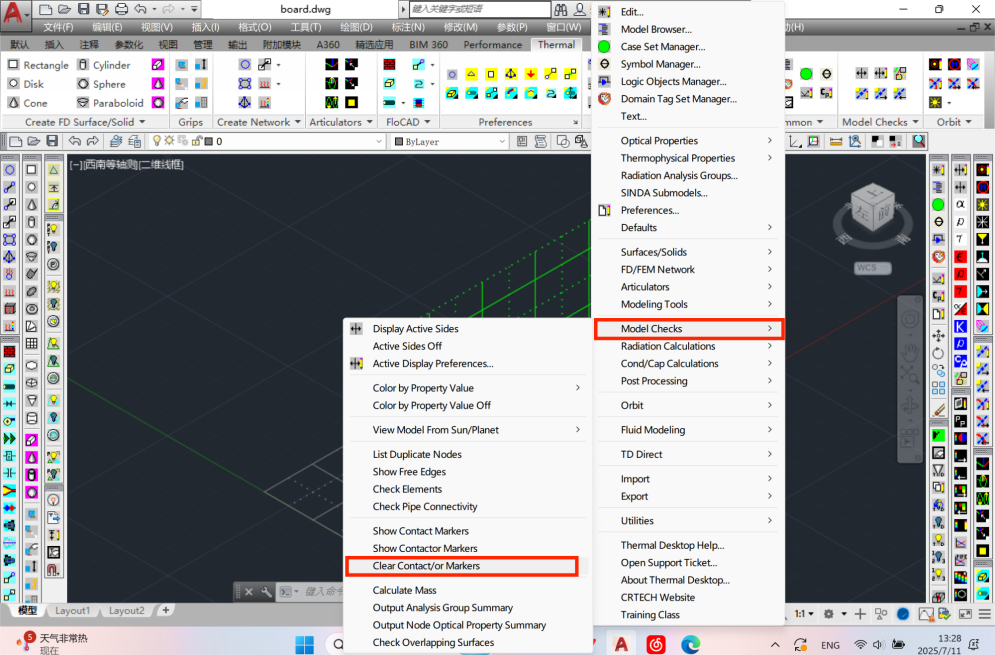
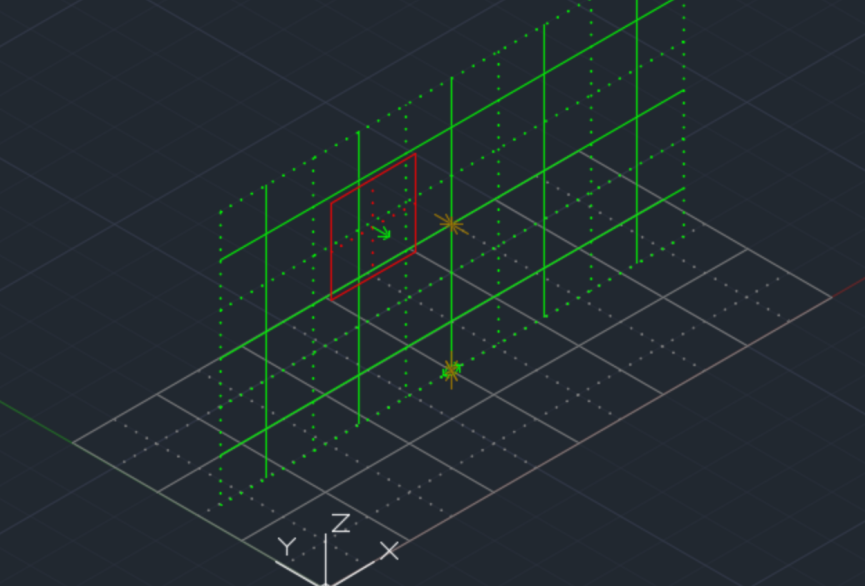
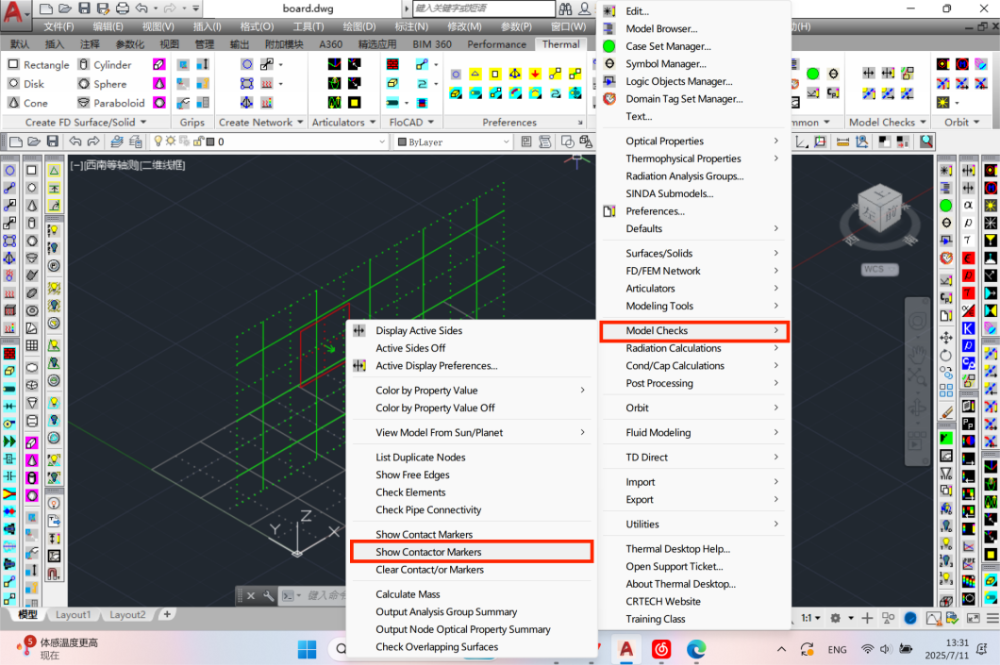
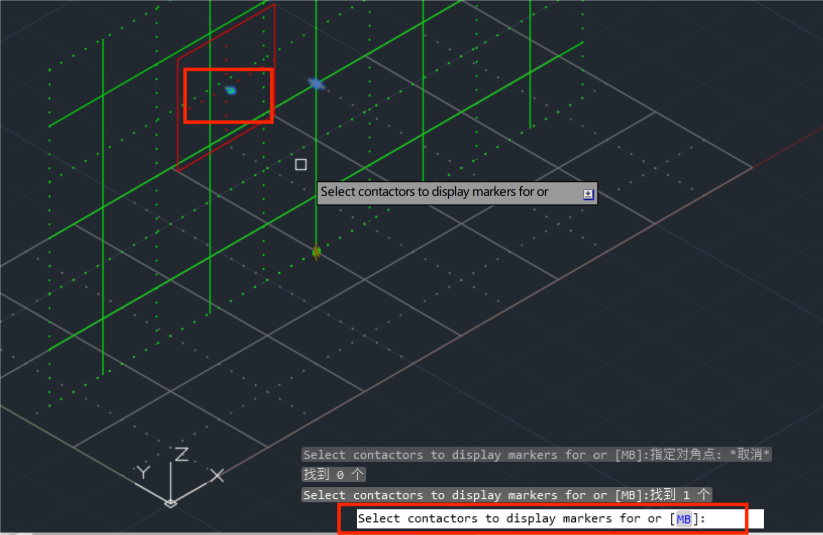
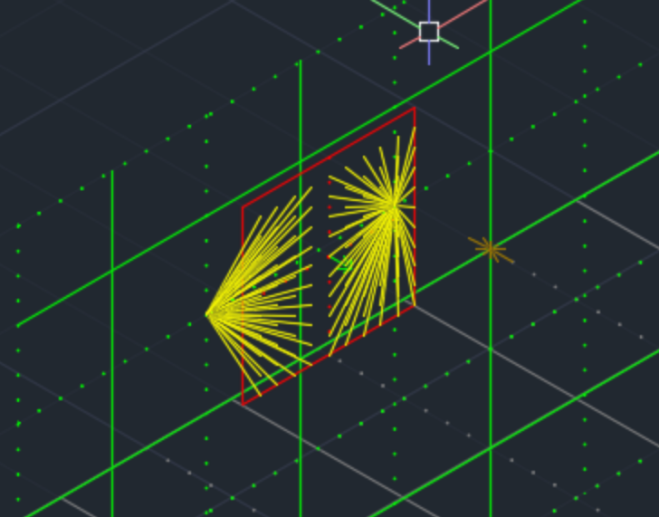
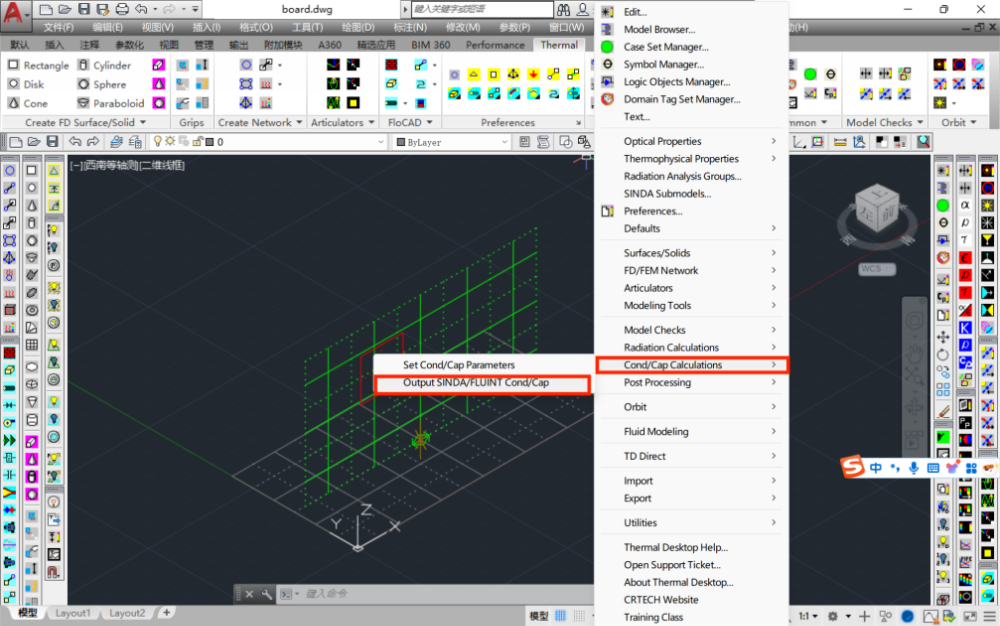
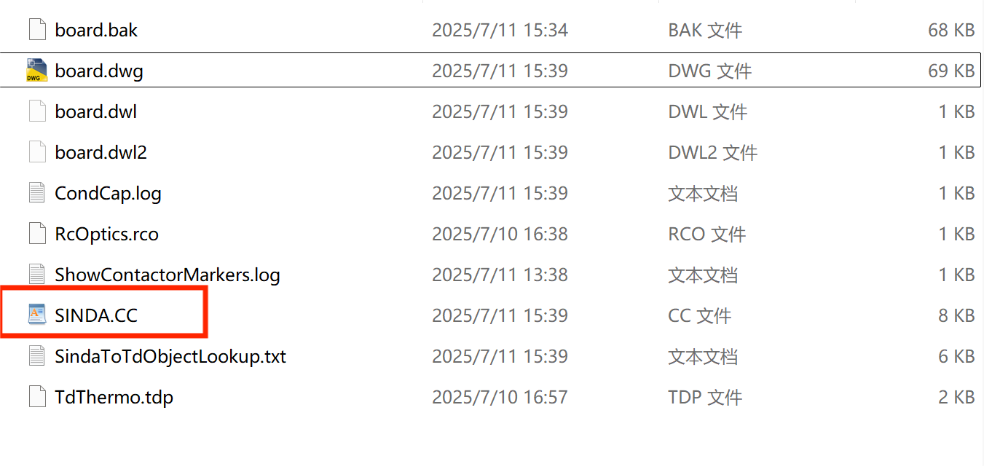
1.启动软件和预先准备复 制模版文件thermal.dwg到目录\Tutorials\Thermal Desktop\board下,改名为board.dwg。双击board.dwg启动AutoCAD软件。设置二维线框视图: 和西南等轴侧视角:2.设置材料热物性选择材料热物性选项卡,点击顶部的Thermal选项卡:弹出材料热物性设置界面,如下图结构设置Aluminum的热物性:设置完成后材料热物性设置界面会出现已设置的材料属性:按照同样的步骤设置fr4 2 oz coppe和chip的材料热物性,具体参数教程开头已给出,结果如图所示,点击OK关闭界面: 注意:当比热容、密度设为0时,系统将自动将节点设为算术节点。芯片将作为单一节点处理,因此其内部热导率不参与计算(可任意赋值)。
创建模型
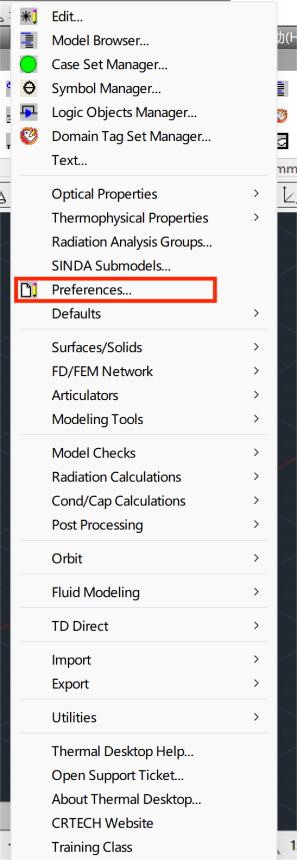
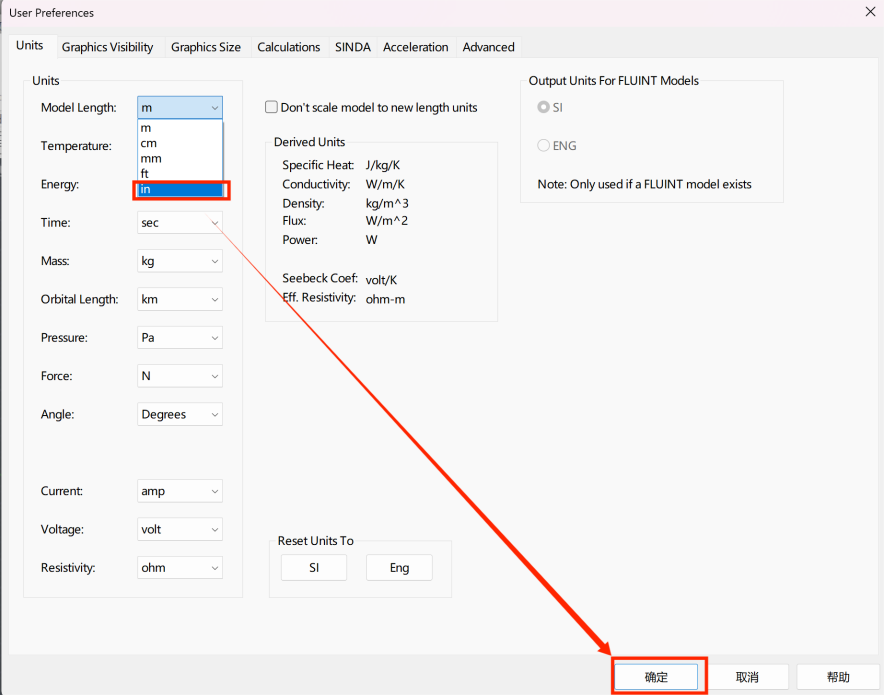
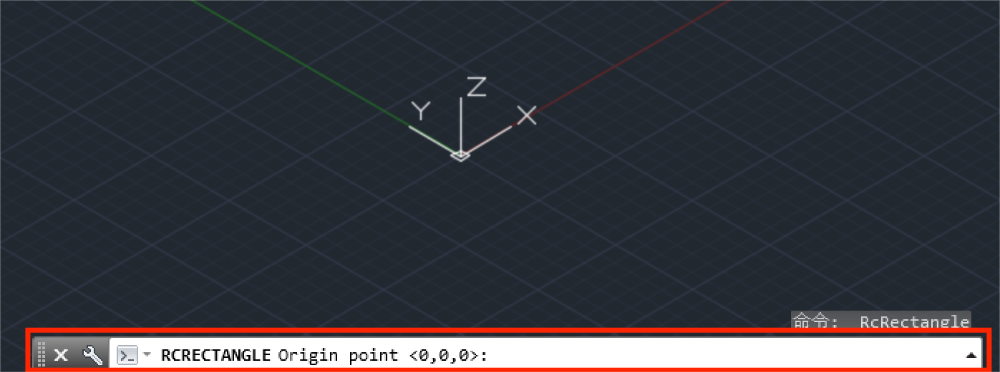
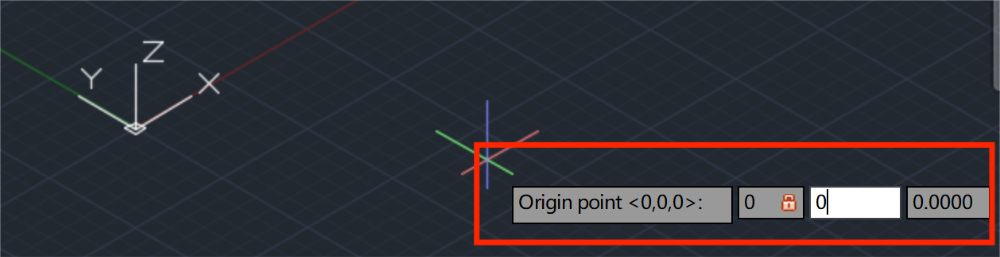
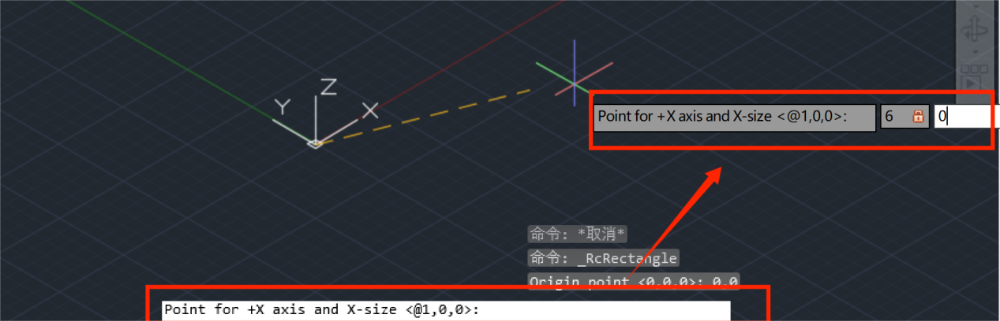
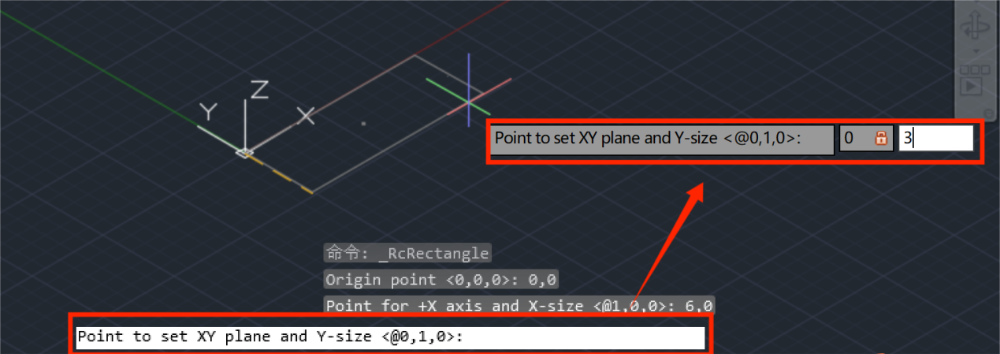
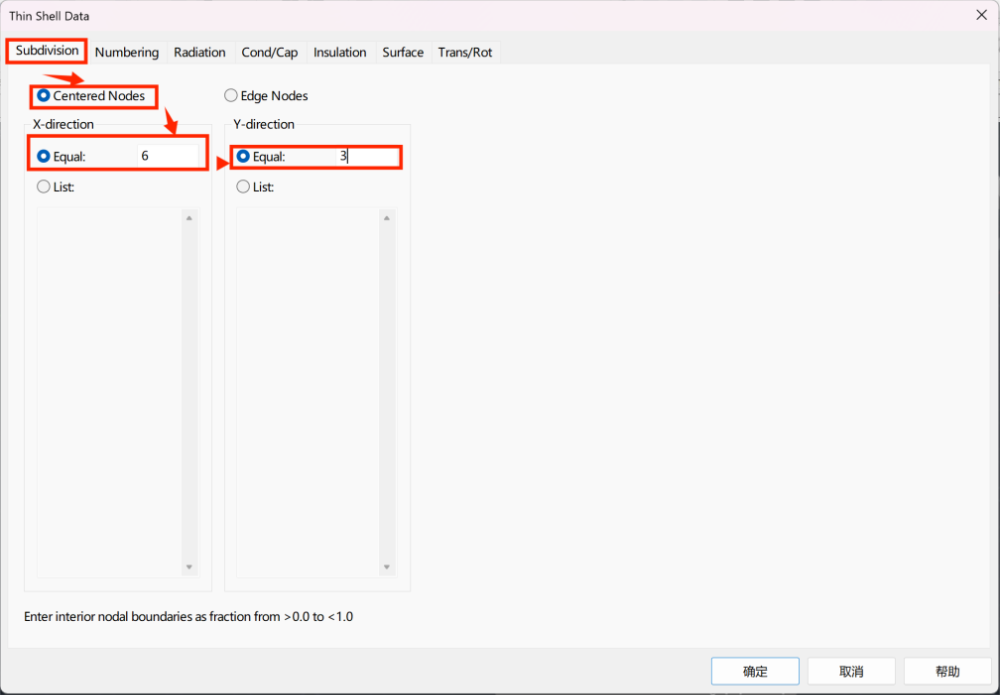
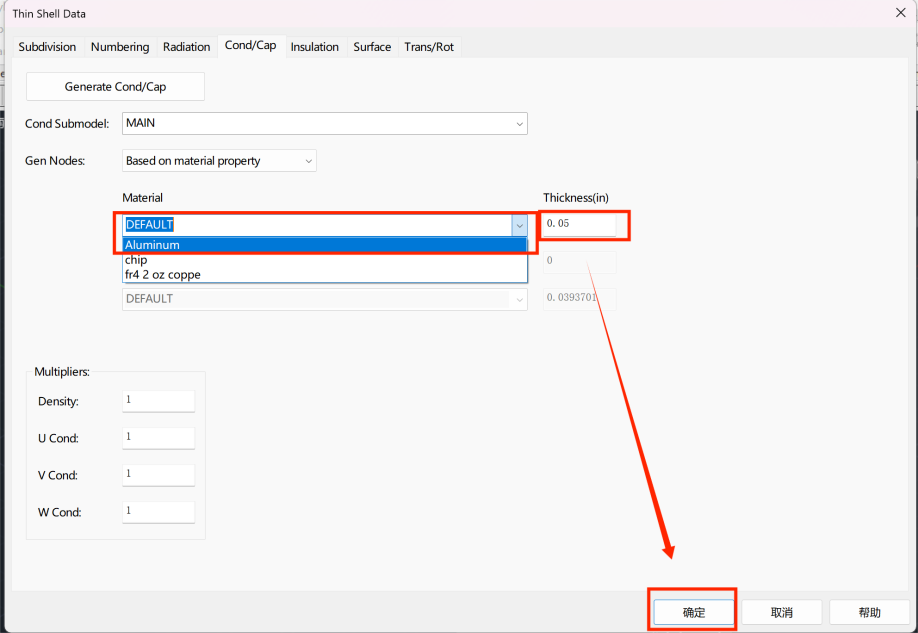
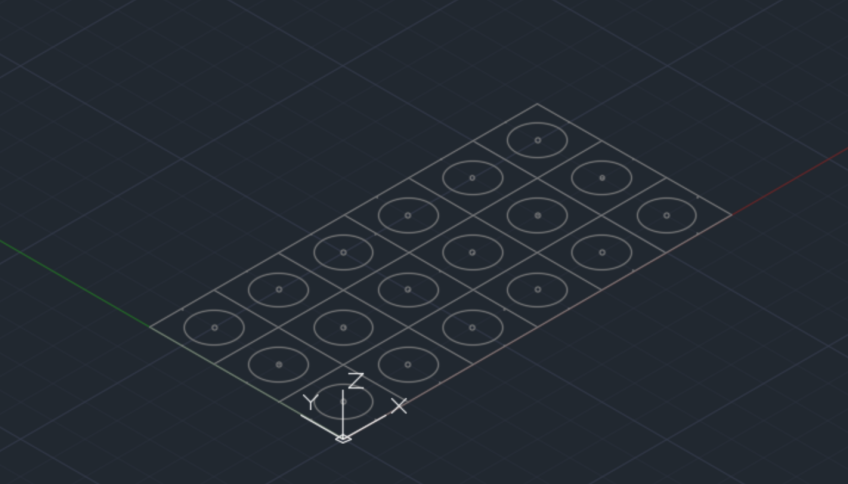
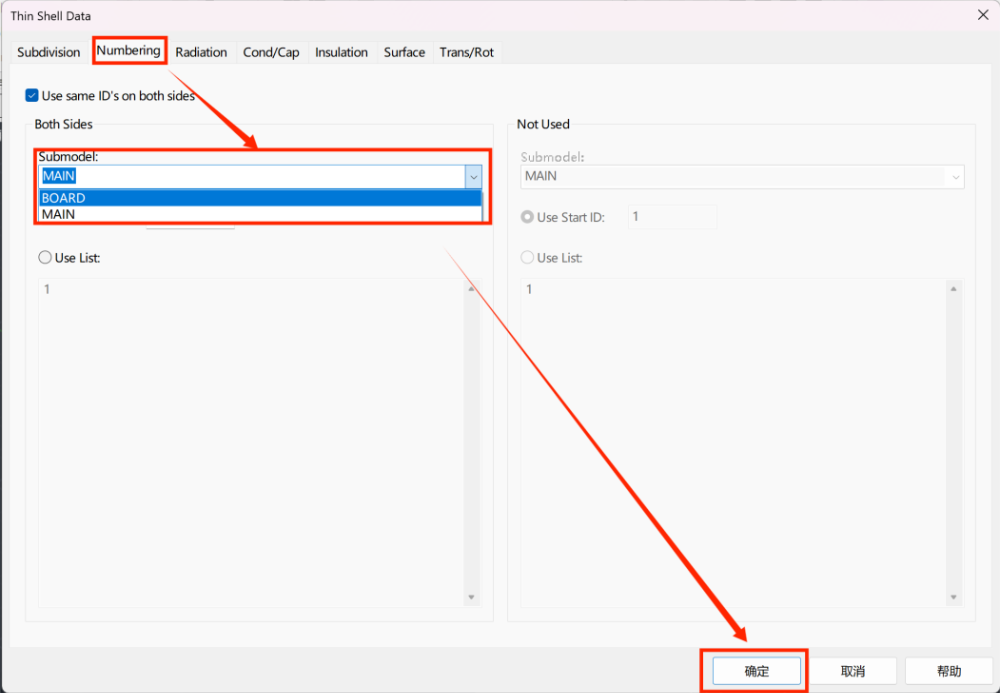
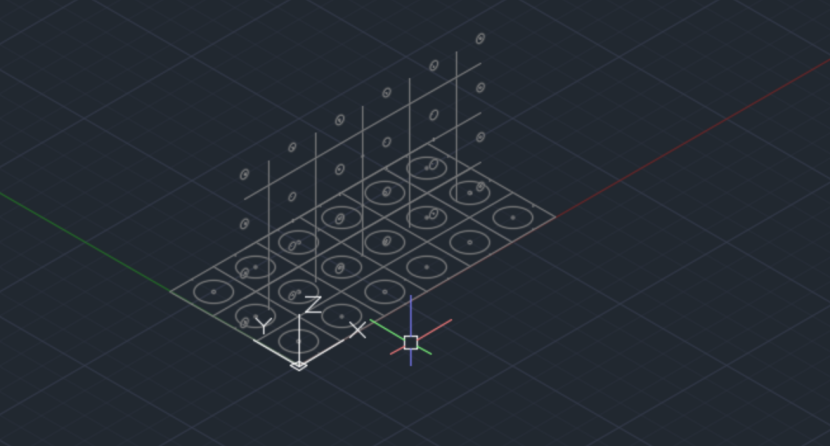
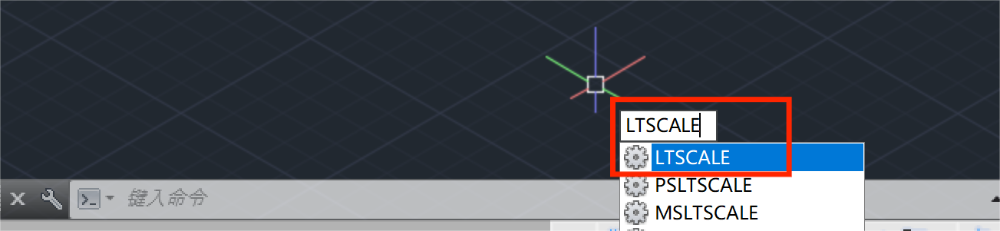
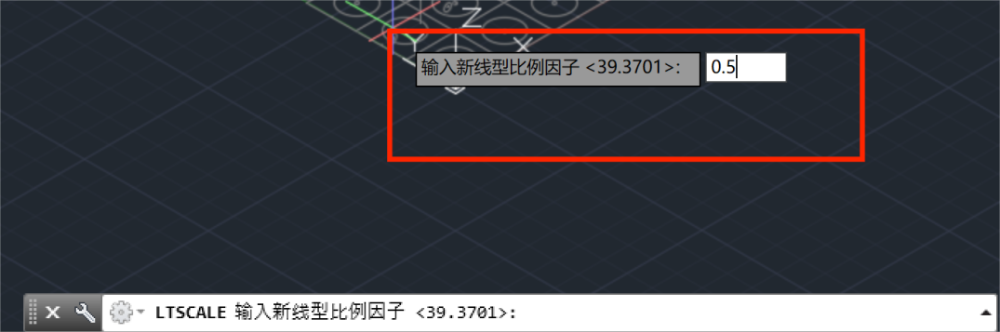
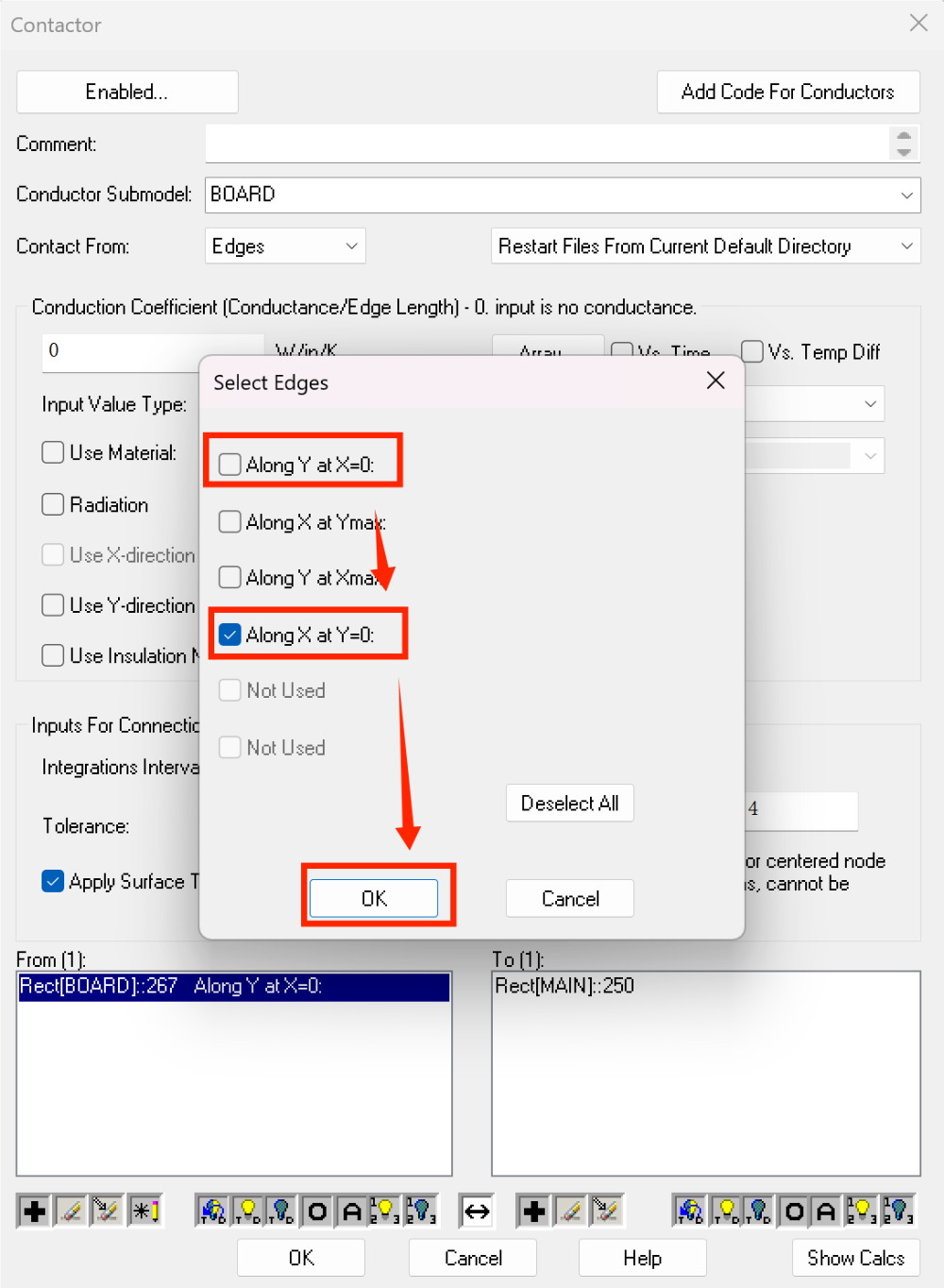
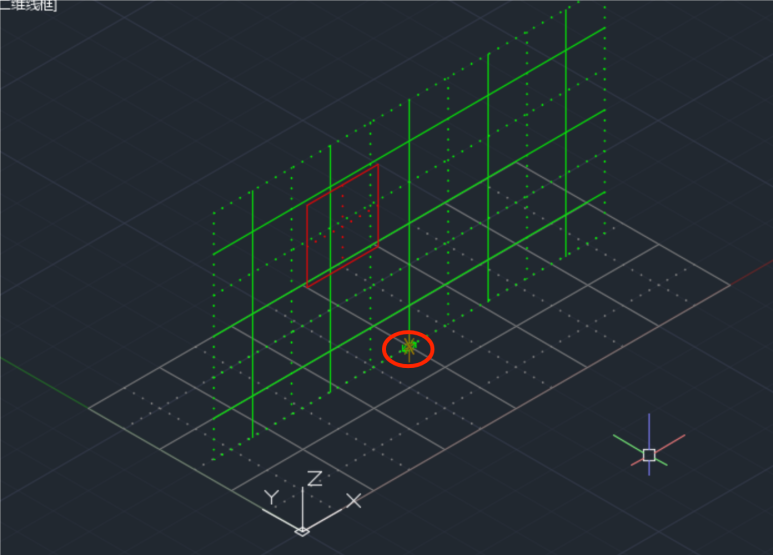
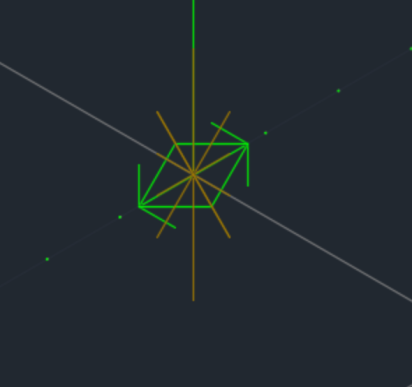
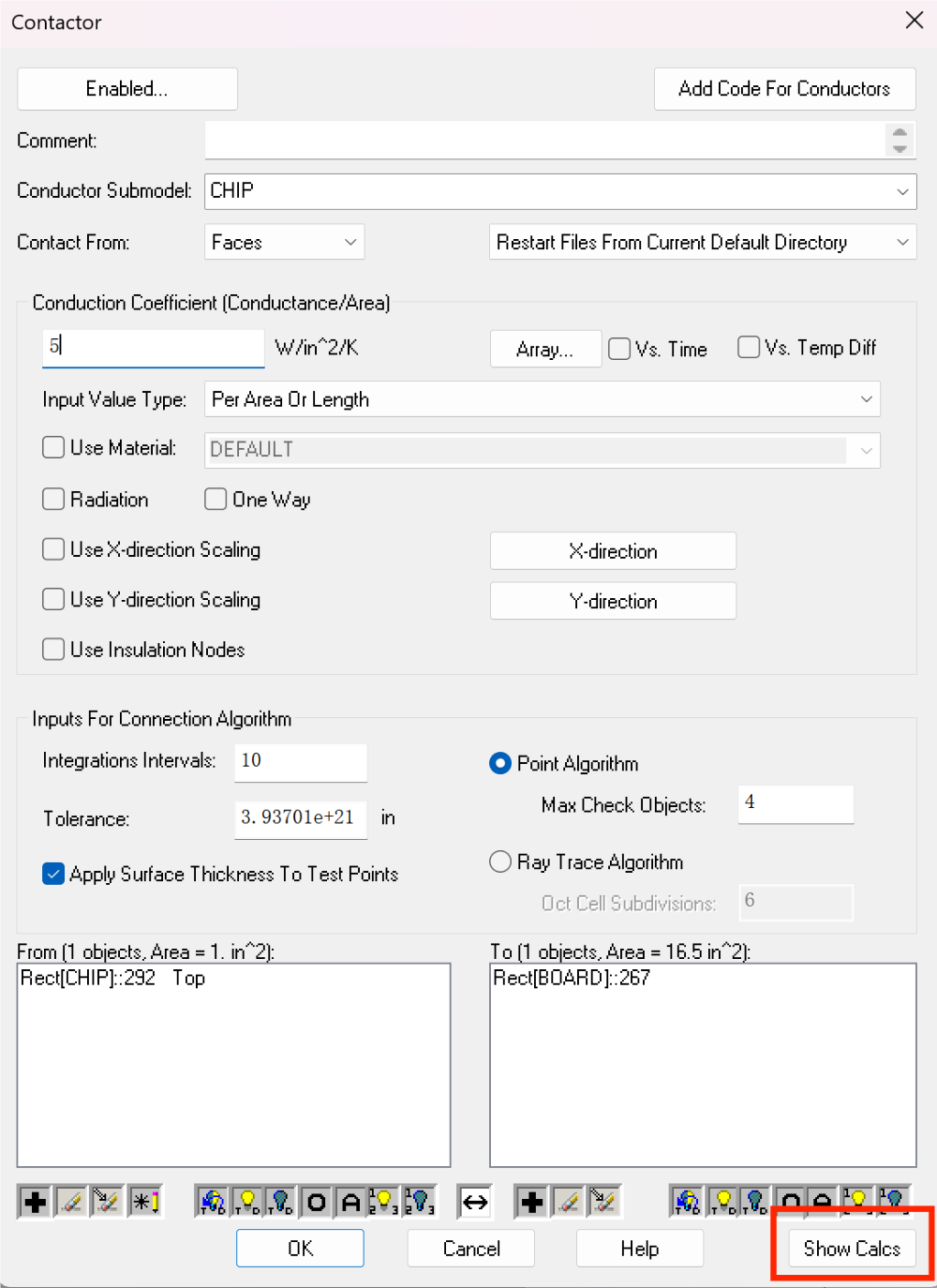
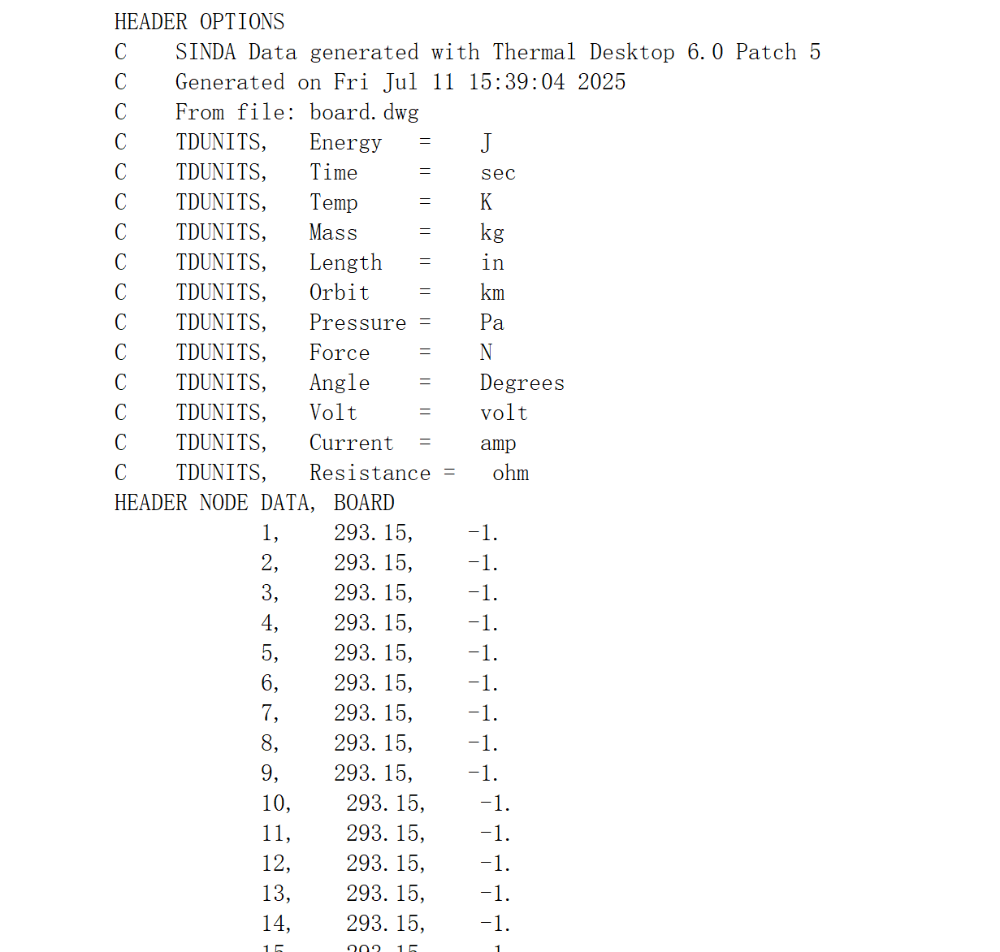
在创建模型之前先将模型转换为英寸为长度单位,先前设置的材料属性将自动转换为英寸(in)单位制,操作步骤如下图:创建铝制表面模型点击或Thermal > Surfaces/Solids > Rectangle,会弹出设置原点的命令,输入0,0后按下回车:接下来会出现设置+X点及X尺寸的命令,输入6,0后按下回车:接下来会出现设置XY平面和Y尺寸的命令,输入0,3后按下回车:接下来会弹出Thin Shell Data界面,点击Subvision选项卡,选中Centered Nodes,设置X差分数为6,Y差分数为3,如下图所示:接下来点击Cond/Cap选项卡,设置Material为Aluminum,厚度为0.05,点击OK关闭界面,流程如下图所示:这样就创建了一个原点位于(0,0),长6英寸宽3英寸厚0.05英寸的铝板,结果如下图所示:创建电路板模型重复3.1的步骤:1.设置原点的命令,输入0.25,1.5后按下回车:2.设置+X点及X尺寸的命令,输入@5.5,0后按下回车3.接下来会出现设置XY平面和Y尺寸的命令,输入@0,0,3后按下回车4.弹出Thin Shell Data界面,点击Subvision选项卡,选中Edged Nodes(Thermal Desktop 不会自动计算通过接触连接的表面边缘节点间的热导,所以启用Edged Nodes),设置X差分数为6,Y差分数为45.接下来点击Cond/Cap选项卡,在Cond Submodel一栏手动键入board(必须手动键入,完成后在Numbering选项卡中board将自动添加到下拉列表中),设置Material为fr4 2 oz coppe,厚度为0.03.6.点击Numbering选项卡,在Submodel一栏选中BOARD,点击OK关闭界面,流程如下图所示:注意:@符号表示相对坐标输入(相对于上一点坐标的偏移量),例如:输入值 @5.5,0等效为绝对坐标值:5.75,1.5。这样就创建好了电路板,结果如图所示: 为了增强新板材边缘的可见性,我们调整线型比例因子。在命令行输入LTSCALE后按回车,输入0.5,流程如下图所示:可以注意到,绘图区显示的矩形沿X轴划分为6个单位,沿Y轴划分为3个单位。每个单位中心显示小圆圈,这些圆圈即为节点。接下来将关闭节点显示功能。点击Preferences弹出User Preferences界面,点击Graphics Visibility,取消勾选TD/RC Nodes,点击OK关闭界面,流程如下图所示:结果如图所示:为了便于区分,将电路板设置成绿色,先用鼠标左键选中电路板,之后的流程如下图所示:结果如图:创建芯片模型:接下来在电路板上创建芯片,重复3.1和3.2的步骤:1.设置原点的命令,输入1.5,1.5,1.5后按下回车:2.设置+X点及X尺寸的命令,输入@1,0后按下回车3.接下来会出现设置XY平面和Y尺寸的命令,输入@0,0,1后按下回车4.接下来点击Cond/Cap选项卡,在Cond Submodel一栏手动键入chip,设置Material为chip,厚度为0.1.5.点击Numbering选项卡,在Submodel一栏选中CHIP,点击OK关闭界面.6.将chip设置为红色.结果如图所示:根据建模经验、建议将芯片从电路板表面偏移放置,偏移量计算:0.065英寸 = (电路板厚度0.03 + 芯片厚度0.1) / 2,方向为当前坐标系的-Y轴向。左键选中芯片,点击修改(英文:Modify)选项卡的移动(英文:Move):弹出第一个命令Specify base point or [Displacement] <Displacement>,输入0,-0.065,0,按回车弹出第二个命令:Specify second point or <use first point as displacement>,直接按回车,流程如下图: 芯片从电路板上成功移开,结果如图:建立导热路径建立电路板和铝制基板的导热路径选择Thermal选项卡的> FD/FEM Network > Contactor,如图:弹出第一个命令Select faces contacting from or [MB],鼠标左键选择绿色电路板后按下回车。接着弹出第二个命令Select surfaces contacting to or [MB],鼠标左键选择铝制基板,按下回车,如图:接着就会弹出Contactor界面,在Conductor Submodel一栏选择BOARD,在Contact from一栏选择Edges,在Conduction Coefficient一栏输入5,图:接下来双击From(1)栏的第一个,弹出Select Edges界面,取消勾选Along Y at X=0并勾选Along X at Y=0,点击OK关闭Select Edges界面,再点击OK关闭Contactor界面:完成后将显示接触器的图形化表征:接触源(From)对象:以绿色箭头标识所选接触边缘接触目标(To)对象:以金色高亮显示,表面两侧带有方向箭头如图:创建芯片与电路板的导热路径重复4.1的步骤:1.选择Thermal选项卡的> FD/FEM Network > Contactor.2.弹出第一个命令Select faces contacting from or [MB],鼠标左键选择红色芯片后按下回车.3.弹出第二个命令Select surfaces contacting to or [MB],鼠标左键选择绿色电路板,按下回车,弹出Contactor面板。4.在Conductor Submodel一栏选择CHIP,在Contact from一栏选择Faces,在Conduction Coefficient一栏输入55.点击Show Calcs 关闭界面并显示接触器标识,接触源(From)表面:以绿色箭头标识接触侧;接触目标(To)表面:以金色高亮显示,且表面两侧带有指示箭头结果如图:注:若未点击“Show Calcs”即关闭接触器对话框,可通过Thermal > Model Checks > Show Contactor Markers命令来展示接触器标记,该功能会显示接触点的实际计算数据.检查连接器(Contactor)点击命令Thermal > Model Checks > Clear Contact/or Markers:结果如图,金色高亮消失:再点击命令Thermal > Model Checks > Show Contactor Markers 弹出命令Select contactors to display markers for or [MB],鼠标左键选中芯片表面的绿色箭头,按下回车:结果如图,金色高亮回复:再次点击命令Thermal > Model Checks > Clear Contact/or Markers.输出 SINDA/FLUINT 热导与热容数据本部分练习演示 Output SINDA/FLUINT Cond/Cap(输出SINDA/FLUINT热导/热容) 命令功能:此命令可在绘图文件同目录下将模型的热导与热容数据输出至 SINDA.CC 文件:用文本编辑器打开此文件,如图(只显示部分):