真希望有人早点告诉我:示波器这几个基础要点才是关键!
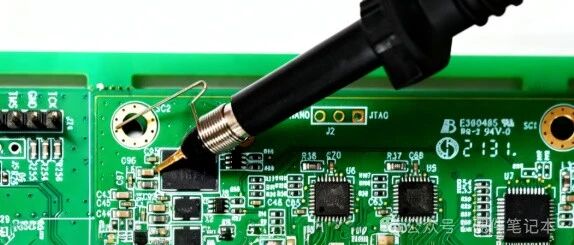
前阵子,好几个小伙伴跟我吐槽:“王工,有没有入门的示波器资料?最近测波形老是犯低级错误,感觉有些地方压根没吃透。”这场景太熟悉了,完全就是当年我对着示波器一头雾水的样子。今天就再写一篇,把一些基础但重要的知识点理一理,希望能帮你踏出硬件入门的第一步。01示波器的基础功能介绍 其实大多数示波器的操作方法都差不太多,这里咱们以一款hantek示波器为例: 图源hantek官网这是一款10.1寸多点触控电容屏的数字示波器,500MHz带宽,2GSa/s采样率,2G存储深度,带一路25MHz信号发生器,支持任意波输出;面板介绍(前面板)有些功能可能一看就知道,咱们就挑几个介绍一下:① 触摸屏 & ⑤ 触摸屏锁定触摸屏:这个跟咱玩手机一样,点、划、拖拽都行。比较好用的地方就是能和实体按键联动。比如你按了某个功能键,屏幕上就会弹出对应的菜单,你再在屏幕上点选,特别直观。触摸屏锁定:防止误触的。比如你正在小心翼翼地调整一个微小信号,不想手指一滑把设置搞乱了,就把它锁上。当然,也有很多示波器是不带触摸功能的。 图源hantek官网⑥ 常用操作键 & ⑩ 单次触发常用操作键:一般包括【测量】、【光标】、【存储/读取】等。单次触发:比如你想抓一个电路上电瞬间的脉冲,或者一个不规律的毛刺。按下这个键,示波器就进入等待状态,一旦满足你设置的触发条件(比如电压超过某个值),它抓完那一次就自动停止,定格那个瞬间。⑦ 水平控制系统 & ⑧ 垂直控制系统水平:控制时间轴。中间那个大旋钮,拧它就是改变屏幕上一格(一大格)代表多长时间。比如调到1ms/格,那么屏幕横轴一共14格(假设),就能看到14ms时间跨度内的波形。你想看波形的细节(比如一个窄脉冲),就把时间基准调小(如1μs/格);想看整个信号周期,就调大(如10ms/格)。垂直:控制电压轴。每个通道(比如CH1, CH2)都有自己的一套垂直旋钮。中间大旋钮是改变屏幕上一格代表多少电压。比如调到1V/格,波形幅度占了两格,那它的峰峰值就是2V。如果波形太大,超出屏幕了,你就调大“伏/格”;如果波形太小,看不清,就调小“伏/格”。17 USB Host:插U盘用的。能把测好的波形或机器状态存进U盘,也能从U盘读取数据,方便保存和记录。手上有示波器的朋友,建议每个键都亲手试一遍,就知道每个按键对应的功能是什么,有什么作用。比光看记得牢。后面板这是示波器的后面板,后面板你不用天天看,但要知道某些接口是干嘛用的。 图源hantek官网② LAN & ③ USB DEVICE:用来连电脑的。USB DEVICE 尤其常用,用一根USB线连接电脑和示波器,就可以在电脑上用官方软件来控制示波器,并且把屏幕图像、波形数据轻松保存到电脑里。⑥ G1信号源输出端:这就是它自带信号发生器的输出口。你想产生一个25MHz以内的正弦波、方波等,就是从这个口输出。⑧ HDMI接口 你可以把示波器的整个屏幕,一模一样地复 制到一个更大、更清晰的显示设备上。比如给学生讲电路调试,当遇到教学、协作或者演示,这个接口就可以排上用场。02示波器的主要指标 带宽带宽决定了示波器能测多高的信号,你可以把带宽理解为示波器的“大门宽度”:这个大门就是示波器内部的放大器;它决定了什么样的信号能顺利通过;大门越宽,能测的信号频率就越高。具体来说,带宽是这么定义的:当你输入一个正弦波,随着频率不断升高,显示出来的幅度会逐渐下降。当幅度降到真实值的70.7%(就是下降3dB)时,对应的那个频率点,就是这台示波器的带宽。 采样率可以理解为示波器“拍照”的速度,采样就是等时间间隔地采集信号的点:采样率单位是“点/秒”;采样率越高,捕获的细节就越丰富;采样方式有实时采样、等效采样等。简单理解:采样率就像照相机的连拍速度,拍得越快,动感画面就越清晰。 存储深度可以理解为示波器的记忆容量,存储深度说的是:示波器一次性能存储多少个波形点;存储容量越大,能记录的点数就越多;这对捕捉单次信号特别重要。 以上PDF文档,王工将分享给大家,记得看到最后哦!03示波器波形测试举例 理论说再多,不如自己动手动手试一试。示例一:比如测试一个单结晶体管的触发特性,或者一个DC-DC电源的开关节点波形。 1、连接:用探头分别接在电路的输入和输出点。2、设置:调节时基和垂直档位,让波形清晰稳定地显示在屏幕上。3、测量:打开示波器的测量功能(通常叫Measure或Parameters),选择你关心的项目,比如频率、峰峰值、上升时间、占空比等,数值会直接显示在屏幕上。 4、高级技巧——内存波形对比:首先,将当前状态下的波形保存为“内存波形”(比如存到Ref1通道)。然后,你改变电路中的一个元件参数(比如加大负载电阻)。此时,屏幕上会有两个波形:一个是新的实时波形,另一个是刚才保存的Ref1波形。把两个波形重叠在一起,就能非常直观地看出参数变化前后,波形在形状、幅度、相位上发生了哪些细微变化。这个功能在调试电路时极其好用!示例二:测量电源纹波和噪声这是新手最容易测错的地方!首先分清概念:纹波:是叠加在直流输出上的低频、周期性波动,跟开关频率同步,一般是几十到几百kHz。噪声:是高频、随机的干扰毛刺,来源复杂,遍布整个频带。 正确测量方法:带宽限制:测纹波时,把示波器带宽限制在20MHz,这样可以滤掉大部分高频噪声,让你看清纹波的真实面貌。探头设置:必须用1:1衰减比(不是常用的10:1),因为10:1会衰减信噪比。接地是关键!绝对不能用探头那个长长的“接地夹子”,那会形成一个巨大的环路天线,引入大量空间噪声。正确做法是使用探头自带的短弹簧针(也叫接地针),直接套在探头尖端,形成一个最短的接地回路。这是最最重要的一步!垂直档位:尽量调小,让波形放大到占据屏幕的80%左右,这样示波器自身的量化误差最小,读数最准。工具选择:用普通无源探头,即使方法 正确,也可能受自身性能限制。如果有条件,使用专门的电源轨探头,它的动态范围、噪声控制和带宽都针对电源测试优化过,结果会准确得多。下图清晰地展示了普通无源探头与电源轨探头在测试同一DDR3电源滤波电容时的巨大差异,前者已被噪声淹没,后者则清晰捕捉到了真实的纹波。希望这篇文章能帮到你。想上手更轻松,文末的实用资料别忘了拿走,帮你踏出硬件入门第一步。注:为支持知识产权,建议通过正规渠道购买正版书籍。此处提及的PDF仅用于个人学习交流,请勿用于商业用途。获取方式通常可通过技术社区、图书馆资源或在线学术平台查询。来源:硬件笔记本