Modify Ribs + Welding FE: 快速更改2D肋板位置并与临近结构共节点

在处理2D肋板时,时常会碰到需要更改肋板位置以寻求更优结果的需求,但是在新的位置重建肋板的工作量相对较大,使用变形功能移动肋板又需要定义较多条目。
针对这种情况,自25版本起ANSA新增了Modify Ribs功能,以便更简单高效的对2D肋板特征进行移动。结合Welding FE功能即可快速的实现移动后的2D肋板与周围的结构共节点。
本文即介绍了快速更改2D肋板位置并与临近结构共节点的操作方法。

1.
前置条件:Ribs 2D特征识别及定义
前置条件:Ribs 2D特征识别及定义
使用Modify Ribs功能有一个前置条件,即模型中要被移动的2D肋板需要以特征的形式被识别出来,并且定义好Draw vector信息。步骤如下:
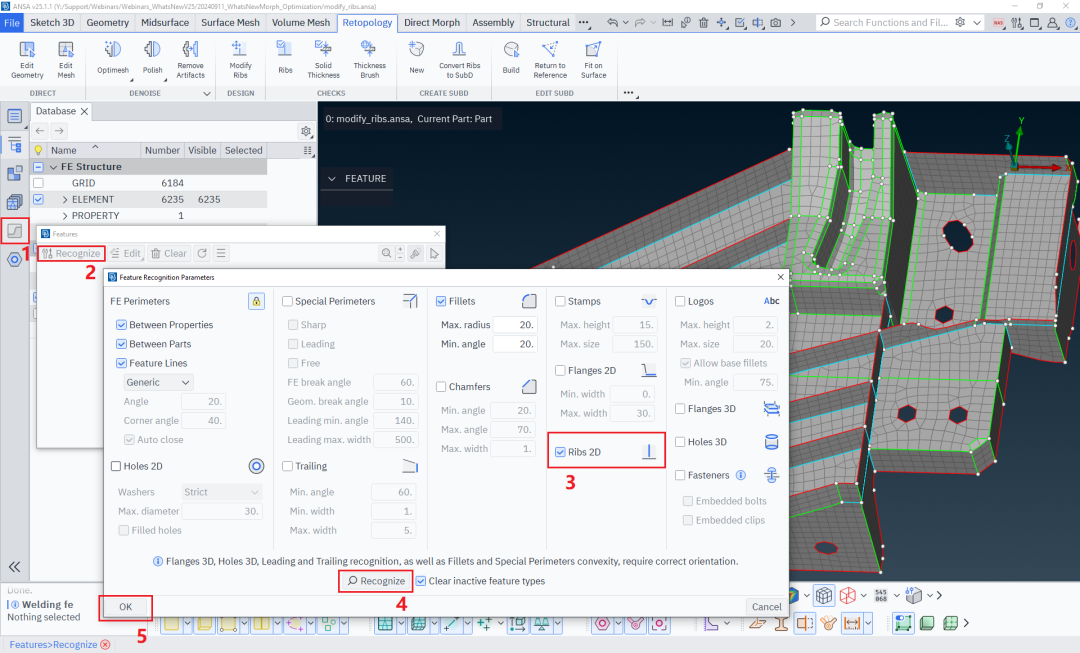
首先激活Features窗口(25版本以前叫做Feature Manager),点击Recognize,在弹出的窗口中勾选Ribs 2D对2D肋板特征进行识别。
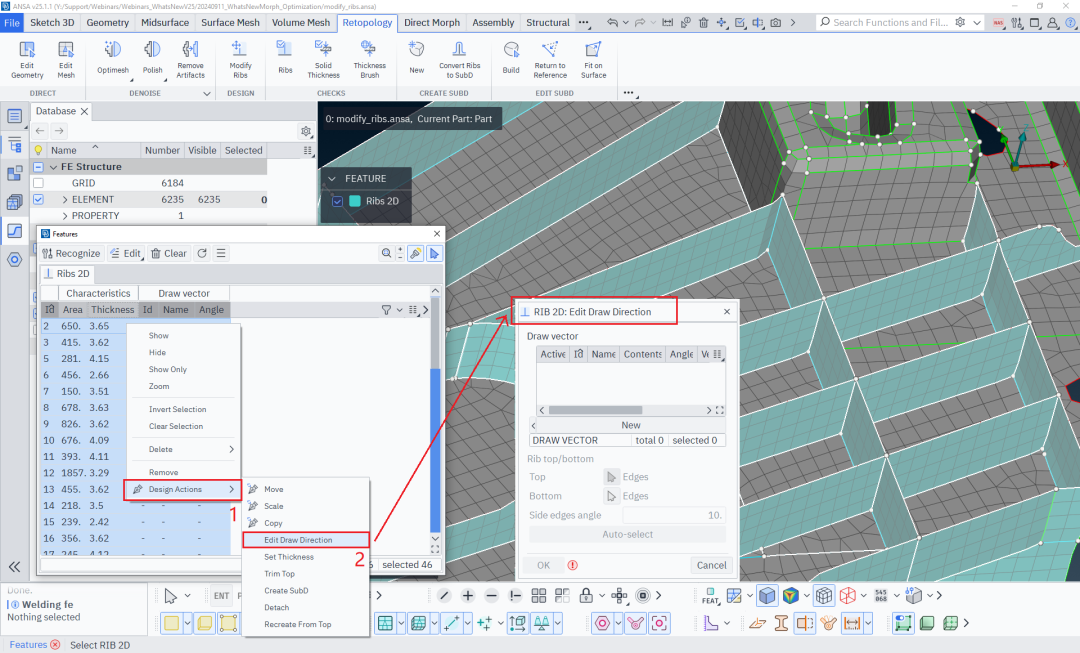
识别后的2D肋板特征会列示在Features窗口中,选择需要移动的2D肋板,在右键菜单中选择Design Actions>Edit Draw Direction,会弹出RIB 2D: Edit Draw Direction窗口。
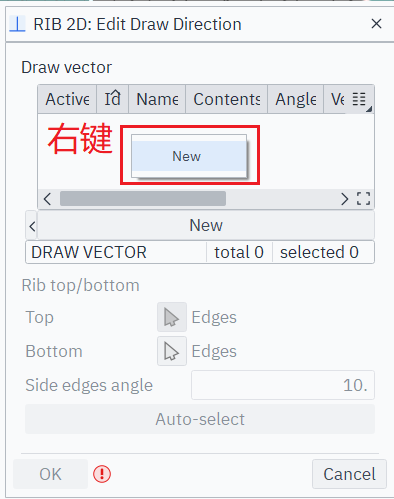
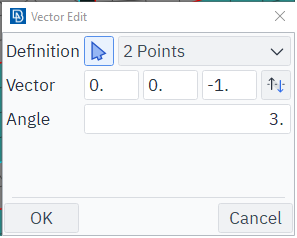
在弹出的窗口中右键Draw vector区域空白处选择New,在弹出的Vector Edit窗口中对Draw vector进行定义。点击OK确认后,定义好的条目会列示在Draw vector区域中。
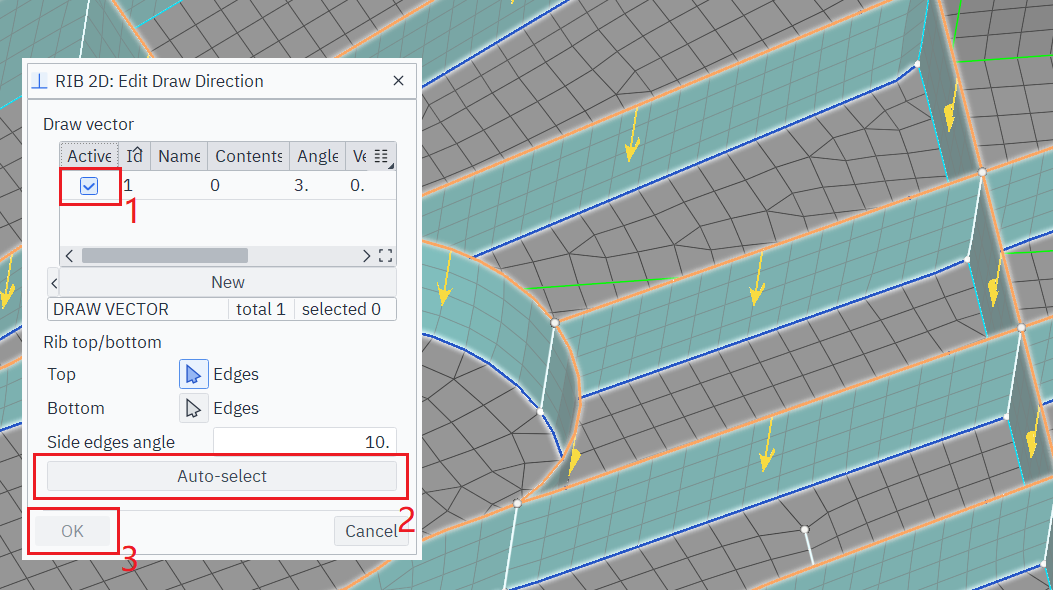
在Draw vector区域勾选定义好的条目,点击窗口下方Auto-select功能,软件会按照勾选的Draw vector方向自动识别2D肋板的上下边缘:上边缘以橙色高亮显示,下边缘以深蓝色高亮显示。用户可以按需进行检查和更正。
完成后在Feature窗口的Ribs 2D类型下,在Draw vector一栏会显示该肋板引用的Draw vector ID信息。至此,准备工作完成,接下来就可以使用Modify Ribs来移动2D肋板了。
2.
移动2D肋板的位置:Modify Ribs功能
移动2D肋板的位置:Modify Ribs功能
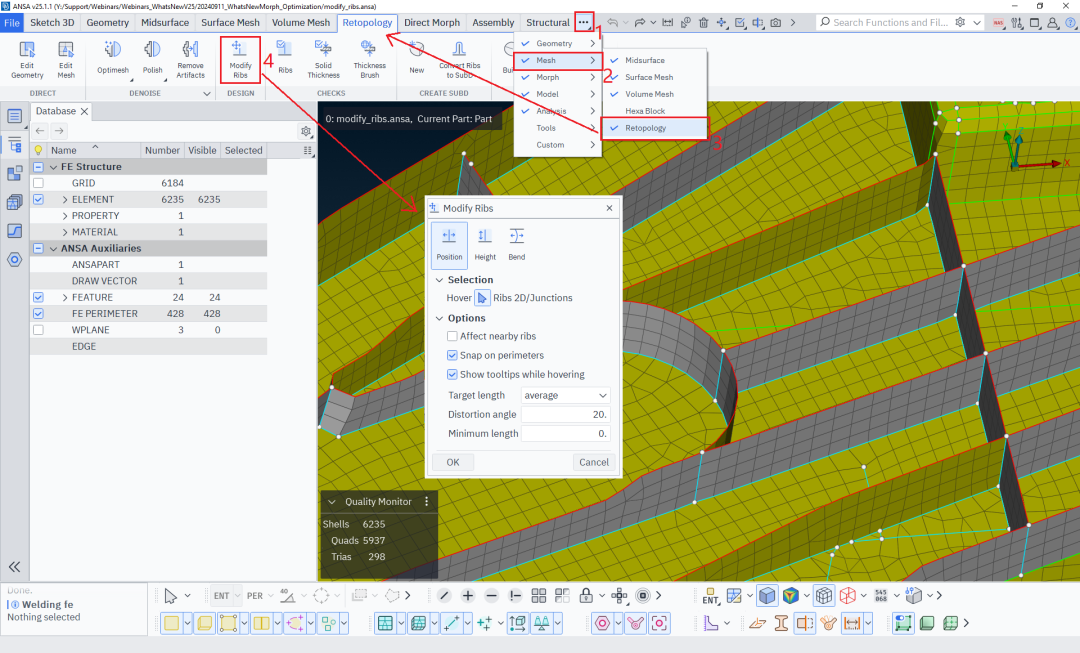
在菜单栏中激活…>Mesh>Retopology,打开Retopology的Ribbon栏,点击Modify Ribs功能,打开相应窗口。
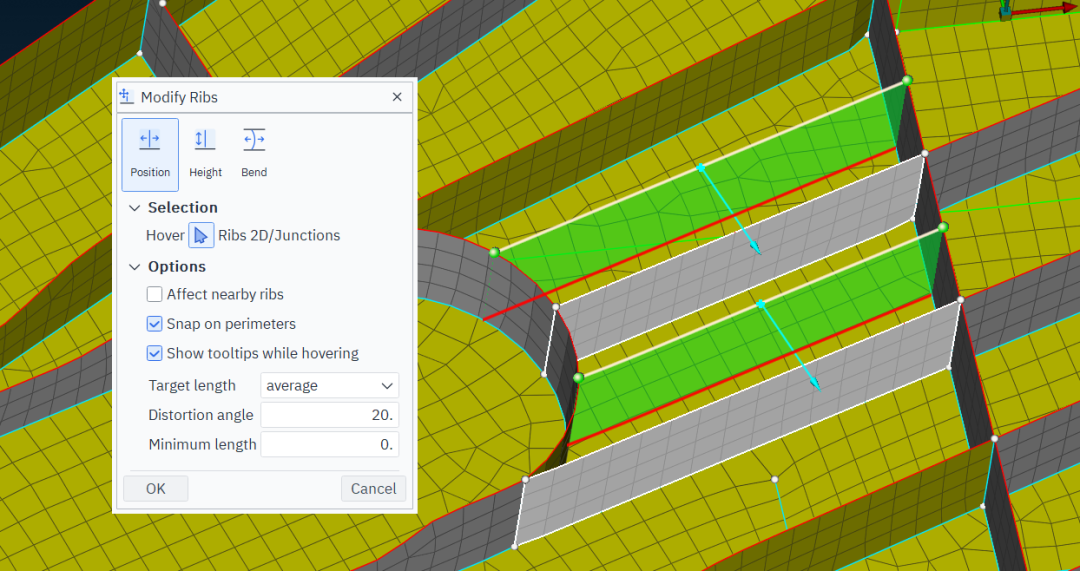
接下来使用Position功能移动肋板:在图形界面选择一个或多个2D肋板,软件会自动识别垂直于肋板的方向并以蓝色箭头标注,这将作为肋板的移动方向,只需要在蓝色箭头处拖动鼠标,即可移动选中的2D肋板并显示预览。若需周围区域随动,则需激活Affect nearby ribs选项。若需量化移动距离,拖拽时可点击空格键键入特定数字。
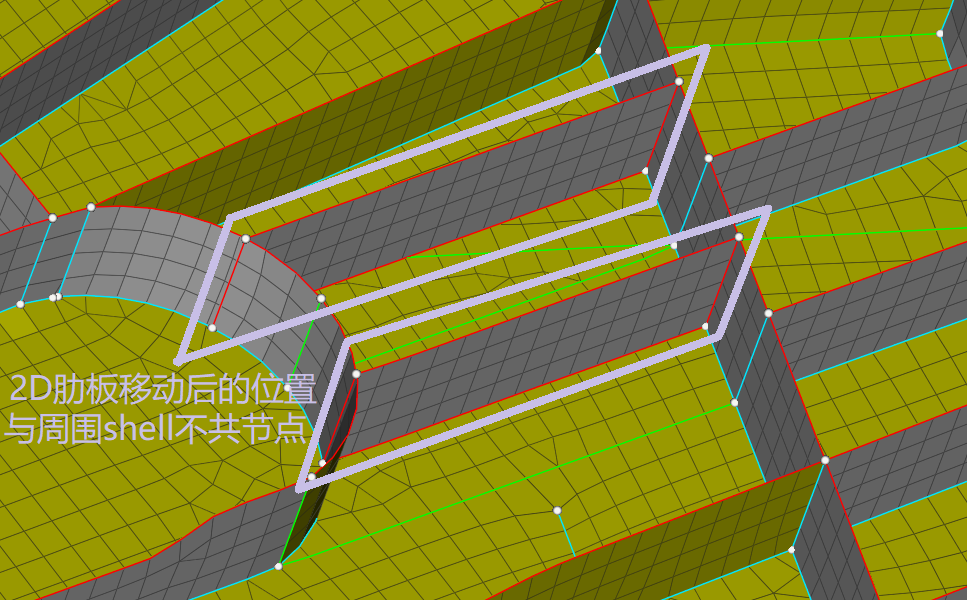
点击OK确认后,肋板就被移动到了相应的位置。但是在新的位置处,肋板与相邻区域是没有共节点的,接下来就需要使用到Welding FE功能将肋板与周围区域共节点了。
3.
2D肋板与周围结构共节点:Welding FE功能
2D肋板与周围结构共节点:Welding FE功能
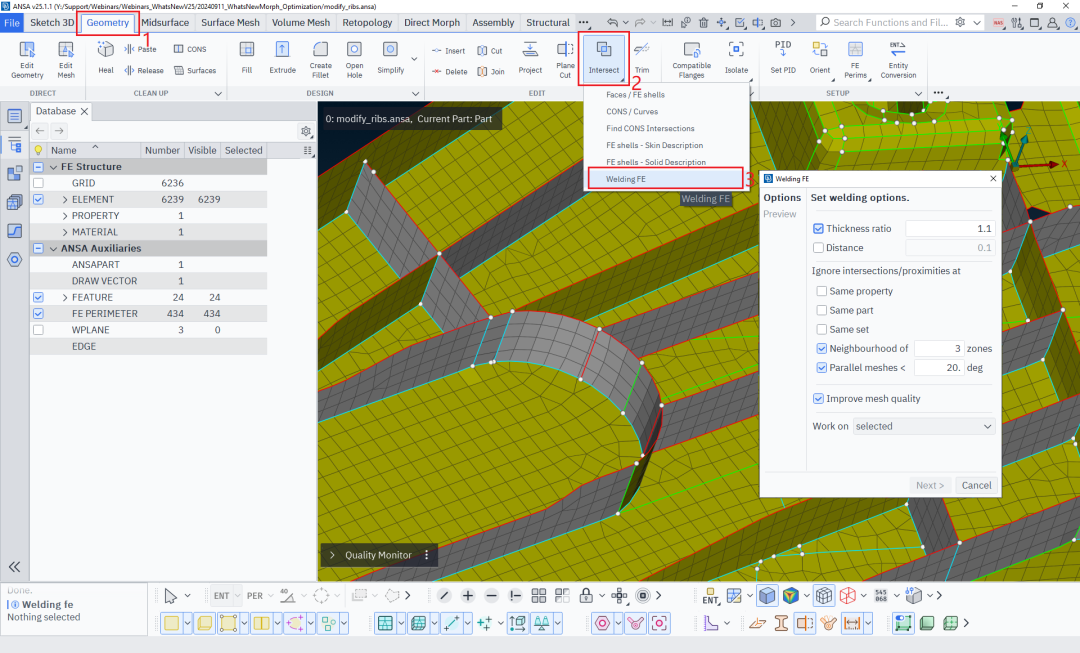
打开Geometry的Ribbon栏,选择Intersect下属的Welding FE功能,打开相应窗口。
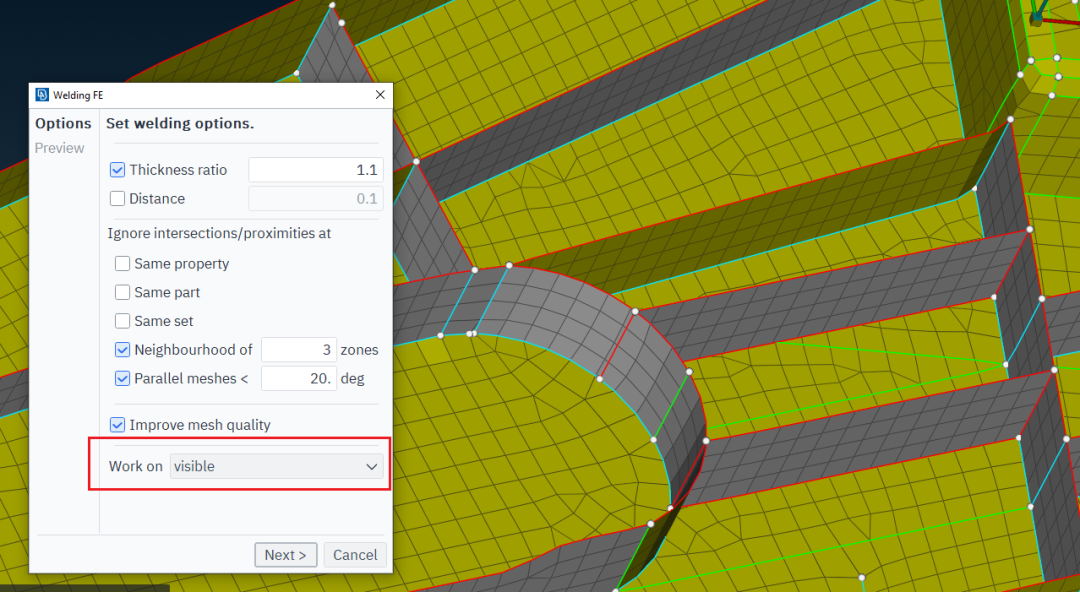
在Work on下拉菜单中选择Visible,点击Finish进行预览,软件会自动识别需要共节点的区域,若需更改,在预览界面操作即可。
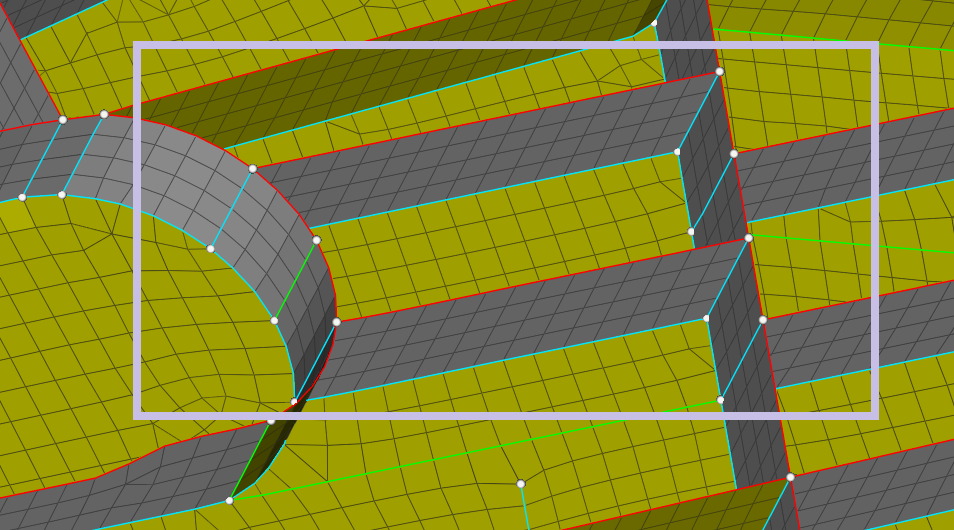
确认后即可实现2D肋板和周围的结构共节点并对受影响区域做网格重构的效果。
END
作者 | 张瑛楠
BETA CAE 工程师
来源:Cadence楷登