
首页/文章/ 详情

Ncode中如何实现定频疲劳计算(附计算文件)
1年前浏览1919

疲劳计算的方式有很多,根据不同场景、不同需求才能选定使用疲劳计算模块,像我们常听的有时间载荷方式计算疲劳、随机振动疲劳,它们在Ncode中分别选用SN CAE Fatigue和Vibration CAE Fatigue模块才能计算。

之前我们就分享过随机振动疲劳的计算流程,有需要的同学可以移步学习,两种Ncode多轴随机振动疲劳分析流程建立。而今天我们要分享的内容是定频疲劳计算。

定频疲劳计算通常是校核产品在某一主要振动疲劳环境条件下的耐久性能,如工厂里的振动设备,车辆运行中经常出现的某一频率,该频率的出现往往会影响其他设备、结构的使用情况等。

本次以汽车前舱盖结构为分享案例,根据某开发要求进行定频疲劳分析,其条件为:

根据以上振动测试条件,我们需要在Ncode中设置相应的条件作为统计输入。

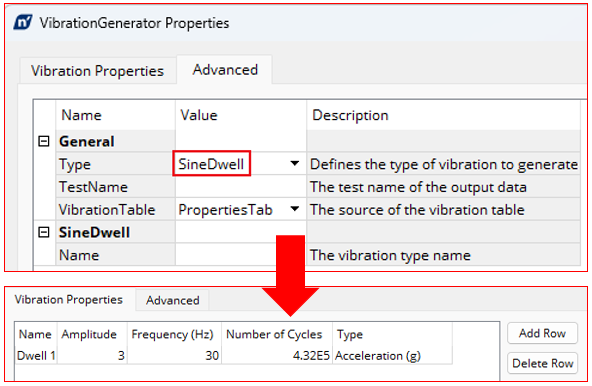
在Input中选择VibrationGenerator并拖入到窗口中,先在Advanced中将类型改为SineDwell,按一下Enter键或鼠标点击其他位置一下,再将上面的振动条件输到列表中,循环次数可以进行简单口算即可得到,一定要注意此时的加速度单位是g,因此需要转化一下加速度的单位制。
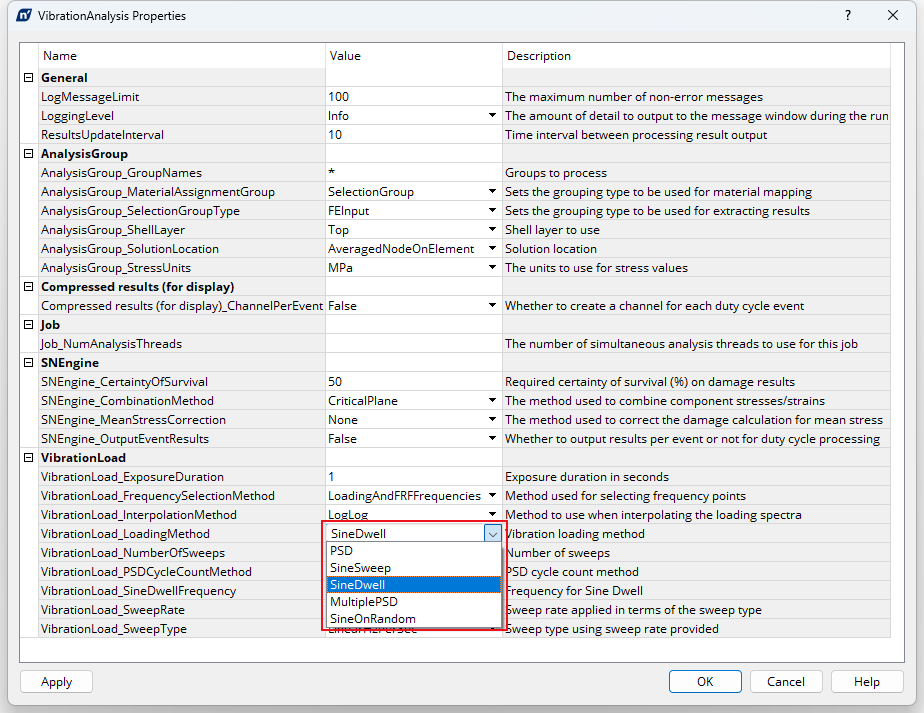
通过上面的操作后,我们回到窗口中,双击VibrationAnalysis即可进入VibrationAnalysis Property设置中,里面可以设置PSD、SineSweep、SineDwell等类型。该操作虽然可以将默认的PSD改为SineDwell分析类型,但并不能实现真正的计算。
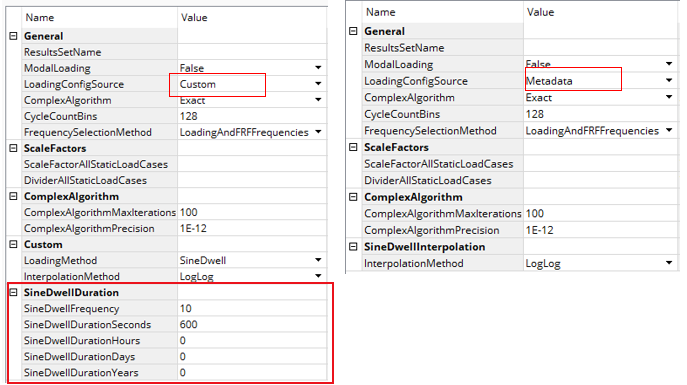
在VibrationAnalysis中,最为重要的操作是在loading中将VibrationLoad中Advanced里的LoadingConfigSource改为Metadata,此时才可以进行定频疲劳计算,其余设置与随机振动类似。
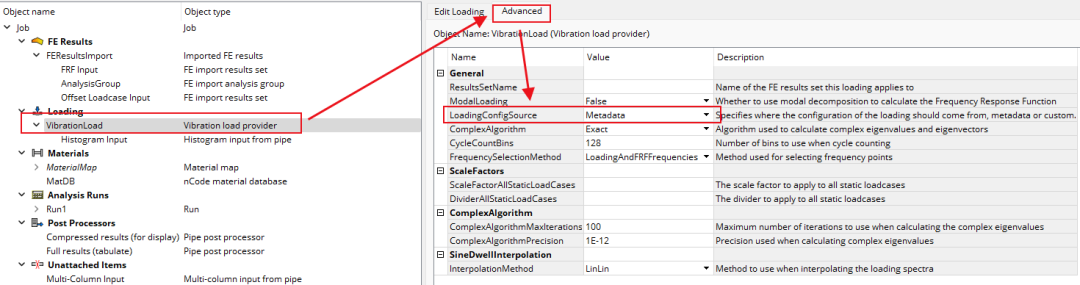
将LoadingConfigSource默认类型Custom改为Metadata窗口会有明显的变化,会少了一大截内容,在自己创建中需要仔细甄别,谨防出错。
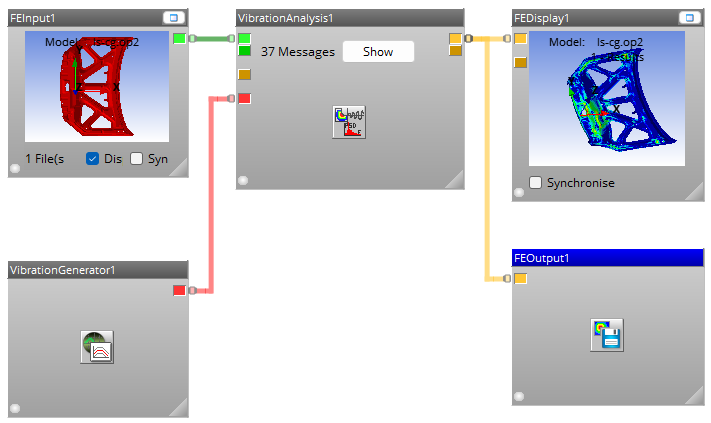
最终的计算流程如下图所示。
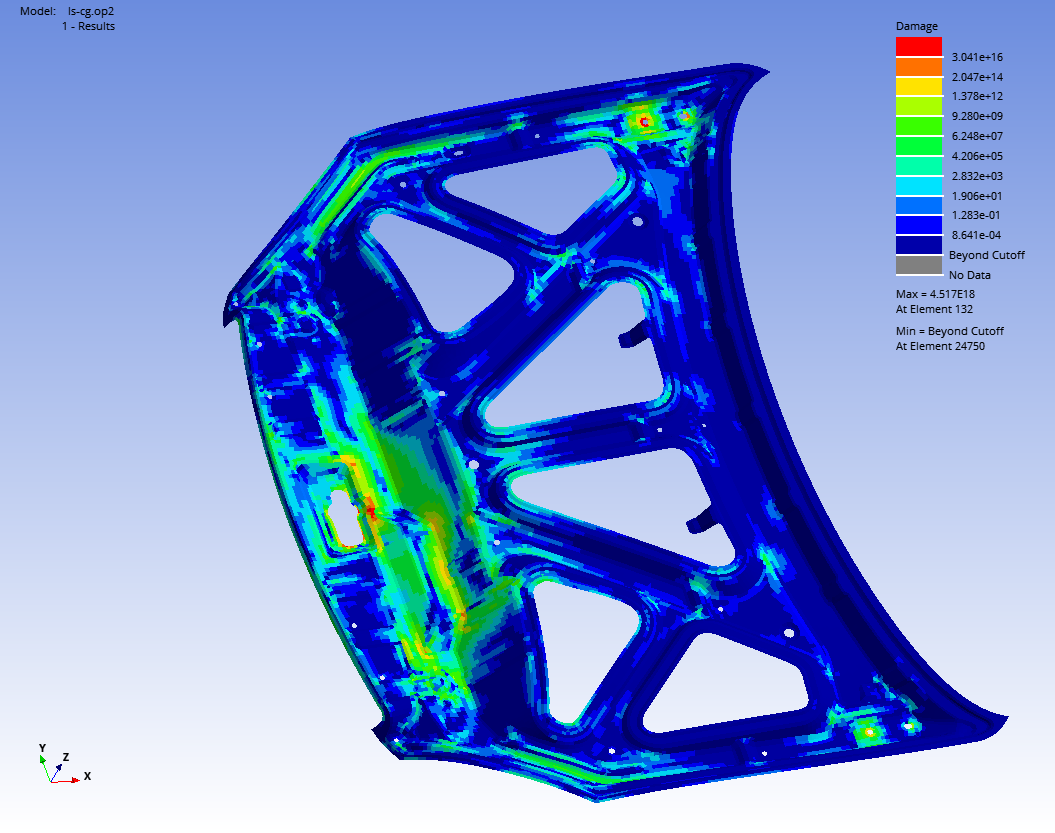
可以在FEDisplay中查看结构的疲劳分布情况,也可以在第三方软件查看FEOutput导出的文件。

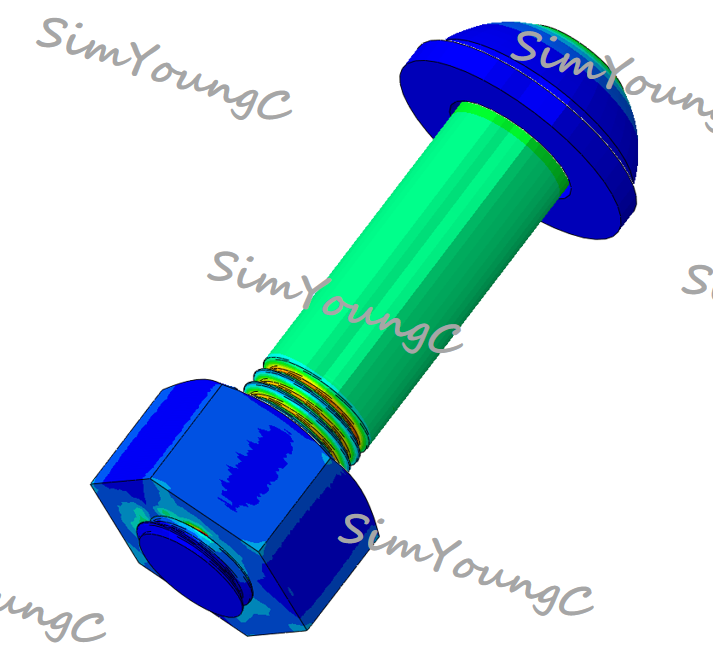
PS:定频疲劳分析较为简单,但其中的要点一定需要设置正确才能顺利运行,当中也少不了材料曲线的选择,如果没有材料曲线的数据可以查看疲劳分析的关键——标准中的曲线(附文件)参照标准中的数据,赋予材料相应的疲劳曲线。

来源:SimYoungC
HyperMeshAbaqus振动疲劳网格处理二次开发汽车理论材料控制工厂ANSYSMETA
著作权归作者所有,欢迎分享,未经许可,不得转载
首次发布时间:2025-09-07
最近编辑:1年前
SimYoungC
硕士 签名征集中
获赞 25粉丝 64文章 157课程 0
点赞
收藏
作者推荐

Hypermesh基础操作30(几种使用的实体单元构建方法)

本次分享主要内容:介绍如何在Hypermesh中对完整或有几何问题的几何体修复及其划分网格的方法。 与上一期谈到的几何面问题类似(Hypermesh基础操作29(质量极差的surface修复及其网格处理方法)),从别处拿到的几何有时候挺运气的,熟练且有责任心的结构工程师画出的几何基本不会有问题,而对于那些熟练度不高、敷衍了事的工程师做出的图难免会存在各种各样问题,比如一个交叉的结构处进行倒圆角处理就会出现很多特征线,再导入HM中那将是惨不忍睹的状态。 解决思路与几何面也大致相同,有所不同的是我们需要将破碎的几何拼接起来再重新生成几何实体。对于初学者或者处理这类问题比较少的工程师而言可能并不是很明白这个思路是如何实现的,所以本次我们就几何实体的修复与网格划分进行讲解。 STEP1 几何修复操作 在HM中导入几何实体查看几何是否显示为solids形式,比较简单的查看方式是按F11(quick edit)或显示状态为By 2DTopo,下图为F11下的显示状态,左边为几何面的显示情况,带有金属灰的颜色和绿色线为主的状态,右边为几何实体的显示情况,通体为绿色。 表明左边的几何是有问题的,而右边则是我们的实现目标。 在如此多的几何线、面情况下,我们需要找到黄色、红色的几何线,不是很懂HM中的几何特征颜色表示可以翻阅往期文章进行回顾(Hypermesh基础操作3(几何面的编辑)下),需将这两种线去除才能生成完整的几何实体。 这么多特征线干扰我们查找,因此我们可以这么操作,将面的渲染去掉仅保留线框,在该功能中把绿色和蓝色线关闭,然后ctrl+鼠标中间即可将视图调到当前显示的全局状态下,能够十分方便找到几何问题区域。 定位到问题区域,接下来就是修复几何,在往期都有提到一些功能键(Hypermesh基础操作14(几何面的修复方法))的介绍,可以多尝试几种方法进行修复,选择一种最佳的方式修复几何即可,注意尽量不要让修复的几何偏离原有特征,如曲面修复成平面。 修复完几何面,就可以生成几何实体。在Geom面板中的Solids,找到下面的Bounding Surfaces,如果几何是封闭的选择其中一个面就能使所有相连的面显示为白色,其他状态则表面几何未封闭,还需继续修复。 STEP2 网格划分 对于复杂的几何实体要离散网格通常用四面体进行划分,有两种方式可以实现,一种是直接在3D面板中用tetramesh里的Volume tetra,选择生成的单元类型和尺寸即可,但该方式生成的网格会因几何特征的影响很难调整,可能导致网格质量不高。 另一种方法是对几何面进行网格划分,如果网格质量不高可以通过调整shell网格质量,最终提高实体单元的质量,即在处理完shell单元后在tetramesh里的Tetra mesh里选择用elem是方式生成实体单元,最后删除shell单元。 PS:如果几何无法很好地修复,则可以通过shell网格缝合方式,最终达到符合几何形貌的状态再生成实体单元。来源:SimYoungC

未登录
还没有评论
课程
培训
服务
行家
VIP会员 学习计划 福利任务
下载APP
联系我们
帮助与反馈