首页
发现
课程
培训
文章
案例
问答
需求
服务
行家
赛事
热门搜索
发布
消息
注册
|
登录
首页
/
文章
/
详情
[疲劳分析]-工字梁钢结构-计算多轴应变寿命

TodayCAEer
1年前
浏览810
关注
在本教程中,您将:
·
将模型导入HyperLife
·
选择EN模块并定义其所需参数
·
创建和分配Material
·
分配载荷历程记录以缩放FEA SUBCASE中的应力
·
评估和查看结果
在开始之前,请将本教程中使用的文件复 制到您的工作目录。
http://majorv.help.altair.com/minorv/simulation/tutorials/hwdesktop/hl/HL-1030/Ibeam.h3d.zip
http://majorv.help.altair.com/minorv/simulation/tutorials/hwdesktop/hl/Load_History_Files/load1.csv
http://majorv.help.altair.com/minorv/simulation/tutorials/hwdesktop/hl/Load_History_Files/load2.csv
http://majorv.help.altair.com/minorv/simulation/tutorials/hwdesktop/hl/Load_History_Files/load3.csv
http://majorv.help.altair.com/minorv/simulation/tutorials/hwdesktop/hl/Load_History_Files/load4.csv
一、
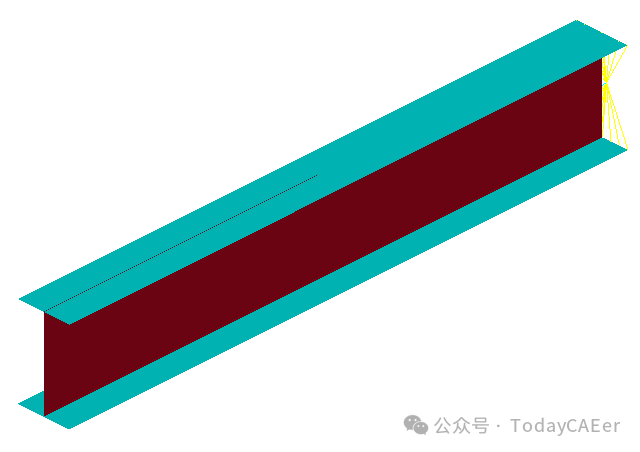
导入模型
1.
从主页工具的文件工具组中,单击
Open Model
工具。
图1.
2.
在
Load model and result
对话框中,浏览并选择
HL-1030\Ibeam.h3d
作为模型文件。
System Load Result字段将自动填充。在本教程中,模型和结果使用相同的文件。
3.
单击
Apply
。
图2.
Tip:
通过将
.h3d
文件从Windows Browser拖放到HyperLife建模窗口中
,快速导入模型。
二、定义疲劳模块
1.
单击疲劳模块图标旁边的箭头,然后从选项列表中选择
EN
工具,将打开EN对话框。
图3.
2.
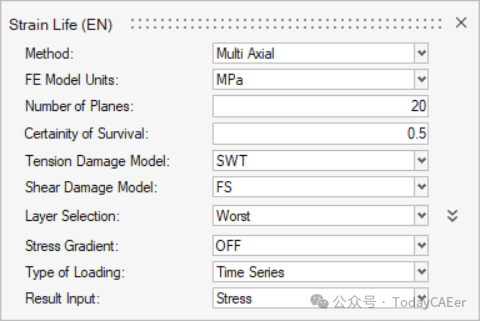
定义EN配置参数。
a)
选择
Multi Axial
作为方法。
b)
选择
MPa
作为FE模型单位。
c)
为平面数
输入值
20。
d)
输入一个值
0.5
作为生存确定性。
e)
选择
SWT
作为张力损伤模型。
f)
选择
FS
作为剪切损伤模型。
g)
选择
Worst
作为图层选择。
h)
选择
Time Series
作为加载类型。
图4.
3.
退出对话框。
三、指定Material
1.
单击
Material
工具。将打开Assign Material对话框。
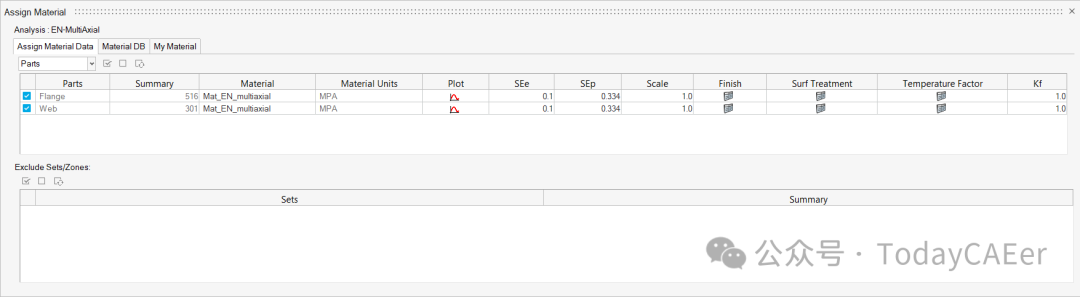
图5.
2.
激活部件
Flange
和
Web
旁边的复选框
。
3.
创建新Material。
a)
单击
My Material
选项卡。
b)
单击 以创建新Material。
c)
将Material命名为
Mat_EN_multiaxial
。
d)
将Elastic modulus设置为
70000
。
e)
将泊松比设置为
0.334
。
f)
在EN选项卡中,将弹性应变(SEe) 的Log(N) 标准误差设置为
0.1
。
g)
将塑性应变(SEp) 的Log(N) 标准误差设置为
0.1
。
h)
接受所有其他默认设置,包括EN和其他选项卡,然后点击
Plot
并保存
。
图6.
4.
右键单击
Mat_EN_multiaxial
并选择
Add
以分配Material列表
。
5.
返回到
Assign Material Data
选项卡,然后从
Flange
和
Width的Material
下拉菜单中选择Mat_EN_multiaxial。
Material列表中填充了从Material数据库和我的Material中选择的Material。
图7.
6.
退出对话框。
四、分配载荷历程记录
1.
单击
Load Map
工具。将打开Load Map对话框。
图8.
2.
从对话框顶部的Channel Type下拉菜单中,选择
Time Data
。
3.
单击 Choose File字段并浏览
load1.csv
。
4.
单击 以添加Load Case。
5.
对load2.csv、load3.csv 和load4.cs
v
重复步骤
3
和
4
。
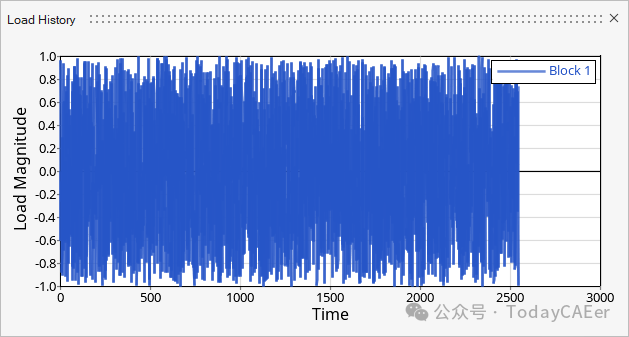
6.
Optional:
单击 可查看载荷图。
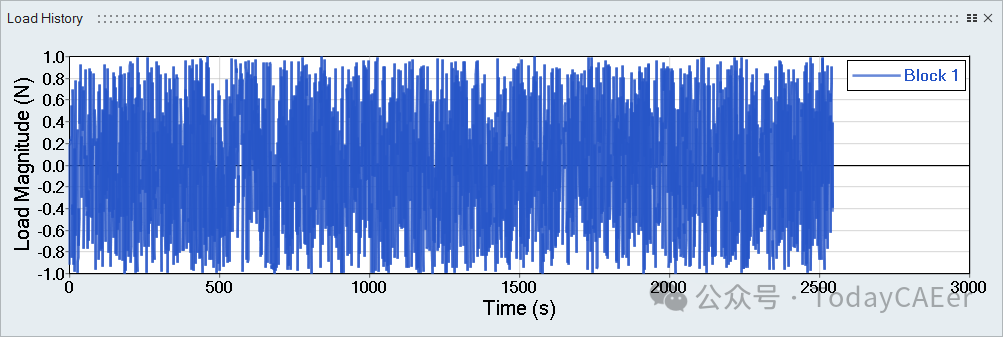
图9.载荷1
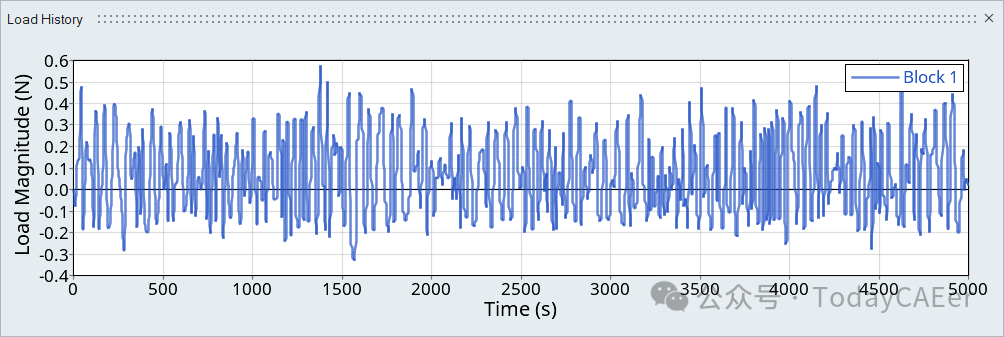
图10.载荷2
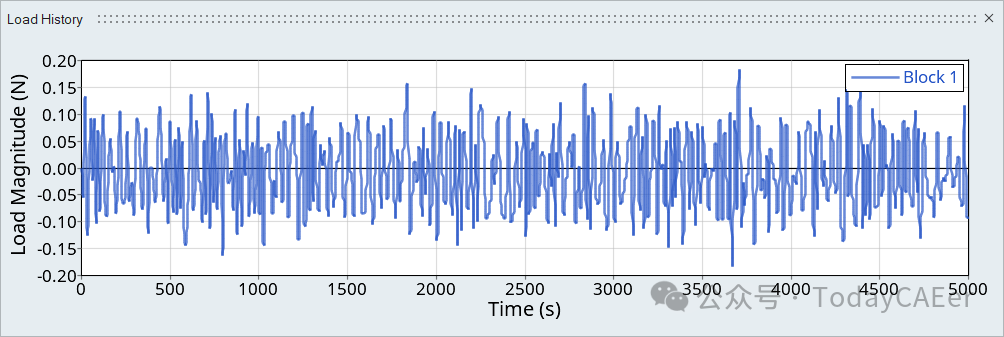
图11.载荷3
图12.载荷4
Tip:
扩展对话框的宽度以查看更清晰的绘图片。
7.
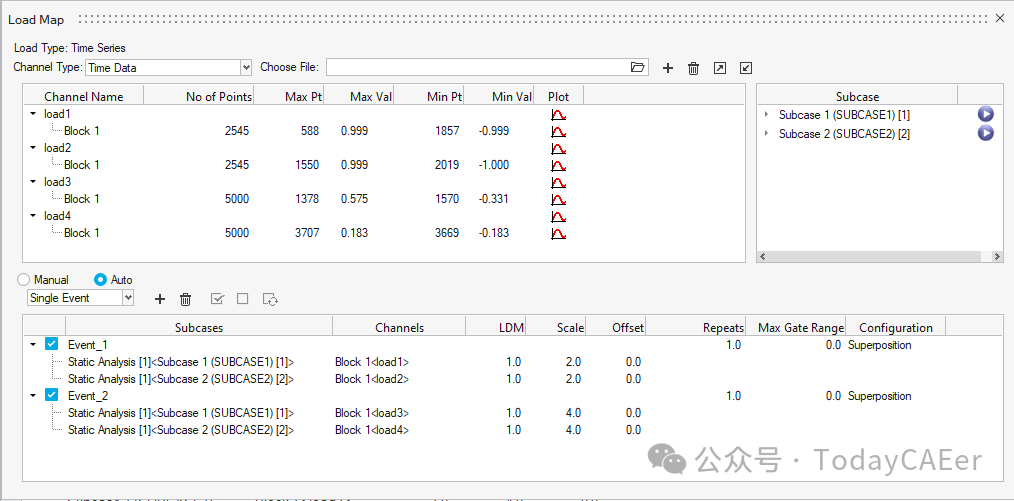
在对话框的下半部分,将单选按钮设置为
Auto
以创建事件。
8.
选择
load 1(block1)
和
load 2(block1)
通道以及
Subcase 1
和
Subcase 2
,然后单击 以创建第一个事件。
9.
以类似的方式,通过选择
load 3(block1)
和
load 4(block1)
、
Subcase 1
和
Subcase 2
来创建第二个事件。
10.
激活这两个事件的复选框。
11.
设置Scale ,如下图所示。
图13.
12.
退出对话框。
五、评估和查看结果
1.
在评估工具组中,单击
Run Analysis
工具。
图14.
此时将打开
Evaluate对话框。
图15.
2.
Optional:
输入运行的名称。
3.
单击
Run
。
结果文件将保存到主目录,并打开
Run Status
对话框。
4.
运行完成后,单击
View Current Results
。
5.
使用Results Explorer可视化各种类型的结果。
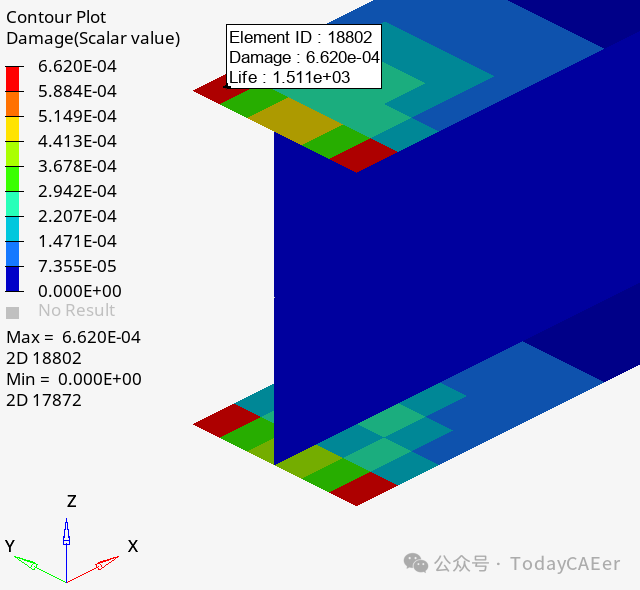
下面的等高线突出显示了总伤害(事件1 + 事件2)。
图16.
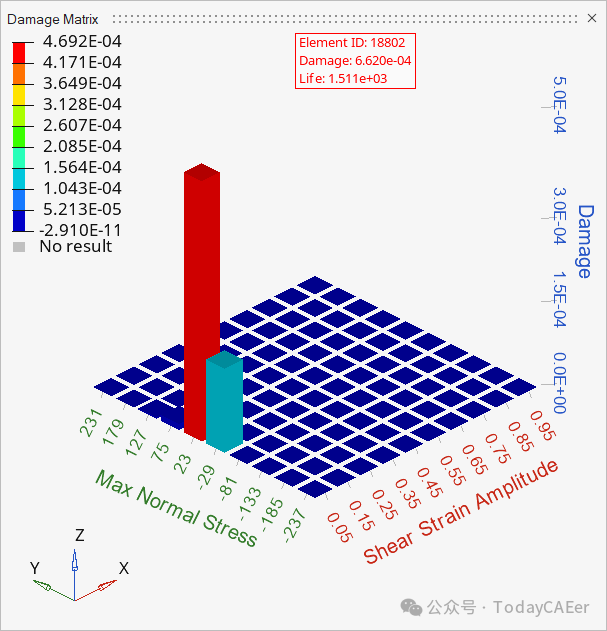
图17.事件1:单元 18802的伤害矩阵
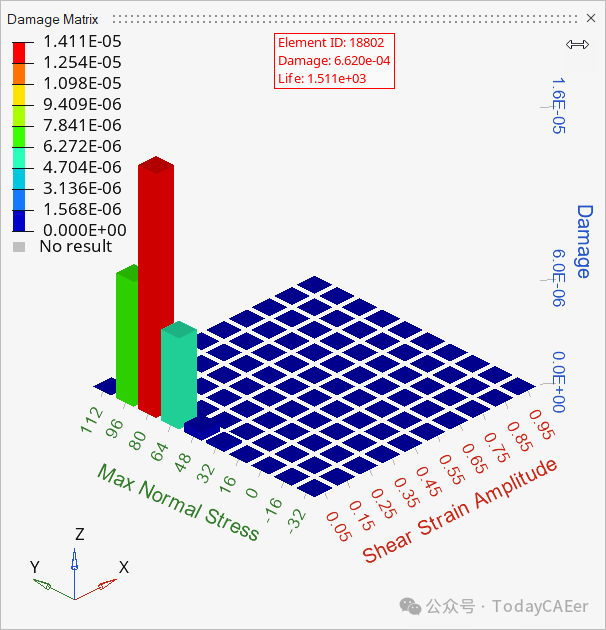
图18.事件2:单元18802的伤害矩阵
来源:TodayCAEer
登录后免费查看全文
立即登录
System
OptiStruct
疲劳
Altair
著作权归作者所有,欢迎分享,未经许可,不得转载
首次发布时间:2025-09-07
最近编辑:1年前

TodayCAEer
本科
签名征集中
关注
获赞 87
粉丝 197
文章 784
课程 2
点赞
收藏
作者推荐
可试听
ANSA的网格划分与模型装配
¥100
5.0
立即查看
0/200
清空
提交
还没有评论
课程
培训
服务
行家
仿真秀2025年度优秀讲师-CAE之家
HyperWorks入门进阶实战(四):疲劳分析与电池包疲劳耐久分析
hyperworks铝车轮弯曲疲劳仿真分析实例视频教程
adams比利时路面控制臂动态载荷分解&hyperworks控制臂疲劳寿命仿真分析实例视频教程
相关推荐
新能源电驱动系统结构仿真分析技术交流视频
结构及流体付费答疑
汽车电驱动系统ANSYS仿真高级实战:国标合规仿真、复杂模型处理、多物理场耦合分析等核心技能
一站式教学HyperMesh和Abaqus二轮踏板电动车整车CAE刚度强度模态分析实战
最新文章
从某踏板失效再谈仿真工程师掌握材料失效模型的重要性和紧迫性
复合材料结构强度⑧ 损伤容限与耐久性
ESWA论文推荐 | 数据分散、故障未知,如何协同诊断航空发动机转子?
从一块平板学会 HyperStudy:厚度、材料、DOE、Fit、优化与鲁棒性
新思科技凭借广泛的长时程智能体产品组合和Autopilot平台加速自主工程
热门文章
通用/泛亚/蔚来/弗迪/上海电驱动等百位新能源专家确认发言,易贸三电活动6月苏州见
强度丨北航&电科大:航空发动机复杂多层级一体化可靠性评估
Cadence Tensilica 处理器赋能智能驾驶体验
SIMULIA Simpack实时仿真加速多田野产品研发
【新文速递】2024年1月15日固体力学SCI期刊最新文章
其他人都在看
【Maxwell参数化建模二·Spoke篇】切向式转子参数化建模:38个参数把整圈转子交给脚本
汽车注塑件试模为什么和模流分析对不上? 先检查流变、PVT测试到UDB材料文件
机器人用PEEK注塑怎么优化?流变性能指导温度、速度和压力设置
为了让 ANSA 的窗口留在那里,我绕了五年
2-46 一段 5 秒声音里,怎样用短时能量和过零率找到语音端点?
VIP会员
学习计划
福利任务
下载APP
联系我们
微信客服
联系客服
人工服务时间为周一至周五的9:30-19:30
非工作时间请在微信客服留言
客服热线:
4000-969-010
邮箱:
service@fangzhenxiu.com
地址:
北京市朝阳区莱锦创意园CN08座
帮助与反馈
返回顶部