首页/文章/ 详情

当SpaceClaim 遇上ANSYS (二)
1年前浏览2212

在使用ANSYS 进行工程计算时,经常会遇到优化设计问题,通过仿真对比某一个或几个尺寸的不同来判断影响产品性能的关键尺寸。这时候,在Space Claim中将几何参数化后再批量计算会大大减小我们在几何处理上的工作量。


SpaceClaim中的参数化可以通过创建组来实现。首先使用拖动命令或移动命令将要定义参数化尺寸,然后通过创建组将尺寸保存为驱动尺寸。后续可以在Workbench中进行参数定义。

SpaceClaim可以进行的参数化尺寸包括两种:尺寸参数化或位置参数化。


下面分别介绍两种参数化的步骤:


尺寸参数化

通过拖动命令可以定义距离或半径大小的尺寸参数,并创建组将其保存成驱动尺寸。

主要步骤如下:


1.鼠标左键点击 “Pull”
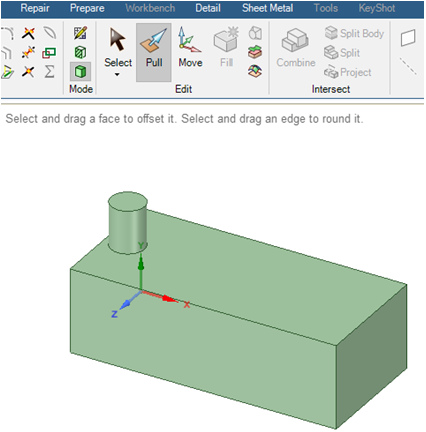
2.选择作为驱动尺寸的点,边,面或者轴(要作为驱动尺寸的一侧)

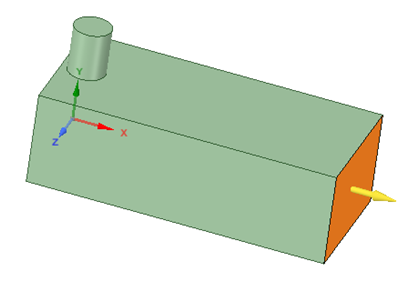
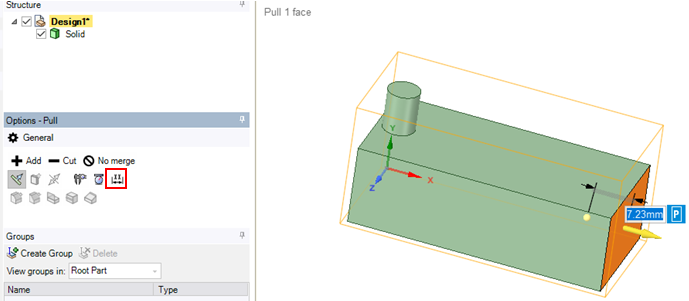
如下图中选择长方体右侧面,选中之后,会高亮显示并出现黄色箭头

3.单击左侧工具栏中的刻度尺

如下图,选择刻度尺后,右侧图形区中会出现尺寸值,此时由于还没有选择尺寸的另一侧,因此是自动选择的一个任意点。
4.选择驱动尺寸另一侧的点,边,面或者轴

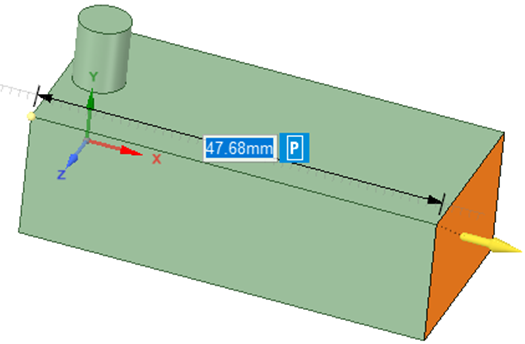
如下图,选择长方体的左侧面,此时显示的尺寸就是长方体的边长。
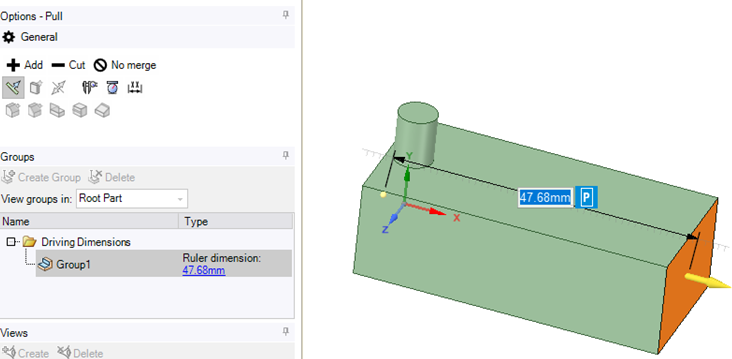
5. 点击图形区尺寸旁边的  “P”将尺寸保存成组,成为驱动尺寸

如下图,此时在左侧的工具栏中出现 “Group1”的组,可以右击将其改成更好识别的名字。以备后续在Workbench中识别出来。

位置参数化


位置参数化可以定义特性的位置变化,通过使用“Move”移动命令来定义特性的位置尺寸,并通过保存成组的方式来将其定义为驱动尺寸

1. 鼠标左键单机 “Move”
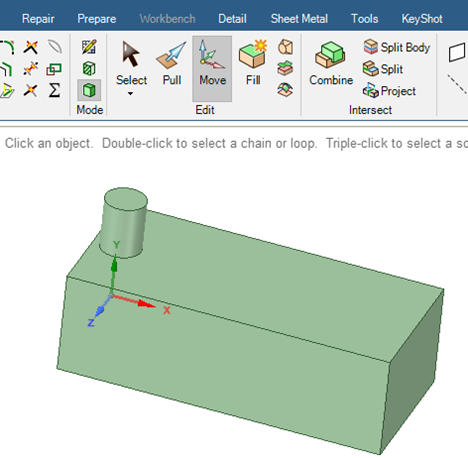
2. 选择要移动或旋转的面,边,点或轴

如图选择圆柱体的外表面,选中之后,该面会被高亮显示成黄色,并在面上出现坐标系
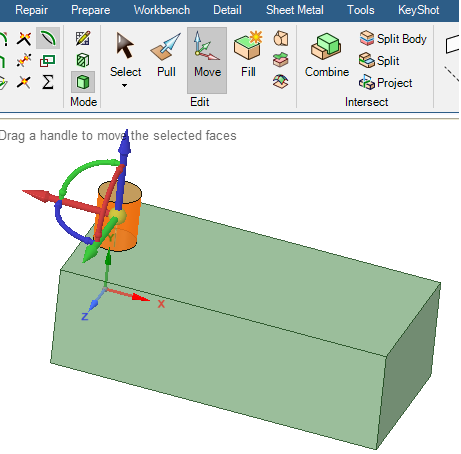
3. 鼠标左键选择要平移或旋转的方向

如下图,可以通过点击坐标系上的轴选择平移或旋转的方向(选择坐标系上的X轴),此时默认的x 轴方向朝左,与我们想要平移的方向相反。可以通过点选几何上的边改变坐标系方向(选择长方体的棱)
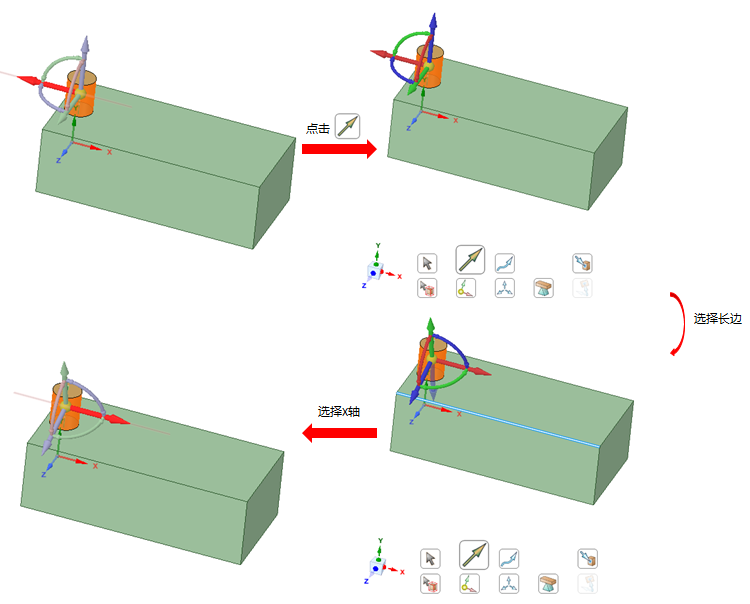

4. 输入移动距离,初始状态可以先给0mm,不是真的移动而是为了出现“P”标识。鼠标左键单机尺寸右侧的 “P”,创建参数化尺寸组 “Group2”
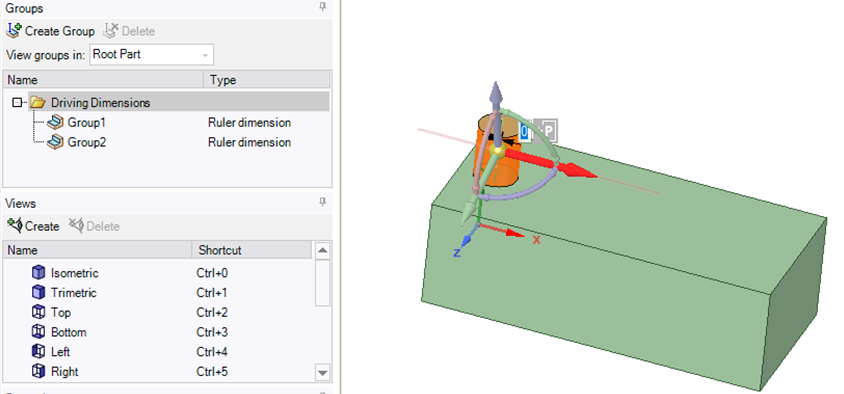
5. 将两个新建的驱动尺寸组重命名为“Length”和“Position”,保存之后可以在Workbench平台中进行参数定义。
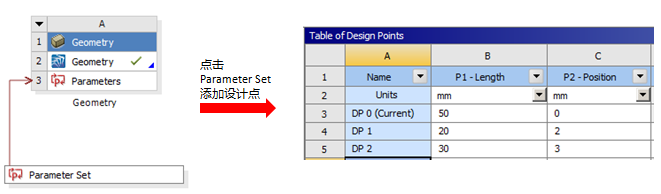
 通过以上方式基本可以实现所有情况的几何参数化。


来源:CAE十级退堂鼓
SpaceClaimWorkbench几何处理ANSYS
著作权归作者所有,欢迎分享,未经许可,不得转载
首次发布时间:2025-08-26
最近编辑:1年前
CAE十级退堂鼓
硕士 签名征集中
获赞 34粉丝 30文章 52课程 0
点赞
收藏
作者推荐

流-固热耦合案例——T型管的热应力分析

上周末做了一个T型管的热流固耦合的案例,准备周日晚上晚饭后写出来分享给大家,然后...周杰伦快手直播了。。。乐队(二)也开播了。。。我又拖更了!!!不能再找借口了,今天一定要补上了!分割线以下是正文———————————————————问题描述:计算T型水管在流入热水时,水管的热应力。该T型管包含两个入口,两个入口的水流速度为2m/s,其中一个入口的水流温度为80°C,另一个入口的水流温度为20°C,出口压力为大气压0pa,环境温度为300K。计算流程:几何处理:首先在SCDM中分别建立流体域和固体域,分别命名为Fluid和Solid,这里采用1/2模型进行对称简化。添加Fluent模块首先使用Fluent计算流体域的温度场并求得内壁面的温度分布将Fluent计算模块拖入Workbench工作区域。导入刚刚建立好的几何模型,进入Meshing模块划分网格。这里注意要把固体域的几何supress掉。只要导入流体域进Fluent进行计算就好。1.命名边界定义inlet,outlet,inlet-branch,symmetry四个边界。2.划分网格划分网格时需要注意边界层的厚度,我们的计算目标是壁面的温度,所以边界层的网格需要注意,Y+值最好在1左右。关于第一层边界层的厚度的估算,这里推荐一个Y+计算器,可以在划分网格时先用这个工具估算一下第一层边界层的高度,省去计算y+和调整边界层厚度的时间。Y+Calculator-ComputeWallSpacingforCFDwww.pointwise.com这个计算器的界面就是这样的,需要输入流速,密度,介质的粘度,想要的y+值等参数,输出的是推荐的网格高度和雷诺数。3.FLUENT设置启动Fluent,选择DoublePrecision双精度,进入Fluent激活能量方程,选择RelizableK-epsilon湍流模型及StandWallFuctions教程上用的是StandWallFuctions,不过,在关注近壁面的流动时,如果网格划得好,y+划到1了,选择EnhancedWallTreatment更不错哦。添加材料库里的水water-liquid(h20<1>)并赋在流体域上设置进口inlet流速为2m/s,温度为293.15K设置进口inlet-branch流速为2m/s,温度为353.15K设置outlet出口为Pressure-outlet,GaugePressure为0pa,温度为默认三个出入口的SpecificationMethod都设置为IntensityandHydraulicdiameterIntensity=5%,Hudraulicdiameter=0.008m(水力直径即为管子的直径)确保Symmetry边界类型为Symmetry;其余面为wall壁面,默认的绝热边界。4.计算求解器的设置和初始化设置都保持默认最大迭代次数设置为250次开始迭代计算。计算收敛后自动停止。5.结果查看查看结果查看壁面的温度分布Fluent中的计算工作结束,关闭界面返回至Workbench中。下一步就是将Fluent计算得到的壁面温度导入Thermal模块和Mechanical模块进行热应力分析。Thermal模块和Mechanical模块设置分别将Thermal模块和Mechanical模块拖至工作区。将Fluent中的Geometry和Solution共享给Thermal。Mechanical和Thermal之间共享材料,几何,网格。Thermal的Solution与Mechanical的Setup相连接。1.材料属性固体材料为铝。对于稳态热分析,唯一需要定义的参数为热导率。对于热应力分析,还需要定义热膨胀系数2.网格划分在Thermal中划分网格,这里需要注意要将固体域Unsuppress,将流体域Suppress。为保证Fluent计算得到的温度数据更好的传递至固体面上,需要保证两个域的重合面上网格尺寸相近。3.导入温度数据导入壁面的温度计算结果。注意CFDSurface下拉菜单选择Wallgeom_fluid.4.设置约束在Mechanical中设置添加约束:对称面上设置Frictionlesssupport。这个约束保证面的法向位移自由度为零,另外两个方向的转动自由度为零,与对称边界等同。设置半圆环面为固定约束。5.求解及后处理求解结束后查看T型管的总位移和应力,这个案例的网格质量不太好,所以结果只能做趋势评判。应力云图总结这个案例给我们提供一种求解管路热应力的思路,通过在workbench平台里耦合流场分析,热传导分析以及应力分析三个模块,将各个模块的计算结果很好的传递到后续的分析中。这里需要注意几点:在流体计算时要将固体域supress掉,同理在计算应力时也要在mechanical模块中supress掉流体域。流体计算壁面温度时,要注意壁面的网格尺寸及Y+值,y+最好在1左右。流体域与固体域的重叠面的网格尺寸要保持一致,这样更有利于数据传递。来源:CAE十级退堂鼓

未登录
还没有评论
课程
培训
服务
行家
VIP会员 学习计划 福利任务
下载APP
联系我们
帮助与反馈