轮椅静力学报告(源文件私信后台)

模型导入
完成连杆的座椅模型后,在另存为类型中选择step格式,这是通用的CAD数据交换格式,可以被大多数工程软件所接受,并将模型导出step格式导入到ansys workbench中。
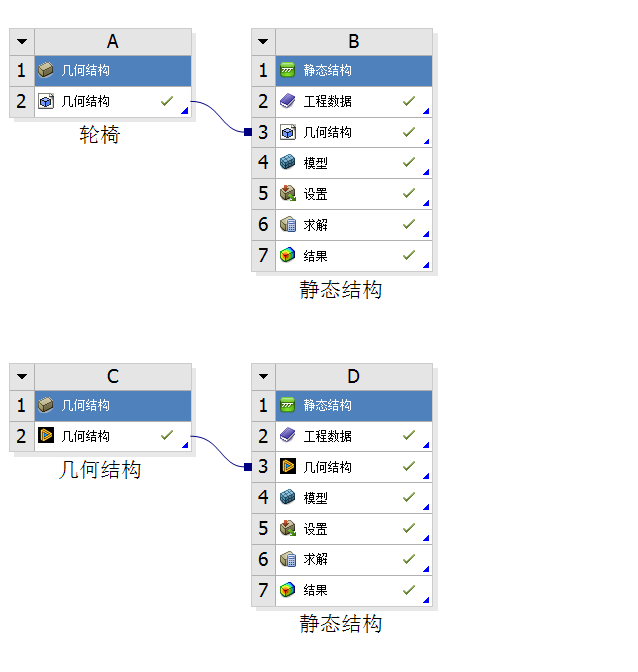
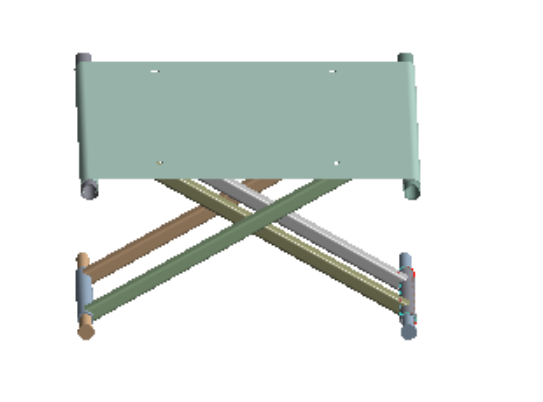
在进行ANSYS有限元分析(Finite Element Analysis, FEA)之前,对模型进行适当的简化和预处理是至关重要的步骤。这一过程旨在确保模型既能准确反映实际结构的力学行为,又能在计算资源和时间上保持高效。以下是进行模型简化的一些关键步骤:去除非关键特征:在某些情况下,模型中包含的微小几何特征,如小螺纹、小倒角和小倒圆等,可能对整体结构分析的影响微乎其微。因此,这些特征可以被移除以简化模型,减少计算量,同时对结果的准确性影响不大。螺栓和紧固件的处理:在许多机械组件中,螺栓和其他类型的紧固件用于将零件固定在一起。在有限元模型中,这些可以采用多种方式处理。一种常见的方法是使用所谓的“绑定接触”来模拟紧固效果,而不是详细建模每一个螺栓。如果螺栓的预紧力对分析结果有重要影响,则可能需要保留并适当模拟。垫片和间隔件的处理:与螺栓类似,垫片和间隔件通常用于分布载荷或调整间隙。在有限元分析中,它们的功能可以通过等效的加载条件或修改接触区域属性来简化表示。
设置材料参数
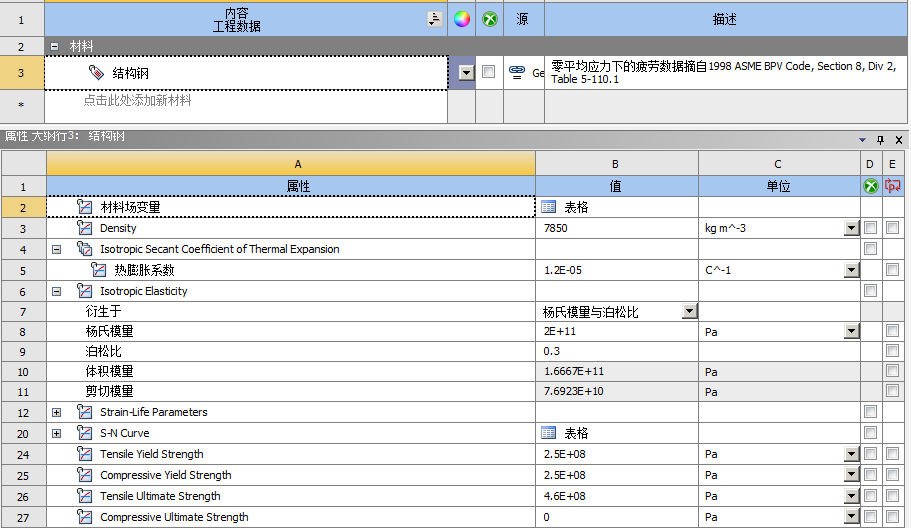
在Workbench的项目图表视图中,找到需要编辑的几何体,通常位于“几何”(Geometry)分支下。在几何体上右键单击,选择“编辑”(Edit)。这将打开一个材料列表,您可以在其中选择或添加材料。在材料列表中查找“结构钢”,这通常是ANSYS Workbench自带材料库中的选项。选择该材料后,系统会自动填充相关的材料属性,包括密度、弹性模量和泊松比等。根据给定的数据,确认所选结构钢材料的密度为7850kg/m³,弹性模量为2E+11Pa,泊松比为0.3。
边界条件与载荷条件
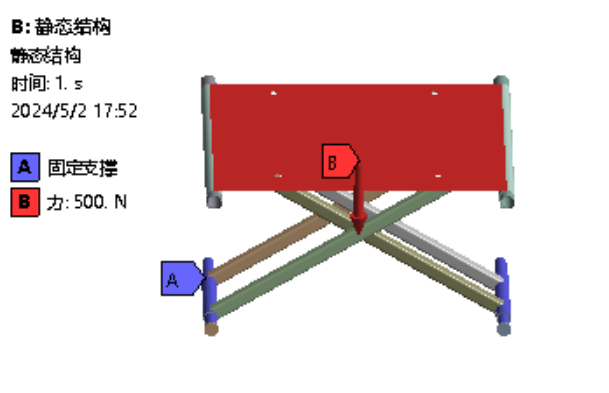
在进行座椅的静力学仿真时,正确定义边界条件是至关重要的。边界条件是指在分析过程中对模型施加的限制或支撑,它们模拟了实际使用中座椅与其环境之间的相互作用。在座椅的静态有限元分析中,一种常见的边界条件是对座椅的两个底座施加固定支撑,这意味着假定座椅的底座在仿真过程中是完全不动的。
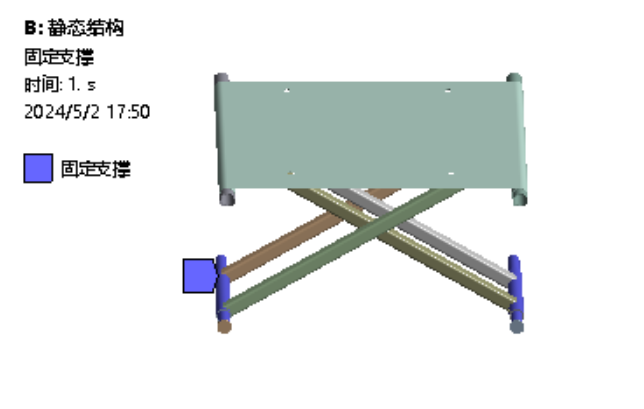
为了进行座椅的静力学仿真,除了恰当地设置边界条件外,施加准确的载荷也是至关重要的。在这个案例中,我们需要模拟人在座椅上所产生的作用力,在座的表面施加500N向下的力载荷用于模拟人的作用力。
网格划分
在项目图表视图中找到“模型”(Model)分支下的“网格”(Mesh)分支,右键单击选择“编辑”(Edit)。
选择整个连杆模型或指定的部分进行网格设置。
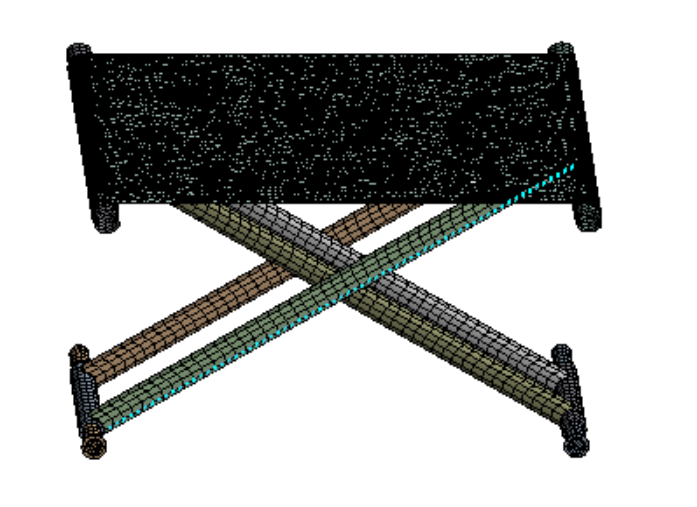
调整网格大小至10mm,这可以在“网格控制”(Sizing)选项中设置,确保全局单元尺寸为10mm。
考虑到模型的复杂性和计算资源,可以采用自适应网格划分方法,以便在需要的地方自动细化网格,提高计算精度。
结果分析与后处理
在Workbench的项目图表视图中,找到“求解”(Solution)分支,展开该分支以查看可用的结果类型。
选择“变形”(Deformation)选项,通常是以总变形(Total Deformation)的形式展示。
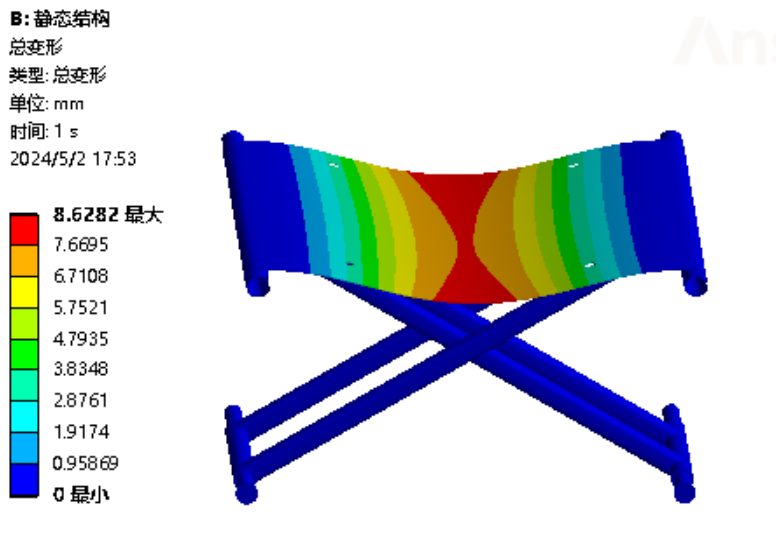
在Workbench窗口中,将显示活塞的变形云图。这个云图用不同的颜色表示不同变形量的大小,通常从蓝色(变形最小)到红色(变形最大)。
仔细观察云图,特别关注颜色变化可以提供有关哪些区域受到最大变形的直观信息。
使用Workbench中的探针工具或结果摘要来量化最大变形值。将探针放置在云图中颜色最红的区域。
最大变形云图如下所示,可以看到最大变形为8.6282mm。
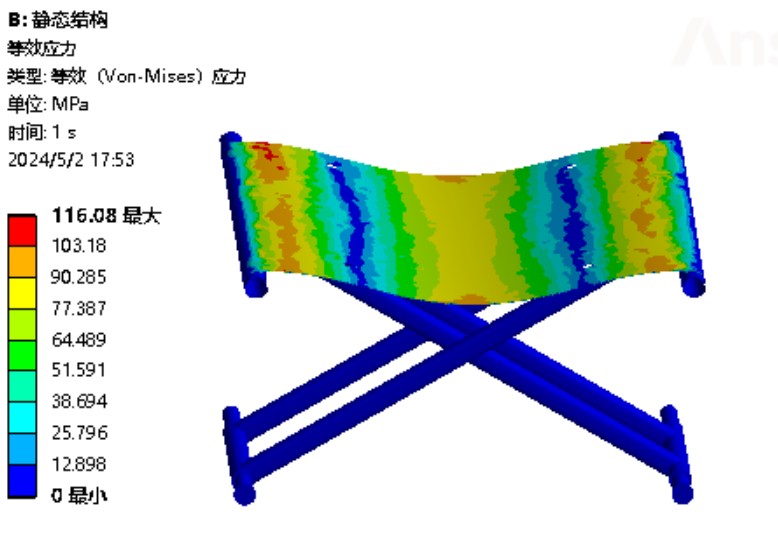
最大应力云图如下图所示,可以看到最大应力为116.08Mpa,小于结构钢的屈服强度,在安全裕度范围内。
减震器座椅静力学仿真
3.3.1模型导入
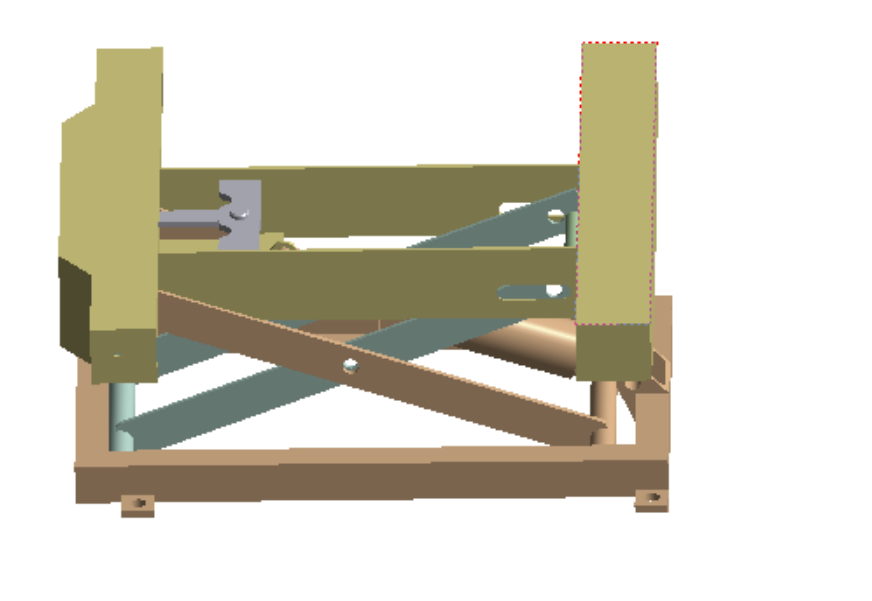
完成连杆的座椅模型后,在另存为类型中选择step格式,这是通用的CAD数据交换格式,可以被大多数工程软件所接受,并将模型导出step格式导入到ansys workbench中。
在进行ANSYS有限元分析(Finite Element Analysis, FEA)之前,对模型进行适当的简化和预处理是至关重要的步骤。这一过程旨在确保模型既能准确反映实际结构的力学行为,又能在计算资源和时间上保持高效。以下是进行模型简化的一些关键步骤:
去除非关键特征:在某些情况下,模型中包含的微小几何特征,如小螺纹、小倒角和小倒圆等,可能对整体结构分析的影响微乎其微。因此,这些特征可以被移除以简化模型,减少计算量,同时对结果的准确性影响不大。
螺栓和紧固件的处理:在许多机械组件中,螺栓和其他类型的紧固件用于将零件固定在一起。在有限元模型中,这些可以采用多种方式处理。一种常见的方法是使用所谓的“绑定接触”来模拟紧固效果,而不是详细建模每一个螺栓。如果螺栓的预紧力对分析结果有重要影响,则可能需要保留并适当模拟。
垫片和间隔件的处理:与螺栓类似,垫片和间隔件通常用于分布载荷或调整间隙。在有限元分析中,它们的功能可以通过等效的加载条件或修改接触区域属性来简化表示。
设置材料参数
在Workbench的项目图表视图中,找到需要编辑的几何体,通常位于“几何”(Geometry)分支下。
在几何体上右键单击,选择“编辑”(Edit)。这将打开一个材料列表,您可以在其中选择或添加材料。
在材料列表中查找“结构钢”,这通常是ANSYS Workbench自带材料库中的选项。
选择该材料后,系统会自动填充相关的材料属性,包括密度、弹性模量和泊松比等。
根据给定的数据,确认所选结构钢材料的密度为7850kg/m³,弹性模量为2E+11Pa,泊松比为0.3。
边界条件与载荷条件
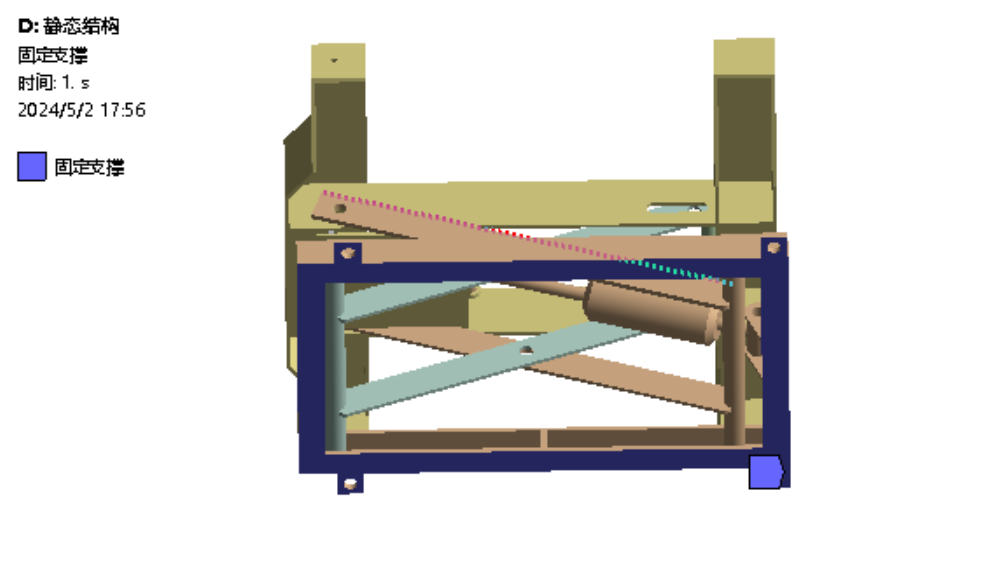
在进行座椅的静力学仿真时,正确定义边界条件是至关重要的。边界条件是指在分析过程中对模型施加的限制或支撑,它们模拟了实际使用中座椅与其环境之间的相互作用。在座椅的静态有限元分析中,一种常见的边界条件是对座椅的两个底座施加固定支撑,这意味着假定座椅的底座在仿真过程中是完全不动的。
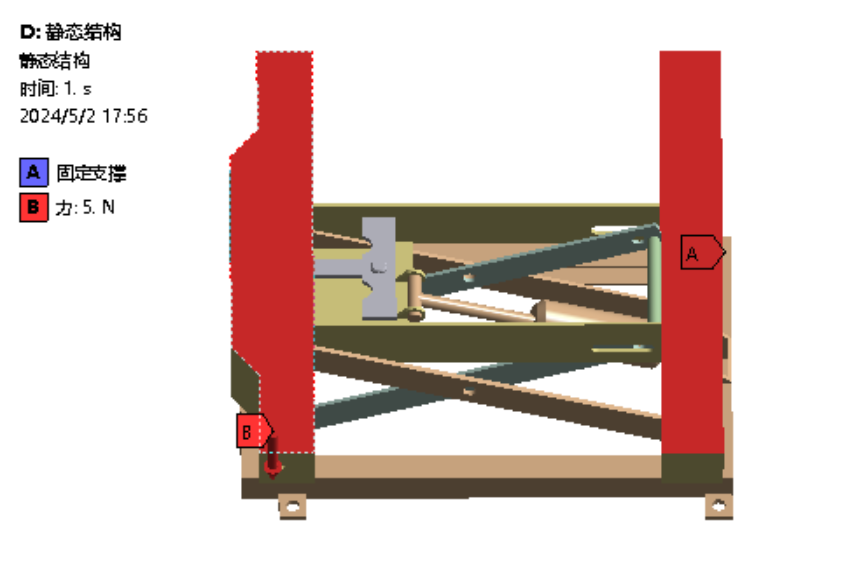
为了进行座椅的静力学仿真,除了恰当地设置边界条件外,施加准确的载荷也是至关重要的。在这个案例中,我们需要模拟人在座椅上所产生的作用力,在座的表面施加500N向下的力载荷用于模拟人的作用力。
网格划分
在项目图表视图中找到“模型”(Model)分支下的“网格”(Mesh)分支,右键单击选择“编辑”(Edit)。
选择整个连杆模型或指定的部分进行网格设置。
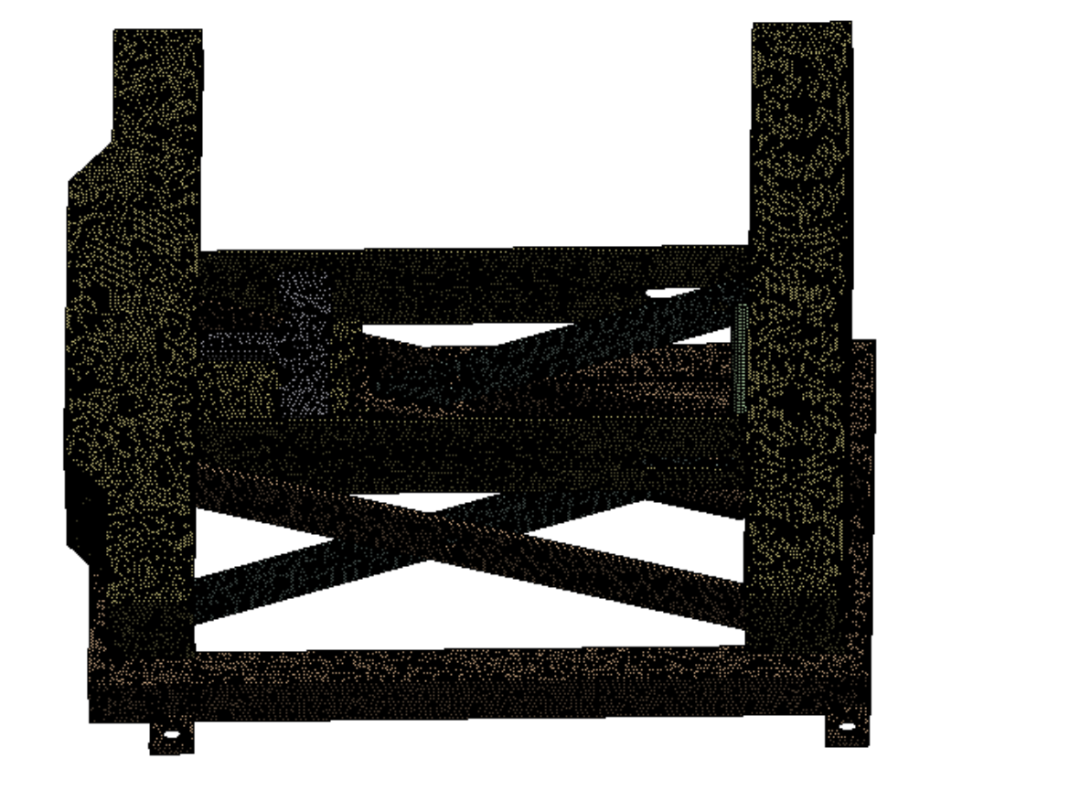
调整网格大小至2mm,这可以在“网格控制”(Sizing)选项中设置,确保全局单元尺寸为2mm。
考虑到模型的复杂性和计算资源,可以采用自适应网格划分方法,以便在需要的地方自动细化网格,提高计算精度。
结果分析与后处理
在Workbench的项目图表视图中,找到“求解”(Solution)分支,展开该分支以查看可用的结果类型。
选择“变形”(Deformation)选项,通常是以总变形(Total Deformation)的形式展示。
在Workbench窗口中,将显示活塞的变形云图。这个云图用不同的颜色表示不同变形量的大小,通常从蓝色(变形最小)到红色(变形最大)。
仔细观察云图,特别关注颜色变化可以提供有关哪些区域受到最大变形的直观信息。
使用Workbench中的探针工具或结果摘要来量化最大变形值。将探针放置在云图中颜色最红的区域。
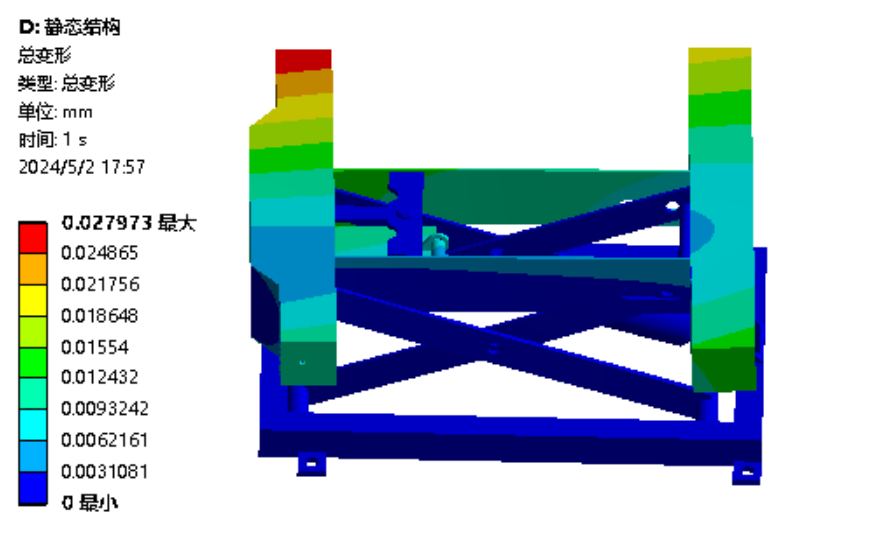
最大变形云图如下所示,可以看到最大变形为0.027973mm。
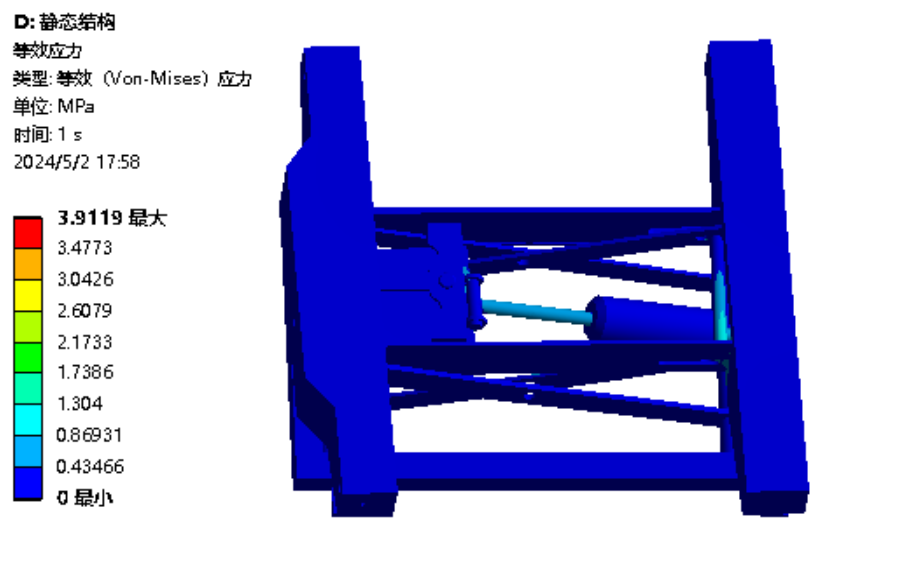
最大应力云图如下图所示,可以看到最大应力为3.9119Mpa,小于结构钢的屈服强度,在安全裕度范围内,符合设计要求。
3.4结论与改进
这个最大变形值非常小,特别是考虑到单位是毫米。这样的变形程度在实际工程应用中可能不会对吊钩的功能产生显著影响。
然而,详细的评估还需要考虑座椅的工作条件、设计容差以及其他可能的影响因素,如热效应、动态加载等。
如果最大变形值超出了设计要求,可能需要进行进一步的设计优化,比如增加的厚度、改变材料或修改形状等。
可以通过调整网格划分来提高求解的精度,或者考虑更复杂的非线性分析,如大变形理论或接触分析。
此外,加了减震器后的整体结构变形和应力相比于初始的座椅的变形和应力有明显的降低,优化效果显著。