首页/文章/ 详情

快速学会一项分析-随机响应分析OS-T:1325

2年前浏览4346
随机响应分析是一种评估结构在随机激励 作用下动态行为的方法。它通常用于预测和分析结构在不确定或随机变化的载荷(如路面不平、风、波浪、地震等)影响下的性能。通过这种分析,可以了解结构在这些随机载荷作用下可能发生的振动、变形和疲劳等问题。
本教程演示如何为现有频率响应分析模型设置随机响应分析。频率响应分析的设置是,平板有两个载荷条件,它们将使用直接法承受频率变化载荷激励。
在开始之前,请将本教程中使用的文件复 制到您的工作目录。http://majorv.help.altair.com/minorv/simulation/tutorials/hwsolvers/optistruct/OS-T-1325/direct_psd.zip

节点 19 处位移的 PSD(功率谱密度)输出到 .rand 文件中,PSD 和 RMS(均方根)结果的峰值输出到 .peak 文件中。PSD 和 RMS 应力结果输出为 .op2 文件,并在 HyperView 中进行后处理。
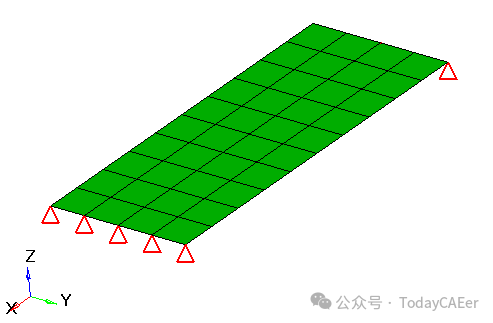
图 1.
已经为该模型进行了频率分析设置,其中板的一端被夹紧,载荷施加在另一端(两个不同的载荷来源,因此是两个子工况)。加载频率由 FREQ1 卡定义;从 20 到 1000 Hz,间隔为 20。相同的加载频率应用于两个子工况。

一、启动 HyperMesh 并设置 OptiStruct 用户配置文件

1.启动 HyperMesh,此时将打开 User Profile 对话框。
2.选择 OptiStruct 并单击 OK 。这将加载用户配置文件。它包括相应的模板、宏菜单和导入阅读器,将 HyperMesh 的功能缩减为与生成 OptiStruct 模型相关的功能。

二、打开模型

1.点击 File > Open > Model 。
2.选择 保存到工作目录的 direct_psd.hm 文件。
3.单击 Open 。
 direct_psd.hm 数据库将加载到当前 HyperMesh 会话中,替换任何现有数据。    

三、搭建模型

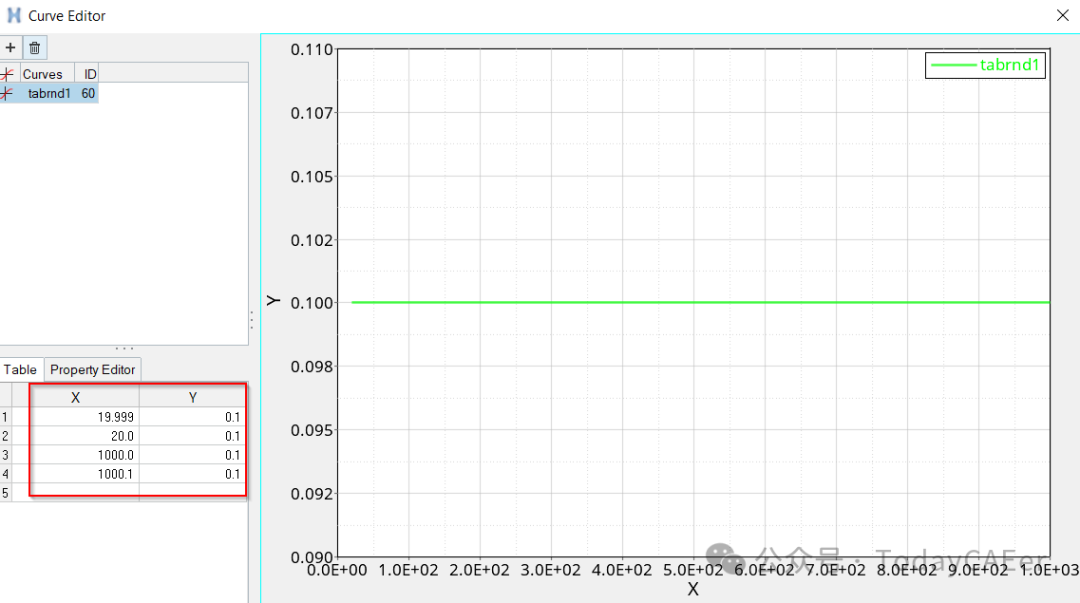
3.1 创建TABRND1曲线
1.在Model Browse中,右键单击并从上下文菜单中选择 Create > Curve。
2.对于 Name,输入 tabrnd1。
3.在 Curve Editor 窗口中,输入如图 2 所示的值。
图 2.
4.Close曲线编辑器窗口。
5.在 Curves中,选择 tabrnd 1 。
6.对于 Card Image,选择 TABRND 1 。
3.2 创建 RANDPS Load Collector
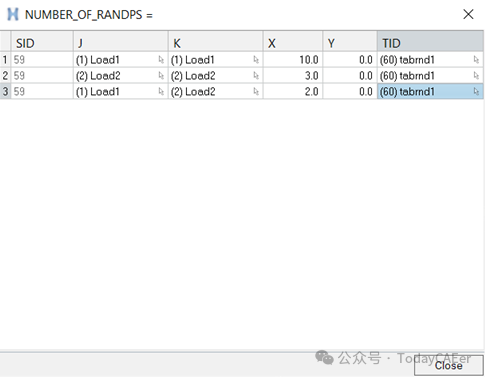
单个Subcase的两个 PSDF 和一个耦合的 PSDF(意味着这两个Subcase是相关的)通过 RANDPS 批量数据输入定义。RANDPS 指向表实体 TABRNDi。
1.在 Model Browser中,右键单击并选择 Create > Load Collector 。
2.对于 Name,输入 randps。
3.对于 Card Image,选择 RANDPS 。
4.对于 NUMBER_OF_RANDPS=,输入 3 以定义三个 RANDPS 条目。
5.在 NUMBER_OF_RANDPS= 对话框中,输入参数。
为 TID(i) 列条目选择 TABRND1 曲线。    
图 3.
6.单击 Close 。
3.3 添加控制卡和输出请求
需要将 RANDOM 。subcase信息条目添加到频率分析模型中,并且还将添加 RMS 和 PSD 结果的输出命令。
1.在 Analysis 页面中,单击 control cards 。
2.转到 GLOBAL_CASE_CONTROL 面板。
3.选中 RANDOM 前面的框,双击突出显示的 ID 按钮,然后选择 randps 。
4.返回 Control Cards 并单击 GLOBAL_OUTPUT_REQUEST 。
5.选中 STRESS 的框以激活卡片编辑面板。
6.选择 OUTPUT 2 作为格式, 在 RANDOM 下选择 PSDF,在 OPTION 下选择 YES。
RMS 和 PSDF 应力输出为 .op2 文件。
7.单击 return 返回 Control Cards 面板。
8.选择 CASE_UNSUPPORTED_CARDS 并添加以下卡片:
XYPLOT,DISP,PSDF/ 19(T3)
OptiStruct 将在节点 19 处输出 z 方向平移位移的 PSDF。
9.单击 OK ,然后单击 return 。

四、提交作业

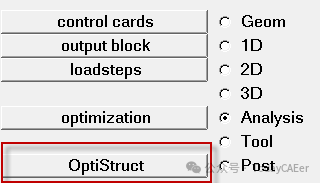
1.在 Analysis页面中,单击 OptiStruct 面板。    
图 4.访问 OptiStruct 面板
2.单击 save as 。
3.在 Save As 对话框中,指定写入 OptiStruct 模型文件的位置,并在文件名中输入 direct_psd。
对于 OptiStruct 输入模型,建议使用 .fem 扩展名。
4.单击 Save 。
input file 字段显示在 Save As 对话框中指定的文件名和位置。
5.将导出选项切换设置为 all 。
6.将 run options toggle 设置为 analysis 。
7.将内存选项切换设置为 memory default 。
8.单击 OptiStruct 启动 OptiStruct 作业。
如果作业成功,则新的结果文件应位于写入 direct_psd.fem 的目录中。direct_psd.out 文件是查找错误消息的好地方,如果存在任何错误,这些消息可以帮助调试输入模型。
写入目录的默认文件为:
direct_psd.html:分析的 HTML 报告,提供问题表述和分析结果的摘要。
direct_psd.out:OptiStruct 输出文件,包含有关文件设置、优化问题设置、运行所需 RAM 和磁盘空间量的估计值、每次优化迭代的信息以及计算时间信息的特定信息。查看此文件是否有警告和错误。
direct_psd.h3d:HyperView 二进制结果文件。
direct_psd.res:HyperMesh 二进制结果文件。
direct_psd.stat:摘要,提供分析过程中每个步骤的 CPU 信息。
此外,还将输出以下文件,这些文件特定于随机响应分析。
direct_psd.peak:ASCII 结果文件,包含 PSD 的 RMS 和峰值。
direct_psd.rand:ASCII 结果文件,包含 PSD 结果。
direct_psd.mvw:HyperView 脚本文件。此文件将自动为 .rand 文件中包含的结果创建 PSD 随频率的变化图 。    
direct_psd.op2:包含 RMS 和 PSD 结果的二进制文件。

五、查看结果

此步骤介绍如何在 HyperView 中对 RMS 和 PSD 结果进行后处理。
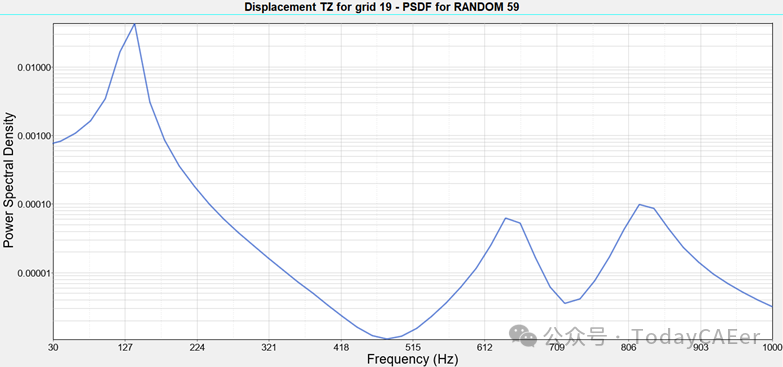
节点 19 处位移的 PSD 输出到 direct_psd.rand 文件,并且可以通过加载 direct_psd_rand.mvw 文件来查看 PSD 与频率的关系图 。RMS 和 PSD 应力结果以 .op2 文件的形式提供。节点 19 处位移的 RMS 和 PSD 峰值输出到 .peak 文件,可以使用任何文本编辑器查看该文件。
1.打开 HyperView 会话。
2.加载 Direct_psd.op2 文件。
3.转到 Contour 面板。
4.在 Load Case和Simulation Selection 窗口中,选择 random subcase和 frequency = 20.0 Hz 作为 Simulation。
5.选择结果类型 PSD STRESS (t)、vonMises ,然后单击 Apply 。
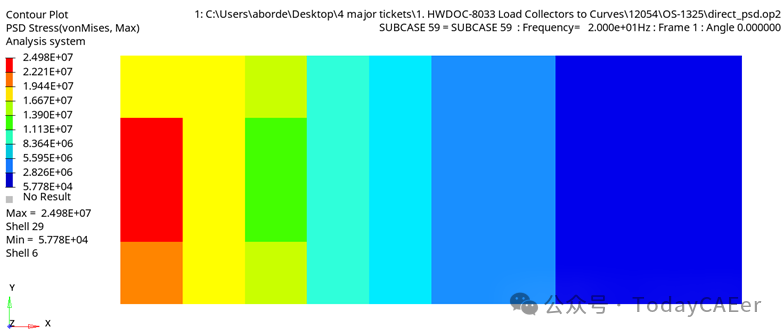
频率为 20.0 Hz 时的 PSD vonMises 应力云图显示为:
图 5.
6.将Simulation更改为 Simulation 1 。
7.选择结果类型 RMS stress、vonMises ,然后单击 Apply 。
将显示 RMS 应力云图。
8.在 HyperView 窗口中,单击 File > Open > Sessions 。
此时将打开 Open Session File 窗口。
9.选择运行作业的目录,然后选择文件 direct_psd_rand.mvw。
10.单击 Open 。    
图 6.


来源:TodayCAEer
OptiStructHyperMeshHyperView振动疲劳UM控制Altair
著作权归作者所有,欢迎分享,未经许可,不得转载
首次发布时间:2024-10-13
最近编辑:2年前
TodayCAEer
本科 签名征集中
获赞 87粉丝 197文章 784课程 2
点赞
收藏
作者推荐

Excel函数:从知识付费到自我提升的旅程-3

在当今信息爆炸的时代,高效处理和分析数据已成为职场人士必备的技能之一。Excel作为一款强大的电子表格软件,其丰富的函数功能为我们提供了便捷的数据处理工具。前两篇文章中,我们已经领略了众多Excel函数的魅力,今天,让我们再次踏上探索之旅,认识另外五个实用的Excel函数。一、LEFT函数函数介绍:LEFT函数用于从文本字符串的左侧提取指定数量的字符。应用场景:在处理地址信息时提取省份名称,或者从产品编号中提取特定的代码前缀等。示例:若A2单元格中有文本“HelloWorld”,使用“=LEFT(A2,5)”将返回“Hello”。二、RIGHT函数函数介绍:与LEFT函数相对,RIGHT函数从文本字符串的右侧提取指定数量的字符。应用场景:例如从订单编号中提取末尾的校验码,或者获取日期中的年份后两位等。示例:对于文本“Goodbye”在B3单元格中,“=RIGHT(B3,3)”会返回“bye”。三、MID函数函数介绍:MID函数可以从文本字符串的指定位置开始提取指定数量的字符。应用场景:从身份证号码中提取出生日期、从长文本中提取特定片段等。示例:若C4单元格中有“ExcelIsGreat”,“=MID(C4,6,4)”将返回“IsGr”。四、LEN函数函数介绍:LEN函数用于计算文本字符串中的字符数量。应用场景:检查文本长度是否符合要求、统计姓名的字符数等。示例:D5单元格中有“Hello”,“=LEN(D5)”返回5。五、INDEX函数函数介绍:INDEX函数用于在给定的范围内,根据指定的行号和列号返回相应的值。应用场景:在大型数据表中快速定位特定的数据项,或者进行复杂的数据查询。示例:假设有一个数据表,要获取第二行第三列的数据,可以使用“=INDEX(数据表范围,2,3)”。来源:TodayCAEer


未登录
还没有评论
课程
培训
服务
行家
VIP会员 学习计划 福利任务
下载APP
联系我们
帮助与反馈