
利用Fluent Meshing中的2D Meshing工作流生成二维计算网格
文章亮点
- 作者优秀
- 优秀教师/意见领袖/博士学历/特邀专家
- 平台推荐
- 内容稀缺

本文通过一个极简单的案例体验在Fluent Meshing中对二维几何模型划分计算网格的基本操作流程。
Fluent Meshing 2024R2版本添加了2D Meshing功能,可以对二维几何进行网格划分。
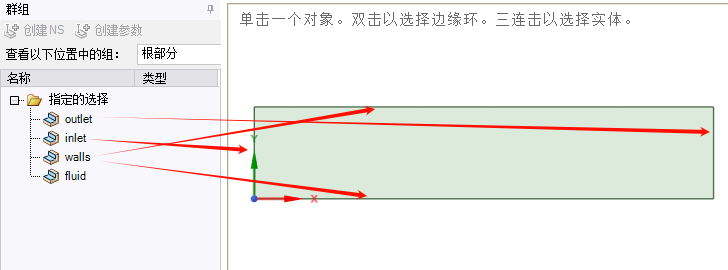
在SpaceClaim中创建几何模型。并对几何边界进行命名。保存几何文件
启动Fluent Meshing

注:Fluent Meshing只能以3D模式启动
”
选择 2D Meshing工作流

如下图所示,选择 Load CAD Geometry,选择几何模型并导入

导入的几何模型如下图所示。

在 Update Regions中指定计算区域的名称及类型

在 Update Boundaries中指定边界名称及类型

在 Define Global Sizing中指定全局网格尺寸

在 Add Local Sizing中指定局部尺寸。本案例极为简单,这一步就省了
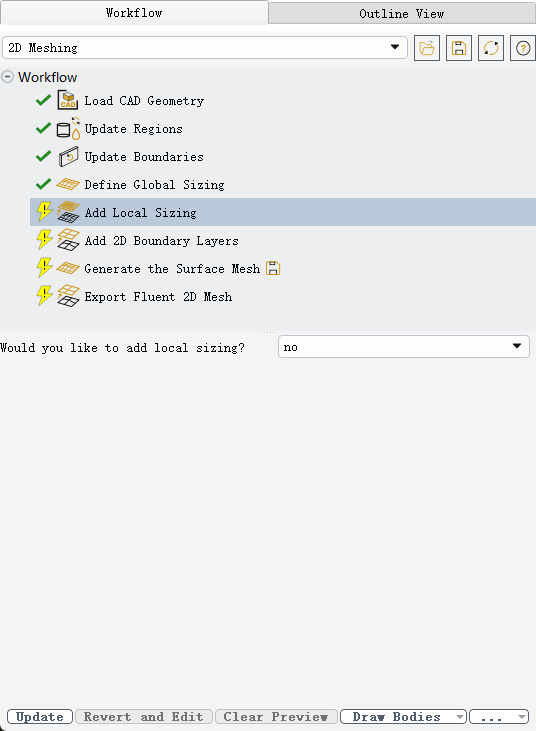
在 Add 2D Boundary Layers中添加边界层参数

在 Generate the Surface Mesh中指定面网格参数并生成面网格

注:这里激活选项
”Generate Quads可以生成四边形网格
生成如下图所示的面网格。

进入 Export Fluent 2D Mesh,指定文件保存路径,点击按钮Write 2D Mesh可以保存网格

点击按钮Switch to Solution试试看能否切换到求解模式

弹出下图所示的对话框,表示目前还不能直接切换到求解模式

重新以 2D模式启动Fluent并读取上面保存的网格文件,能够成功读入网格,且边界类型没有问题

查看区域与边界信息,没有问题

总体上看,2D Meshing流程和三维网格生成流程大体类似,并没有什么需要特别注意的地方。另外需要注意:目前在Workbench中进入的Fluent Meshing不支持启用2D Meshing流程。
(完)
登录后免费查看全文
著作权归作者所有,欢迎分享,未经许可,不得转载
首次发布时间:2024-09-29
最近编辑:2年前

博士
|
教师
探讨CFD职场生活,闲谈CFD里外

相关推荐
最新文章
热门文章
