首页/文章/ 详情

如何避免Solidworks烦人的空模板警告?

2年前浏览1142

有时候,在我们使用SolidWorks时,经常会遇到这样的问题:在打开.step、.x_t等格式的文件时会出现烦人的空模板警告!!没错,就是下图这个烦人的景象!!
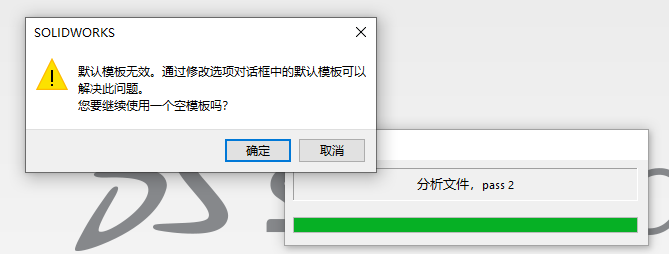
别的不说,就看到那个大大的警示标识,心里就会很不爽。Oh,my 嘎的。

当我们一路狂点“确定”,幻想着美美的模型图,手快点废的时候,才发现,是个空的,WHAT?是个空的文件!!
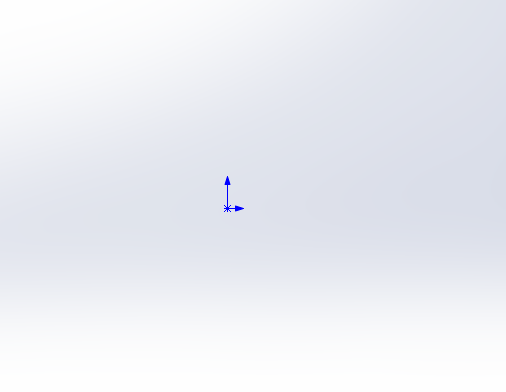
Solidworks开发不会这么low吧,每次打开别的模型都要一直点,一直点么?当然不会,今天教你一招,立马爽歪歪,哈哈。

姿势调整好,开始喽!!请按照以下步骤,动动你的小手指!!

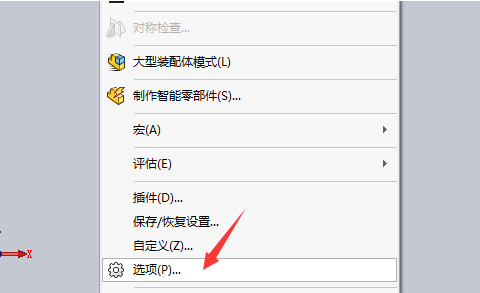
1、此时先启动软件,不打开模型,点击上方工具选项,展开菜单,其中有较多功能项,向下找。
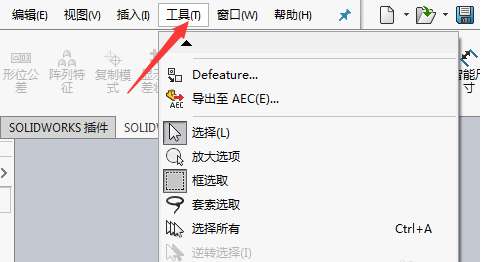
2、在工具菜单的最下方,可看到插件、自定义等选项,倒数第二项为“选项”,点击该项,进入配置界面。      

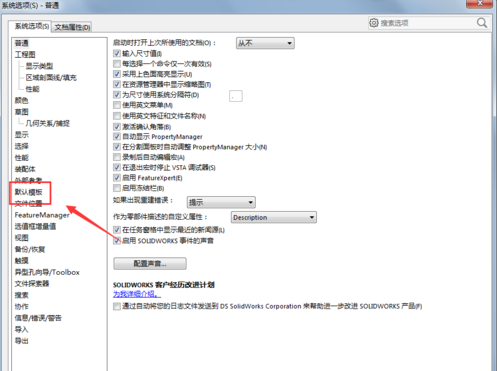
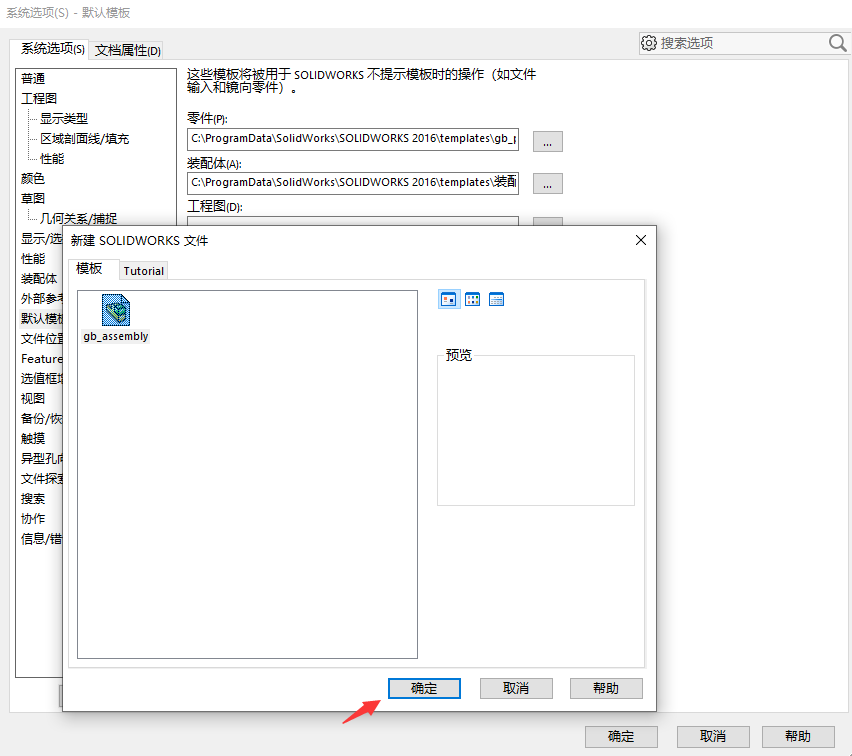
3、此时可打开系统选项界面,在左侧会列出多项设置,点击其中“默认模板”这一项,进入设置。      
     
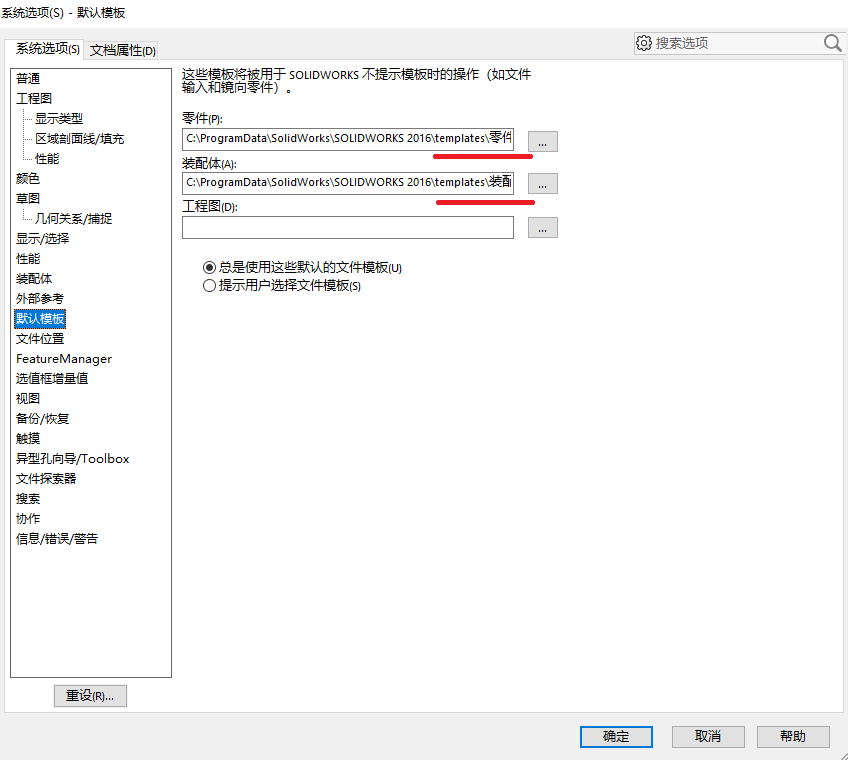
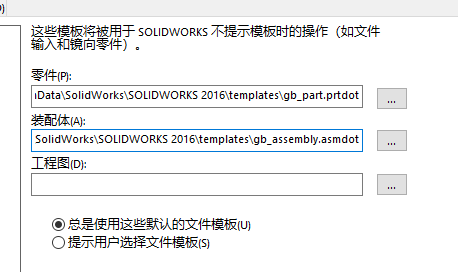
4、可以看到零件图、转配体的模板已有指向,且最后指向的是中文名称(实际是汉化原因,文件夹下并没有中文名的模板),这里零件后方的三个点图标。      


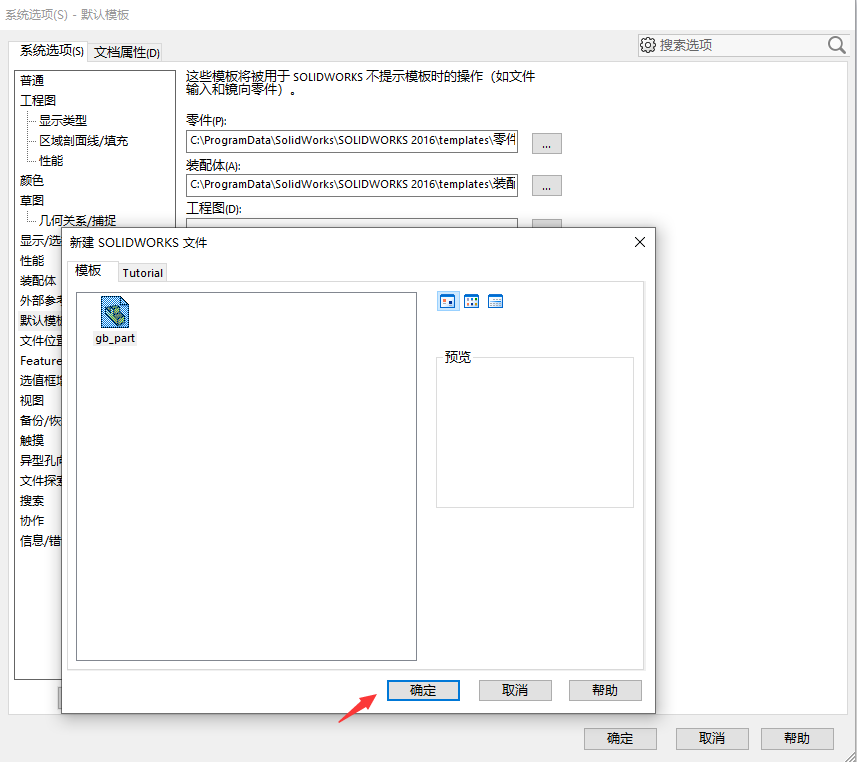
5、此时进入新选择界面,可以看到已有推,即“gb_part”“gb_assembly”,如果有其他可以选择,一般使用自己公司的模板,推荐也可以,选中该项,点击“确定”。        

6、最后将零件和装配图后方的模板,全设置为软件目录下已有的即可,如图可看到已修改。下次打开stp等格式文件,不会再出现提示。        


机械设计的内容讲解到此结束,欢迎各位进行补充。    


-End-


免责声明:本文系网络转载或改编,未找到原创作者,版权归原作者所有。如涉及版权,请联系删。

来源:非标机械专栏

化学SolidWorks
著作权归作者所有,欢迎分享,未经许可,不得转载
首次发布时间:2024-01-19
最近编辑:2年前
非标机械专栏
签名征集中
获赞 209粉丝 124文章 1548课程 0
点赞
收藏
未登录
还没有评论
课程
培训
服务
行家
VIP会员 学习计划 福利任务
下载APP
联系我们
帮助与反馈