
使用SOLIDWORKS建模一个视角误差立方体
.png?imageView2/0/w/120/h/120)
今天给大家分享用SOLIDWORKS来建模一个视角误差立方体,下图是最终制作完成的结果:
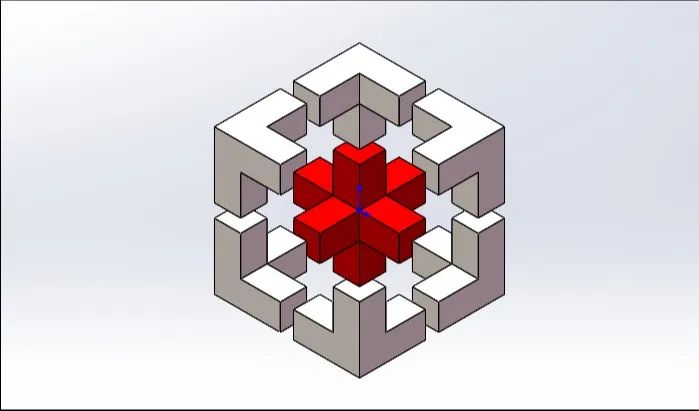
操作方法:

1.点击拉伸凸台/基体,在上视基准面上绘制如下图所示的草图。
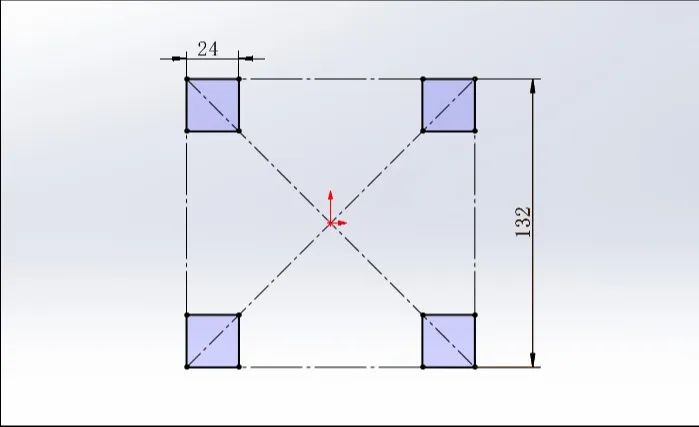
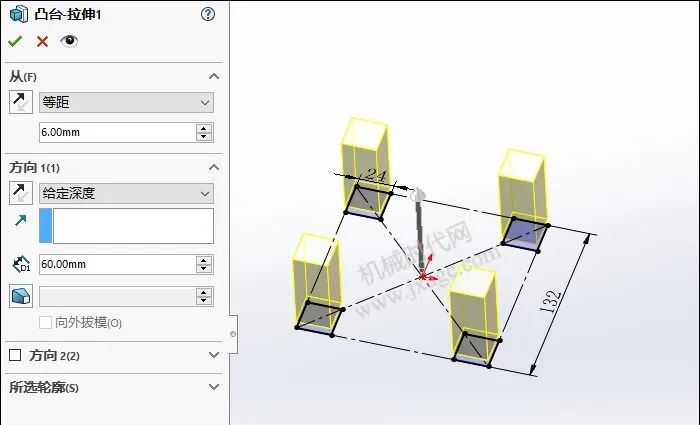
开始条件设置为“等距”,等距值为6mm,拉伸深度为60mm,如下图所示,点击勾号完成。
2.再次点击拉伸凸台/基体,在上一步创建的拉伸端面上绘制如下图所示的草图。
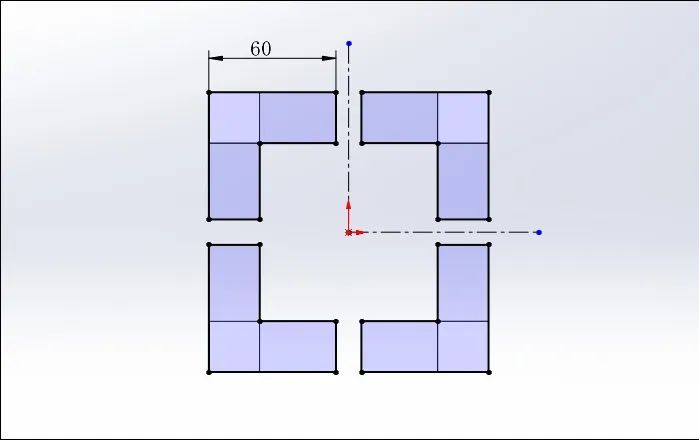
设置拉伸深度为24mm。
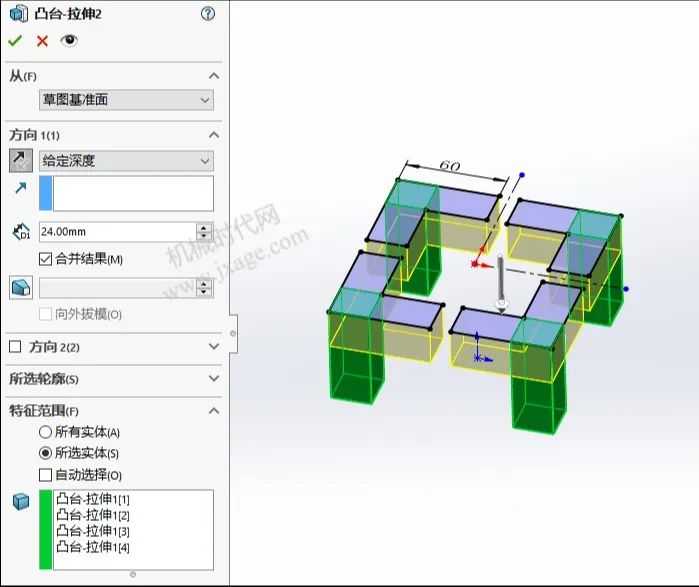
点击勾号完成。
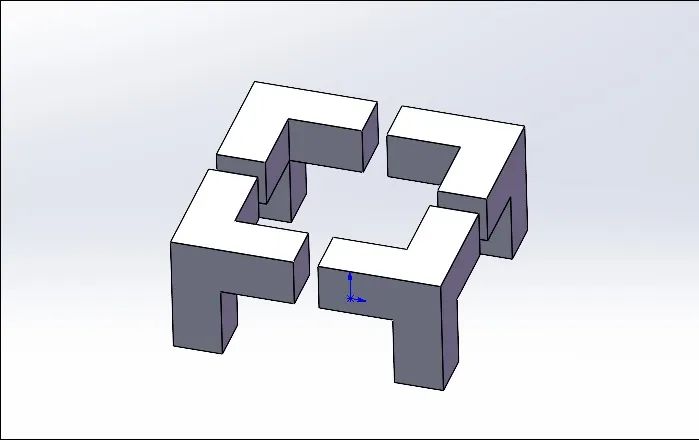
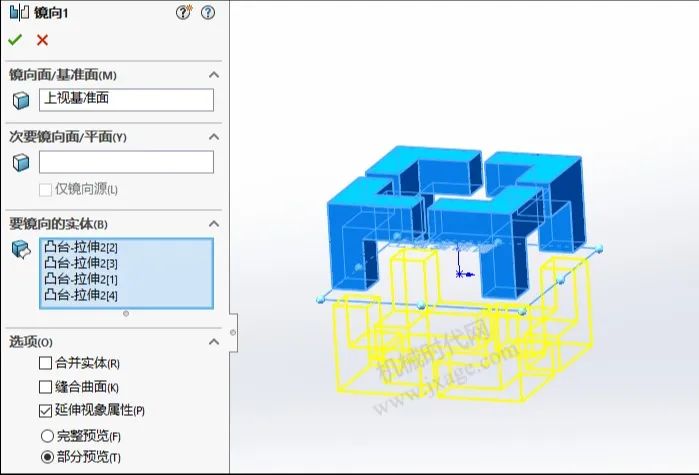
3.镜向。
4.点击拉伸切除,在与前视基准面平行的模型端面上绘制如下图所示的草图。
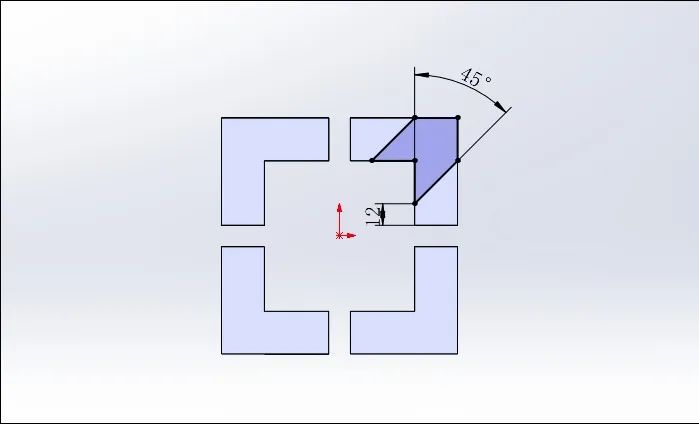
设置拉伸深度为24mm。
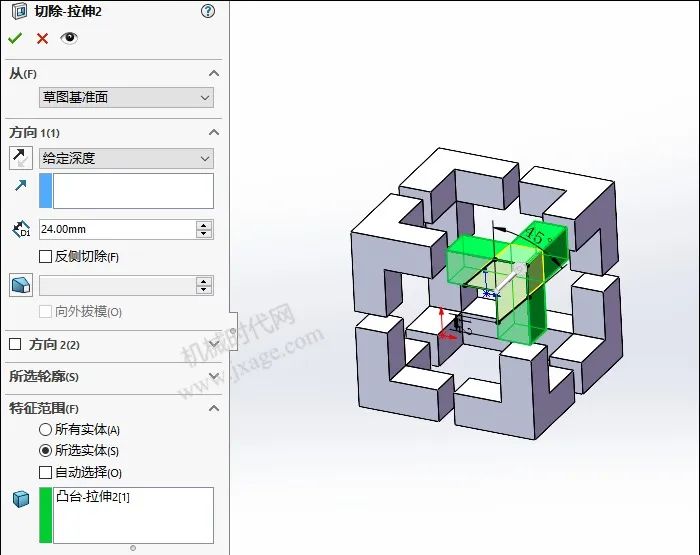
5.点击拉伸切除,在与上视基准面平行的模型端面上绘制如下图所示的草图。

设置拉伸深度为24mm,如下图所示。
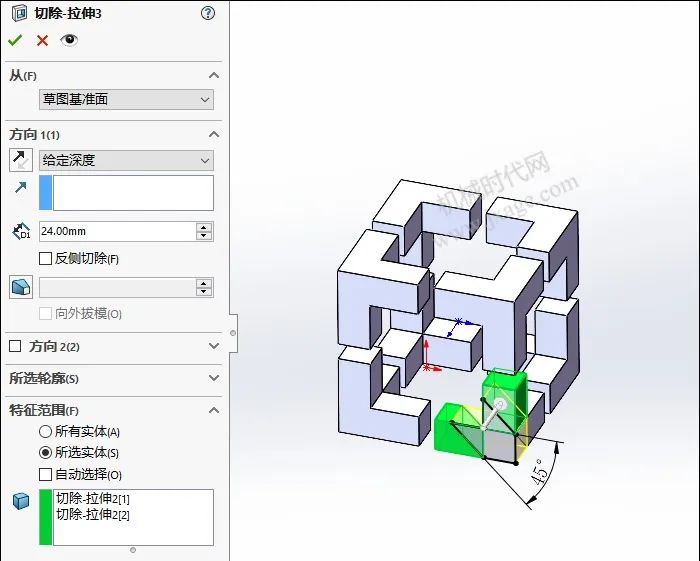
6.点击拉伸切除,在与右视基准面平行的模型端面上绘制如下图所示的草图。
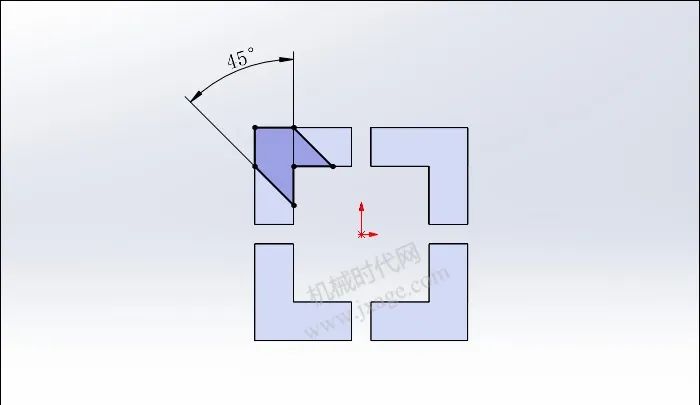
设置拉伸深度为24mm,如下图所示。
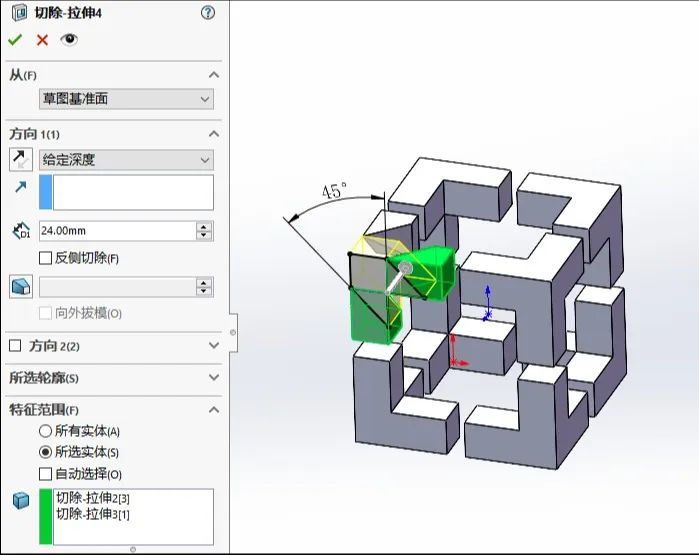
7.对模型的面上色。
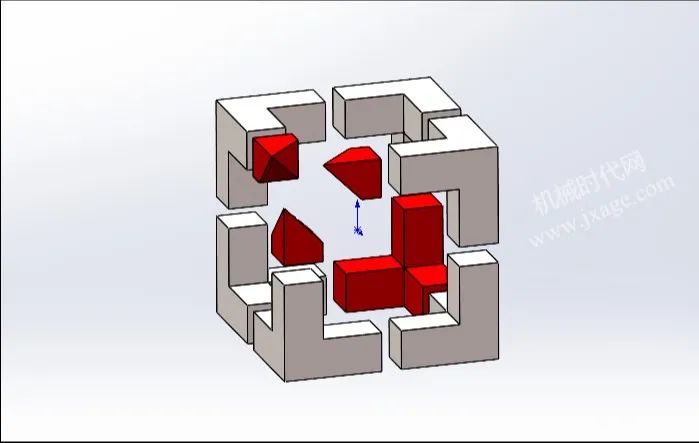
8.按住Ctrl+7,将视图切换到等轴侧视图,可以看到如下图所示的结果。
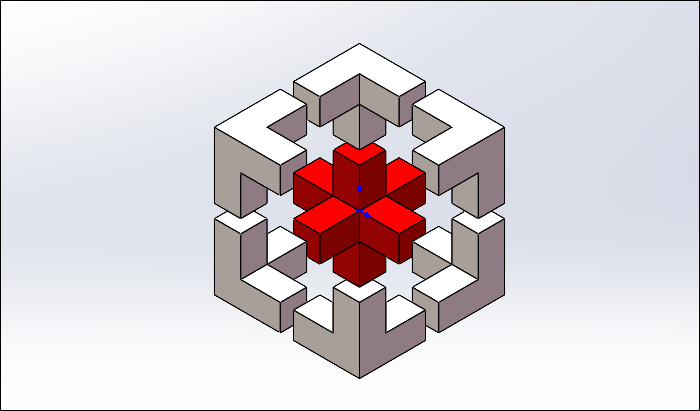
你要不要也来试一下呢?
登录后免费查看全文
著作权归作者所有,欢迎分享,未经许可,不得转载
首次发布时间:2023-06-15
最近编辑:3年前
.png?imageView2/0/w/90/h/90)
SOLIDWORKS增值服务商

最新文章
热门文章
