
Matlab/Simulink中如何在道路到添加车辆模型并仿真?


大家好,我是团长。
上一期中,学习了如何在Matlab/Simulink中添加道路模型。如下所示:

Matlab/Simulink中如何创建道路模型
这一期,继续在道路中添加车辆模型吧。先简单解释下流程。
1、vehicle函数,创建车辆。
2、path函数,设置路径。
3、advance函数,仿真模拟。
那么,一步一步来吧。
首先创建一个非常简单的直线道路,具体方法内容可以看上一期的内容。
%%s = drivingScenario;roadCenters = [-20,0;20,0];width = 16;road(s,roadCenters,width);plot(s);%%

接下来,在场景中添加车辆,并且为车辆配置路径,设置车辆的速度,并显示出更正后的视图。
%%car = vehicle(s);waypoints = roadCenters;speed = 1.5;path(car,roadCenters,speed);s.updatePlots()%car.chasePlot()
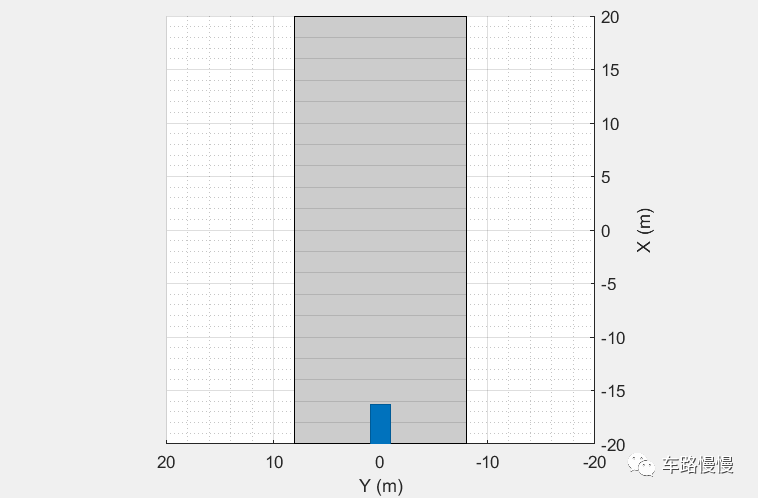
最后一步,设置采样时间和仿真时间,并进行仿真。下面的例子中设置了停顿时间,主要是为了能肉眼捕捉到车辆轨迹。
%%s.SampleTime = 0.2 ;s.StopTime = 20;while advance(s)pause(0.01);end%%
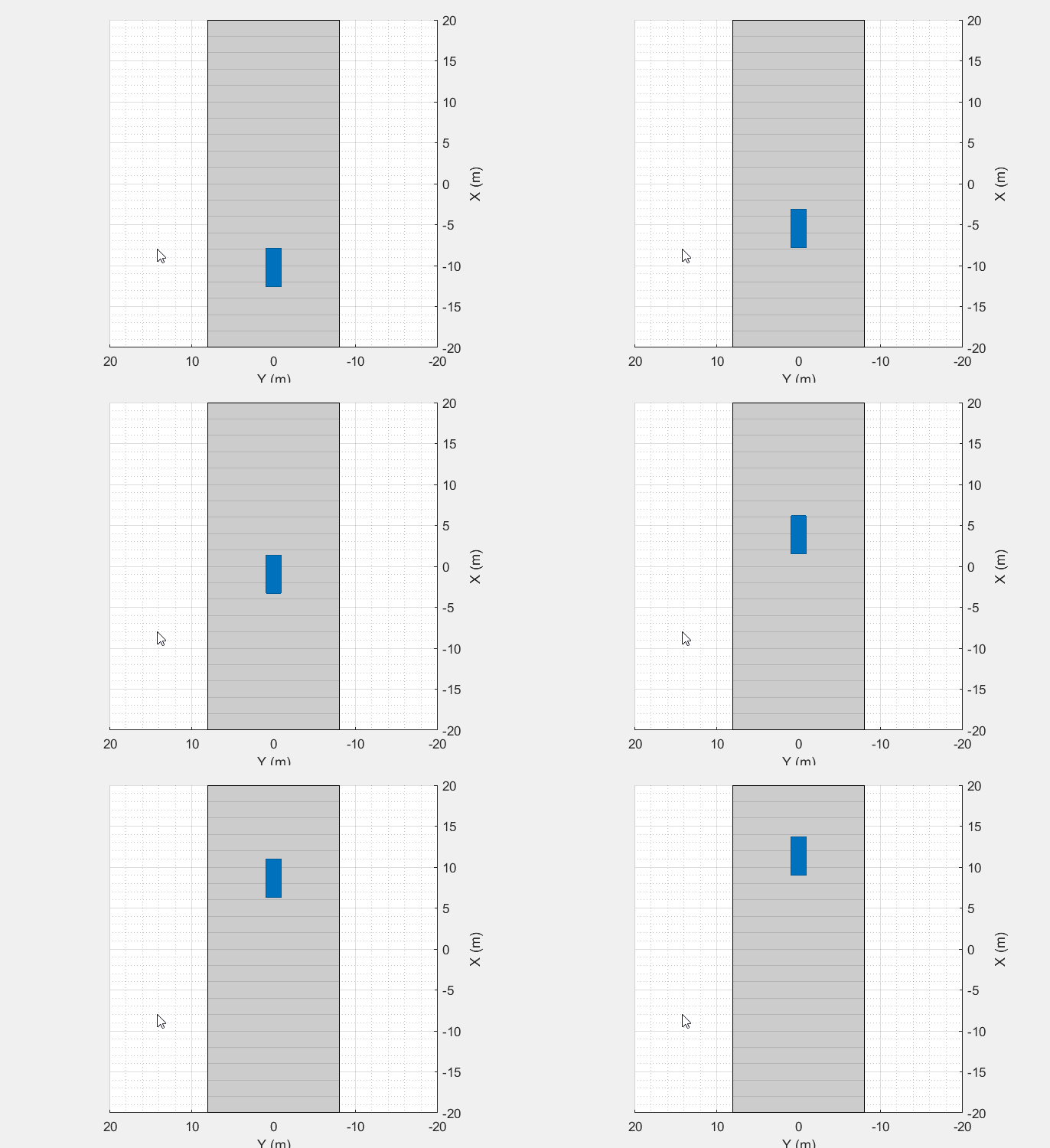
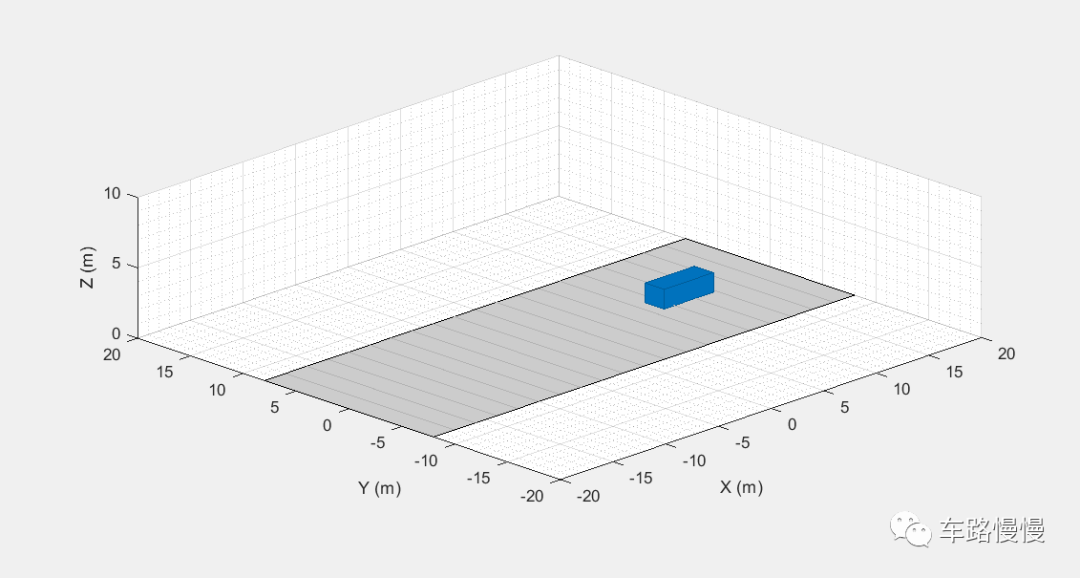
完整的流程已经已经解释完了。
还有一种显示车辆模型的视角可以介绍下,就是【chasePlot】函数,话不多说,看一下的例子,直接以车辆的视角来观察运动。
%%s = drivingScenario;roadCenters = [-20,0;20,0];width = 16;road(s,roadCenters,width);%plot(s);car = vehicle(s);waypoints = roadCenters;speed = 1.5;path(car,roadCenters,speed);car.chasePlot()s.SampleTime = 0.2 ;s.StopTime = 20;while advance(s)pause(0.01);end%%

登录后免费查看全文
著作权归作者所有,欢迎分享,未经许可,不得转载
首次发布时间:2023-06-21
最近编辑:3年前

硕士
自动驾驶仿真工程师一枚

相关推荐
最新文章
热门文章
