
SolidWorks如何设置基准面正反面的颜色?

有一个Solidworks新手问我,为什么在画图时基准面颜色不断发生变化?其实这是因为在Solidworks中设置了基准面的正、反面颜色的原因。那么如何进行设置呢?
方法:
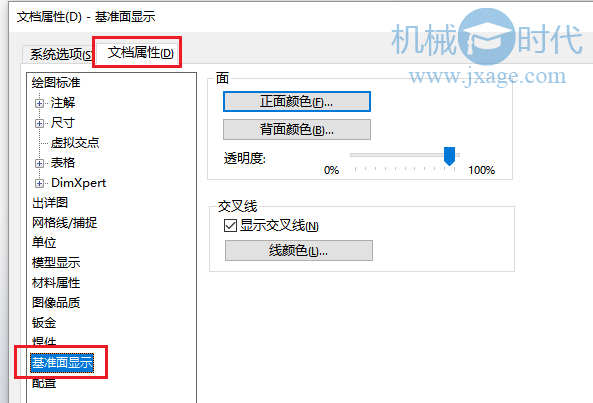
1.单击【工具 】> 【选项 】> 【文档属性】 > 【基准面显示】,正面颜色显示您用来设定基准面的正面颜色,背面颜色显示您用来设定基准面的背面颜色。我们可以为基准面显示指定透明度和交叉选项,如下图所示。
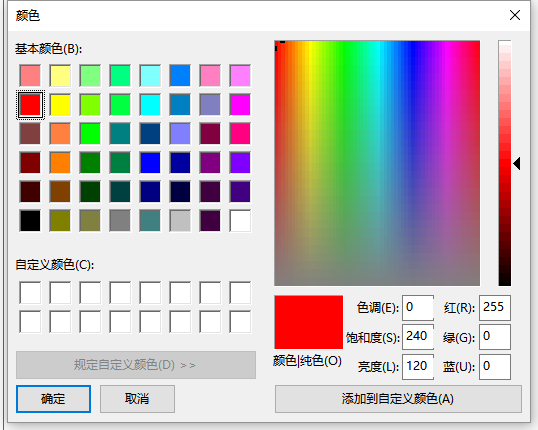
选择颜色
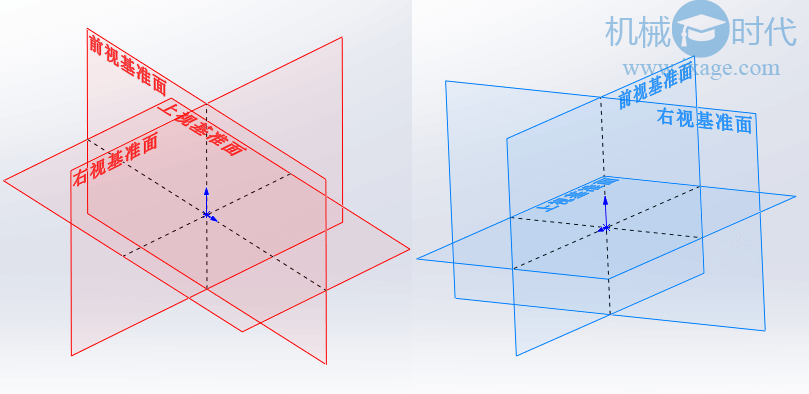
正反面颜色
2.通过滑块调整基准面的透明度,如下图所示。
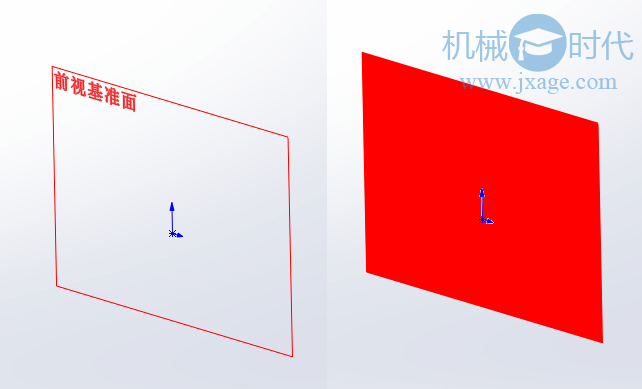
不同的透明度
3.通过勾选显示交叉线选项来设置交叉线是否显示。
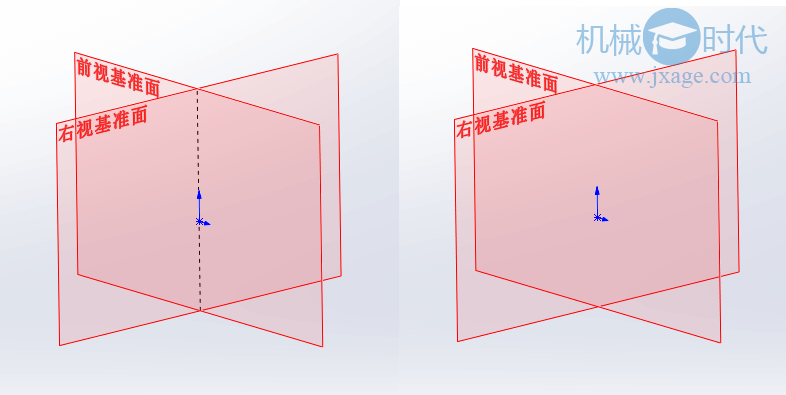
显示交叉线
我们还可以设置交叉线的颜色,如下图所示。
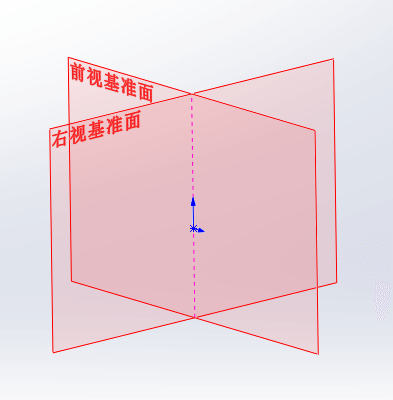
设置交叉线颜色
登录后免费查看全文
著作权归作者所有,欢迎分享,未经许可,不得转载
首次发布时间:2023-05-07
最近编辑:3年前

本科
传播知识生态,赋能工业软件

最新文章
热门文章
