
SolidWorks如何使用压凹功能?

在SolidWorks的零件中插入另一个零件时,可能会出现重叠的部分,我们需要从其中一个主体零件中切除掉二者重叠的那部分体积,如何操作?以下面的例子简单进行介绍。
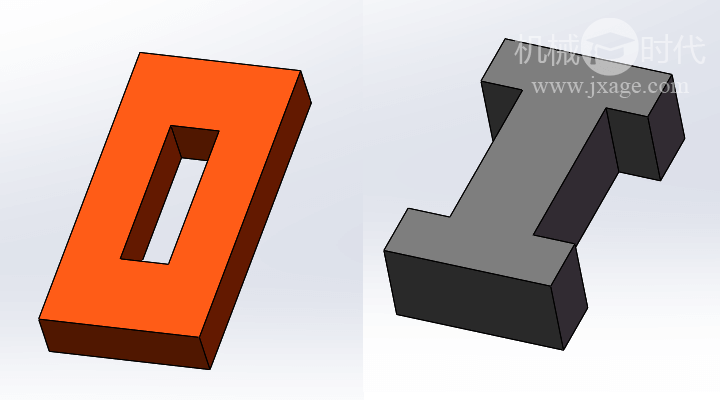
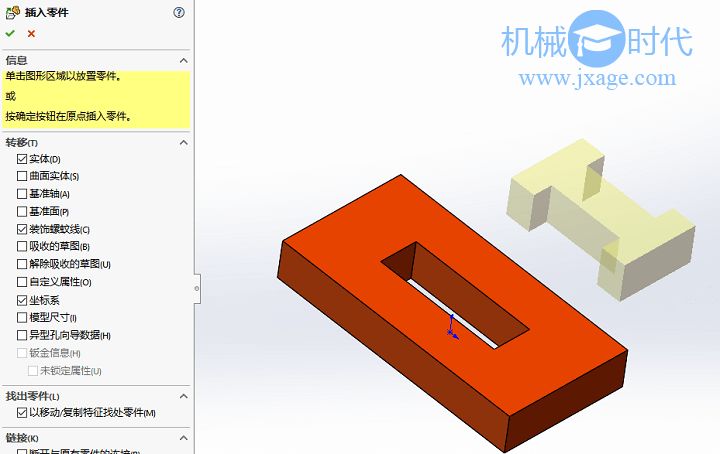
1.首先我们在红色的零件中,点击【插入】-【零件】,将黑色的零件进行插入,点击下图红色零件上的坐标系,将两个零件的坐标系重合对齐。
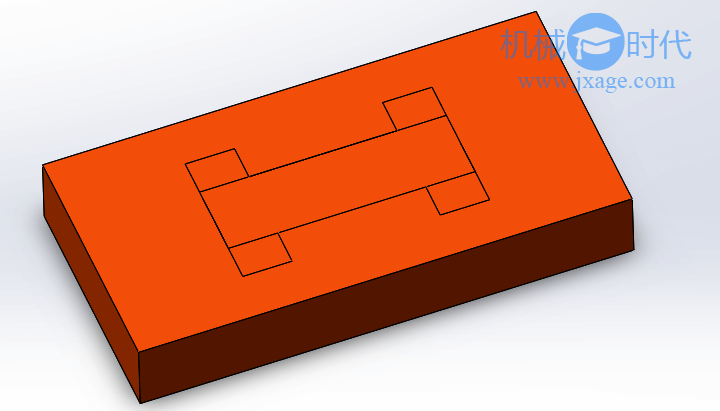
对齐后如下图所示,两个零件重合在一起。
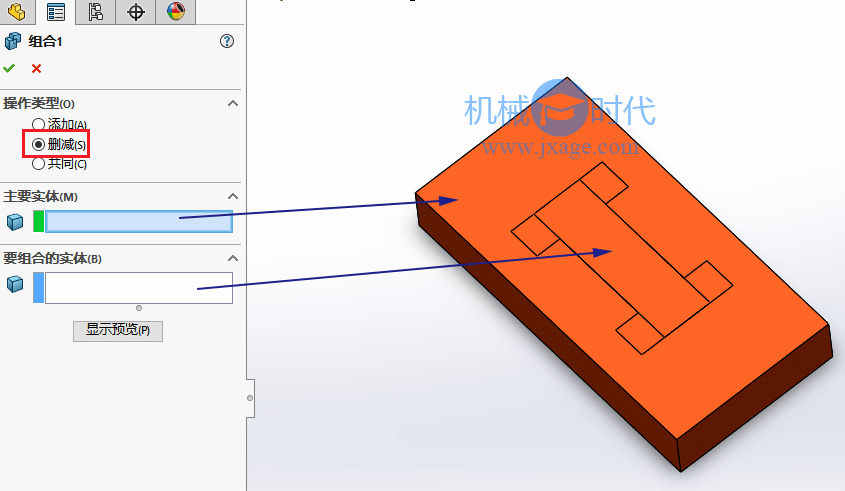
如果我们使用组合功能的删减选项来切除掉二者重叠的那部分体积看会发生什么?点击【插入】-【特征】-【组合】,操作类型选择删减,依次选择两个零件作为主要实体和要组合的实体,如下图所示。
点击勾号之后,我们发现,红色的零件虽然切除了重合的部分,但是黑色的零件也被切除掉了。
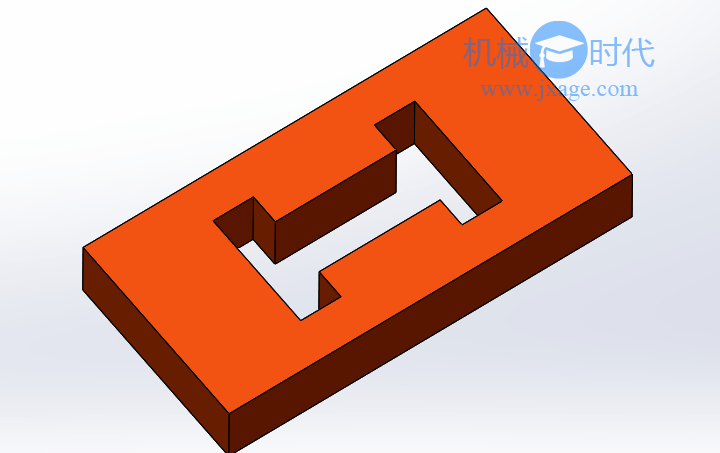
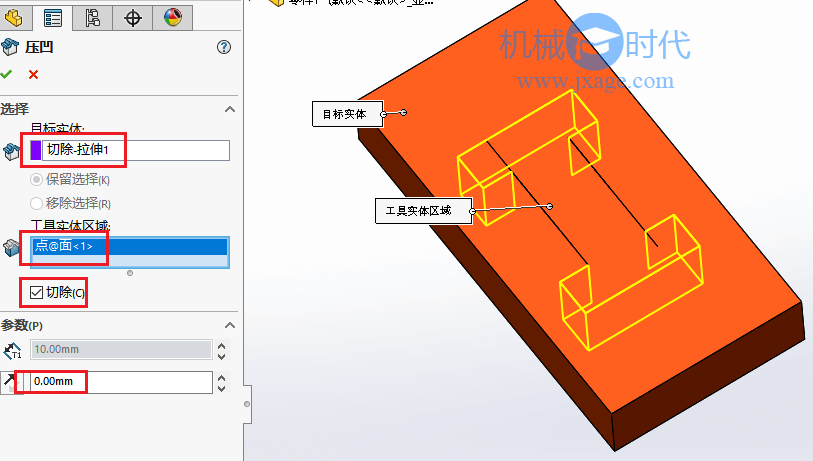
3.点击【插入】-【特征】-【压凹】,目标实体选择红色的零件,工具实体区域选择黑色零件,勾选“切除”选项。
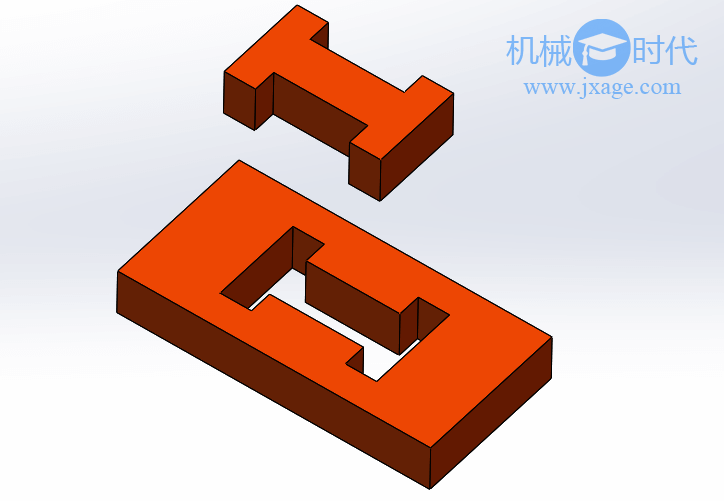
点击勾号完成,分开两个零件,我们可以看到红色的零件切除了二者重合的部分,之前的黑色零件也保留了。
登录后免费查看全文
著作权归作者所有,欢迎分享,未经许可,不得转载
首次发布时间:2023-05-07
最近编辑:3年前

本科
传播知识生态,赋能工业软件

相关推荐
最新文章
热门文章
