
SolidWorks竞赛练习题(26)

练习题:
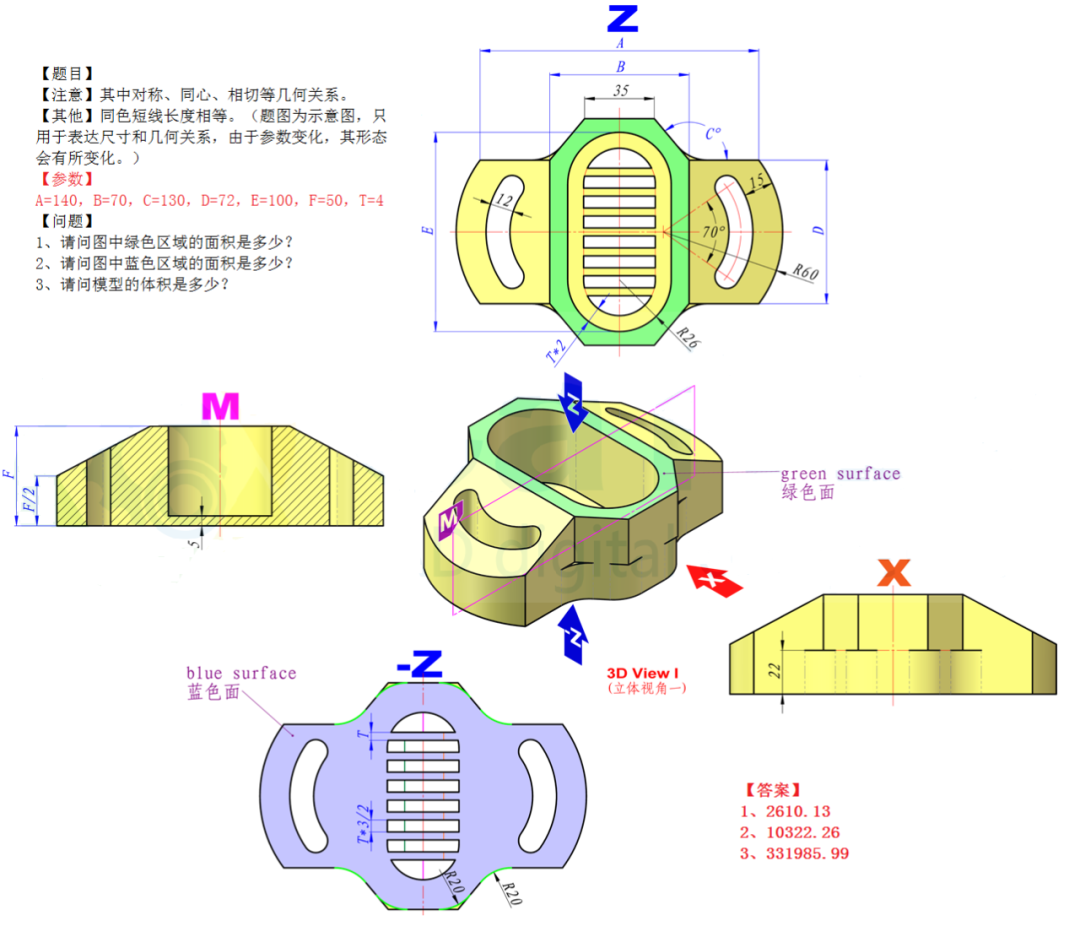
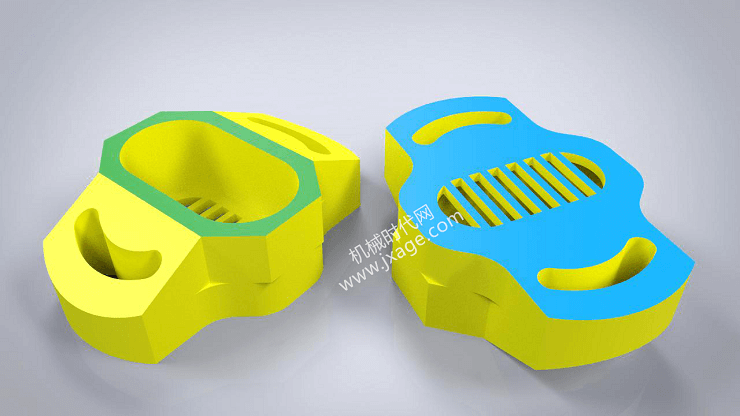
完成结果:
点击阅读原文下载模型和练习题
方法:
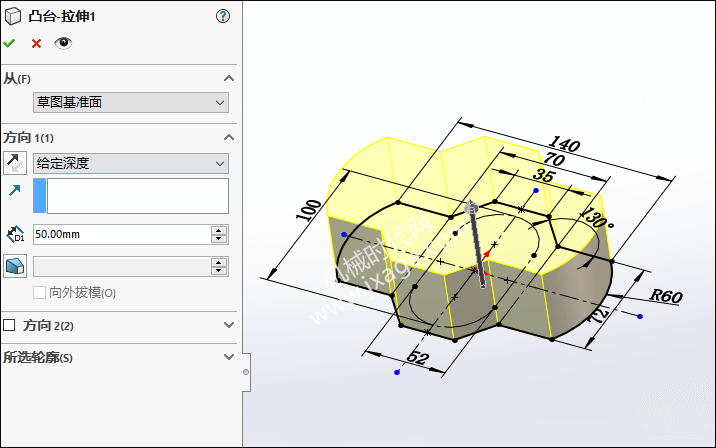
1.击“拉伸凸台/基体”,在上视基准面上绘制如下图所示的草图。
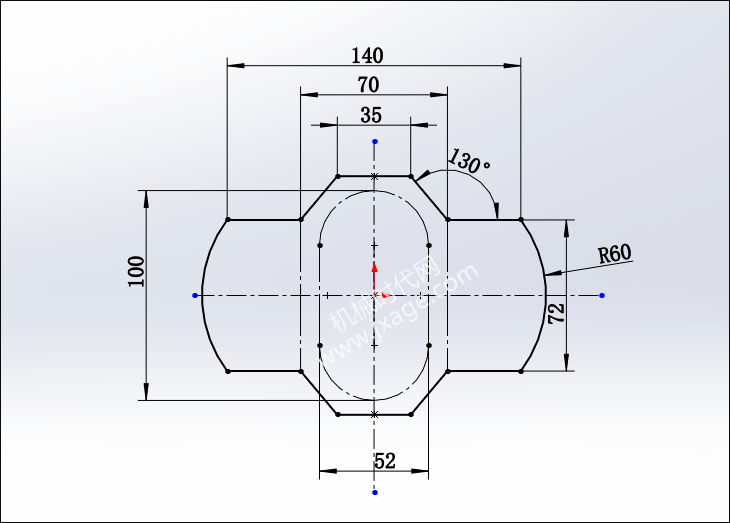
设置拉伸深度为50。
2.点击“拉伸切除”,在模型顶部面上绘制如下图所示草绘。
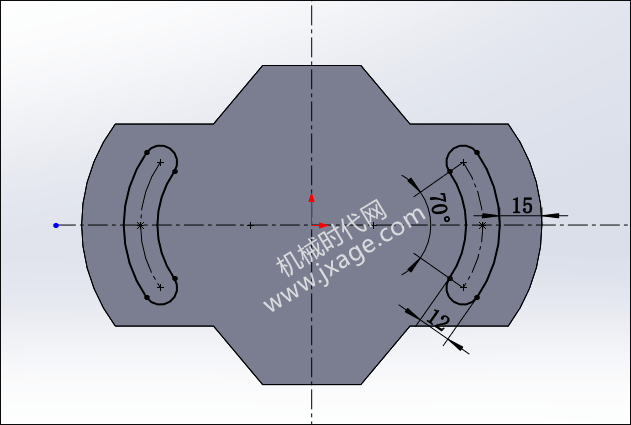
设置拉伸深度为50。
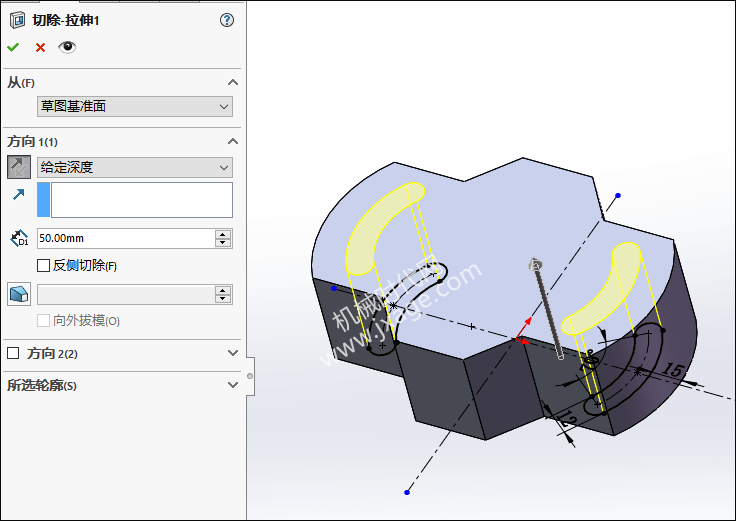
3.点击“拉伸切除”,在前视基准面上绘制如下图所示草绘。
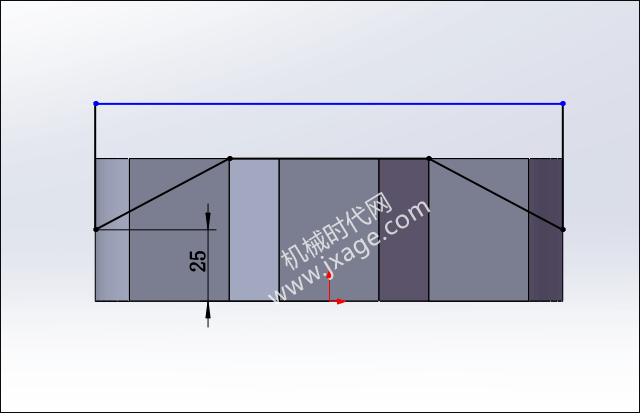
选择完全贯穿。
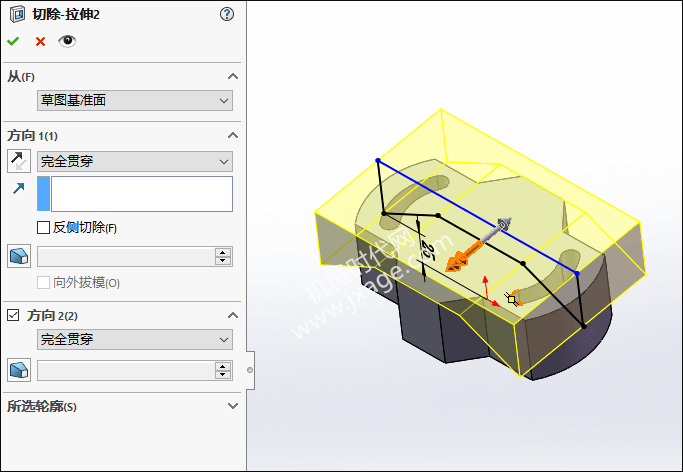
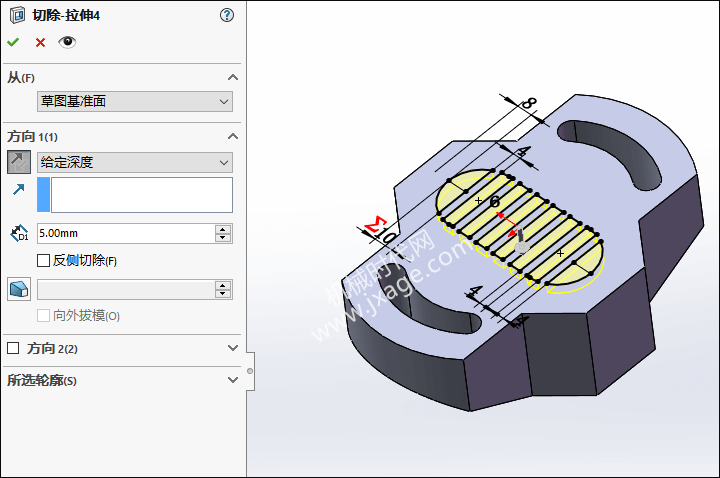
4.点击“拉伸切除”,在模型顶部面上绘制如下图所示草绘。
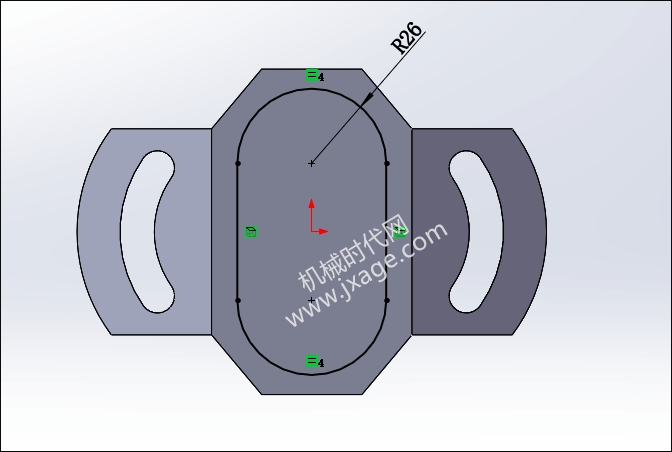
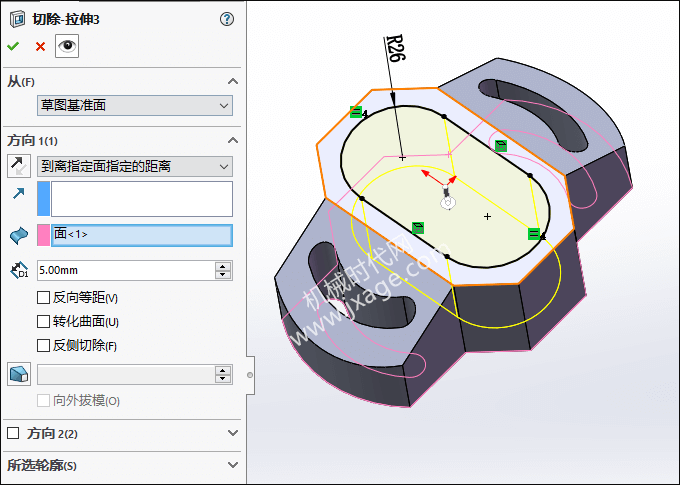
拉伸开始条件选择为:草图基准面。拉伸的终止条件为:到离指定面指定的距离,参考面选择模型的底面,距离为5mm。
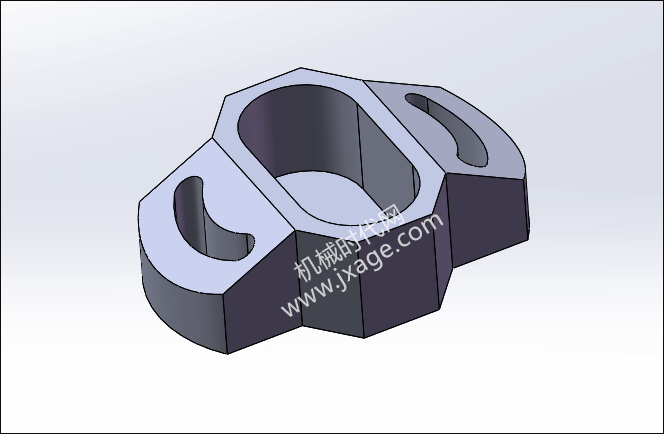
完成。
5.点击“拉伸切除”,在模型底部面上绘制如下图所示草绘。
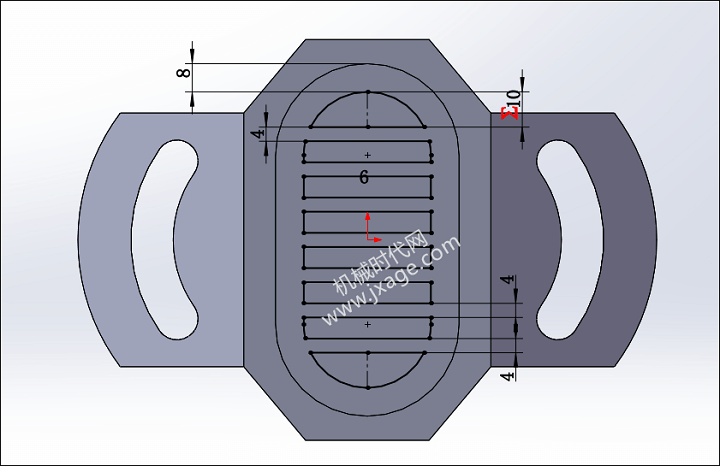
设置拉伸深度为5。
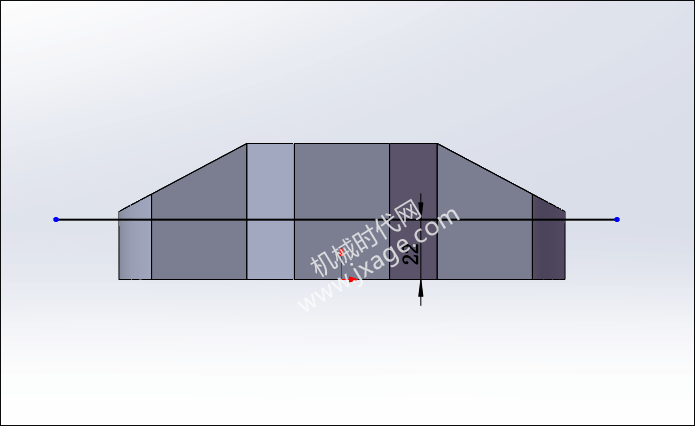
6.在前视基准面上绘制如下图所示的草图。
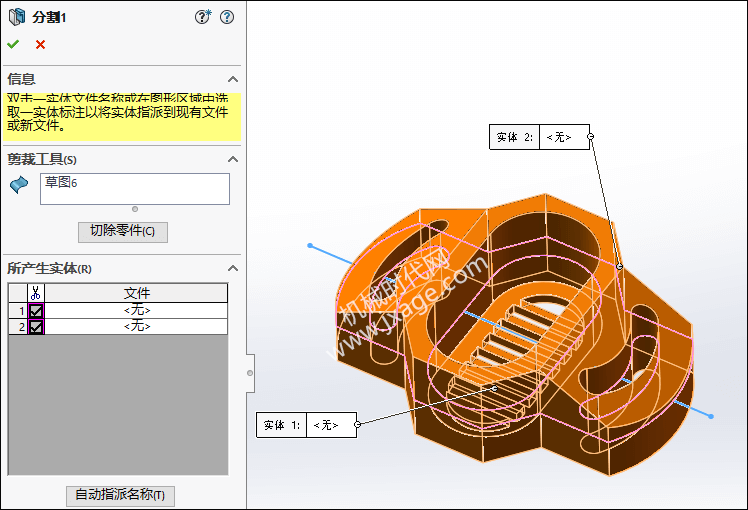
7.点击【插入】-【特征】-【分割】,剪裁工具选择上一步的草图,将模型分割为两个实体。
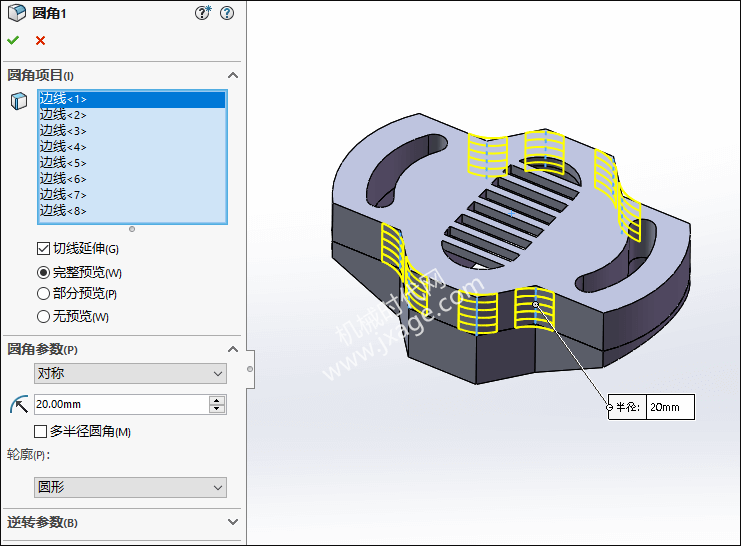
8.倒圆角。
9.点击【插入】-【特征】-【组合】,将上一步产生的两个实体再次进行组合。
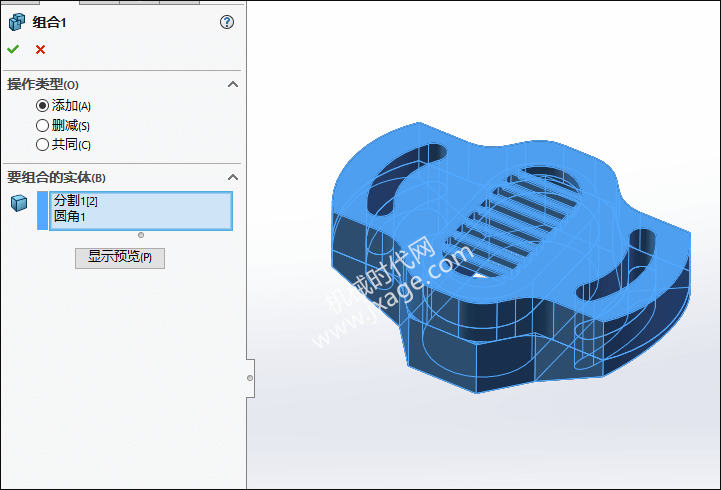
完成。
登录后免费查看全文
著作权归作者所有,欢迎分享,未经许可,不得转载
首次发布时间:2023-05-07
最近编辑:3年前

本科
传播知识生态,赋能工业软件

最新文章
热门文章
