SolidWorks建模练习(23):指环
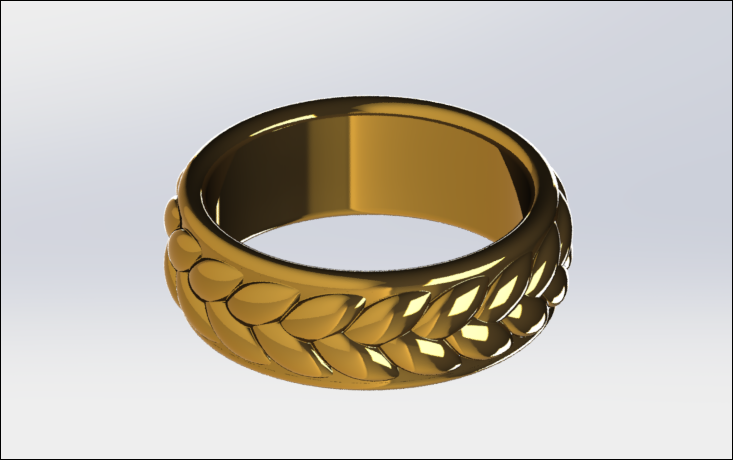
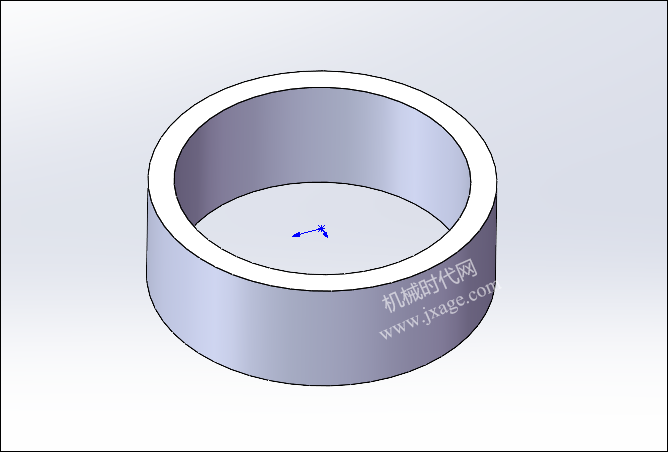
1.点击旋转凸台/基体按钮,选择右视基准面作为草绘平面,绘制如下图所示的草图。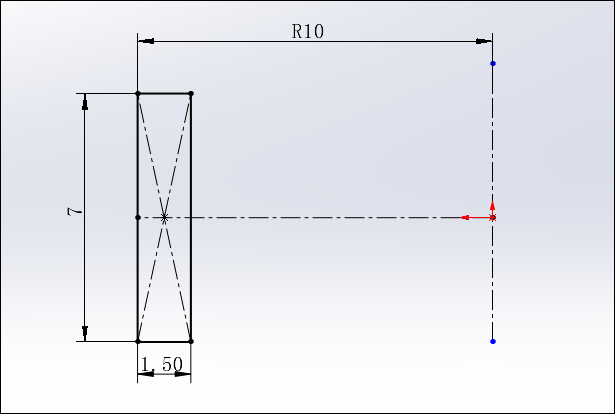
2.点击草图绘制按钮,在前视基准面上绘制如下图所示的草图。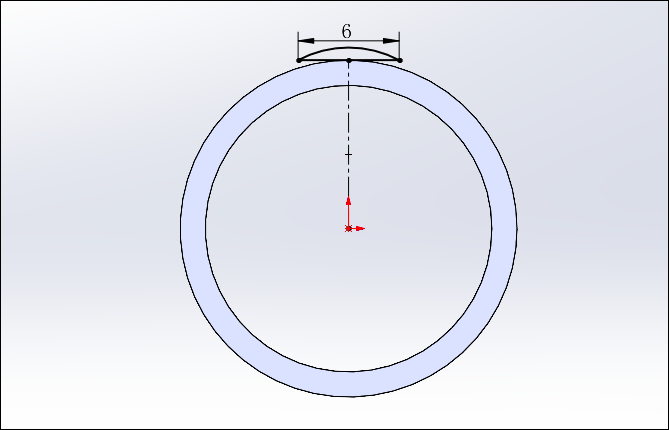
3.再次点击草图绘制按钮,在右视基准面上绘制如下图所示的草图。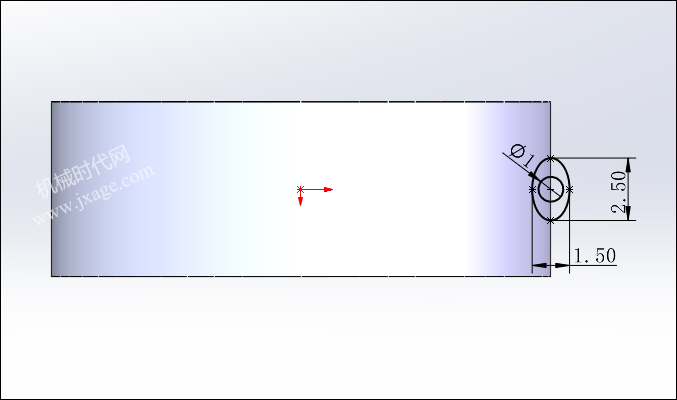
4.点击扫描按钮,选择步骤2的草图作为扫描的轮廓,选择步骤3的粉红色圆作为扫描的路径,选择步骤3的紫色椭圆作为扫描的引导线,如下图所示。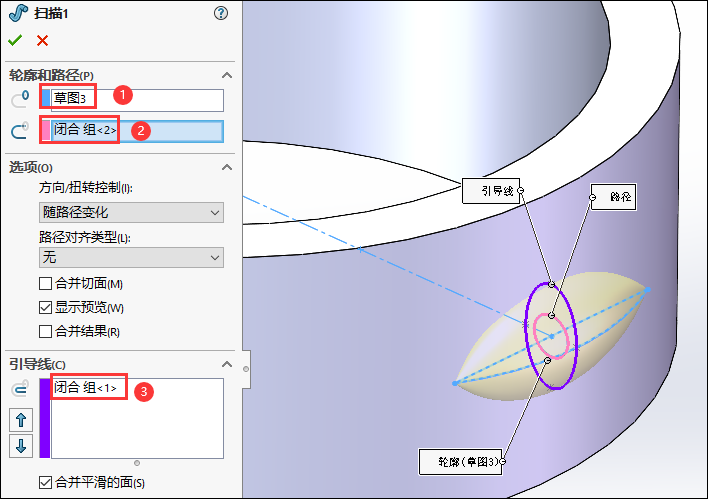
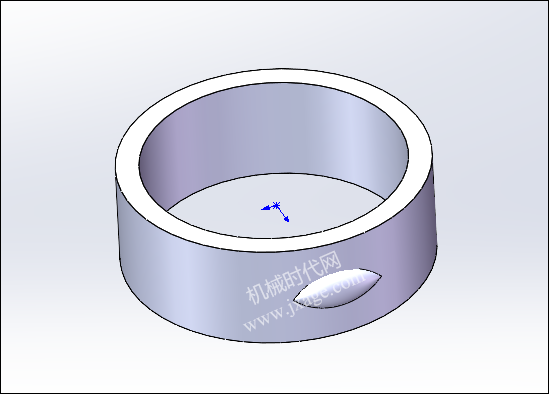
5.点击“插入”-“特征”-“移动/**”,选择上一步扫描实体作为移动/**的对象,将其绕Y轴旋转30度,如下图所示。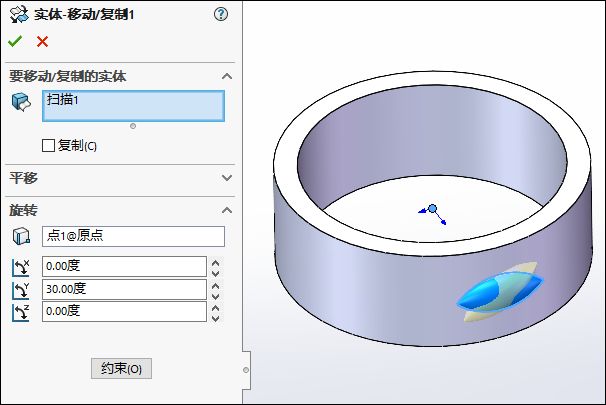
6.点击“插入”-“特征”-“弯曲”,类型选择“折弯”,按照下图进行设置,将扫描特征向旋转实体内部进行弯曲,从而保证扫描特征的尖端向与旋转实体融合在一起。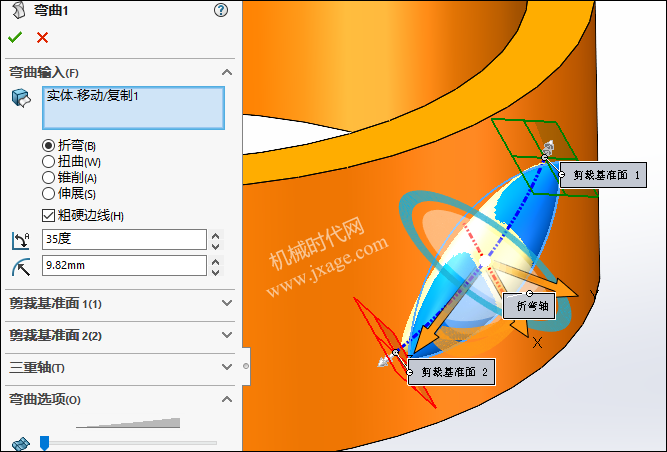
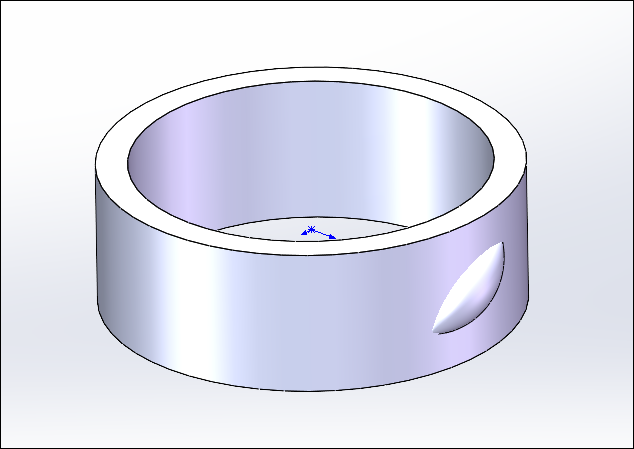
7.再次点击“插入”-“特征”-“移动/**”,选择上一步弯曲实体作为移动/**的对象,将其沿着Z轴移动1mm,如下图所示。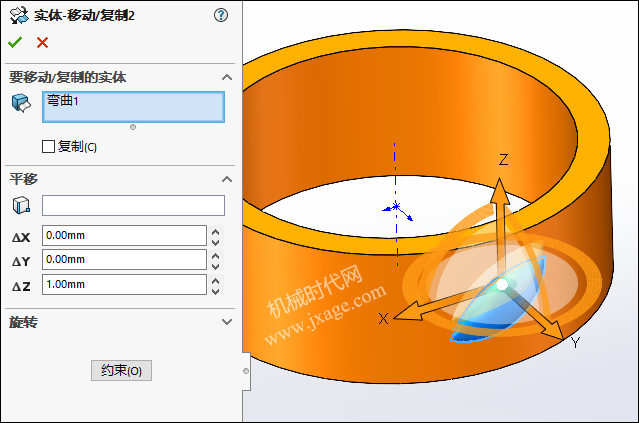
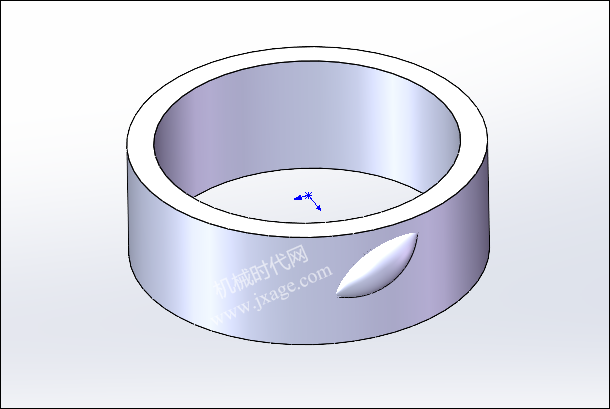
8.将实体以前视基准面为参考进行镜像,如下图所示。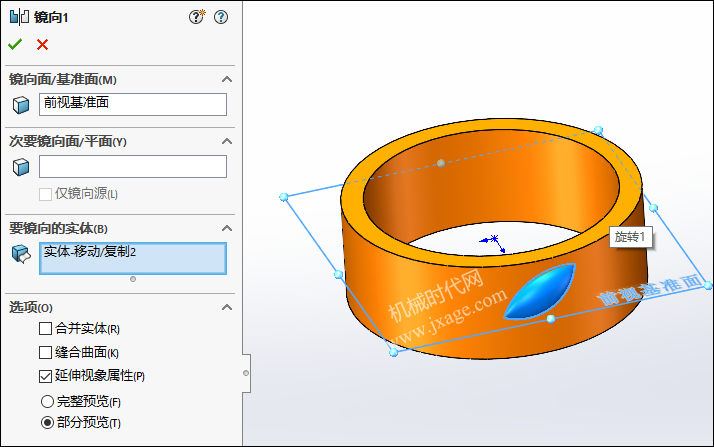
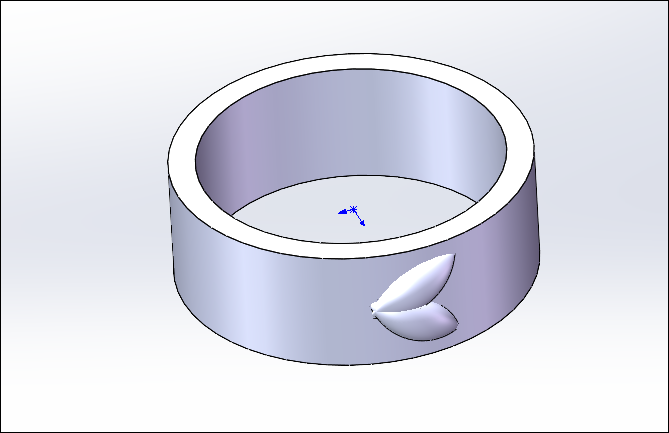
9.再次点击“插入”-“特征”-“移动/**”,选择上一步镜像实体作为移动/**的对象,将其绕着Z轴旋转10度,如下图所示。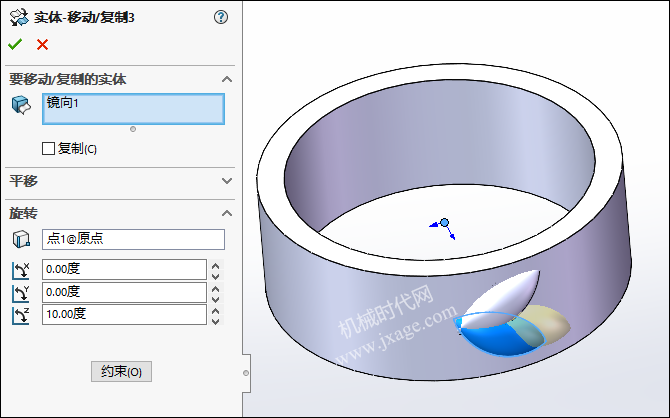
10.点击圆周阵列,将下面的两个实体进行阵列,阵列实例数量为18个。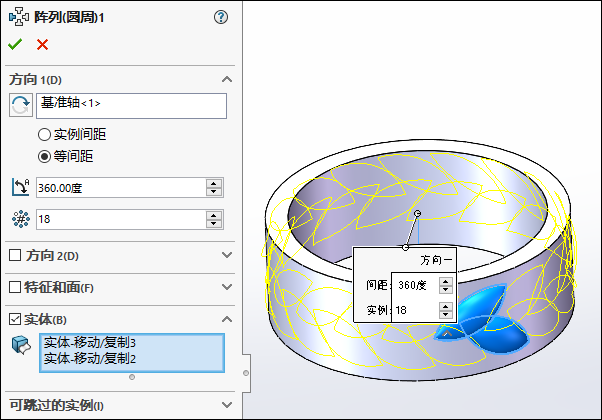
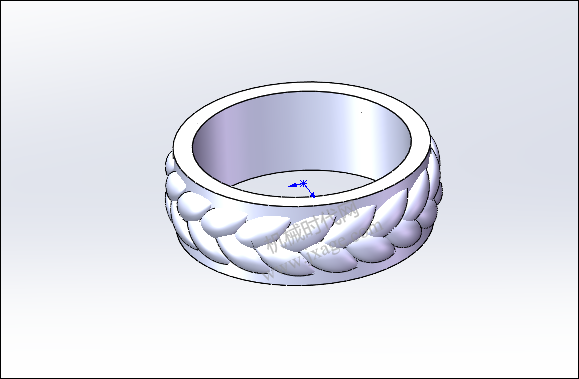
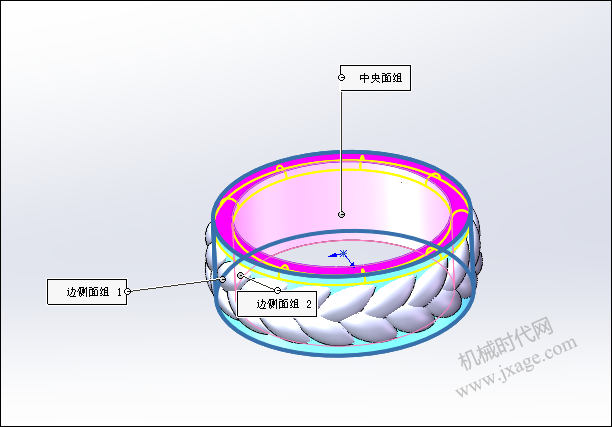
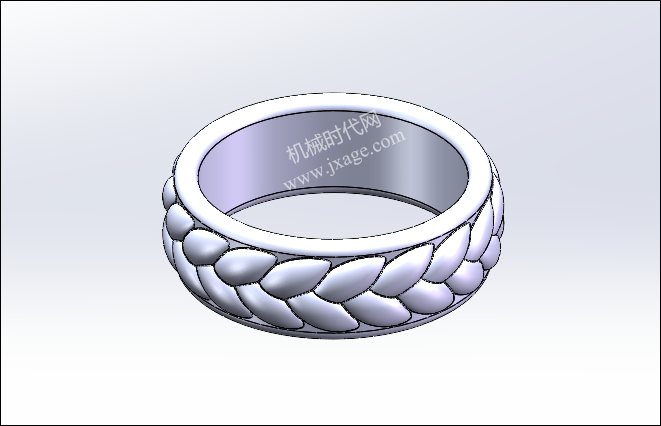
12.点击“插入”-“特征”-“组合”,操作类型选择“添加”,将所有实体进行组合。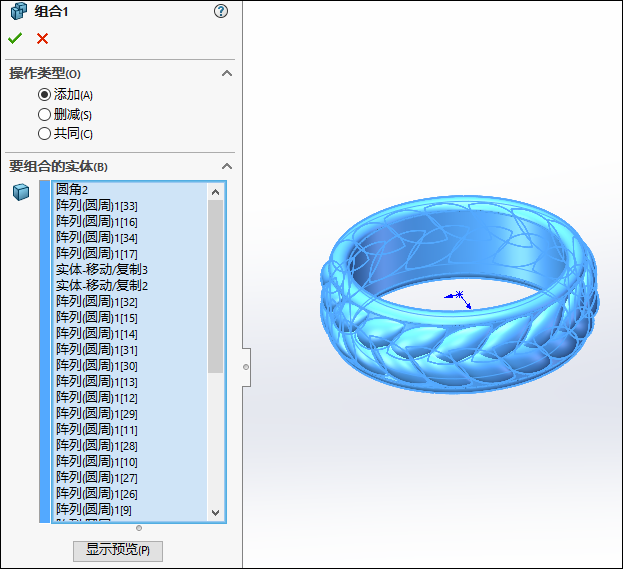
著作权归作者所有,欢迎分享,未经许可,不得转载
首次发布时间:2023-05-08
最近编辑:3年前