SolidWorks建模练习(24):12面框架
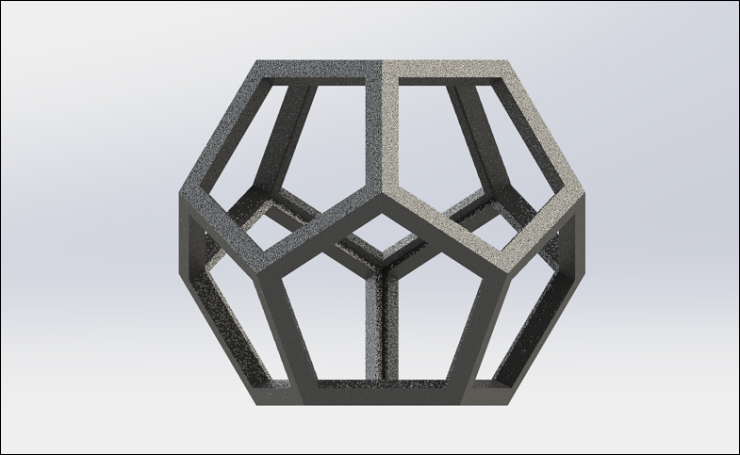
1.点击拉伸凸台/基体按钮,在上视基准面上绘制如下图所示的草图。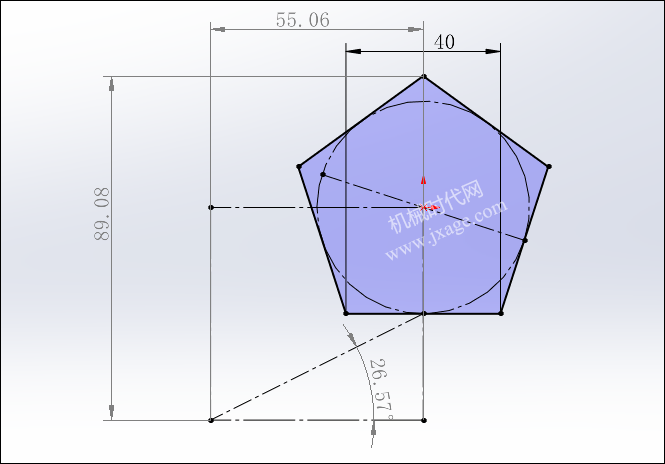
拉伸高度为89.08130915mm,拔模角度为26.56505118度,勾选“向外拔模”选项。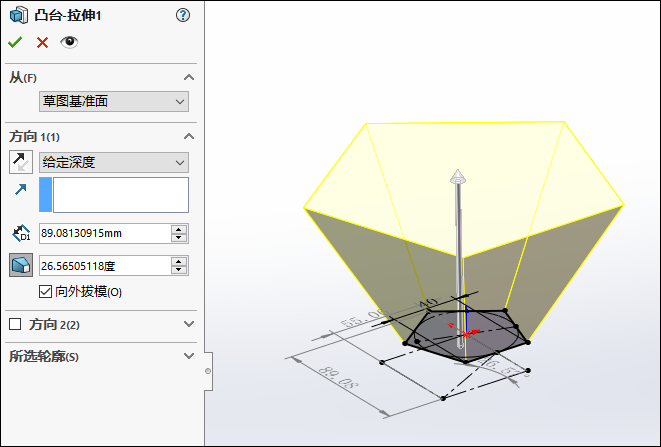
2.点击拉伸切除按钮,选择模型的顶面作为草绘平面,绘制瑞下图所示 的五边形。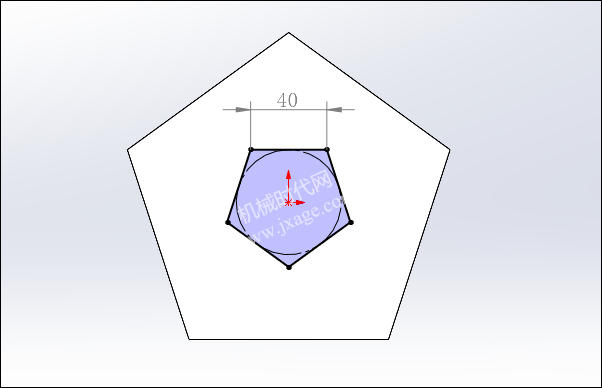
选择“完全贯穿”,设置拔模角度也设置为26.56505118度,注意勾选“反侧切除”选项,如下图所示。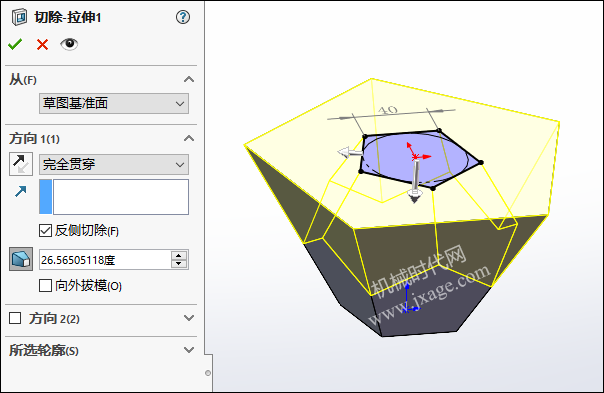
3.点击“抽壳”按钮,设置厚度值为5mm,我们可以看到如下图所示的结果。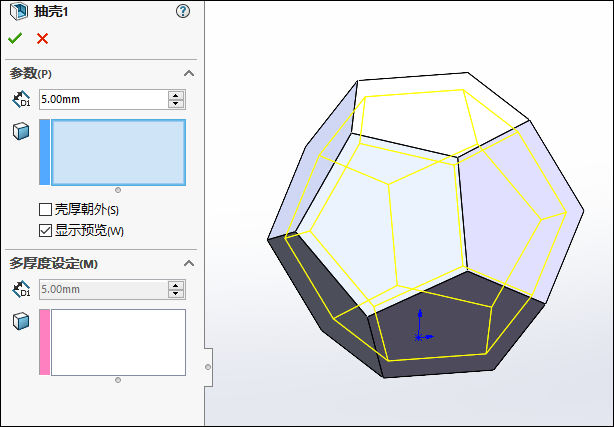
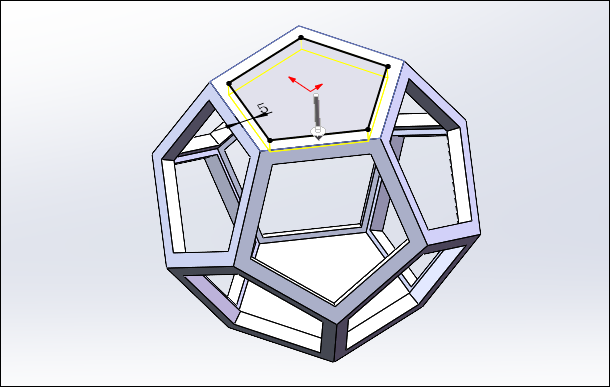
4.再次点击拉伸切除按钮,选择模型的一个面作为草绘平面,绘制如下图所示的五边形。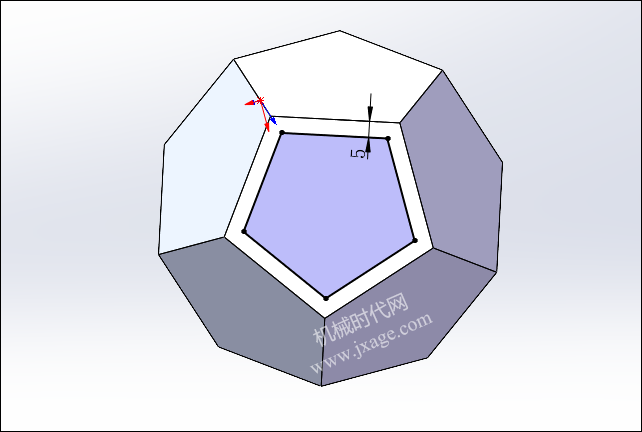
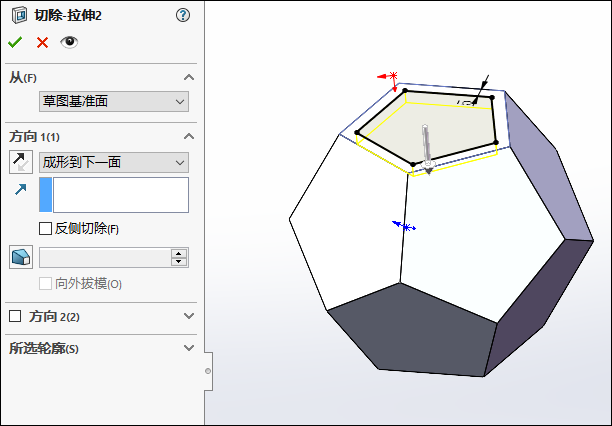
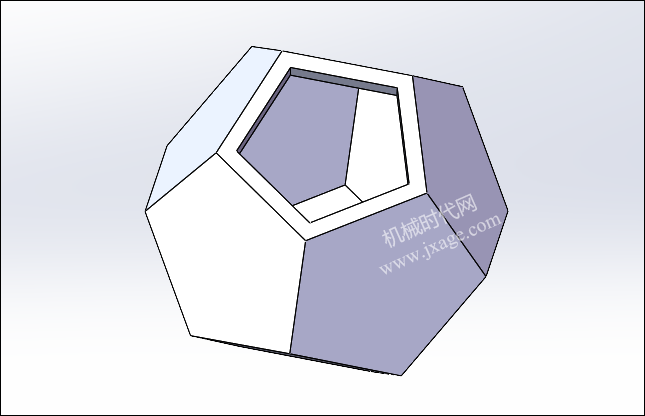
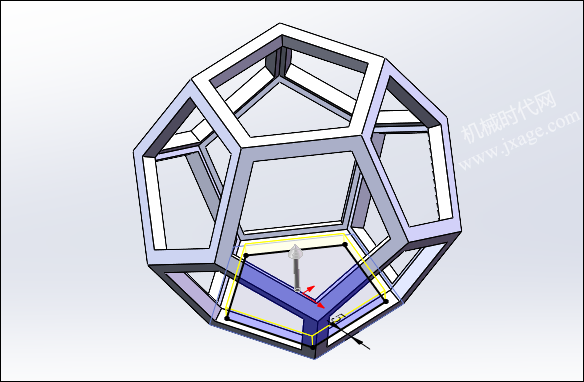
5.点击拉伸切除按钮,选择下面所示的面作为草绘平面,绘制如下图所示的五边形。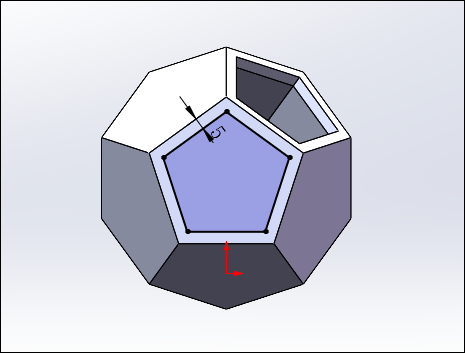
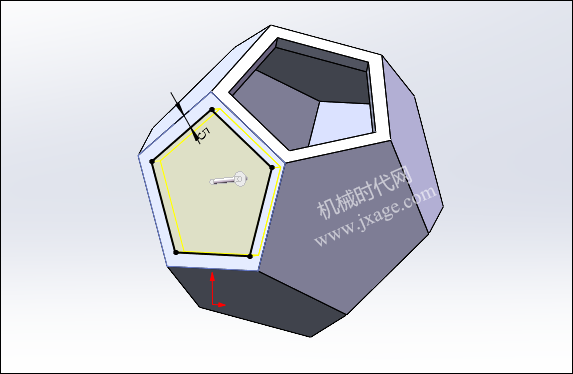
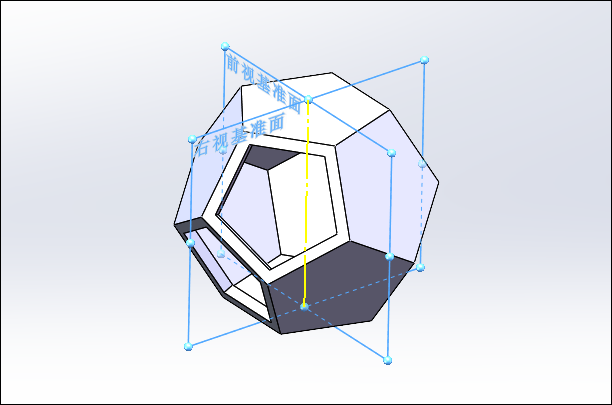
7.点击圆周阵列按钮,选择步骤4和步骤5的拉伸切除特征作为阵列的对象,设置阵列实例数量为5个,等间距分布。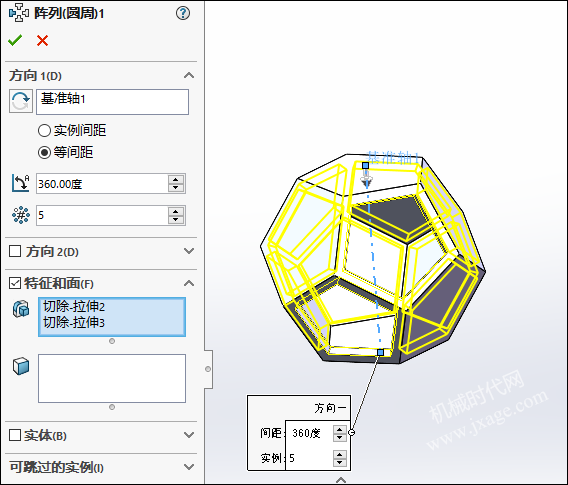
著作权归作者所有,欢迎分享,未经许可,不得转载
首次发布时间:2023-05-08
最近编辑:3年前