
什么?无需下载安装,就可以随时随地试用SOLIDWORKS 2022 ?
.png?imageView2/0/w/120/h/120)
那我赶紧去试试……
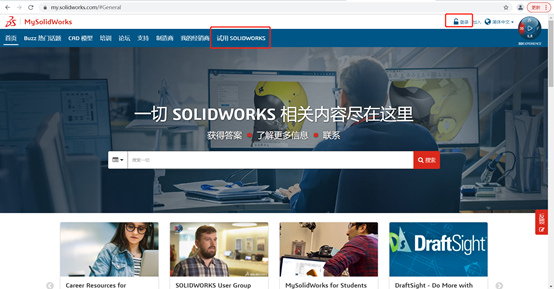
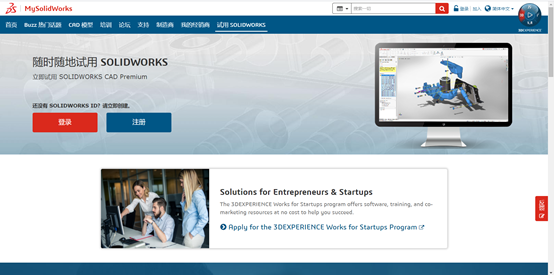
2、点击试用SOLIDWORKS,如果您没有SOLIDWORKS ID,请注册一个账号,如果有,直接登录即可。
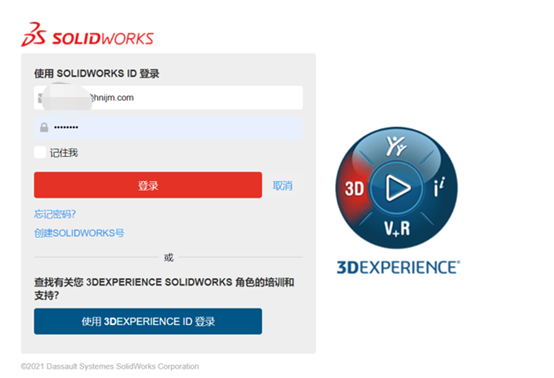
3、登录账号。
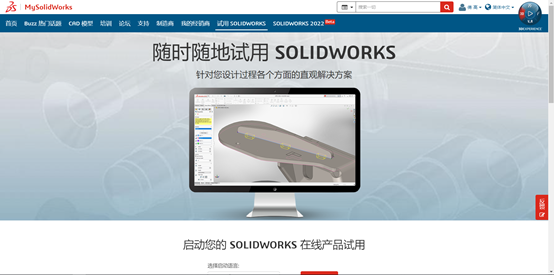
4、登录后就可以看到随时随地试用SOLIDWORKS,如下如所示:
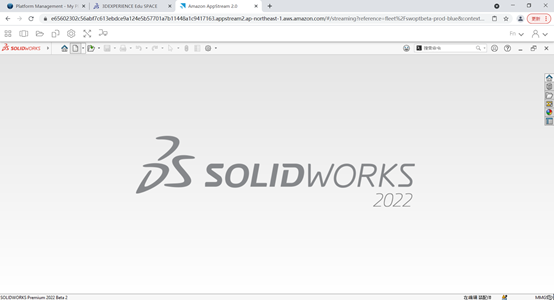
5、在菜单的最右边,选择SOLIDWORKS 2022 bata进入2022试用,选择中文,点击启动,加载过程如下系列图所示:
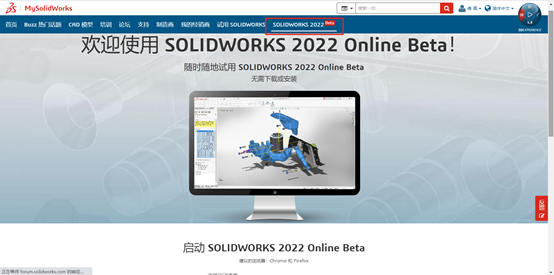
5、在菜单的最右边,选择SOLIDWORKS 2022 bata进入2022试用,选择中文,点击启动,加载过程如下系列图所示:
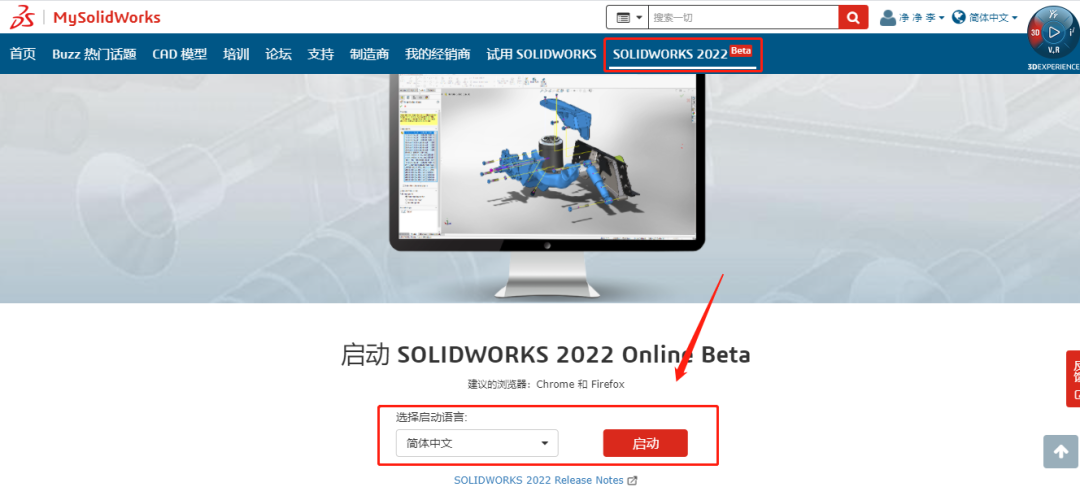
5、在菜单的最右边,选择SOLIDWORKS 2022 bata进入2022试用,选择中文,点击启动,加载过程如下系列图所示:
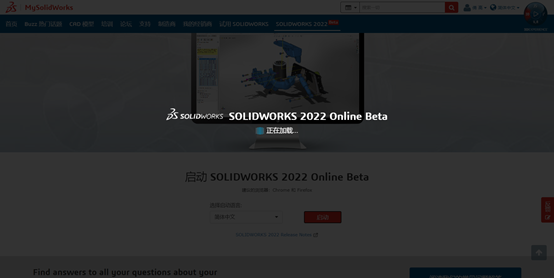
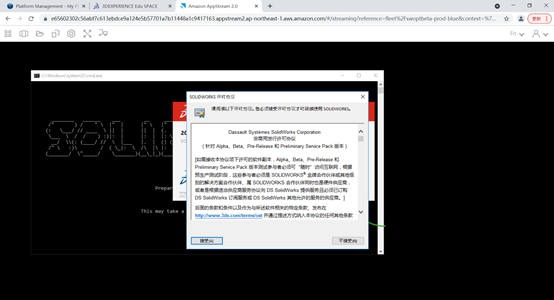
点击接受进入就可以进入在线软件中进行设计了
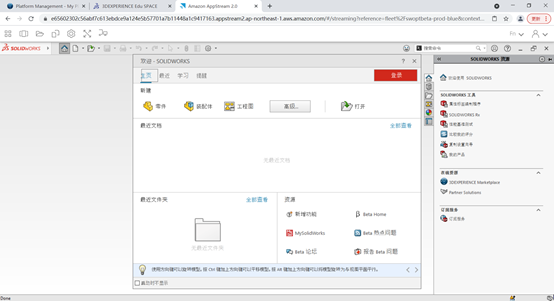
6、现在开启你的3D体验之旅吧!
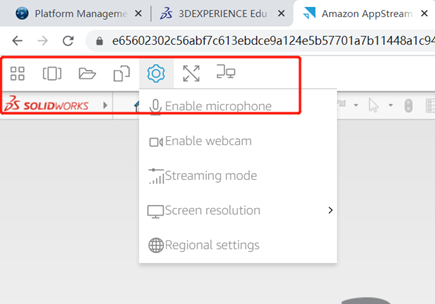
网页版SOLIDWORKS还增加了更好的设置,例如多显示器切换、切换全屏、调整分辨率、区域设置,打开摄像头与麦克风等等,如下图所示:
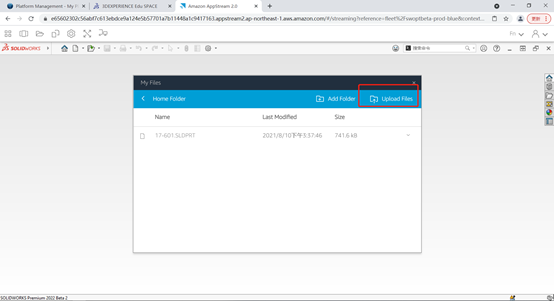
如果您想在网页版的SOLIDWORKS打开您的本地文件,可以点击“my files”,选择一个文件夹,比如我的是“home folder”。如下图:
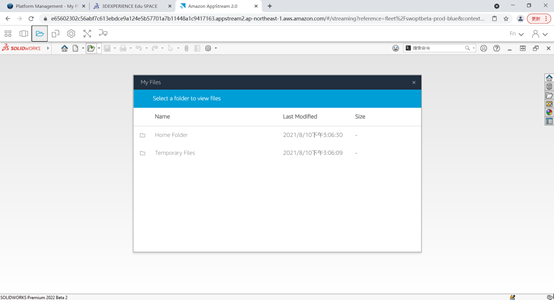
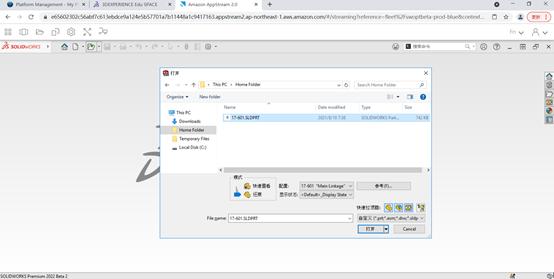
然后选择“Upload Files”,将本地文件上传到网页文件夹中,再按照正常的流程就可以打开文件开始设计了。
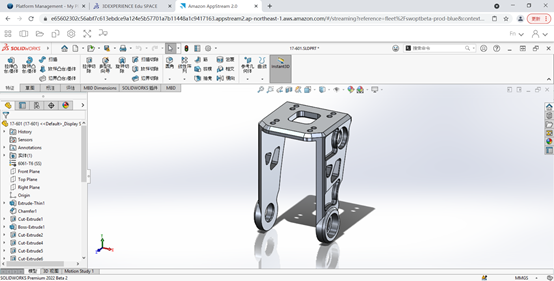
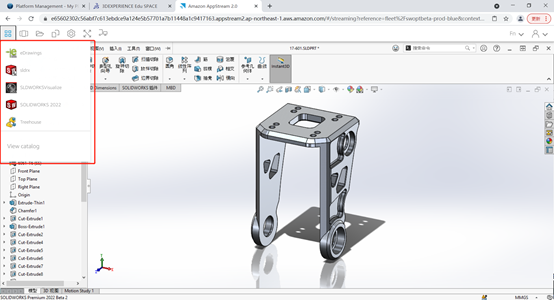
网页版的程序不仅可以测试SOLIDWORKS,还可以测试SolidWorks RX、Visualize和Treehouse等,还等什么,赶快登录网站来试试吧!
登录后免费查看全文
著作权归作者所有,欢迎分享,未经许可,不得转载
首次发布时间:2022-11-05
最近编辑:3年前
.png?imageView2/0/w/90/h/90)
SOLIDWORKS增值服务商


相关推荐
最新文章
热门文章
