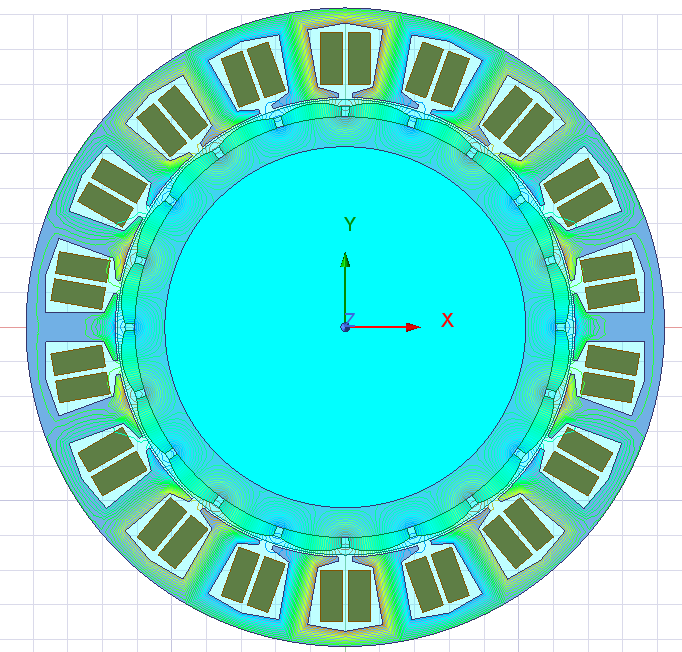
珩珞电机设计工作台|一台 V 型 IPM,从电机参数到 Maxwell 工程
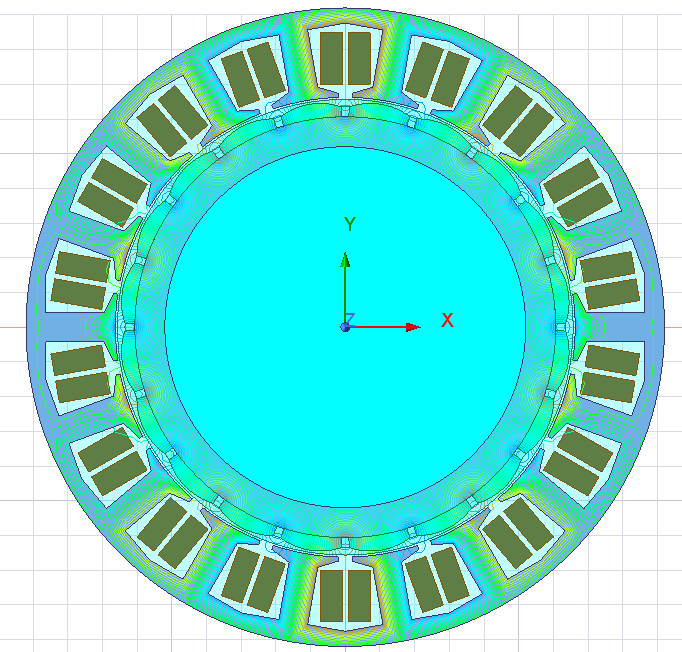
这是我们自己做的一个工具。输入定子外径 740 mm、槽数 72、极数 12,它能给出一套可继续修改的 V 型电机初始参数;看截面、核绕组、选材料、定工况之后点一下生成,得到一份能直接用 Maxwell 2D 打开的工程。这篇按实际操作顺序走一遍,也把它的边界说清楚。
开头先把边界讲明:工作台的求解仿真功能仍标注为「待开发」。它负责把工程准备好,不负责把结果算对。 求解、收敛判断、结果与实测的比对,还是要在 Maxwell 里由你完成。
● ● ●
一、准备一台电机工程,工作台能帮到哪里
在 Maxwell 里,用设计变量、UDP 图元、脚本或模板,都能准备并复用工程,这些能力本来就在(Ansys 变量说明 · Maxwell 自动化接口)。真正的门槛不在「能不能做」,而在每一项都要你自己组织、自己维护、自己核对。
工作台没有另辟一条路,它做的是把常用参数、检查视图和工程输出收进同一套操作流程:
还有三件最枯燥、也最容易出错的活,它是直接接过去的:
磁钢局部坐标系。 12 极、V 型每极两块,就是 24 块磁钢,每块都要有自己的局部坐标系来定充磁方向。工具跟着 V 角和极数自动建,方向错一块,反电动势波形就歪。
按相按支路的激励分组。 支路数填几,它就按几建组。取 1 条支路,工程里是 A、B、C 各一个 _P1;取到 12 条,就是 Phase_A_P1 到 Phase_A_P12,三相各一套共 36 个。这里要说准:36 不是 Maxwell 对并联支路的要求,是「按相按支路建组」这个实现方式的结果。
边界、运动带、网格操作、Setup。 最不起眼,却是换方案时最常漏的几项,它一次性写进工程。
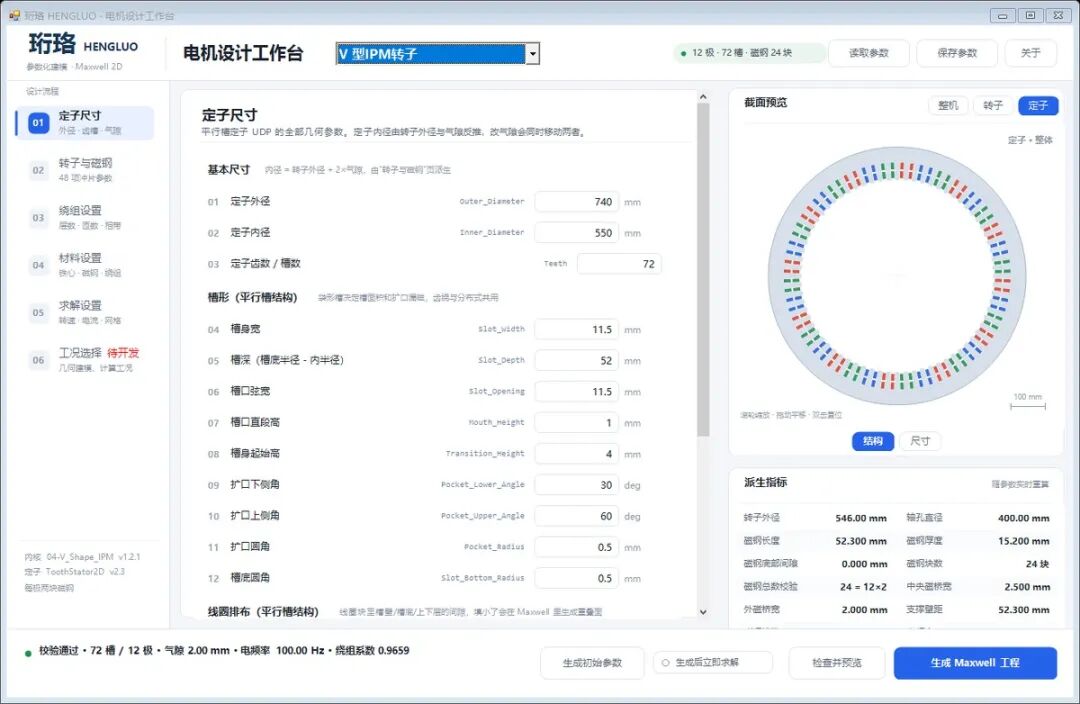 主界面:左边六个模块顺序填,右边截面实时联动,底部状态栏给校验结果
六个模块从上往下排:定子尺寸 → 转子与磁钢 → 绕组设置 → 材料设置 → 求解设置 → 工况选择。打开就是一整块屏,没有多级菜单。
二、启动,看截面,按图核对尺寸
启动。 ZIP 完整解压,双击 Launch.vbs(VBS 被禁用时改用 Launch.bat)。启动页会先唤醒 Maxwell 并检查运行环境,找不到就让你手动指定 ansysedt.exe。
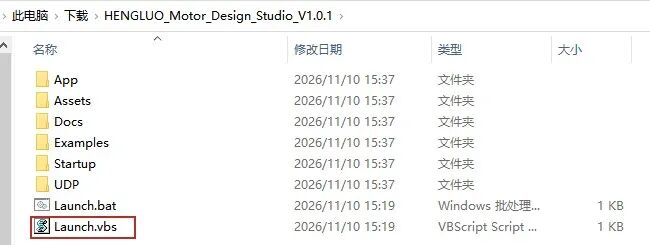 解压后的目录:双击 Launch.vbs 启动,VBS 被禁用时改用 Launch.bat
手头只有外径和槽极配合时,点「生成初始参数」,填三项数据再点「生成并更新」,工作台会把槽形、气隙、磁钢、磁桥这些起始尺寸补齐。手里已有设计数据,就直接在「定子尺寸」「转子与磁钢」里逐项填。
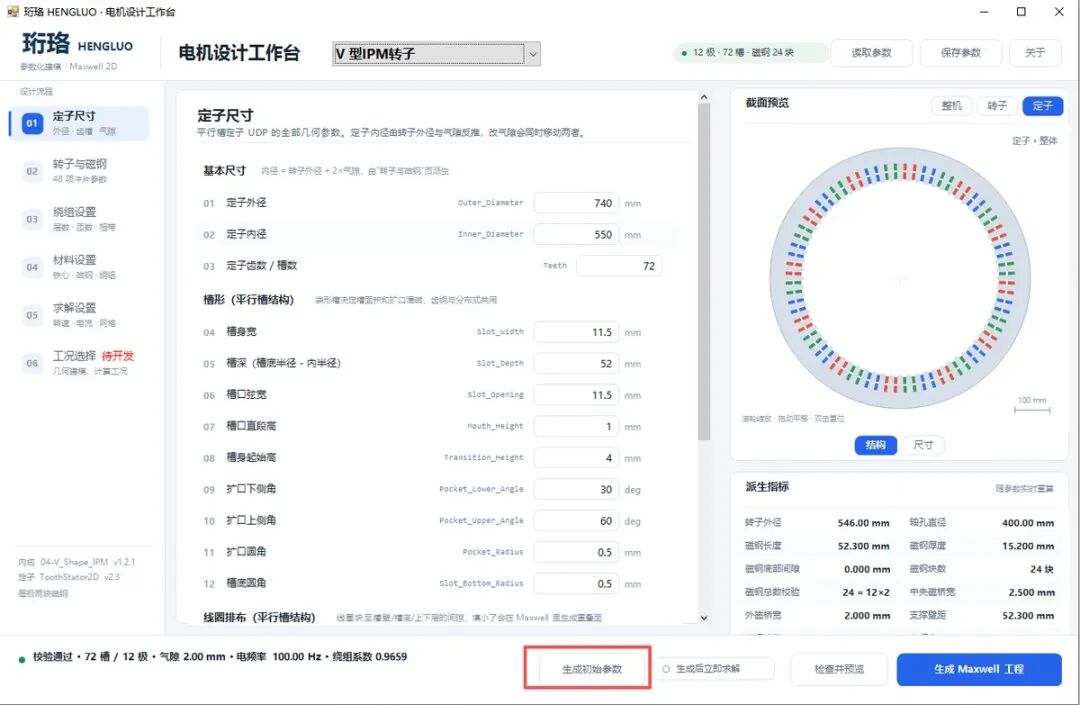 底部「生成初始参数」:只有外径、槽数、极数时从这里起步
右侧「截面预览」可以切 整机、转子、定子,分别看整体布置、V 型磁钢与轴孔、定子槽形与线圈排布;再切「结构」「尺寸」换标注视图。图能缩放平移,看局部方便。
尺寸视图值得单独说。 切到「尺寸」,图上会出一圈带编号的引线——编号就是左侧参数表的行号。定子图上 04 是槽宽、06 是槽口、12 是槽底圆角;转子图上 01 是极数、06 是磁钢厚、11 是 V 夹角、17 是中桥宽。拿不准某个数对应图上哪一段,对着编号找回左侧那一行改,不用猜。
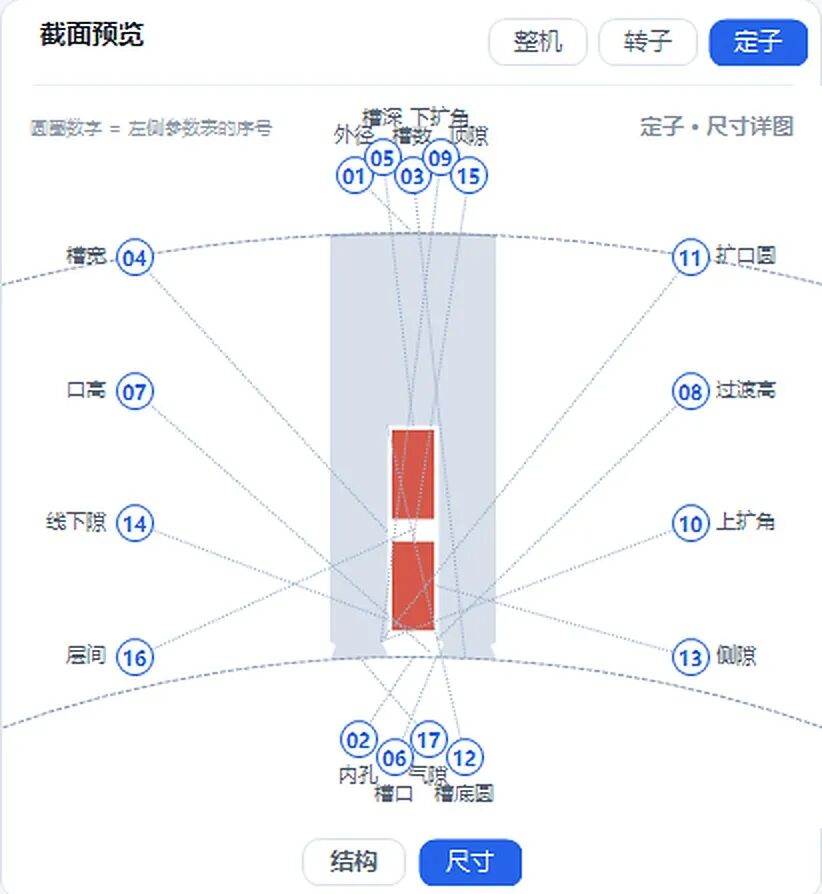 定子·尺寸详图:编号就是左侧参数表行号,04 槽宽、06 槽口
本例的定子:外径 740、内径 550、72 槽、槽身与槽口同宽 11.5、槽深 52、单边气隙 2 mm。气隙一填,转子外径自动变 546 mm。底部「派生指标」跟着参数实时重算:转子外径 546.00、磁钢长度 52.300、磁钢厚度 15.200、磁钢块数 24,还有一行「磁钢总数校验 24 = 12 × 2」,把「每极两块 × 12 极」这个关系当场对上。
转子这侧:12 极,V 角 145°,磁钢厚 15.2 mm,中央磁桥 2.5 mm,外磁桥 2.0 mm,再填支撑齿、圆角、工艺孔。极数支持 4 到 32 的偶数极,自动适配用的是 12 极参考尺寸,实际能不能用由几何校验说话,不是填了就算。
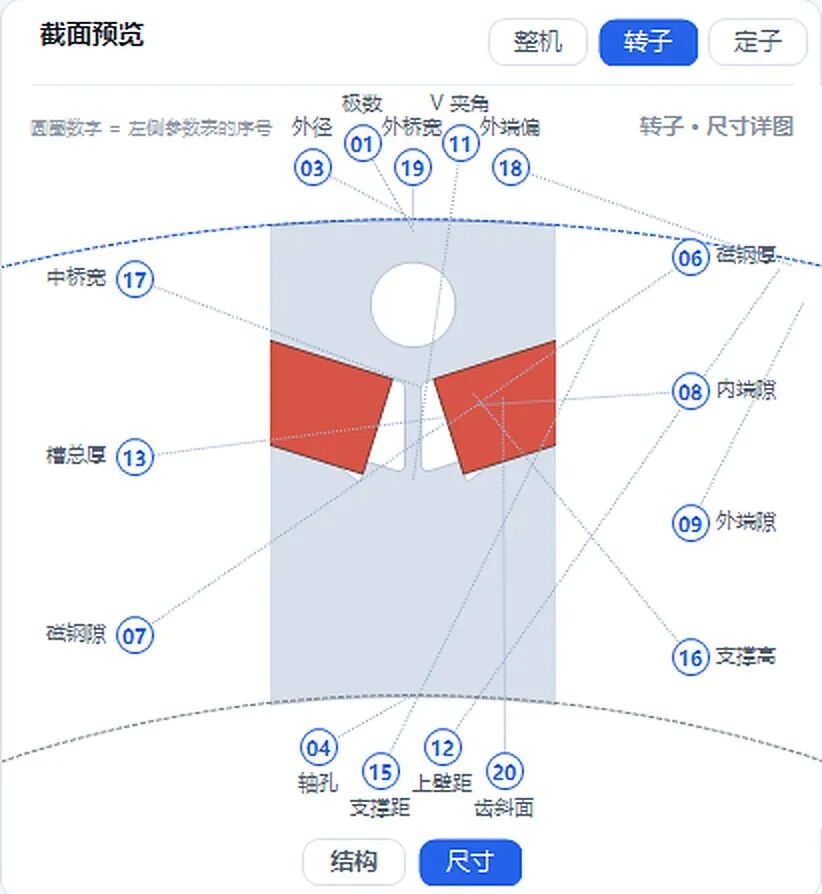 转子·尺寸详图:01 极数、06 磁钢厚、11 V 夹角、17 中桥宽
底部还有「检查并预览」,改完点一下重新校验:槽形会不会扩口、相邻槽会不会重叠、线圈放不放得下、支路数合不合理。这些错在生成之前就报出来,不用等到 Maxwell 里才看见。
三、绕组先看排布,再核对接线
本例 72 槽 12 极用分布式双层绕组,每线圈 20 匝、节距 6 槽、每相 1 条支路,底部状态栏给出的基波绕组系数是 0.9659。
支路数不是随便填的。这组槽极配合下,工具直接列出可用值 1、2、3、4、6、12,填别的会被拦下——这一栏本身就是一次校验。
先看排布。 在「排布」里按槽号看各层线圈边的相别和极性,72 槽双层就是 144 个线圈边,一格一个坑,错相一眼能看出来。
再看计算。 「绕组系数」给基波及各阶谐波;「磁动势」和「单相 1 A 磁动势」看沿气隙圆周的分布与谐波含量;「星形图」看槽相量方向对不对。
最后核接线。 「串联清单」查首尾端子和串联顺序,「接线图」看整个方案接不接得通,可分相查看,也能用「导出…」存下来。
这一页合起来是七个页签,等于七件核对工具:
手排绕组最容易错的就是串联顺序和并联路径,这两样在纸上画不清,在 Maxwell 里要等建完才发现。摆到界面上对着看,能省掉一轮返工。
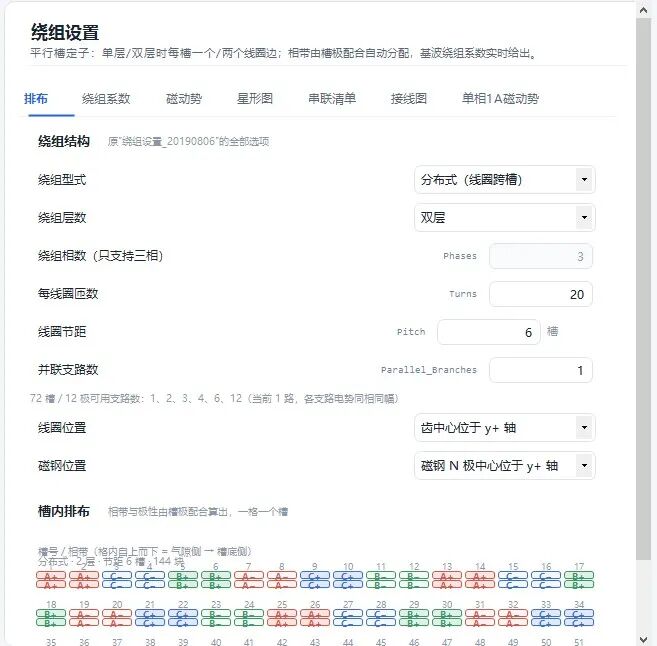 绕组设置页:七个页签,排布按槽号一格一个坑标出相别与极性
四、配置材料与运行条件
材料。 同一页给铁心、磁钢、绕组各选一个 Maxwell 材料库条目。对应材料选「自定义」后,手填的相对磁导率、矫顽力、电导率才生效。同页还能设叠压系数,以及铁损和磁钢涡流两个开关。
求解设置。 转速、相电流峰值、相对 d 轴的电流角、初始机械角、电周期数、每周期步数,加上试验倍数、空气域系数和气隙带网格边长。填的时候注意两点:电流角用电角度,初始位置用机械角度;相电流填的是峰值,手上若是有效值先乘 √2。
手册里那组演示值(峰值 1 A、电流角 90° 电角、1000 rpm)是复现示例用的,不是任何真实电机的工况,别照抄。
工况选择。 这一页有个容易误读的地方:「几何建模」这一项没有标记,是当前的主力用途;另外六个具名工况——静磁场、空载瞬态、齿槽转矩、负载瞬态、过载、退磁试验——都带着红色「待开发」标记,但它们可以勾选、也能生成对应工程,标记的意思是相关功能还在完善和验证。再往下还有三个空白占位项,当前不可勾选。
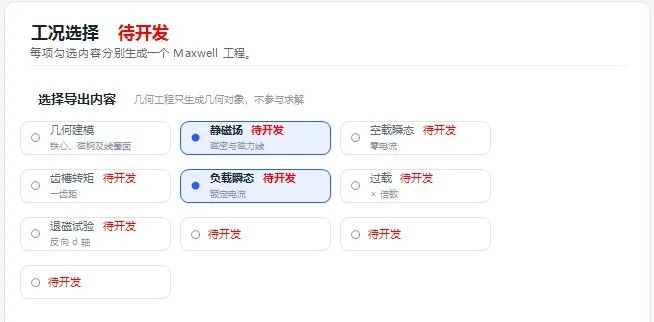 工况选择:几何建模无标记,六个具名工况标着「待开发」
五、生成工程,保存一套可以接着改的方案
配置完成,点底部「生成 Maxwell 工程」,选保存位置、定名字。进度窗口会一直显示已用时间,本例跑到 91 秒时仍在运行——窗口自己写着「六个工况需要几分钟」,最终约两分钟落盘。这个数字只对本机、本用例有效,不是性能承诺。首次跟做时建议把「生成后立即求解」勾掉,先打开核对,比先跑去求解划算。
输出不是一个文件,是一族:
文件名本身分不出静磁和纯几何,要结合工况清单核对。这一点手册自己就写明了。
打开静磁工程,先看设计名称后面的 Magnetostatic, XY,再核对定转子截面和磁钢位置,然后到左下 Variables 里看 RT_ 开头的转子变量,那里能读到 RT_V_Angle 145°、RT_Magnet_Thickness 15.2、RT_Outer_Diameter 546。这些变量不是摆设:定子内径 st_Inner_Diameter 引用的是 RT_Outer_Diameter + 2*motor_Airgap,气隙或转子外径一变,定子内径跟着走,不用回头手算。
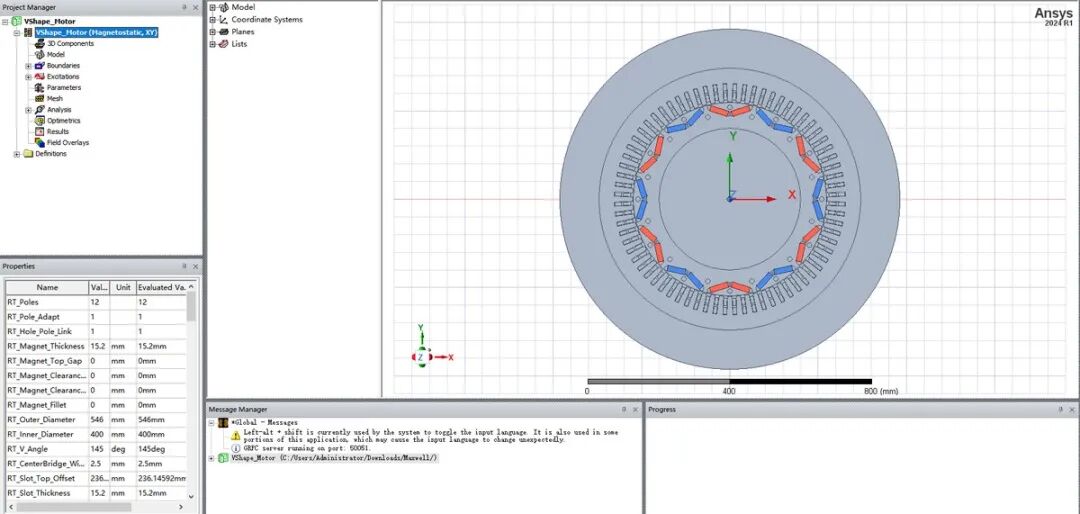 静磁场工程:RT_ 转子变量可直接改,如 RT_V_Angle 145°
打开负载工程,设计类型是 Transient, XY。展开工程树逐项对:Model 下看 MotionSetup1,Boundaries 下看 Outer_A0,Excitations 下核对三相支路(本例 Phase_A_P1、Phase_B_P1、Phase_C_P1),Mesh 下看 BandMesh 和 CylindricalGap1,Analysis 下打开 Setup1 核对网格与时间步。
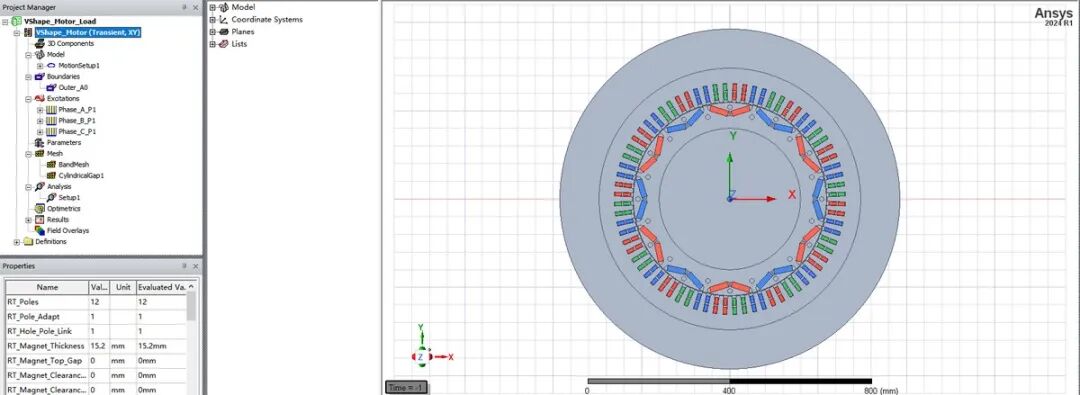 生成的负载瞬态工程:激励、边界、运动带、网格、Setup 一次齐备
边界要说清楚。 我们验证过的是这条链:在工作台改参数或读参数 → 重新生成 → 在 Maxwell 里打开检查。生成后的工程里变量和引用都在,局部微调没问题;全模型的变量联动范围,没有逐项验证。所以更稳的用法是:局部微调在 Maxwell 里改,整体改型(极数、槽数、外径)回工作台重新生成,一次到位。
保存参数:一个 JSON 就是一台电机
还要比较别的尺寸或绕组方案,就点「保存参数」,把当前配置存成 .json;下次用「读取参数」接着改,交接时也能把参数文件和工程一起交出去。
这是我认为整个工具里最值钱的一件事。第一套是 740 / 72 / 12,现在从目录里读另一个 .json,界面整体换成 600 / 48 / 8:
槽数、极数、外径、气隙全变了,中间没有重画一个草图、没有重建一个激励组。没变的是 V 型结构、每极两块磁钢、三相、按相按支路建组、六个模块的填写顺序、生成前的校验项、输出文件的命名规则。
有一句必须提醒:读取参数会替换当前所有输入。 手上有一套手调方案时,先「保存参数」另存,再读新的。
.json 里有尺寸、绕组、材料、求解设置和工况选择,对应三个能核的事实:
可复现。 同一份 JSON、同一个版本的工具,重新生成得到同一套配置。这个可以自己验:同一个文件读两次,比对两次的工程树和变量表。设计评审最怕「上次那个方案到底怎么配的」,有这个文件就不怕。
可交接。 参数文件能读、能存档、能进版本管理,不依赖「写那个脚本的人还在不在」。老脚本挂在一个人手里,他一休假项目就停;换成 JSON,谁拿到都能跑出同一台电机。
可扩展。 工具包自带 8 个案例,覆盖齿绕与分布式、单层与双层:
这些案例用于起步建模和绕组对照,默认只勾「几何建模」,配置、绕组、几何校验都已通过;但各组合的 Maxwell 求解结果仍需另行验证——案例帮你把工程搭起来,不替你把结果算对。
工作台顶部的转子类型下拉列出 ONE 型 IPM、SPOKE 型 IPM、V 型 IPM 三个入口,本篇用的是 V 型。
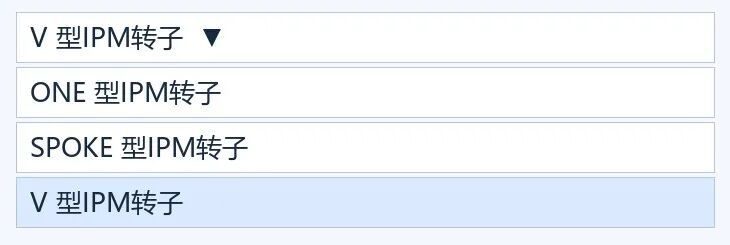 转子类型下拉:ONE、SPOKE、V 型三个入口,当前只接入 V 型
六、当前适用范围与怎么拿到
工具类文章,边界写得越清,可信度越高。这一节请认真看。
这版能做的: 转子类型 V 型 IPM;极数 4 到 32 的偶数极,实际可用性由几何校验决定;绕组三相,齿绕或分布式,无绕组 / 单层 / 双层;几何建模、静磁场、空载瞬态、齿槽转矩、负载瞬态、过载、退磁试验这组里可勾选的项,各生成独立工程;输出可在 Maxwell 中打开并继续配置,含变量、激励分组、边界、运动带、网格与 Setup。
这版还不能做的: ONE 型与 SPOKE 型是预留入口,选了会提示暂未接入并返回 V 型;六个具名工况虽可勾选可生成,相关功能仍在完善和验证;三个灰化占位工况当前不可勾选;退磁试验用现有材料与反向激励设置,正式的不可逆退磁判断需要温度相关的实测材料数据。
三条必须分开看的事: 几何校验通过、工程保存成功、求解结果正确,是三个独立阶段。工作台负责前两个,第三个靠你在 Maxwell 里算、并用实测数据核对。
验证范围: 整合构建已在 Maxwell 2024 R1 上实际保存静磁与负载工程;工况拆分版已实际同时保存纯几何与负载工程。这个说法比「支持所有版本」保守,但它是真的。
适合谁用。 已经在用 Maxwell 2D、经常做 V 型 IPM 方案、手上有一套(或者干脆没有)建模模板的电磁设计团队。如果你们现在的状态是「方案都在某个人的脚本里、改一套要排队等他有空」,那它的价值不在快几分钟,在于把流程从人身上搬到文件上。
想试的话,在「电机视窗」留言或私信我,说明三件事:你用的 Maxwell 版本、目标转子结构、手上正在做的任务。
操作过程我录了一段完整的,会放在同名视频号「电机视窗」上,从读参数到 Maxwell 打开工程一镜到底、不做剪辑,可以先看它跑一遍再决定要不要试。
● ● ●
最后交代一句来历。 前面几期写的是手搓路线:基础篇讲方法论,Spoke 篇 38 个参数,SPM 篇 44 个参数,都是自己写 UDP 脚本。这套工作台是那条路的延伸,不是替代。手搓过的人看它,一眼能看出省掉了什么、又在哪留了手;没手搓过的人直接上也能出工程,但迟早要回头补那一课。
下一篇,把 SPOKE 型和 SPM 型也接进来。
工作台现在只有 V 型走通整条流程,ONE 与 SPOKE 还挂在预留入口上。下一篇要交代的,就是这两类转子结构怎么进到这个台子里。
三种转子的差别不只是形状。V 型把每极两块磁钢摆成一个 V 字;SPOKE 型的磁钢沿径向插 进转子轭部、充磁方向是切向,靠聚磁把气隙磁密顶上去;SPM 型把磁钢直接贴在转子外圆,磁路最短,固定也最要小心。磁路不同,参数表几乎没有一项能直接搬过来。要守住的在另一头:填写顺序、校验口径、输出结构还是同一套——换的是结构,不是流程。
前面 SPOKE 篇和 SPM 篇写的是这两类转子怎么用 UDP 脚本一个参数一个参数搭起来,38 项和 44 项。下一篇换个角度:同样的结构,交到工作台里是什么样。
绕组那一页七个页签怎么用、工况那一页各个选项分别生成什么,也会陆续拆开写。工具和 Maxwell 之间那层窗户纸,得靠这几块一起捅破。