首页/文章/ 详情

我让 AI 替我跑了一遍 ANSYS 仿真,过程比想象中简单
14分钟前浏览0

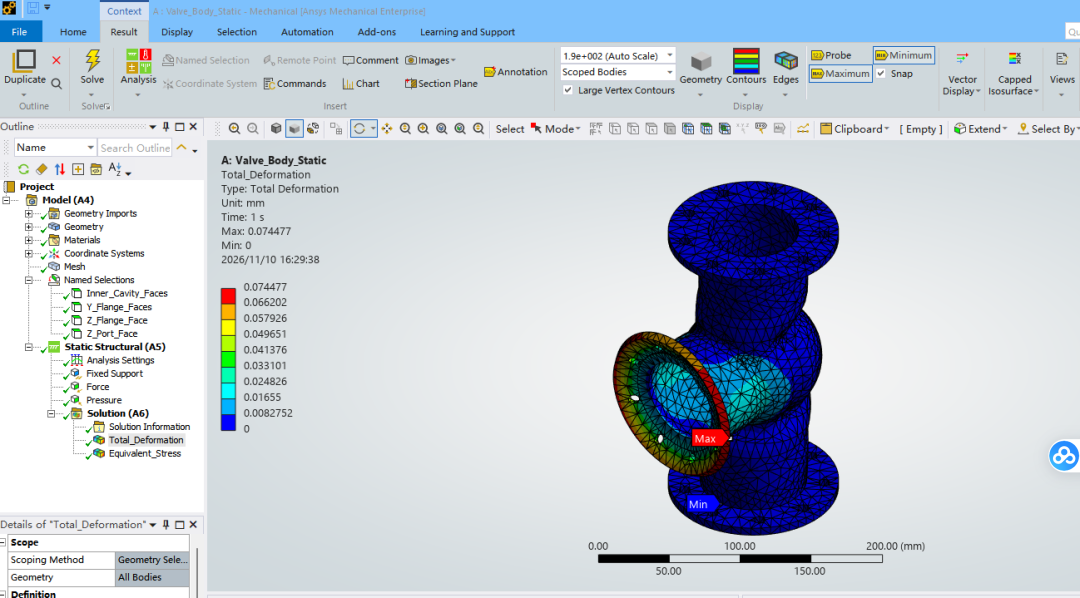
做结构仿真的朋友应该都熟悉这个画面:

一个静力分析,从打开 Workbench 到导出应力云图,几何导入、材料赋值、接触设置、网格、边界条件、求解、后处理——每一步都是鼠标点出来的。模型不复杂的话,真正花在"思考物理问题"上的时间可能只有两成,剩下八成都花在了软件操作上。

那能不能反过来:你负责想清楚物理问题,软件操作的活儿交给 AI?

这篇文章就聊这件事——怎么把 WorkBuddy(一个 AI 助手工作台)和 ANSYS Workbench 连起来,用大语言模型驱动整个仿真流程。


01

—

这件事是怎么实现的?


想要知道这个过程实现的底层逻辑,先要知道一个东西,MCP
MCP,全称 Model Context Protocol(模型上下文协议),是 Anthropic 在 2024 年底开源的一套标准协议。

是AI大语言模型和外部软件约好的一套对话规矩。

在 MCP 出现之前,想让 AI 调用ANSYS这类的外部工具,每接一个软件就要写一套专门的对接代码。
有了 MCP 之后,大家遵守同一套协议:软件方提供一个"MCP 服务器",把自己能干的事情(工具)按标准格式登记出去;AI 端只要支持 MCP,就能发现这些工具、理解每个工具的参数含义,然后按需调用。

ANSYS软件的执行不是模拟点击,而是脚本驱动:Workbench Journal、Mechanical Python、Fluent PyFluent,界面每个动作背后都是几行代码。其实这一套很多年前就有了,之所以一直没办法和大语言模型结合起来,就是因为少了MCP 。

MCP发布了以后,大语言模型就可以轻松驱动ANSYS 软件了。

整条链概括下来就是这样:
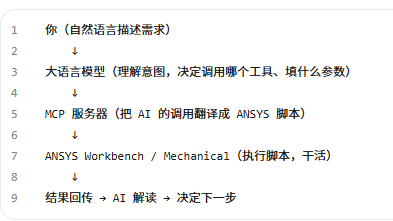
这带来一个很重要的推论:

AI 能做的事情的边界,就是 ANSYS 脚本 API 的边界。 

脚本能干的——批量建模、参数扫描、自动网格、求解、提取结果、生成报告——AI 都能替你调度;脚本干不了的,AI 也干不了。不存在什么绕过求解器直接"算出答案"的魔法。

另外,AI 不是只发一次指令就结束。它会看每一步的返回结果:网格质量检查没过,它会调整参数重划;求解报错,它会读错误信息、修正设置再试。这个"执行—观察—修正"的循环,才是它和传统宏脚本录制的本质区别。

02

—

手把手教你配置MCP


需要什么版本
WorkBuddy:桌面版更新到较新版本即可,MCP 连接是内置能力。ANSYS:参考实测环境是 2025 R2。MCP 插件对版本有要求,装之前先对照仓库说明确认自己的版本能不能用。
本机需要能正常启动 Workbench / Mechanical,且有对应模块的许可证。
目前的 MCP 都有哪些
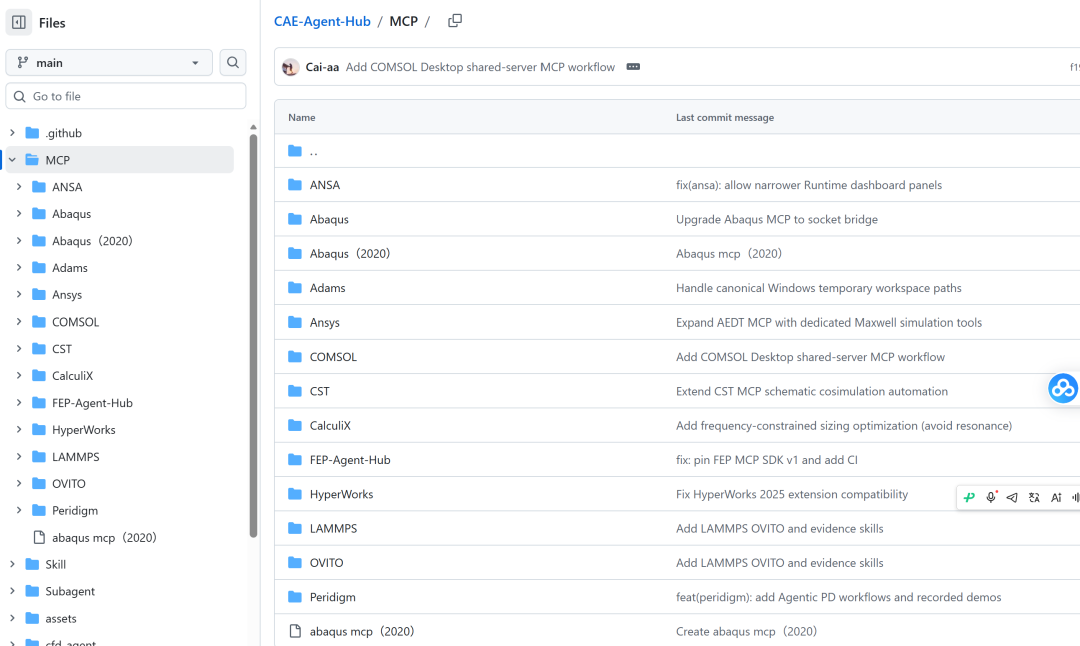
社区仓库 CAE-Agent-Hub(GitHub:Cai-aa/CAE-Agent-Hub)里维护着面向 CAE 场景的 MCP 工具集,其中和本文相关的:
Workbench MCP:本文主角,覆盖结构仿真全流程——环境检测、项目管理、几何导入、命名选择、网格划分与校验、求解、结构/模态结果提取,还留了 Python 脚本通道,API 没封装到的操作可以走脚本兜底。
Fluent MCP:面向 CFD,可以启动 Fluent 会话、执行 TUI 命令、跑 Scheme 和 Python 脚本。做流体的同学可以单独研究。
配置四步走
整个配置过程比想象中省事,很多步骤 WorkBuddy 自己就能干。
第一步:安装 Workbench MCP
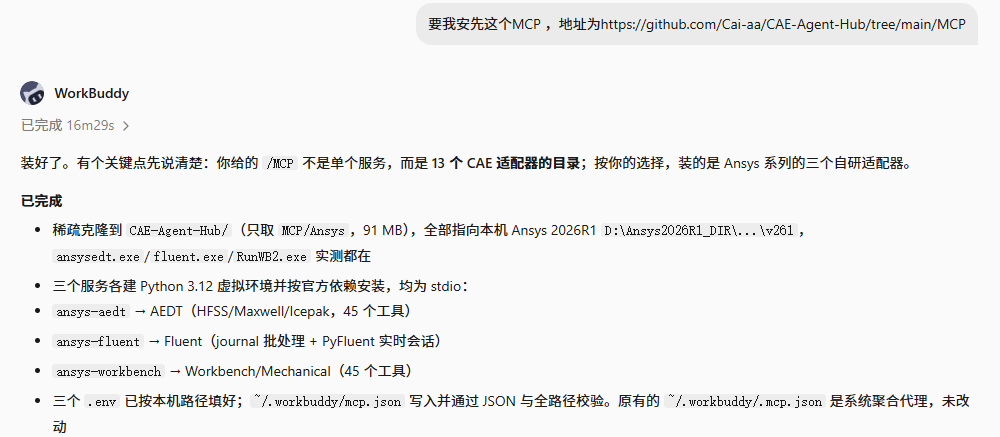
安装方法很直接——不用自己敲命令,直接在 WorkBuddy 对话框里发一句:
我直接装了三个,Workbench ,Fluent 和AEDT ,这对应的需要三个模块的软件均安装好。  
   
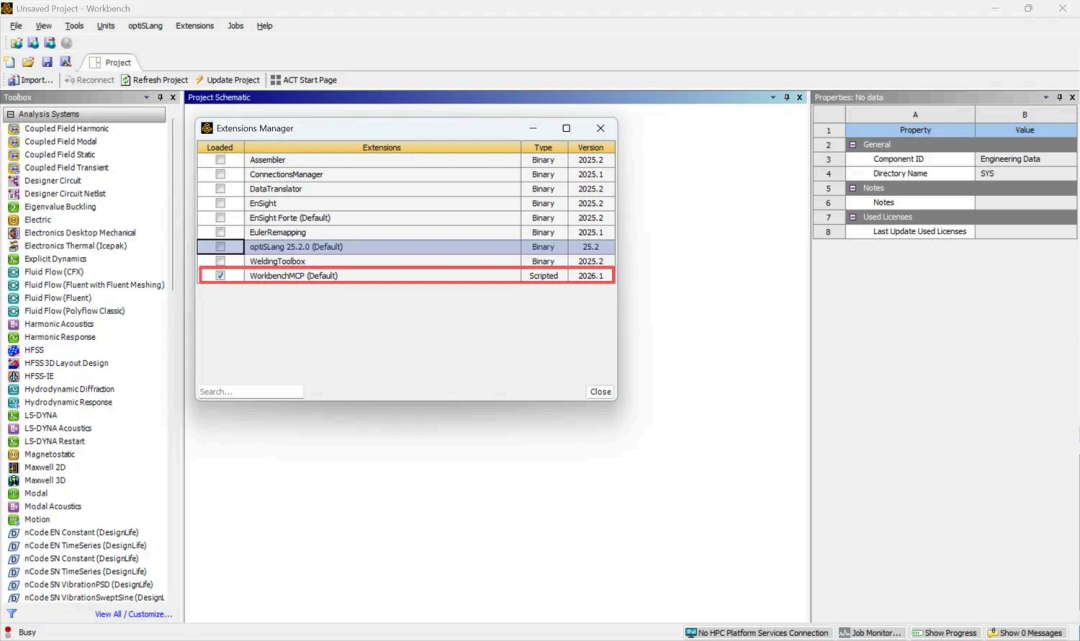
第二步:Ansys Workbench MCP 插件启动    
在 workbench 的扩展中,启动 Workbench MCP 插件,如图所⽰:    
   
Fluent 和AEDT不需要这个步骤。直接就可以连通    
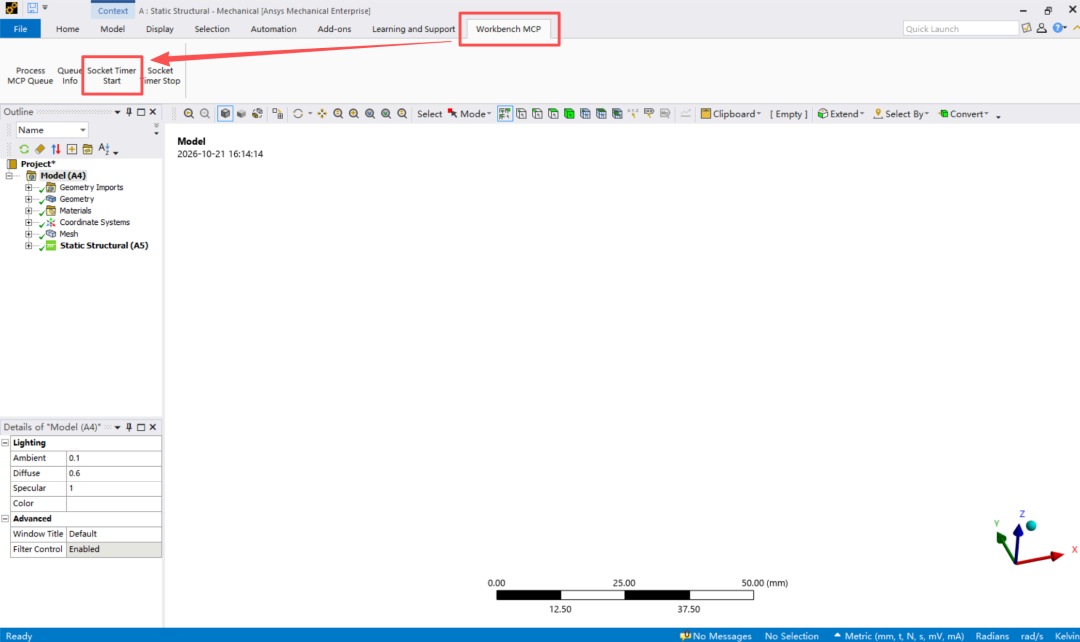
第三步:Mechanical Socket Timer 启动    
在 workbench 项⽬⻚⾯新建⼀个 Static Structural 系统,并打开 Mechanical; 在 Mechanical 启动 Socket Timer,如图所⽰:    
   
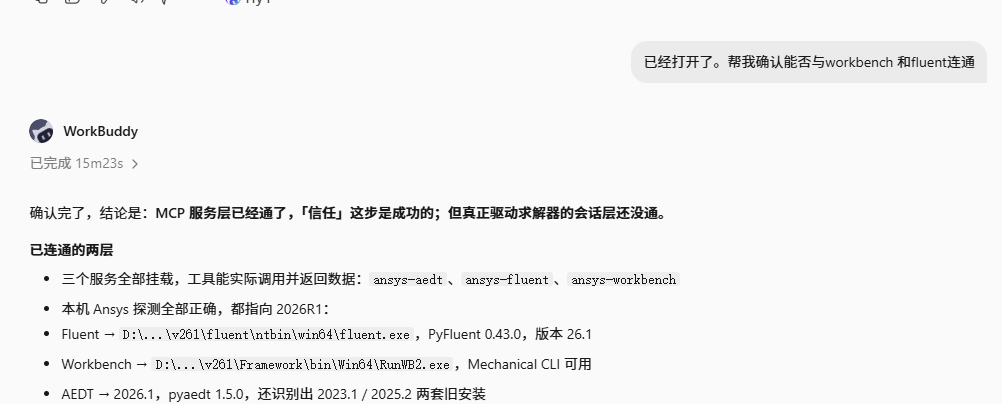
第四步:Workbuddy 与 ANSYS的连通性测试    


接下来呢就可以使用自然语言来驱动ANSYS了


03

—

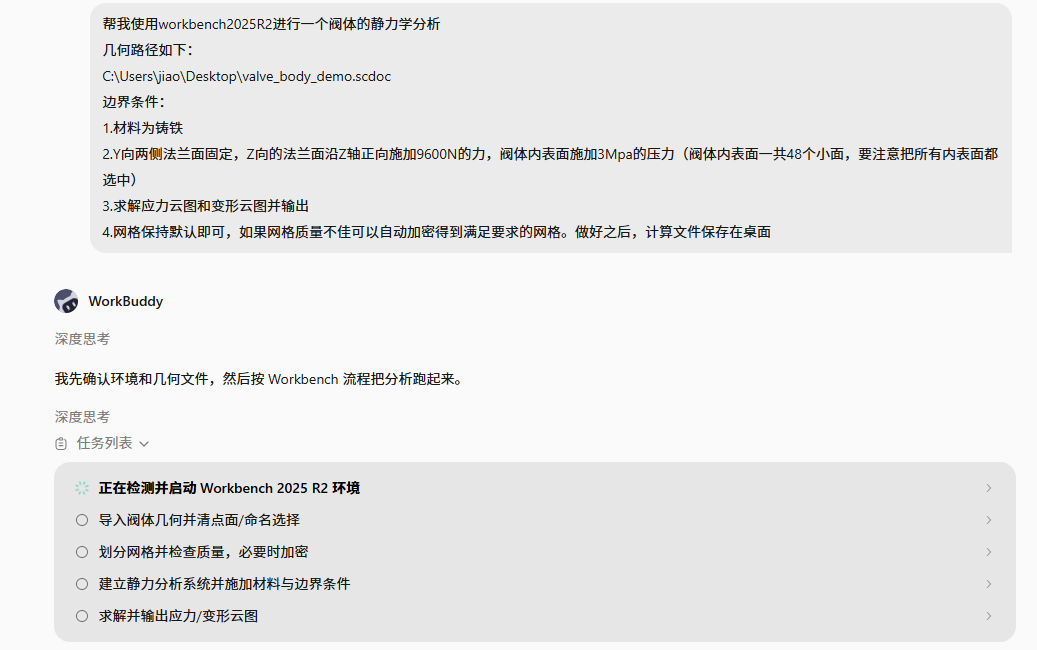
一个DEMO
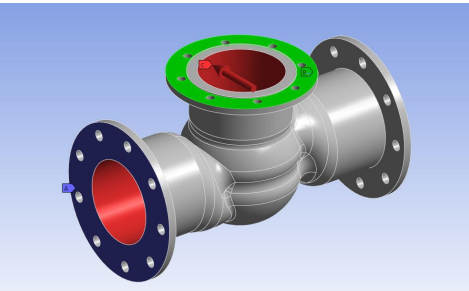

阀体的静力学分析  
文件名称和路径:C:\Users\jiao\Desktop\valve_body_demo.scdoc  


边界条件:  
1.材料为铸铁  
2.Y向两侧法兰面固定,Z向的法兰面沿Z轴正向施加9600N的力,阀体内表面施加3Mpa的压力(阀体内表面一共48个小面,要注意把所有内表面都选中)  
3.求解应力云图和变形云图并输出  
4.网格保持默认即可,如果网格质量不佳可以自动加密得到满足要求的网格。  

于是,我把这些内容,给到workbuddy

 
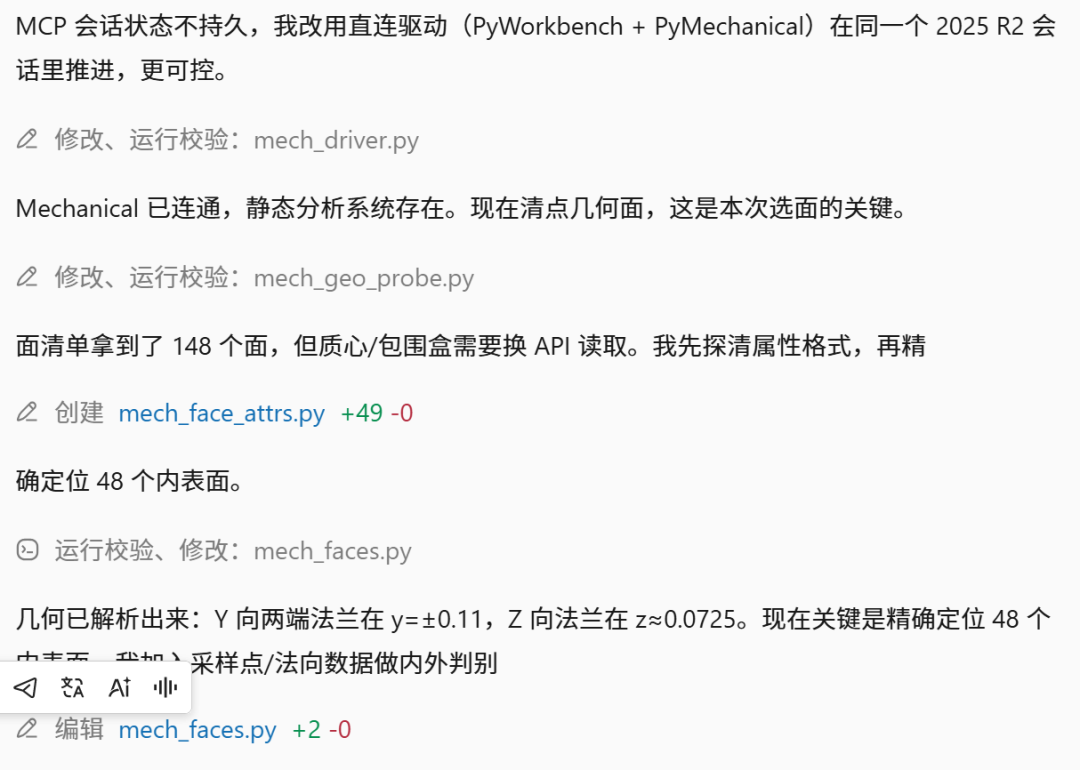
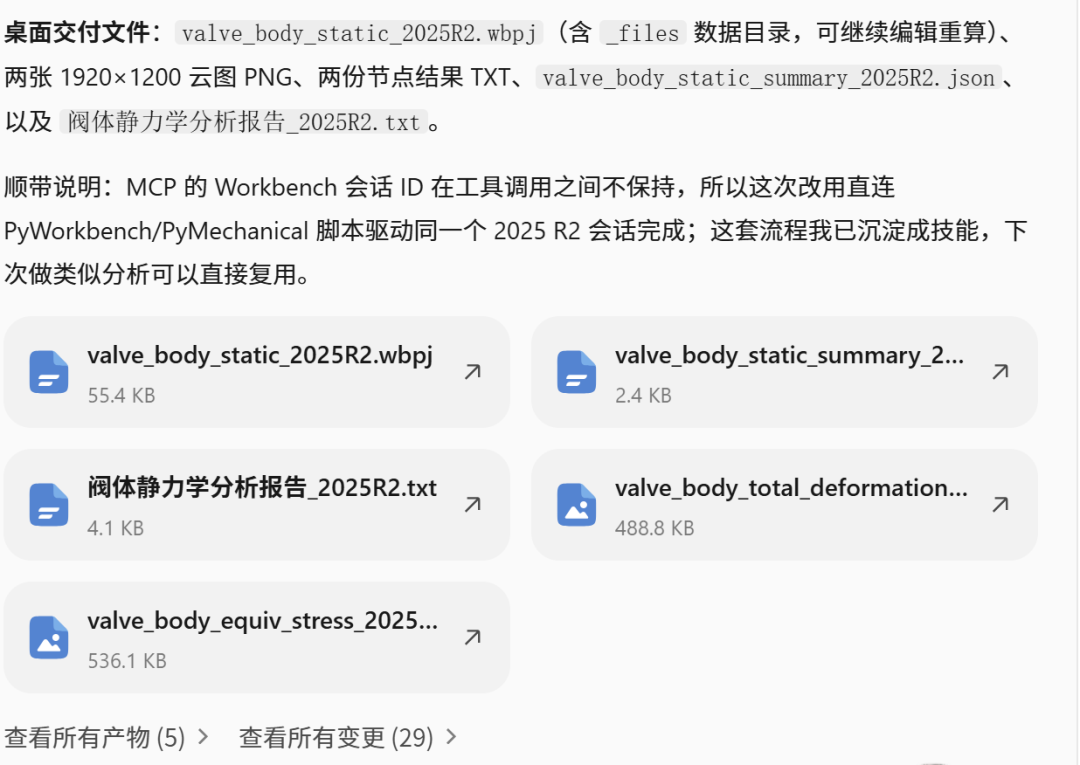
AI开始自动执行命令,这时你可以去做其他工作,它会在后台运行,中间会遇到一些问题但是它会自己花时间处理好。  
而且这个解决问题的过程也是它的学习过程,导致它做得越多,出错越少。  
(这就是它强大的学习能力了。可能真的比人还聪明,AI不会犯两次同样的错误,人还总会这样。)  
第一次做这个case用了十几分钟,第二次会更快。  


也可以根据结果给它新的指令帮你调整模型。  
总之,它是一个指哪打哪的实习生,听话又好学。  


04

—

写给工程师的话


我知道不少人看到"AI 会做仿真"这个话题,第一反应是焦虑:软件我学了十年,AI 几天就上手了,我这饭碗还端得稳吗?


先说结论:焦虑大可不必,但转变确实要开始。

AI 现在能做的事情——导入几何、划网格、加载求解、提结果——这些是仿真的全部吗?


不是!

真正的仿真是先想清楚:这个结构的关键失效模式是什么,载荷该怎么简化,边界条件怎么取才贴近真实工况,网格收敛性验证到什么程度结果才可信,算出来的数跟物理直觉对不对得上。

这些判断,AI 目前做不了,也不该由它做——它算错了你都不知道错在哪,那才是真危险。


所以我的建议是:把学软件操作的时间省下来,投到物理问题本身上去。多读几篇行业文献,多琢磨几个失效案例,多去现场看看你的产品真实怎么受力。工具越智能,会用工具的人之间的差距,就越取决于工具之上的东西。

AI 时代,保持学习的人不会被替代。被替代的,从来只是停止学习的那部分工作方式。


你们觉得呢?欢迎在评论区聊聊你所在领域的 AI 落地情况。

来源:CAE十级退堂鼓
MechanicalFluentWorkbenchAbaqus静力学动网格python材料
著作权归作者所有,欢迎分享,未经许可,不得转载
首次发布时间:2026-11-24
最近编辑:14分钟前
CAE十级退堂鼓
硕士 签名征集中
获赞 34粉丝 32文章 53课程 0
点赞
收藏
作者推荐

热电耦合案例分享

上周日漏更了,因为娃的爷爷奶奶回老家,没人带娃了,我请了一周假准备来个沉浸式带娃体验周,把我的所有时间都奉献给她。但是,体验周才刚开始两天,我就扛不住了陪娃+做饭+打扫卫生。导致跳绳引发的膝盖伤加重了,路都走不利索了。还好娃爸在家可以承担遛娃和打扫卫生的工作。我还偶尔可以打开我的小本本学习一下下,就是隔一会娃就要跑过来了,效率极低。这个案例做了好几天,趁娃睡着了整理出来的。以下是正文全文阅读约10分钟~今天根据CFX的Help中的一个线圈加热的案例进行展开。这个案例学习中,我发现,原来CFX一个软件就可以实现热电耦合吖~背景:如下图,铜线圈置于流动水中,通电后会产生热量,使得线圈温度升高,流动的水流有冷却作用。此外,铜线圈的表面有1mm厚的碳酸钙涂层。通过CFX来求解线圈的温度以及水流的温度分布。解析:案例中有两个域,线圈的实体域和水的流体域,线圈表面的1mm涂层可以通过交界面来处理。CFX中可实现电热耦合的计算,通过赋予铜线圈的电导率以及电动势差的边界来计算线圈的发热量。边界条件:线圈的电压差4.4V水流入口速度0.4m/s铜线圈材料使用材料库中的copper,假设电导率为恒定值59.6e6S/m添加碳酸钙材料,属性如下:详细步骤:创建新case打开CFX-Pre前处理模块,创建新的case并保存为"HeatingCoil.cfx"2.导入网格点击File-->Import-->Mesh,导入名为"HeatingCoilMesh.gtm"的网格数据,导入成功后的界面如下图3.定义材料属性:对于线圈的材料,使用材料库中默认的copper材料,除电导率需要定义为59.6e6S/m以外,其余的参数保持默认。这个假设线圈的电导率为恒定不变的,但是实际情况下,随着线圈温度的升高,电导率会变小。也可以通过CEL语言来设定随温度变化的电导率,这个过程将在拓展部分介绍。另外,还需要定义碳酸钙材料属性。在Material中新建材料,命名为"calciumcarbonate",材料类型为“solid”,其余材料属性定义如下图所示。4.定义域右击FlowAnalysis1,选择"Insert-->Domain"创建域流体域命名为“WaterDomain”,位置选择“Annulus”,材料设置为“Water",”其余设置见下图:固体域命名为“SolidDomain”,位置为“Coil”,材料设置为"copper",其余设置见下图:5.定义边界条件5.1固体域边界条件右击"SolidDomain",选择“Insert-->Boundary”插入边界条件。插入两个边界条件分别命名为“hot”和“inSoildZone”,定义出线圈两端的电势差。5.2流体域边界条件创建流体域进口边界,命名为“inflow”,设置为速度入口0.4m/s,温度为300K,其余条件设置为默认。创建流体域出口边界为“outflow”,由于出口可能会出现回流,因为设置为opening边界,回流的液体温度应为出口的温度,这个在计算之前是未知的,因此通过定义关系式来将迭代过程中的出口温度得到,并定义为出口的温度。在Expression中插入新关系式,命名为“OutletTemperature”,表达式为“areaAve(T)@outflow”5.3创建交界面在定义好流体域和固体域之后,会自动生成一个交界面,双击模型树中的交界面,定义界面模型为“ThinMaterial”。将线圈表面的碳酸钙涂层定义好。见下图。6.求解器设置这个案例中Help定义了一个PhasicalTimescale,在稳态求解中,定义这个2s并不是真实的时间,这个定义是为了求解更加稳定,收敛性更好而做的设置。7.求解过程残差真漂亮!8.后处理结果线圈表面的温度分布如下图:取一条穿过线圈的直线,并赋予直线温度变化,可以看到,线圈内部的温度较高。拓展:关于电导率:电导率是一个表征材料内电流通过的难易程度的一个物理量,单位为西门子/米(S/m)和电阻率互为倒数。电导率和温度的关系较为密切,实际情况下,金属的电导率随温度升高而减小。本案例中对于线圈电导率的设置为一个定值,是在假设温度变化不大的情况下对计算的一个简化,若考虑温度电导率随温度的变化,也可以通过公式来定义其中,L0,T0分别为参考温度下的电导率以及参考温度α为电导温度系数来源:CAE十级退堂鼓

未登录
还没有评论
课程
培训
服务
行家
VIP会员 学习计划 福利任务
下载APP
联系我们
帮助与反馈