
多轴EN疲劳分析引擎应用

在现代工程设计中,许多关键结构部件承受着复杂的多轴疲劳载荷——例如汽车传动轴同时承受弯矩和扭矩、航空发动机叶片在离心力和振动载荷下的非比例多轴应力状态。传统的单轴疲劳分析方法难以准确评估这类工况,而 Multiaxial EN Ana lysis Engine 正是为此而生。
该引擎基于 Jiang-Sehitoglu 塑性模型,能够模拟随动硬化、非比例各向同性硬化以及棘轮效应,并结合 Lee 提出的广义非比例缺口方法(支持 Neuber、Glinka 和 Seeger-Heuler 缺口近似)。本教程将分两部分带您深入探索:首先用简单输入研究塑性和缺口模型的行为,然后使用预配置的 Multiaxial CAE Fatigue glyph 完成实际工程分析。
一、示例文件准备
文件位于 nCode 安装目录下的 /demo/designlife/26_MultiaxialFatigueAn alysis。所需文件包括:
• axial_and_shear.asc — ASCII 中间文件(.FEI),模拟单轴和纯剪切应力组合
• neutral01.dac / neutral02.dac — 中性加载时间历程
• notched_shaft.rst — 缺口轴 ANSYS 结果文件
• rectangular_loading.s3t — 矩形加载时间历程
• sae1170.mxd — 材料数据库
二、探索塑性模型与缺口修正行为
首先,我们用基于 ASCII 中间文件(.FEI)的简单输入来研究多轴塑性模型和缺口修正的行为,而非直接使用有限元模型。该文件可模拟单轴和纯剪切两种应力状态的组合。
用文本编辑器查看 axial_and_shear.asc,文件底部包含两个载荷工况:单轴(xx)应力 250 MPa 和剪切应力(xy)144.3 MPa。我们将研究缩放这些载荷工况并使用一对相位差 90 度的正弦波组合,创建非比例加载。
2.1 搭建基础流程
步骤1 从 DesignLife 面板拖放 Blank Configuration glyph 到工作区。
步骤2 右键点击 glyph 选择 Advanced Edit 开始创建配置。
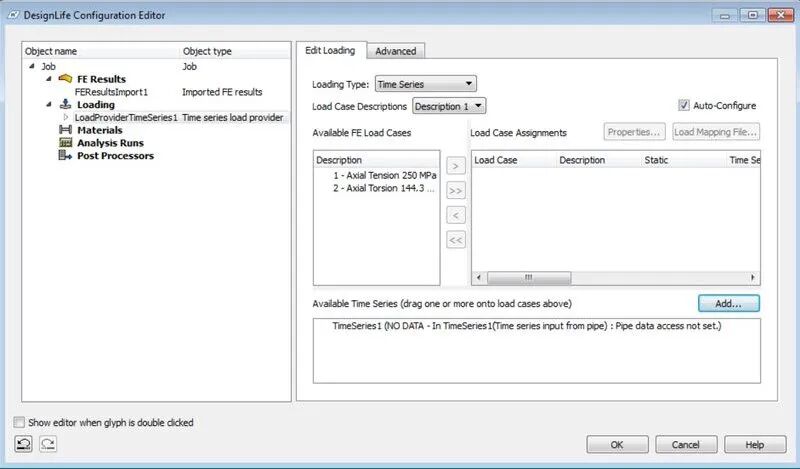
步骤3 右键点击 FE Results 标题,选择 Add FE Results > Imported FE Results。点击该对象打开属性对话框。
步骤4 设置中间文件名为 axial_and_shear.asc。
步骤5-6 在 Loading 部分添加 Time Series Load Provider,添加一个 From GlyphWorks Pipe 的时间序列对象。
步骤7-10 添加 Ana lysis Run,在其中添加 An alysis Definition,再添加 Standard MultiAxial EN ana lysis engine,最后添加时间序列输出管道用于查看局部应力和应变。
步骤11-15 在分析定义中添加材料映射,点击 Generate 创建材料,填写 UTS 500 MPa 的钢材料属性,将其拖放设为默认材料。
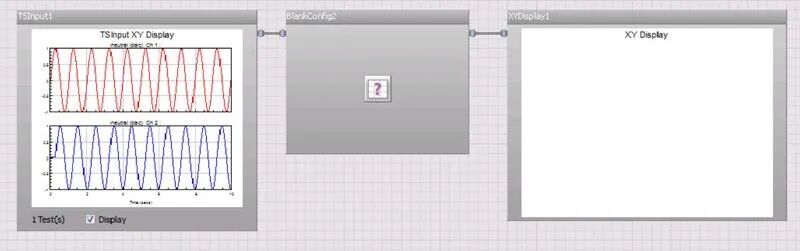
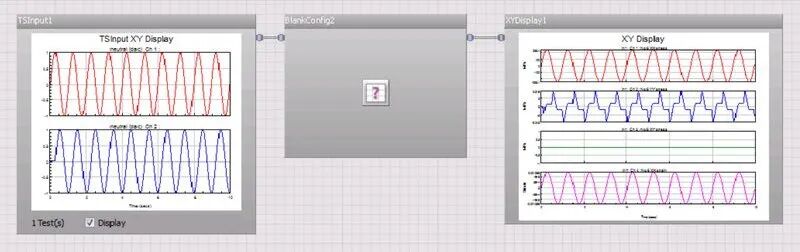
步骤16-18 点击 OK 保存配置。将 neutral(dac) 拖到工作区并连接到 CAE Fatigue glyph 输入端,再连接 XY Display glyph 到输出端。
加载由两个相位差 90 度的正弦波组成。基础流程搭建完成。
2.2 单轴计算与应力-应变迟滞回线
首先进行简单的单轴计算,观察塑性模型预测的应力-应变迟滞回线。
步骤1-3 打开 Advanced Edit,在载荷映射中抑制第二个载荷工况(设置缩放因子为 0)。
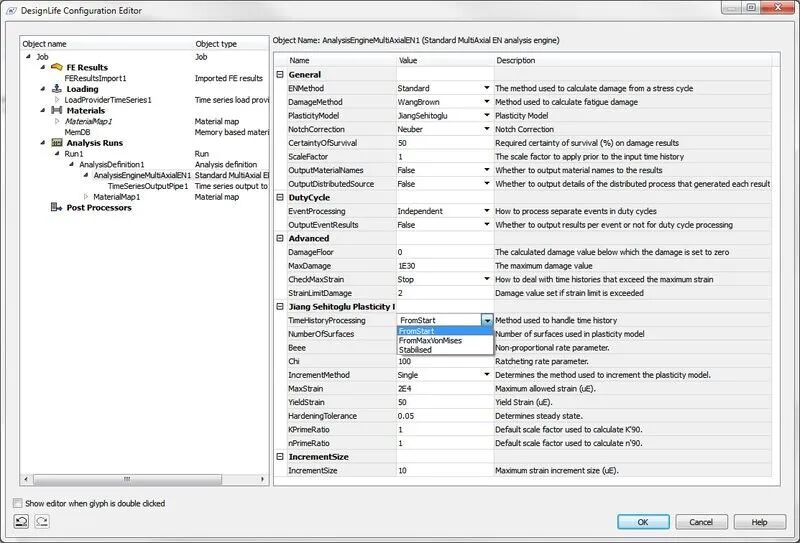
步骤4 在多轴分析引擎对象上设置 TimeHistoryProcessing = FromStart,强制从信号起始处开始计算并一次完成。
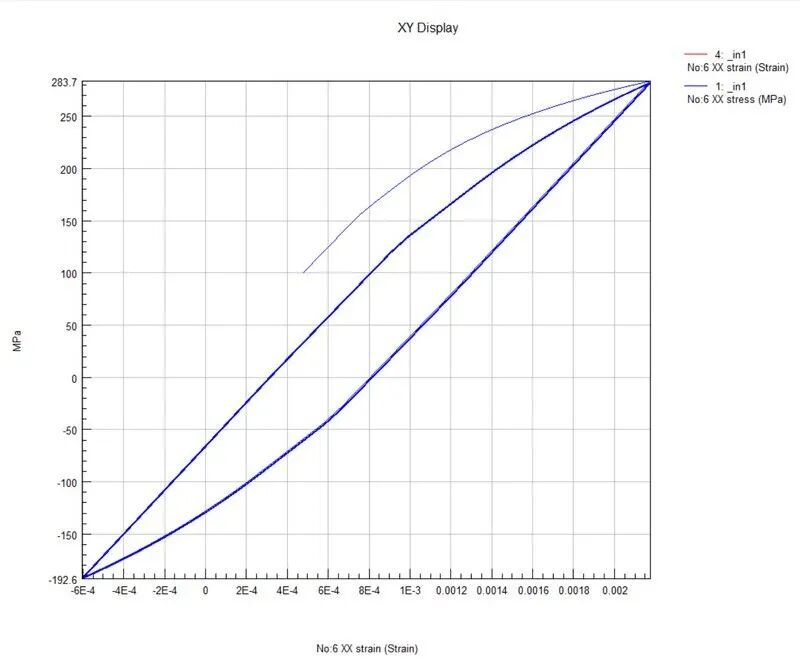
步骤5-10 运行流程。最大化 XY Display,设置显示数量为 2,将绘图类型设为 Cross plot,分别选择 XX-strain 和 XX-stress 作为两个显示通道。
图中显示了塑性模型和缺口修正预测的简单单轴迟滞行为。首次偏移从原点出发,沿循环应力-应变曲线到达最大应力和应变值,随后响应沿迟滞曲线变化,10 个迟滞环完全重合。
2.3 平均应力与棘轮效应
接下来引入平均应力,观察棘轮效应(Ratcheting)。
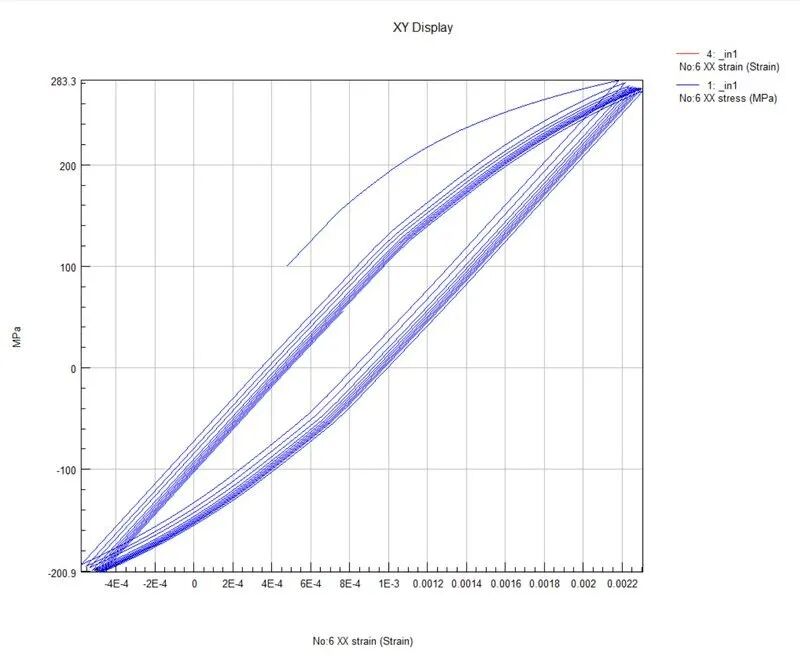
步骤1 回到载荷映射,将通道 1 的偏移设为 0.4,重新运行分析。
可以看到平均偏移的影响。在默认设置下,棘轮效应不太明显,因为分析参数被选择为限制该效应。
步骤2 打开配置编辑器,将分析引擎的 Chi 参数(棘轮速率参数)从默认值 100 改为 5,重新运行。
现在可以看到明显的棘轮效应,残余应力和应变逐渐变化。在实际分析中,您需要仔细调整 Chi 参数以匹配材料的实际行为。
步骤3 设置 TimeHistoryProcessing = Stabilised。引擎将循环多次时间历程,直到循环稳定到一定容差(最多 10 次重复),疲劳计算基于最后一次重复。
棘轮效应尚未完全稳定,但平均应力已降低,棘轮速率也已减缓。
2.4 非比例多轴加载
现在研究模型在非比例多轴加载下的行为。使用所谓的"中性加载"(Neutral Loading),这对塑性模型是极具挑战性的工况——在初始单轴增量后,单轴和纯剪切载荷以 90 度相位差同时施加,冯·米塞斯应力保持恒定。
步骤1-3 恢复分析引擎默认设置(Chi = 100, TimeHistoryProcessing = FromStart),重置缩放因子和偏移为原始值。
步骤4-8 连接两个额外的 XY Display,分别配置为显示 XX 应变 vs XY 应变和 XX 应力 vs XY 应力的交叉图。
应变响应不完全稳定,存在模型预测应变量的逐渐增加。这是因为模拟中性加载这一特殊情况时会产生微小误差累积。可以通过减小增量尺寸来提高精度。
步骤9 设置 IncrementSize = 1(默认 10),重新运行分析。注意计算时间会增加。
步骤10 设置 KPrimeRatio = 2,Beee = 10,观察非比例硬化效应。
非比例硬化导致应力逐渐增加。Jiang-Sehitoglu 塑性模型通过 KPrimeRatio 和 nPrimeRatio 参数预测非比例加载引起的额外硬化,默认值 1.0 表示不预测非比例硬化。
三、使用预配置 Multiaxial CAE Fatigue Glyph 进行疲劳分析
本节将使用预配置的 Multiaxial CAE Fatigue Glyph 对承受非比例拉伸-压缩和扭转载荷的缺口轴进行疲劳分析。模型和材料参数基于 Barkey、Socie 和 Hsia 的缺口轴测试论文。
该 glyph 执行"智能"分析——在第一次 Run 中评估应力状态变化,利用后处理器和布尔运算将计算实体分为不同集 合,根据载荷的多轴程度进行后续分析。对于真正的非比例多轴加载,使用 Multiaxial EN Engine 进行计算。

步骤1-3 拖放 Multiaxial CAE Fatigue glyph 到工作区,右键 Advanced Edit 查看配置。展开 Run6 的分析定义,在分析引擎对象上设置 TimeHistoryProcessing = FromStart,确保 IncrementSize = 10。点击 OK 保存。
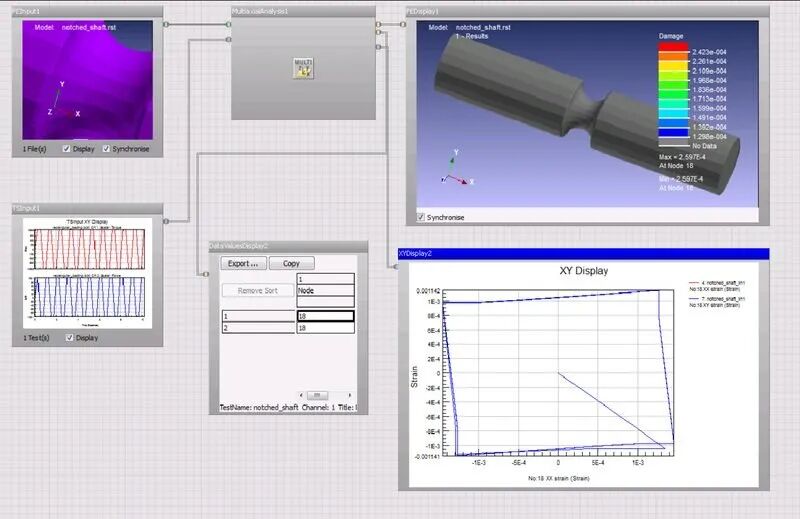
步骤4 设置流程:拖放 notched_shaft.rst 和 rectangular_loading.s3t 到工作区并连接到分析 glyph。连接 FE Display 和 Data Values Display 查看结果。
步骤5-7 右键分析 glyph 选择 Edit Material Mapping。点击 Add 添加 sae1170.mxd 数据库,将材料拖放设为默认材料。点击 OK 完成设置并运行分析。
在结果表中,除了常规信息外,还记录了每个节点的结果来源(即用于计算最终结果的 Run 名称)。由于加载是非比例的,所有在第一次 Run 中记录到损伤的节点(缺口根部附近)都使用 Multiaxial EN engine 重新处理,采用 Wang-Brown 方法计算损伤。
3.1 查看缺口根部应变响应
步骤9-10 使用 Advanced Edit,在 Job 对象上添加 Static Entity Subset,设置 Ids = 18,使下次运行只分析节点 18。
步骤11-13 在 Run6 的多轴分析引擎上添加 Time Series Output to Pipe。点击 OK,添加 XY Display glyph 连接并运行。
步骤14-16 在 XY Display 属性中选择 XX 应变(轴向)和 XY 应变(剪切)两个通道,将 Plot Type 设为 Cross-plot。
下图将仿真结果与 Barkey 等人的实际测试数据进行对比。可以看出,塑性和缺口建模方法对观测行为给出了合理的近似。Neuber 方法预测的应变大于 Glinka 方法。
小结
✅ 掌握了多轴塑性模型的应力-应变迟滞回线分析方法
✅ 了解了棘轮效应参数 Chi 和稳定化处理的作用
✅ 学会了非比例多轴加载下的模型行为调整(IncrementSize、KPrimeRatio)
✅ 完成了预配置 Multiaxial CAE Fatigue glyph 的工程分析流程
✅ 实现了仿真结果与实验数据的对比验证