首页/文章/ 详情

辐射发射150MHz~400MHz频段的噪声比较突出,SW节点出现294MHz振铃,怎么优化?

8分钟前浏览0

大家好,我是EE小新。

有些电源虽然输出电压正常,但做EMI测试时,某个频段的噪声却比较突出。用示波器进一步观察,还可能发现SW开关节点存在明显的高频振铃。

这种振铃从哪里来?能不能通过增加一个RC吸收电路解决?

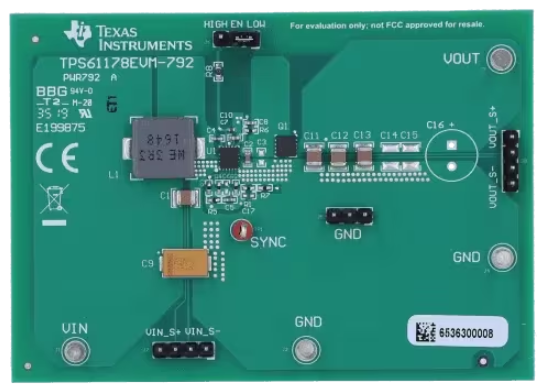
来看一个实际案例,这次测试对象是TPS61178升压电源评估板,测试条件为输入7.8V、输出16V、负载2A。

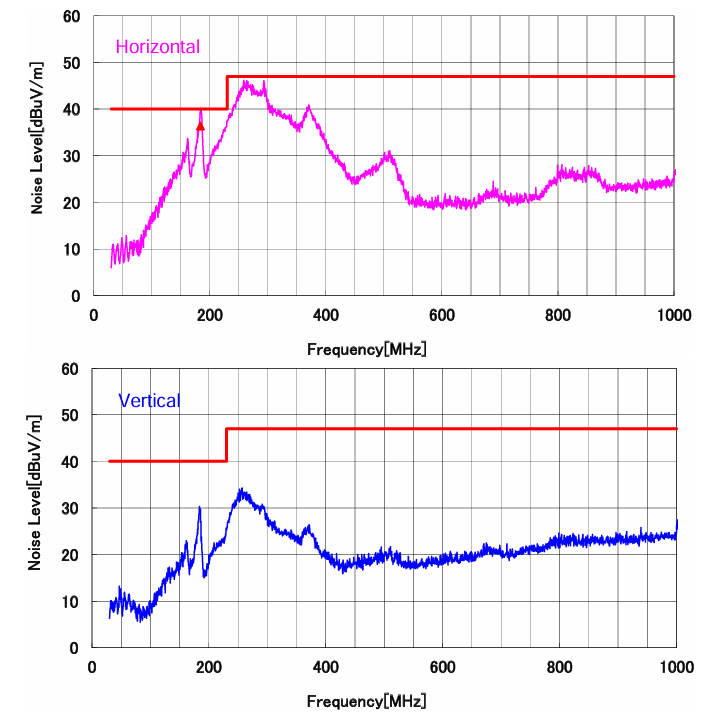
原始辐射测试结果显示,150MHz~400MHz频段的噪声比较突出,虽然能够通过Class B限值,但余量并不大。

进一步观察SW节点,发现开关动作后存在明显的高频振铃。
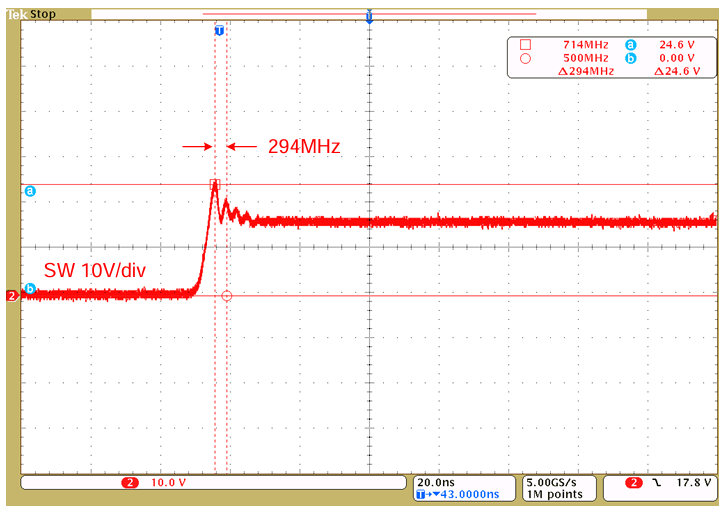

测量得到的振铃频率约为294MHz。注意,这不是电源的开关频率,而是电路寄生电感与寄生电容形成的LC谐振。

PCB走线、器件封装以及功率回路都会引入寄生参数。开关管快速导通或关断时,这些寄生参数相互作用,就可能产生高频振铃。

先加一个电容,测出寄生参数。这次没有直接猜测RC吸收电阻和电容,而是先在SW节点与地之间临时增加一个820pF电容,观察振铃频率的变化。
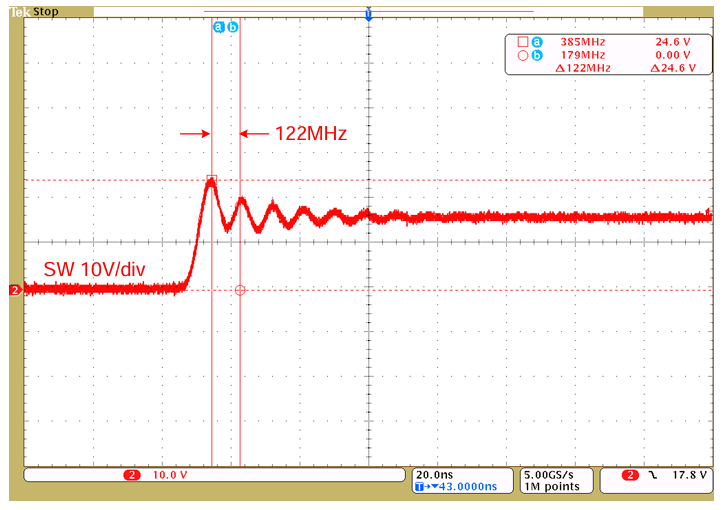

可以看到,振铃频率从294MHz下降到了122MHz。

利用增加电容前后的频率,就可以反推出电路中的寄生电容和寄生电感。

寄生电容:


寄生电感:


这里的f1是增加测试电容之前的294MHz。

算出RC吸收参数,得到寄生参数后,就可以进一步估算吸收电阻:


代入数据:


最终选用2.5Ω电阻,与820pF电容组成串联RC吸收电路,连接在SW节点与地之间。

再看优化后的波形。
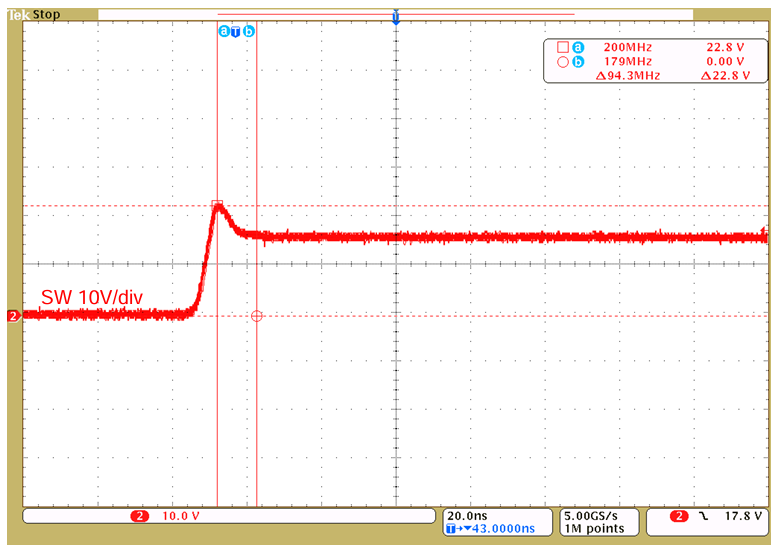

原来明显的高频振铃已经被大幅抑制。

更重要的是,重新进行辐射测试后,150MHz~400MHz频段的噪声明显下降。
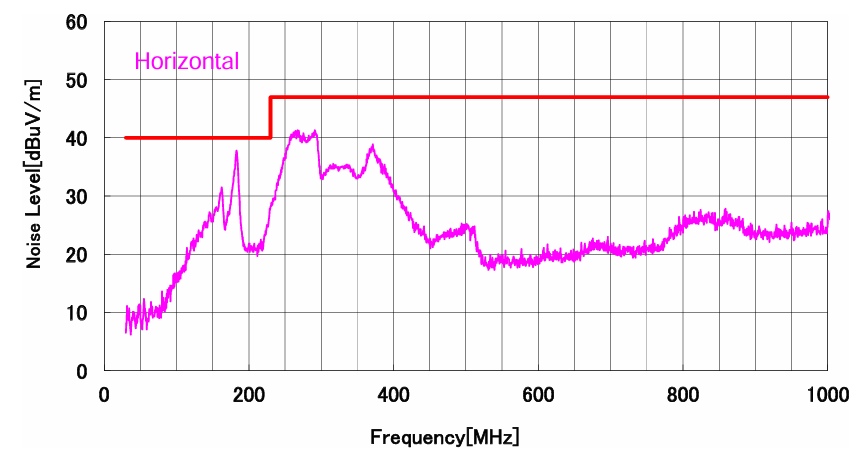

最后说几个实际设计中容易忽略的地方:

1. RC吸收并不是电容越大越好。电容增大虽然有助于抑制振铃,但也会增加吸收电阻的损耗和发热,影响电源效率。

2. RC吸收电路应该尽量靠近开关节点布置,连接回路越短越好。否则寄生电感可能抵消一部分吸收效果。

3. 测量高频振铃时,探头地线一定要尽量短,最好使用接地弹簧或合适的差分探头,避免把测量回路引入的振铃当成真实波形。

声明:


本号对所有原创、转载文章的陈述与观点均保持中立,推送文章仅供读者学习和交流。文章、图片等版权归原作者享有,如有侵权,联系删除。  

来源:EEDesign
寄生参数电源电路
著作权归作者所有,欢迎分享,未经许可,不得转载
首次发布时间:2026-11-26
最近编辑:8分钟前
EE小新
硕士 签名征集中
获赞 92粉丝 123文章 823课程 0
点赞
收藏
作者推荐

不如仿真一次,ADS DDR4信号完整性仿真设置 ,居然还是Keysight的美女工程师

大家好,我是EE小新。看到Keysight的美女工程师做了个DDR4的仿真,分享给大家。仿真目标:第一步,导入ODB++文件第二步,打开ODB++ PCB文件,Layout层叠设置,降生产的叠层文件导入进PCB或者手动输入进去差分和单端阻抗走线宽度和线宽ADS基板叠层参数设置可以选择材料和介电常数打开SIPro仿真分析Channel A Byte0选中Channel A Byte0,右击分析传输线出现这个窗口 设置传输线的阻抗Z0=40Ω可以看到选中的DQ0-DQ7 Nets添加1个分析窗口,进入DDR设置鼠标点击设置控制器U1和Memory U2,此时会自动填充U1和U2的所有网络可以看到上面U1的地址栏是空的,没有自动填充,这是由于设计人员的命名规则的原因,每个人的命名规则不同,所以这里可以手动导入U1的地址名称。选中U1 Channel DQ0-DQ7和U2 DQS0_A_P\DQS0_A_N 打开下拉菜单可以在Options里面进行一些仿真设置点击RUN,开始仿真OK,此时可以查看仿真结果了S11参数DQSSkew当然,有时候会拿到供应商给的Package delay你可以手动输入或者导入CSV格式即可。生成子电路此时子电路会得到刚刚设置好的端口和仿真好的S参数。自动生成的子电路如下:那么这些信息如何使用呢?会得到什么呢?OK,下面进入最后的设计,如何得到眼图!!!新建1个存储设计原理图:打开simulation-Memory Designer添加DDR设计组件DDR仿真组件PCB组件U1 控制器组件U2 Memory组件双击PCB组件,选中SIPro Generated Cell点击Next点击Next,点击Finish双击 DDR 控制器点击Next,此时需要导入IBIS模型Enable U1 并且使能DQS和DQ0-7点击Next,创建数据分组设置DQ的参数设置DQS参数连接控制器和PCB选择DDR4的IBIS模型点击Next,DQ和DQS设置此时,所有的走线都连接完整了。双击Memory Designer Setup,如下图设置选择仿真器的类型放置内存探针组件设置内存探针,设置Select signals参数\select measurements参数此时已全部完成,仿真开始等待仿真完成,即可得到眼图!实物如下,仿真的是下方的红色主板,感谢您的观看。声明: 本文转载自电子开发学习,本号对所有原创、转载文章的陈述与观点均保持中立,推送文章仅供读者学习和交流。文章、图片等版权归原作者享有,如有侵权,联系删除。 来源:EEDesign

未登录
还没有评论
课程
培训
服务
行家
VIP会员 学习计划 福利任务
下载APP
联系我们
帮助与反馈