
DesignLife分布式批处理

在工程设计中,疲劳分析往往需要处理包含大量时间步的复杂载荷历程,计算量可能非常庞大。当分析规模增长到单机交互模式难以承受时,批处理(Batch Mode)和分布式计算(Distributed Processing)就成为提升效率的关键手段。批处理模式可以实现无人值守的自动化运行,而分布式模式则利用多台计算机或集群节点的算力,将分析任务分解并行执行,从而大幅缩短计算时间。
本教程将以一个完整工况疲劳分析为例,演示如何将 DesignLife 疲劳分析作业以批处理方式提交到分布式环境运行。虽然示例在本地机器上模拟分布式过程,但相同的方法完全适用于多机集群环境。
示例文件与目标
💡 文件位置
FE 模型与输入载荷与第 6 章"工况分析"相同。文件位于 \demo\designlife\22_DistributedBatch\,包括 shock.op2、三个 .rsp 事件文件、Ex_DutyCycle_MPI.flo 和 WEX_22_MPI.dcy。
⚠️ 限制条件
只能分布式运行 CAE Fatigue glyph 仅有 FE 模型输入管道、无其他输入的作业。时间序列载荷等输入必须在工况文件中指定或直接在 CAE Fatigue glyph 中定义。分布式处理是许可功能选项。
一、分析流程配置
步骤1 加载 Ex_DutyCycle_MPI.flo。该流程包含所有必要的计算参数和 glyph,基于第 6 章工况分析。由于在批处理模式下运行,流程中没有 FE Display glyph,而是添加了两个输出 glyph 保存结果:DataValuesDisplay(导出 CSV 格式节点疲劳结果)和 FEOutput(导出 nCode 二进制 .fer 格式结果)。
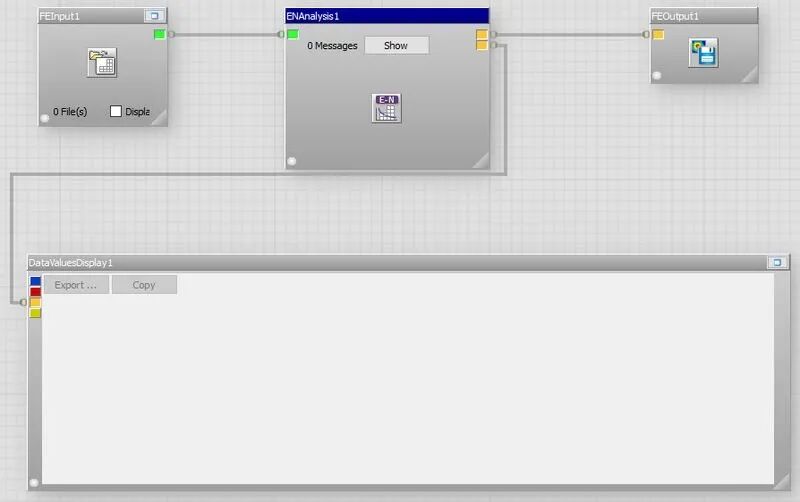
步骤2 将 shock.op2 从 Available Data 拖放到 FEInput1 glyph。
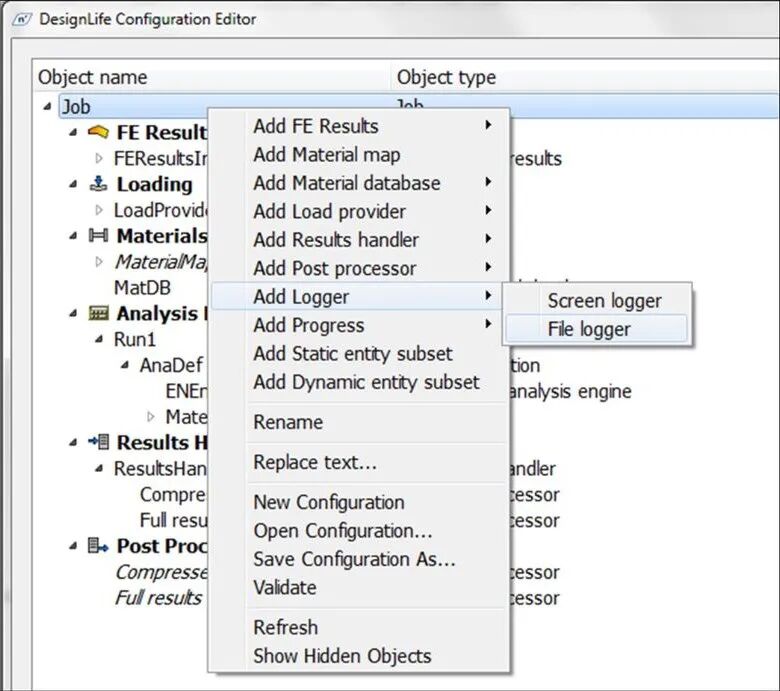
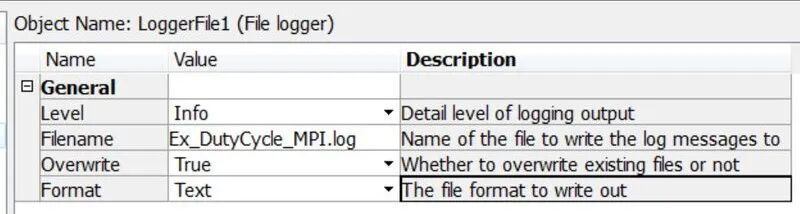
步骤3 右键 ENAnalysis1 CAE glyph 选择 Advanced Edit,提示时选择 NO。右键 Job 选择 Add Logger > File Logger。左键 LoggerFile1,设置 Filename 为 Ex_DutyCycle_MPI.log,Overwrite 设为 True。
步骤4 右键 Job 选择 Add Progress > Progress file。左键 ProgressFile1,属性可保持默认(将创建 job.progress 文件)。点击 OK 关闭对话框。
二、保存批处理流程
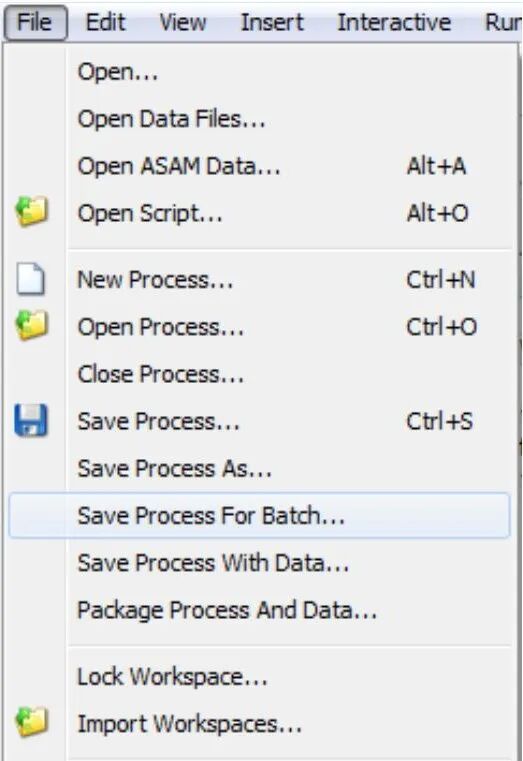
步骤5 选择 File > Save Process for Batch,命名批处理流程为 Ex_DutyCycle_MPI_batch.flo。
步骤6 关闭当前流程(File > Close Process)。生成的 .bat 文件可随时双击或从命令行启动,包含输入文件名、分析设置、输出文件命名等信息。Linux 平台上为 .sh 扩展名。
三、分布式模式运行
从 nCode DesignLife 9.1 起,支持将批处理流程在多台机器上分布式运行。分布式模式使用标准消息传递接口(MPI)系统控制远程计算机上的进程。目前支持 Intel 和 IBM 的 MPI,Microsoft MPI 不受支持。
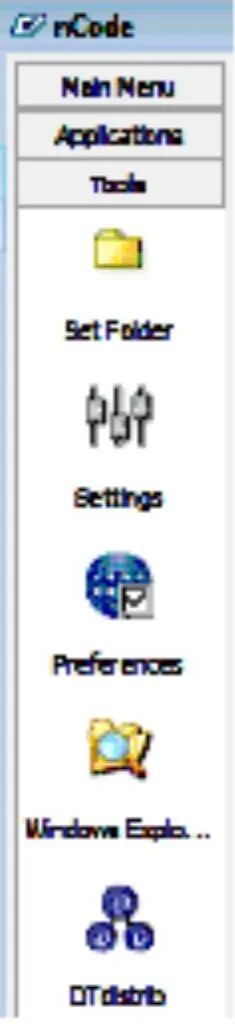
步骤7 从 Tools 菜单点击 DTdistrib 按钮,打开分布式运行界面。
步骤8 点击 Select Batch File... 选择 Ex_DutyCycle_MPI_batch.bat,自动填充 Working Folder、Flow Filename 和 Script Filename。
步骤9 点击 Add 按钮,输入本地计算机名(即 Master Computer 字段中的名称),点击 OK。本例运行单个 Slave 进程,分析将在 Master 和 Slave 之间分配。
步骤10 点击 Test Communication 确保所有机器可找到且 MPI 通信链路正常。
步骤11 设置 Number of Threads per Process 为 2(本例进程已将线程数设为 2)。例如四核机器上,Master 和 Slave 各用 2 个线程,即可利用全部 4 个核心。
步骤12 点击 Run Job Now 以批处理模式启动作业,弹出作业进度窗口。Abort Running Job 可停止当前作业,Exit 可退出进度窗口但保持作业在后台运行。
分析过程中将估算完成时间。Master 通过控制分析实体向各 Slave 的分配来优化整体流程,基于各 Slave 的分析速度。初始估算在收到所有 Slave 反馈之前可能不准确,但对于真正受益于分布式的实际分析,运行几分钟后估算会更加精确。
⚠️ 注意
如果桌面环境仍打开时通过 GUI 启动流程,将运行两个实例并占用两份许可。但 DTdistrib GUI 本身不占用许可。使用分布式模式时,工作文件夹路径在所有机器上必须一致。如果各机器使用独立的本地工作文件夹,系统将自动识别并从 Master 向各 Slave 复 制所需 FE 数据,但用户须确保其他数据(.DCY、时间序列、材料数据库等)在每台机器上可用。
四、查看结果
步骤1 CSV 结果文件可用文本编辑器、Excel 查看或用于流程中,也会在 Available Data 列表中显示为 Multi-column data file,可用 nCode Viewer 打开。
步骤2 FE 结果格式(.FER)可通过 FE Viewer 查看:选择 shock.op2 点击 Viewer,然后将 shock_out.fer 拖放到 FE Viewer 上即可显示疲劳结果。
本节小结
✅ 学会了配置日志文件和进度文件以跟踪批处理作业
✅ 学会了使用 Save Process for Batch 保存批处理流程
✅ 学会了使用 DTdistrib 工具提交分布式作业
✅ 学会了查看 CSV 和 FER 两种格式的批处理结果