ncode 二次开发: DesignLife批处理运行

在大规模疲劳分析项目中,交互式操作虽然直观,但在处理批量任务时效率有限。DesignLife 的批处理模式允许我们将分析任务提交为后台进程,无需打开图形界面即可执行完整的疲劳分析流程。这种模式不仅节省系统资源,还便于集成到自动化工作流和分布式计算环境中。
在本节中,我们将学习如何将 DesignLife 疲劳分析作业以批处理方式提交,以最大化计算性能。
示例文件准备
文件位于 \demo\designlife\13_BatchDesignLife\ 目录下:
• mountain_bike.dac — 载荷时间历程
• mountain_bike.rst — FE 结果文件
• Mountain_bike_EN2.flo — 预定义流程文件
分析流程准备
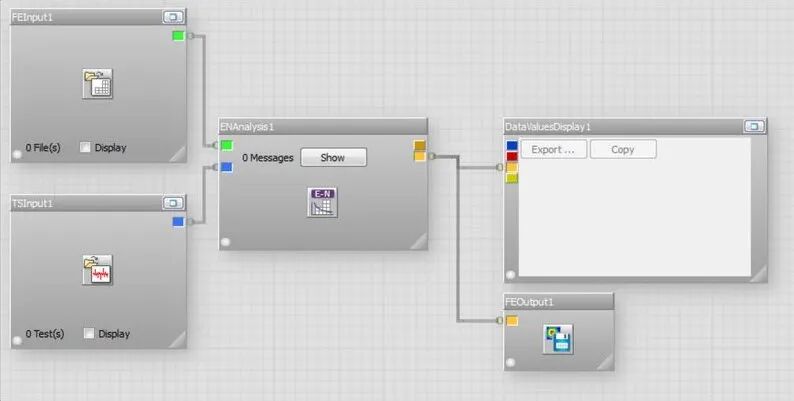
本示例使用一个已创建好的 DesignLife 流程 Mountain_bike_EN2.flo,包含所有必要的计算参数和 glyph。该流程没有 FE Display glyph(因为将以批处理模式运行),而是使用两个输出 glyph 来保存疲劳寿命结果。
两个输出 glyph 的功能:Data Values Display — 将节点疲劳结果导出为 CSV 表格,适合在电子表格等第三方应用中使用;FE Output — 将节点疲劳结果导出为 nCode 二进制格式(.fer),适合在 DesignLife 中显示和后处理。
步骤1 通过 File > Open Data Files 浏览到示例文件夹,点击 Scan Now,将 mountain_bike.rst 和 mountain_bike.dac 添加到文件列表。
步骤2 将 FE 模型拖放到 FE Input glyph,时间序列拖放到 Time Series Input glyph。
保存批处理流程
步骤1 选择 File > Save Process for Batch,将批处理流程命名为 Mountain_bike_EN2_batch.flo。
生成的批处理文件(.bat)可随时通过双击或命令行启动。该文件包含输入文件名、分析设置、输出文件命名等信息。在 Linux 平台上,批处理文件扩展名为 .sh。
步骤2 关闭 DesignLife。
运行批处理分析
双击 .bat 文件或从命令行启动,DesignLife 将以批处理模式运行,使用与交互式流程相同的输入文件和计算参数。
结果文件
批处理运行将生成以下输出文件:
• mountain_bike_fatigue_results_01.csv — 由 Data Values Display glyph 创建,节点疲劳结果的表格列表
• Mountain_bike_EN_batch_results.fer — 由 FE Output glyph 创建,nCode 二进制格式的节点疲劳结果
• Mountain_bike_EN2_batch.log — 批处理执行日志,记录运行成功或失败的详细信息
文件位置与分布式计算
注意
批处理文件通过完整路径传递输入文件信息。如果批处理作业需要迁移到其他计算机,必须编辑 .bat 和 .script 文件以反映目标计算机上的文件路径和名称。
批处理文件通过名为 Flowproc 的 nCode 可执行文件运行分析,并指向一个脚本文件(.script)传递控制参数。DesignLife 还支持分布式模式,使用标准 MPI(消息传递接口)系统在多台远程计算机上共享批处理流程的运行。
✅ 掌握了 DesignLife 批处理模式的完整流程
✅ 学会了 Save Process for Batch 的操作方法
✅ 了解了批处理输出文件类型和分布式计算的支持