
导出workbench受载荷产生变形后的几何

以往有工程师介绍过使用较早版本(如R19.0)的workbench导出受载荷产生变形后的几何的方法,本文对使用较新的workbench(如2022 R2)导出受载荷产生变形后的几何的过程做一些介绍。具体如下:
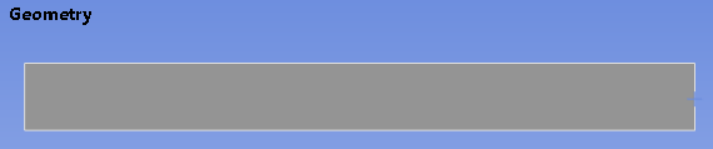
1.原始几何
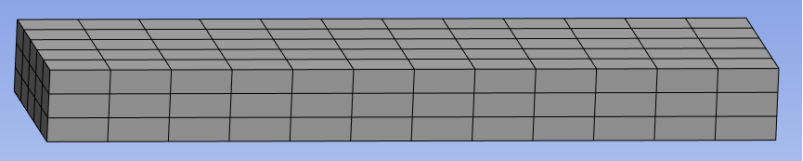
2.网格
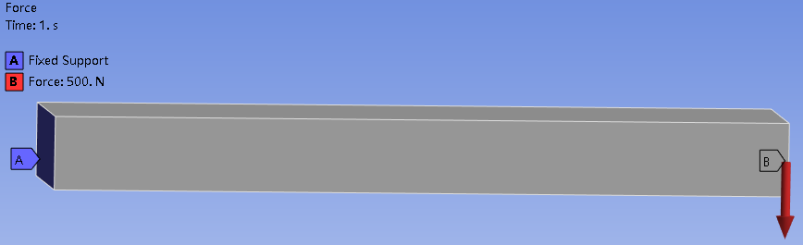
3.边界条件和加载
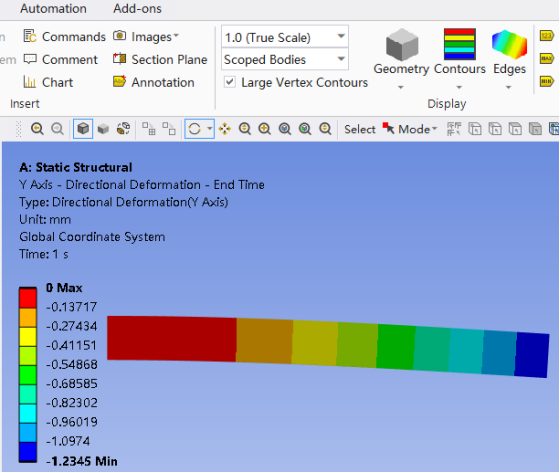
4.变形结果
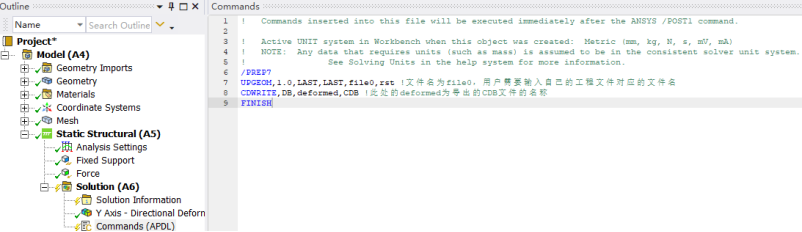
5.在solution中插入命令流导出cdb文件
6.在External Model流程中导入前面导出的CDB文件
(1)从工具箱中插入一个External Model流程
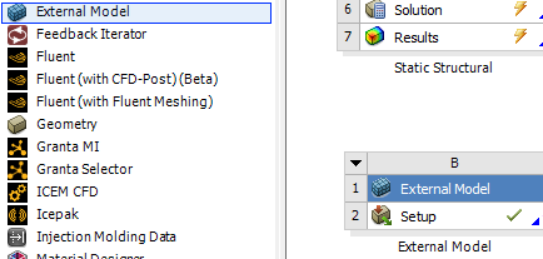
(2)双击External Model的Setup,打开对话框
点击Location下方的浏览按钮 ,
,
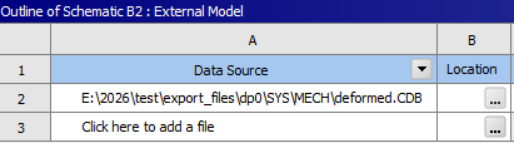
点击浏览按钮
选择CDB文件
7.在Mechanical Model中导出pmdb文件
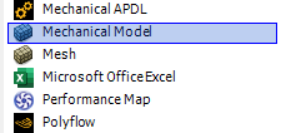
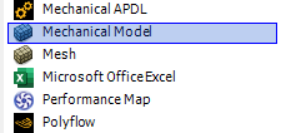
(1)从工具箱中插入一个Mechanical Model流程
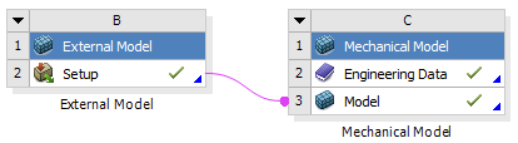
将前一步External Model的setup链接到Mechanical Model的Model。右键Engineering Data并点击update,接着右键Model并点击update。
(2)双击Mechanical Model的Model,打开Mechanical编辑环境。

双击Mechanical Model后打开的Mechanical编辑环境
(3)导出pmdb文件
右键点击Geometry下的几何,Export>Geometry。指定pmdb文件的存放路径和文件名。
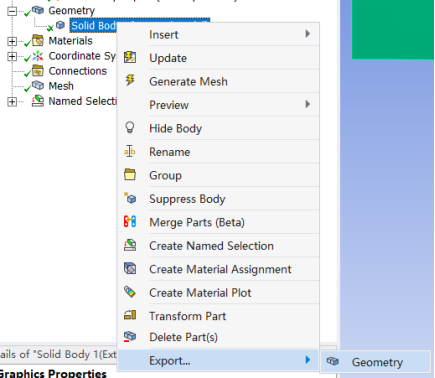
选择要导出的几何
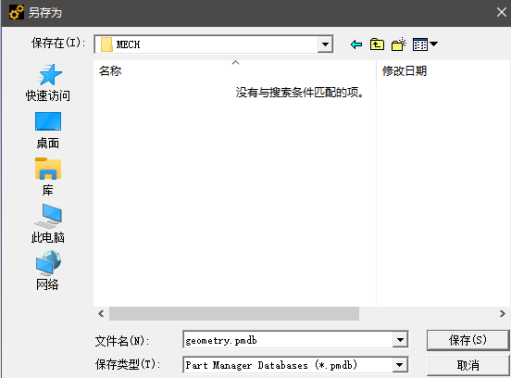
指定pmdb文件的存放路径和文件名
8.把pmdb文件另存为中间格式
(1)从工具箱中插入一个Geometry流程
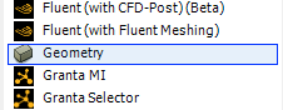
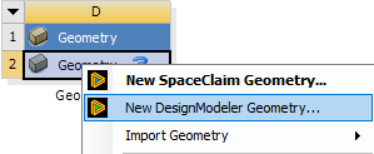
(2)右键点击Geometry流程的Geometry,选择New DesignModeler Geometry打开DesignModeler环境
(3)点击File>Import External Geometry File,选择前面导出的pmdb文件
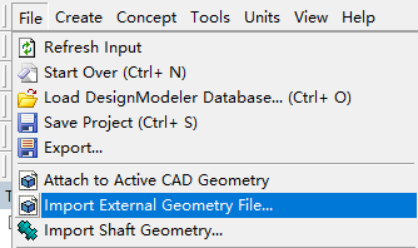
选择pmdb文件
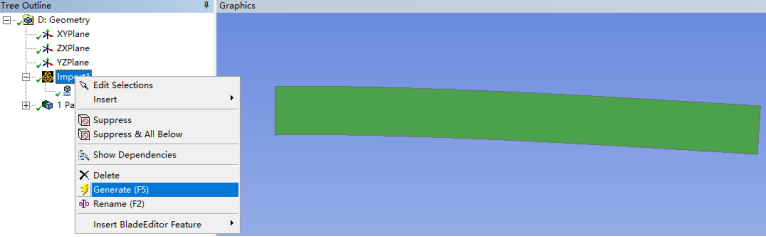
(4)右键点击Import>Generate导入几何模型
(5)导出中间格式的文件
点击File>Export弹出对话框,指定存放中间格式文件的路径、文件名及格式。
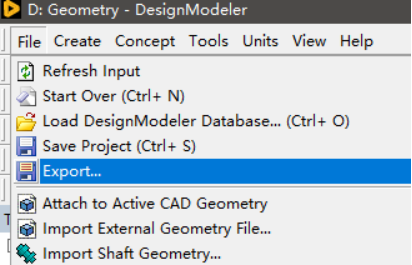
点击导出按钮
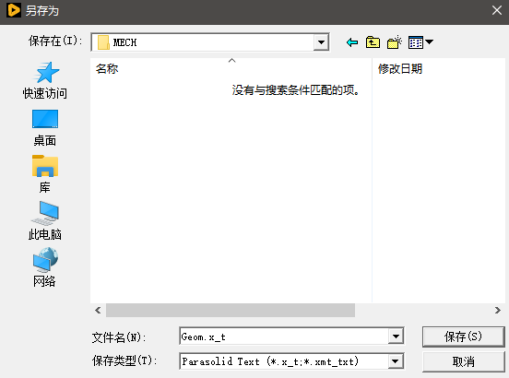
指定存放中间格式文件的路径、文件名及格式
9.打开scdm或者DesignModeler导入上一步导出的中间格式文件进行验证
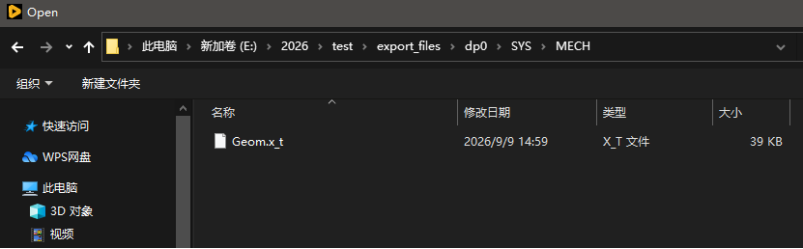
使用scdm打开前面导出的中间格式几何文件

使用scdm打开的中间格式几何文件


