CAD提效工具 | 4个坐标处理神器,标注/提取/导出/转正一键搞定

设计师们有没有遇到过这些情况——模具加工出图,得给每个线段端点手动标上坐标值;勘探测绘完,一堆图形坐标要挨个抄录再导进另一张图;想提取多段线顶点坐标,还得先逐个点一遍标注命令;好不容易画好的图纸,发现是歪的,看久了脖子都酸……这些重复劳动,耗时又磨人!
今天,望Sir为大家整理了4个中望CAD坐标处理提效工具,覆盖坐标智能标注、坐标批量提取、多段线顶点一键导出、图纸自动转正四大高频场景,专治各类“坐标手残党”,帮你把时间花在更有价值的设计上,直接让出图效率翻倍!
话不多说,马上来看看👇

端点坐标标注
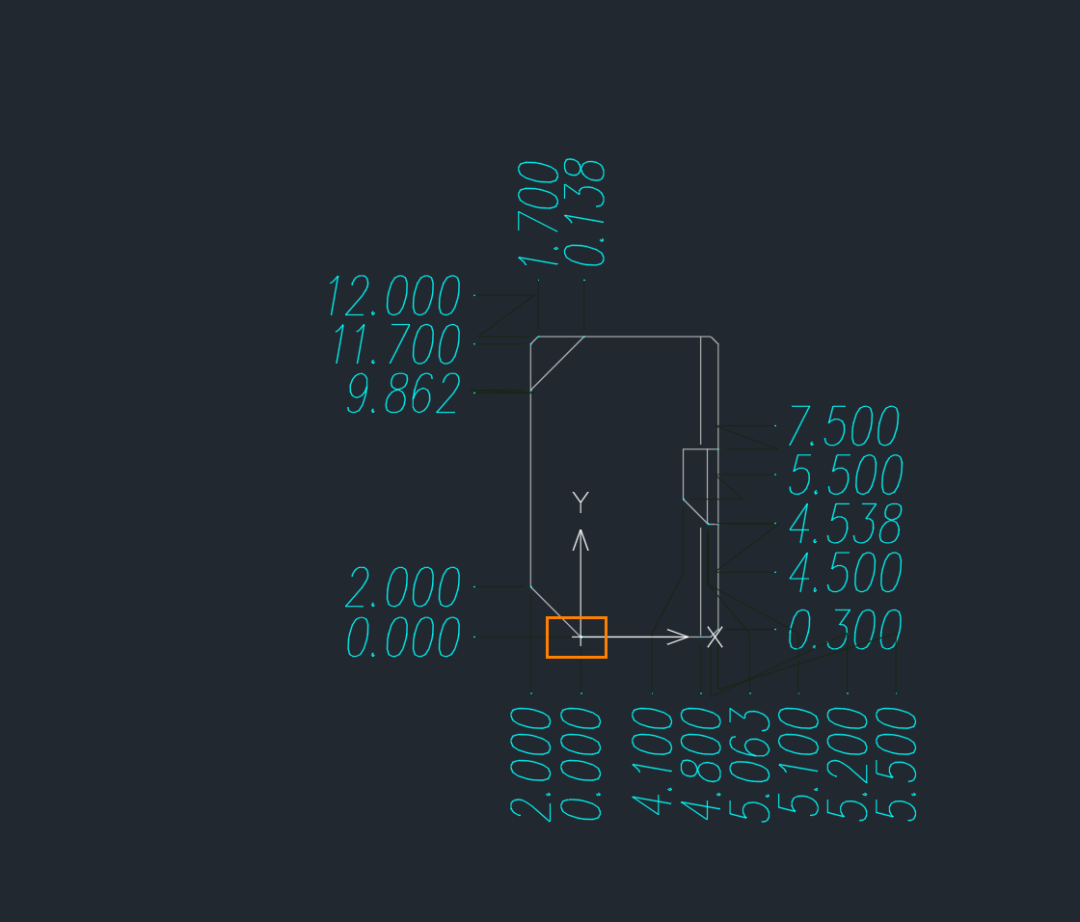
模具行业出图时,常需要对图形 X 轴、Y 轴各线段端点进行坐标标注,手动逐点标注既繁琐又容易出错。更麻烦的是,一旦设计发生变更,所有坐标标注又得重新来一遍——重复劳动堆积如山,设计周期被无限拉长。
中望CAD【端点坐标标注】提效工具【AD坐标标注】小插件,支持自动识别所有线段端点,批量生成精准坐标标注,不让坐标标注拖慢出图节奏。
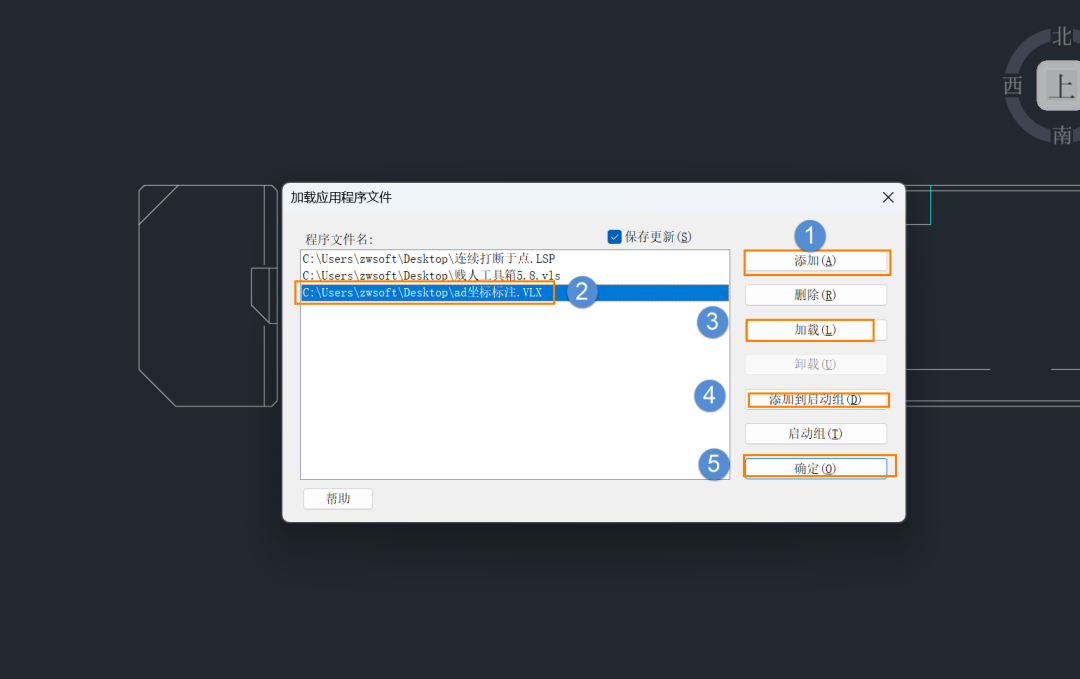
1. 下载附件里【AD坐标标注】小插件,在中望CAD中,执行命令【APPLOAD】,进入加载应用程序文件对话框;
2. 点击【添加】按钮,找到附件中的插件程序:AD坐标标注.vlx ;
3. 依次点击【加载】-【添加到启动组】-【确定】,退出加载应用程序文件对话框;
4. 输入命令【AD】,根据命令行提示,选中需要标注对象,点击空格确认;
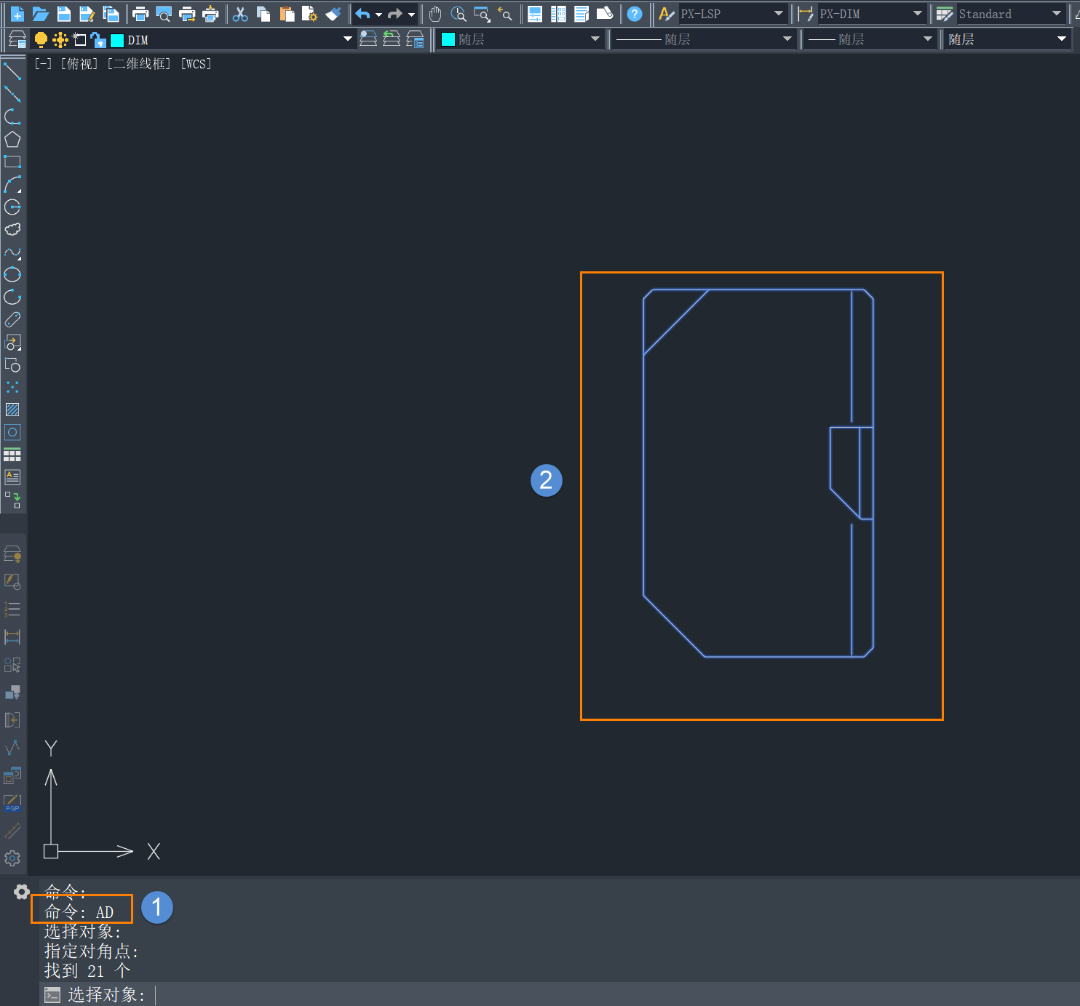
5. 根据命令行提示输入坐标原点,完成坐标标注。
坐标一键提取与写入
勘测、规划等行业中,图形坐标是支撑后续设计、施工、复核的关键信息。工程师常需把图纸坐标提取出来再导入其他图纸复用,手动整理费时费力,中间一旦抄错一位数字,后续所有工作都得推倒重来。遇上图纸复杂、坐标点密集的项目,光整理坐标就能耗掉大半天时间,效率极低。
中望CAD提效工具【提取写入坐标】插件,支持框选图形对象后自动识别并提取所有关键点坐标数据,还可将坐标数据快速写入外部文件(如TXT、CSV等格式),便于跨软件调用与存档管理,三步操作即可轻松搞定坐标提取与写入。
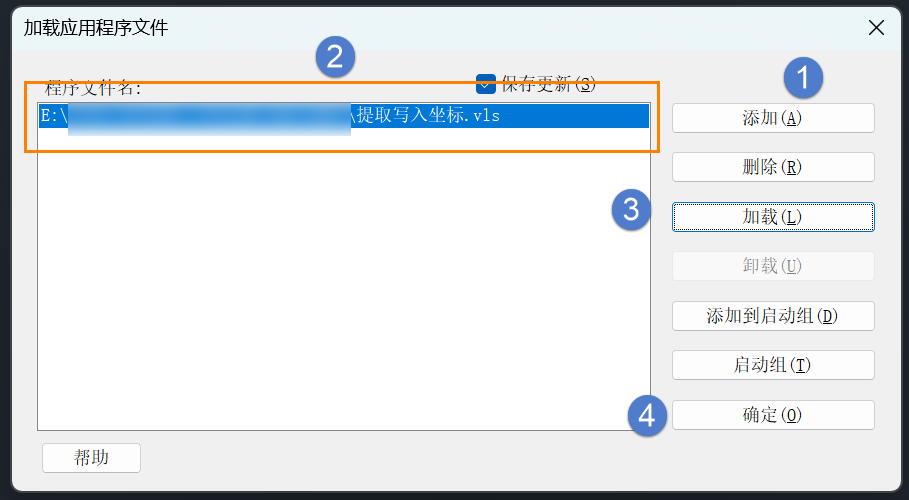
1. 在命令行输入【APPLOAD】命令,然后加载提取写入坐标.vls插件,如下图所示;
2. 加载成功后输入快捷命令【TQZB】,然后选择对象,然后按【空格键】/【回车键】确认即可;
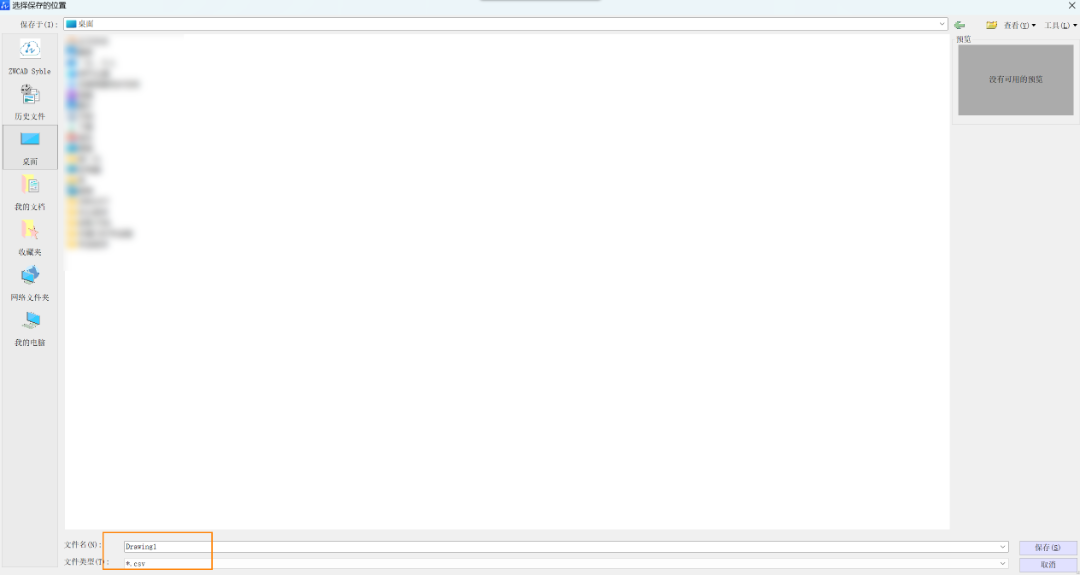
3. 选择文件名称和保存位置后就会生成csv文件,然后在其他图纸上输入快捷命令【XRZB】,导入刚才导出的文件即可。
多段线顶点坐标导出
道路放线、管线测绘、地籍勘界、水利电力等涉及线性工程的行业,常需获取多段线各顶点坐标并输出到文本——道路中心线拐点用于施工放样,管线折点需录入GIS数据库,用地红线拐点要提交审批部门,桩基定位也离不开坐标数据的导出复用。
传统的插件操作流程是:先逐个标注每个顶点的坐标,再将标注内容逐个选中复 制粘贴到文本文件中。这种“先标再导”的两步走模式,遇上顶点密集的多段线,标注、复 制、粘贴重复几十上百次,中间还容易漏选、错选,步骤冗余且极易出错。
中望CAD提效工具【多段线顶点坐标导出】插件,支持直接选中多段线,即可一键提取所有顶点坐标并输出为文本文件,跳过中间标注环节,一步到位。
1. 通过【appload】命令加载应用程序文件,加载【多段线顶点坐标导出】插件gtot_new.lsp,并【添加到启动组】;
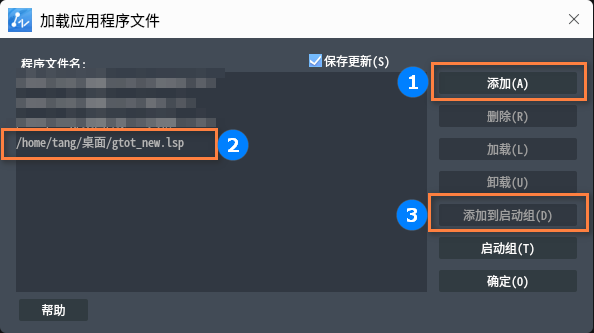
2. 执行插件命令【gtot】,根据提示【请输入文本数据中小数点后的位数】进行输入;
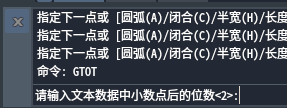
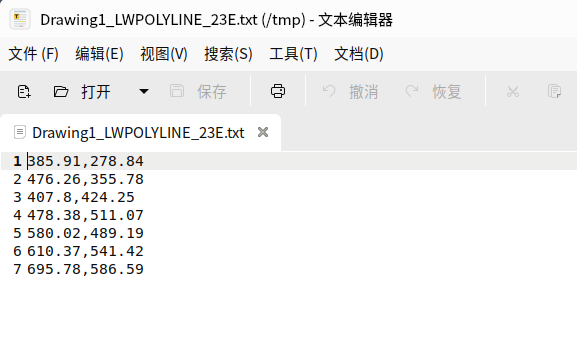
3. 选择需要转换成文本坐标的实体,默认会自动打开输出的文本文件;
⚠温馨提示:
1.不同版本的差异
①中望CAD 2024:选择输出坐标的实体后,会自动使用系统默认文本编辑器打开输出的结果;
②中望CAD 2023:不会自动使用系统默认文本编辑器打开,如需打开,请手动到/tmp文件夹中打开。
2.坐标导出的文本命名规则
文本名由“图纸名称+对象名称+随机编码”组成。
多次输出同一个对象的坐标时,可保证文件名不同,避免自动覆盖。
斜图快速转正
拿到斜向摆放的图纸时,设计师只能歪着脖子看,既不方便核对图形间的相对位置与尺寸关系,出图时也难以按标准图幅规范排版。手动旋转图框重新调整视图,每次都要多花几分钟甚至十几分钟去纠正。遇到批量斜向图纸时,逐一调整的时间成本更是指数级上升。
中望CAD提效工具【不用歪脖看图】插件,只需选中需要校正的图形对象,即可一键将视图旋转至水平/垂直正方向,让斜图秒变正图。
1. 在命令行输入【APPLOAD】,加载插件[YBT]不用歪脖看图.zelx,如下图所示;
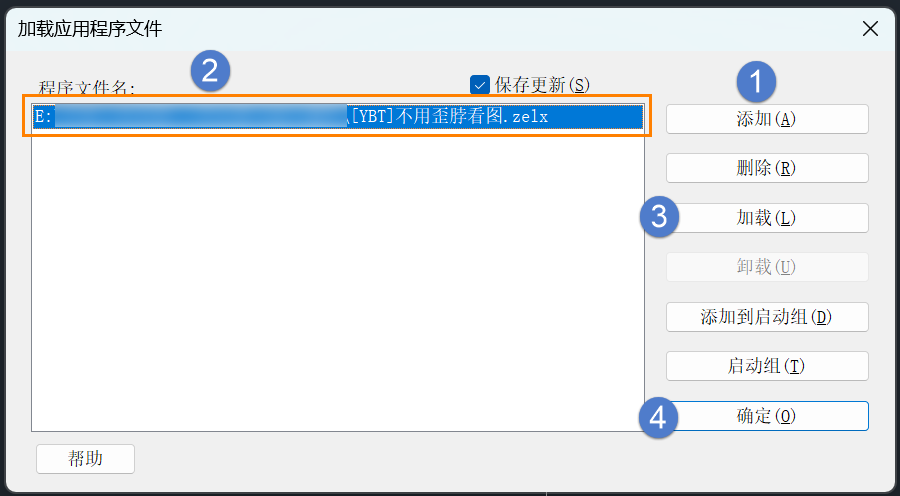
2. 加载成功后在命令行输入快捷键命令【YBT】,然后指定绕Z轴的旋转角度,再点第二个点获取角度即会立马把图纸旋转过来;