
SW CAD | 我画的草图不够听话?怎么办!!
.png?imageView2/0/w/120/h/120)
你大概率遇到过这种场景:随手画条线,它自动变成水平;修改一个尺寸,整个草图突然变红锁死;更崩溃的是,只删了一条线,周围图形全部飞散。很多人以为是Bug,其实是一个默认设置在影响。
根因:软件在替你“猜”设计意图
SolidWorks默认开启“自动几何关系”。绘图时,鼠标靠近水平、竖直、相切等位置,系统会自动推断并添加约束。简单图形确实省事,但复杂草图中,它可能误抓到原点、构造线、甚至远处某条边线的投影点,产生大量你看不见的隐性约束。
这些约束平时不怎么影响使用,但是当修改其他尺寸,它们有可能会产生冲突,系统要同时满足多个矛盾条件,结果就是过定义锁死。删除时,残留的关联关系也会让图形错误重定位,一发不可收拾。
解决方法
三步根治!拿回控制权
第一步:关掉“自动挡”
进入菜单栏工具 → 选项 → 草图,在右侧找到“自动添加几何关系”,取消勾选。此后,水平、竖直、重合等约束完全由你通过“添加几何关系”命令手动赋予。不用担心效率变低——习惯后,你更清楚每条线的自由度,反而减少后期修改返工。
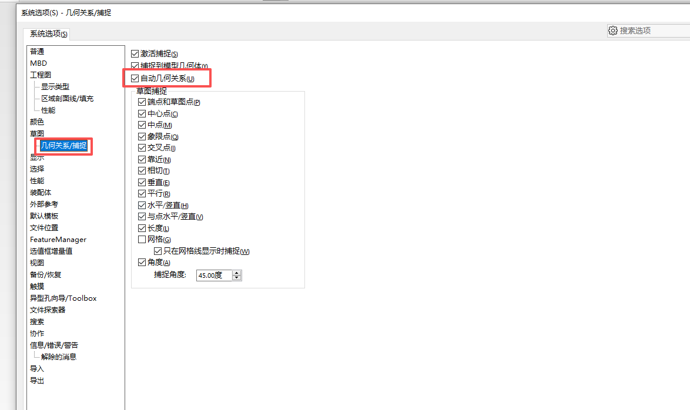
第二步:清理已出问题的旧草图
进入草图编辑状态,点击“显示/删除几何关系”。在管理器列表中逐一排查,重点删除名称后缀带数字的外部参考,如“相切9”“重合12”等。这些往往是误抓其他特征边线或原点产生的意外关联。删完后拖动蓝色端点测试,直到草图只有你想要的约束。
第三步:养成“先拖后标”的检查习惯
每次标注尺寸前,先用鼠标拖动蓝色端点,确认图元能按预期方向自由移动。没有隐藏约束,再定义尺寸。这个小动作能从源头杜绝锁死,省去大量排错时间。
登录后免费查看全文
著作权归作者所有,欢迎分享,未经许可,不得转载
首次发布时间:2026-07-09
最近编辑:3月前
.png?imageView2/0/w/90/h/90)
SOLIDWORKS增值服务商


相关推荐
最新文章
热门文章
