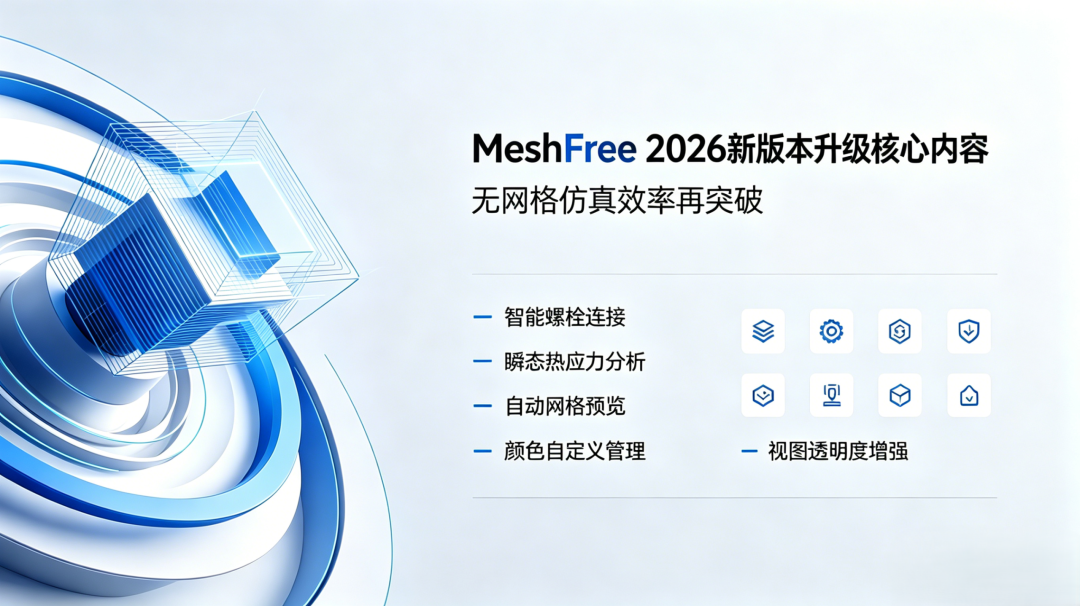
MeshFree 2026 新版本升级内容

CAD 接口更新:适配最新版本,提升模型导入兼容性
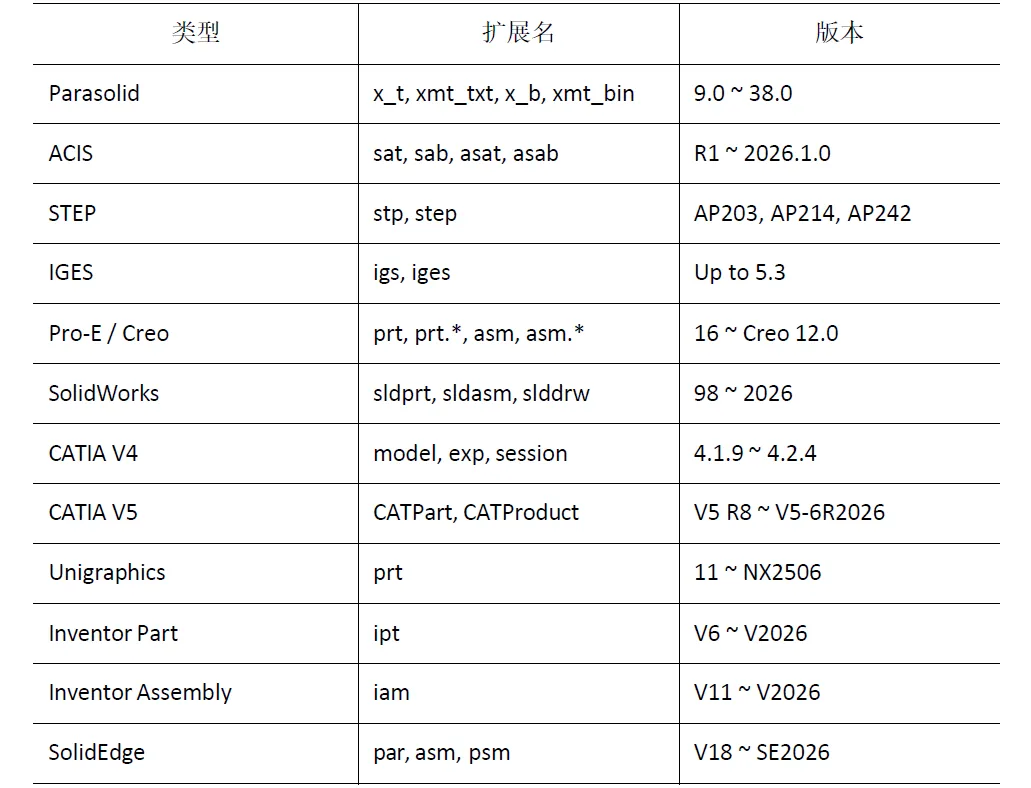
更新了与主流CAD 软件的接口,支持Parasolid、SolidWorks、CATIA、Creo、NX等几乎所有主流CAD 的最新版本(如SolidWorks 2026、Creo 12.0、NX2506),若部分最新版本暂未支持,可转换为Parasolid 格式导入,解决了模型跨软件转换的信息丢失、导入失败问题,提升前处理建模的效率。
螺栓连接功能
机械结构不是单一的零件,而是多个零件的“装配体”。本次更新实现了组装核心,螺栓连接的自动化。并且增加了计算螺栓承受的载荷和热流的功能。
智能自动孔搜索:
用户输入螺栓直径后,软件会搜索整个模型并找出合适的孔。
工作原理:
Hole Detection (孔检测):在零件中寻找用于连接螺栓的圆孔。
Pairing (配对):寻找两个零件中心点距离在允许范围(Range)内的“孔”。
Creation (创建):在两个中心点之间自动生成连接单元。
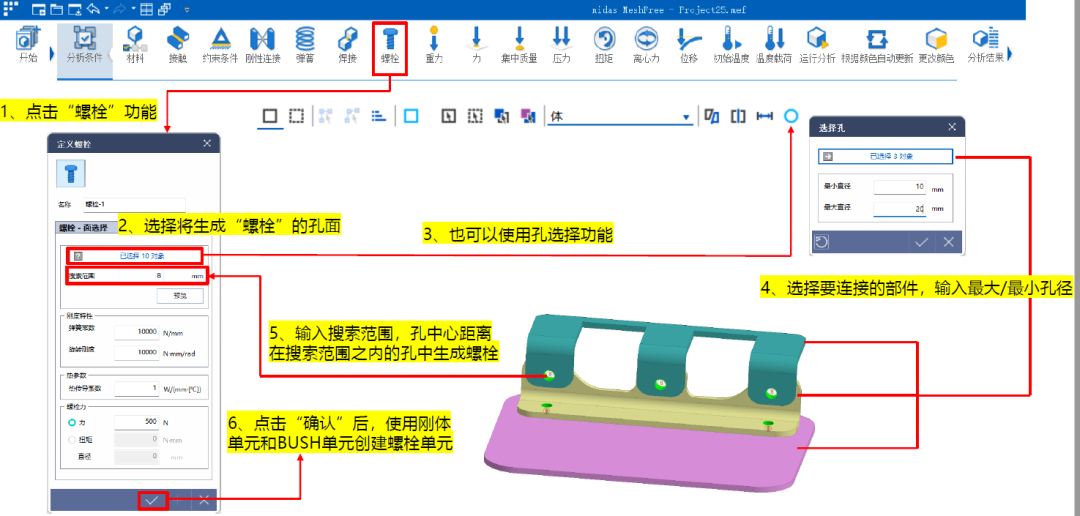
螺栓建模(RBE2 + Bush 单元)
为了真实模拟螺栓的物理力学行为,我们不再仅仅用一根简单的线段来代替螺栓,而是将两种有限元单元组合起来进行建模:
刚性单元(Rigid Element):负责将孔边缘的节点绑定到中心主节点上。它起到了“刚体”的作用,牢牢约束住孔位,确保其在受力时不会发生变形。
衬套单元(Bush Element):充当螺栓的主体(杆身),用于表达螺栓自身的刚度。通过衬套单元,我们可以精确计算并提取出作用在螺栓上的轴向力(Axial Force)与剪切力(Shear Force)。
主要螺栓载荷及后处理功能
全面支持螺栓预紧力施加与热传递分析
螺栓载荷(Bolt Preload):可以真实模拟并施加螺栓紧固时产生的张力(预紧力)。为了贴合实际工程场景,系统支持用户直接以“力(Force)”或“扭矩(Torque)”的形式进行数值输入。
热导率(Thermal Conductivity):在进行热传递(热传导)分析时,系统能够将螺栓作为连接件间的热传导路径考虑在内。用户只需输入螺栓材料的热导率参数,即可准确计算并查看热量通过螺栓传递的分布情况。
结果可视化(后处理/ Post-processing)
作用于螺栓上的轴力与剪力,可通过“连接处载荷”功能进行直观查看与提取。
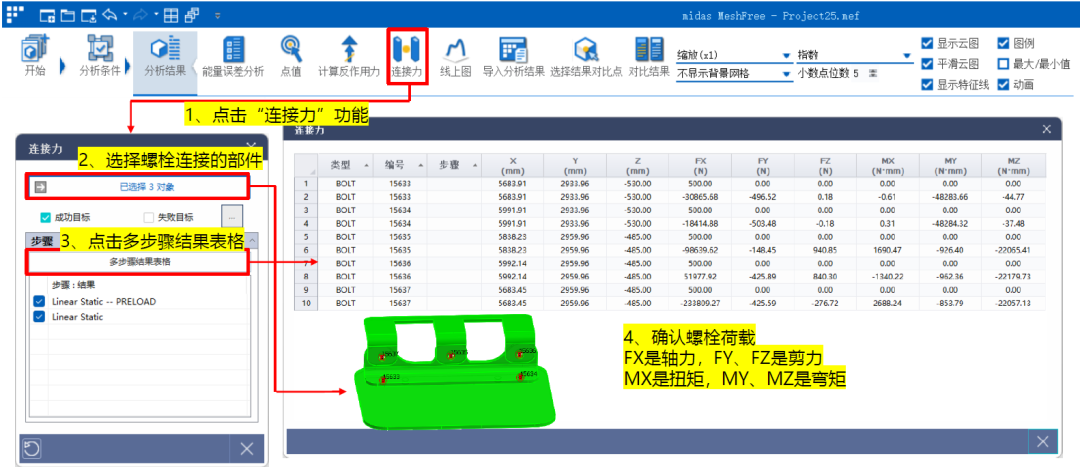
瞬态热应力分析
概述
现有系统此前仅局限于稳态热传导(Steady-state Heat Transfer)与线性热变形(Linear Thermal Deformation)分析。通过本次更新,系统新增了考虑温度随时间动态变化的瞬态分析(Transient Analysis)功能,以及基于考虑材料属性变化的非线性准静力分析(Nonlinear Quasi-static Analysis)的热应力求解能力。
主要新增功能与概念说明(Key New Features and Concepts)
在之前的MeshFree 版本中,工作流程通常是先进行稳态传热分析,然后将计算出的温度分布作为载荷条件传递,进而执行线性静力分析。本次更新打破了这一限制:系统现在能够基于瞬态热传导分析的结果,将各时间步(Time Step)随时间变化的温度场直接作为载荷条件施加,进而执行非线性静力分析,从而更精确地评估结构的热变形及热应力。
1) 瞬态热传导分析(Transient Heat Transfer Analysis)
稳态(Steady-state):经历长时间的热传递后,温度场达到热平衡,不再随时间发生改变的状态。
瞬态(Transient):温度在各个特定时间点上持续动态变化的过程。
2) 基于非线性静力分析的瞬态热应力计算
如果温度随时间发生变化,结构内部产生的“热应力”也会随之动态改变。特别是在极高温度或发生剧烈变形的工况下,必须引入非线性(Nonlinearity)因素,才能获得准确的物理求解结果。本次更新全面支持以下三种非线性:
材料非线性(Material Nonlinearity):能够评估(随温度变化的)屈服强度,并可精确计算材料屈服后的塑性变形行为。
几何非线性(Geometric Nonlinearity):当结构因剧烈热膨胀而产生大变形(Large Deformation)时,能够将几何形状的改变纳入刚度计算矩阵中。
接触非线性(Contact Nonlinearity):能够精确评估由于热变形(膨胀或翘曲)导致的相邻零部件之间发生接触(Contact)或分离的实时状态。
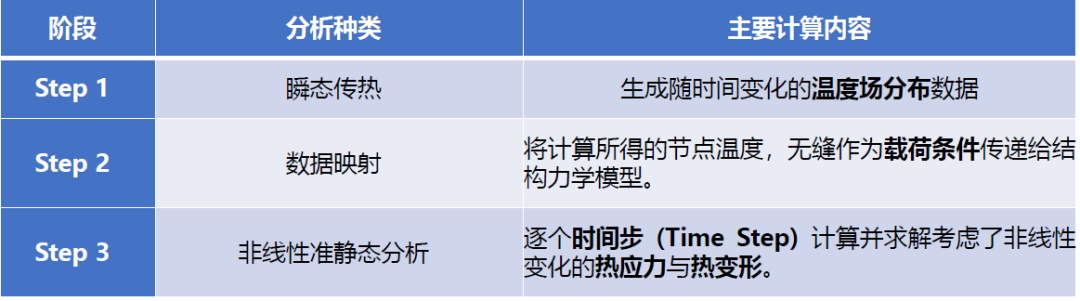
操作步骤
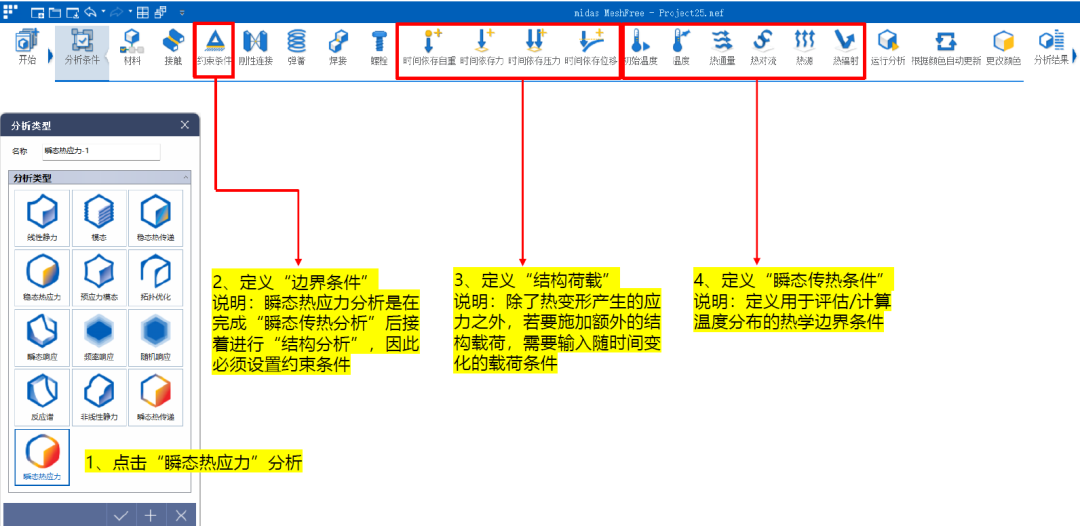
1)若要执行非线性瞬态热应力分析,首先需要在“分析工况”中选择“瞬态热应力”。在定义分析条件时,请重点关注以下设置事项:
材料定义:由于该分析同时涵盖热传导与结构力学求解,因此除了热分析所需的热传导率和比热容外,还必须输入结构分析必备的弹性模量、泊松比、质量密度以及热膨胀系数。补充:若需进一步考虑材料非线性,可在材料定义环节直接导入真实的应力-应变曲线。
边界约束定义:在常规的纯热传导分析中通常不需要设置结构约束;但在进行瞬态热应力分析时,必须定义合理的结构位移约束(以防止求解矩阵奇异或产生刚体 位移)。
结构载荷定义:如果仅考察由瞬态热传导引起的纯热变形,则无需额外定义此项。只有在热变形发生的同时,结构还承受着其他外部机械载荷(如外力、压力等)时,才需要进行叠加设置。
瞬态热传导定义:这是执行瞬态热应力分析的必填/必选项(通常用于指定初始温度、随时间变化的温度边界或热源等)。
2) 求解设置与控制
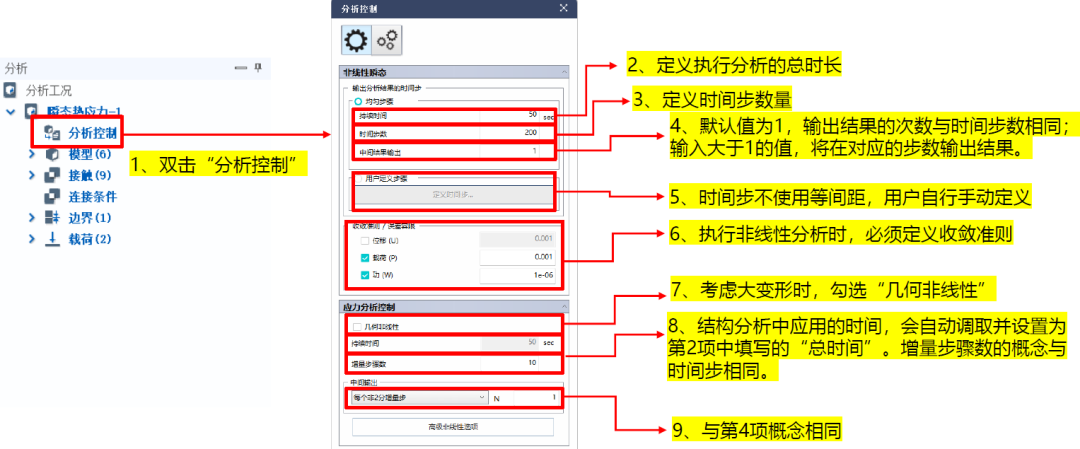
您可以在“瞬态热应力分析工况”的“求解控制”菜单中定义具体的计算参数。在这里,您主要需要完成两项基础设置:定义仿真的总时间,以及设定非线性计算的收敛条件。
自动结构化网格预览
本次更新的核心理念在于:“在执行求解计算之前,提前预览决定分析结果质量的网格状态。”
开发背景
现有的MeshFree系统采用了AutoGrid技术,能够根据用户设置的计算机内存大小,自动生成最优网格。
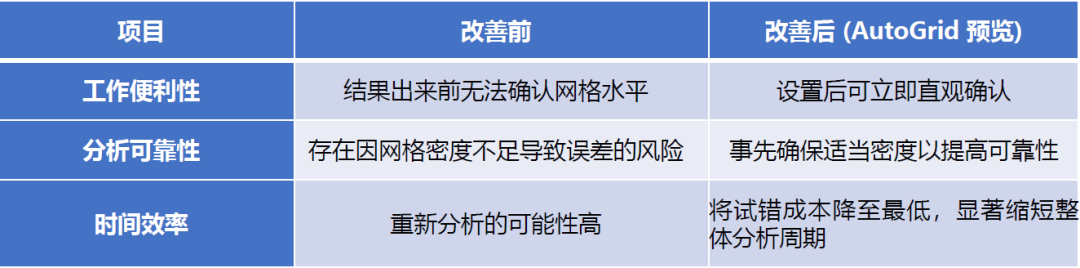
现有痛点:过去,若要确认网格划分的疏密程度,必须等到整个求解过程结束,进入结果查看界面才能知晓。如果发现网格划分得太粗糙,就不得不重新修改设置并从头开始运行计算,整个过程耗时且繁琐。
主要更新内容
现在,在点击“求解”按钮之前,您可以在建模阶段实时预览基于当前设置参数即将生成的网格形态。
基于内存的预测:系统会综合计算当前可用内存与几何形状的复杂度,并在屏幕上直观显示即将生成的Grid密度。
几何特征捕捉确认:您可以在计算前,提前检查薄板结构或微小开孔等局部细节是否被网格准确反映。
实时反馈:当您调整内存设置参数时,可以立即在视图中看到网格尺寸随之发生的变化。
效果
操作步骤
为了查看并评估AutoGrid预览效果,必须事先完成“分析工况”以及各项分析条件的设置(包括:材料定义、约束条件定义、载荷定义)。
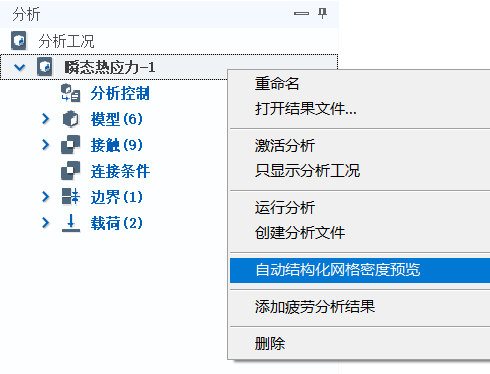
自动-相对密度预检查:该功能集成在“分析工况”菜单中。如下方示例所示,选中目标分析工况后右键单击,即可在弹出的快捷菜单中调用该功能。执行该功能后,系统将依次在后台运行“Auto Grid计算”与“生成Grid (网格生成)”程序。
AutoGrid预览
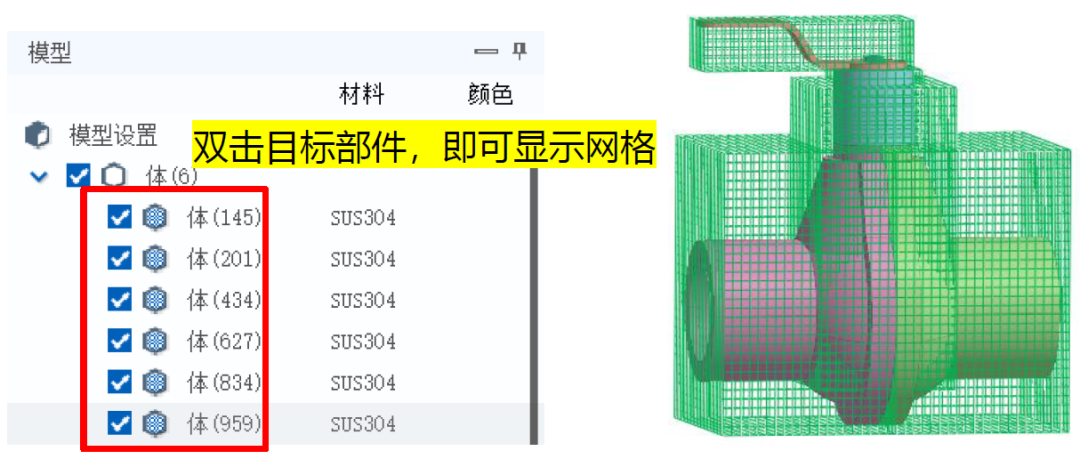
在模型窗口中双击目标零件,即可查看到以绿色高亮显示的已生成网格形态。
颜色修改
MeshFree 拥有一项极为强大的功能——“基于颜色的自动更新”。即使CAD 几何模型发生了设计变更并重新导入,系统也能自动识别并更新施加在特定颜色上的载荷与边界条件。本次更新,将这项自动化功能的完整控制权直接交到了用户手中。
开发背景
在CAE 仿真流程中,工程师可以基于几何表面的颜色来施加载荷或设定固定约束。
原有痛点:在过去的建模过程中,当面对数量众多的载荷面或复杂的边界条件时,用户必须逐一手动拾取每个面,操作极其繁琐。更令人头疼的是,一旦CAD设计发生变更,若要对新模型进行相同工况的仿真,用户不得不将上述枯燥的拾取动作全部重新做一遍。
解决方案:现在,用户可以在MeshFree内部直接更改几何颜色,并以此来快速设定分析条件。只需利用颜色代码将其映射到变更后的CAD模型上,即可无缝激活“基于颜色的自动更新”功能,大幅提升工作效率。
主要更新内容
全面支持零件及表面级别的颜色自由控制
操作便捷:只需轻点几下鼠标,即可轻松修改整个零件或特定局部表面的颜色。
明确显示RGB色号:系统会明确显示专属的RGB颜色代码,以确保分析模型与上游CAD软件中的颜色值保持绝对一致。这对于维持跨软件协同的数据一致性至关重要。
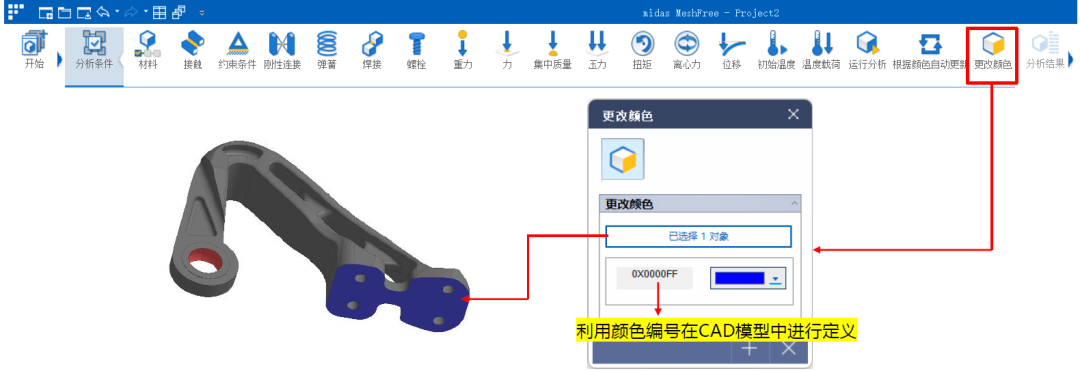
基于颜色的载荷与边界条件管理
将颜色用作“标签”:用户现在可以直接在MeshFree内部编辑并统一管理各项映射规则。例如,您可以轻松设定并管理诸如“红色面=施加500N载荷”、“蓝色面= 完全固定”这样的规则。

视图模式与透明度
“赋予工程师一双透视内部的慧眼,洞穿复杂装配体中隐藏的真相。”
在机械工程领域,无论是发动机、变速箱还是泵体,通常都由几十上百个零件层层堆叠组装而成。仅从外观,我们很难看清内部的真实工况。本次更新打破了视觉壁垒,让您能够自由穿梭于模型的内部与外部,进行无死角的检查与验证。
开发背景
一直以来,MeshFree默认采用不透明显示物体表面的“着色模式(Shading Mode)”。
现有局限:过去,当您想确认“壳体内部的传动轴是否正确施加了载荷?”时,只能选择将外侧的壳体完全隐藏。然而,一旦隐藏了壳体,您又会失去直观的参照物,难以确认壳体与轴之间的相对位置与装配配合关系,这给检查工作带来极大不便。
主要更新内容:丰富的可视化选项
为了解决这一痛点,系统现在不仅保留了经典的着色模式,还新增了针对复杂装配体的多种高级可视化选项。您只需在模型树或图形区选中关注的零件,右键单击,即可在弹出的快捷菜单中自由设置该零件的“显示模式”与“透明度”。
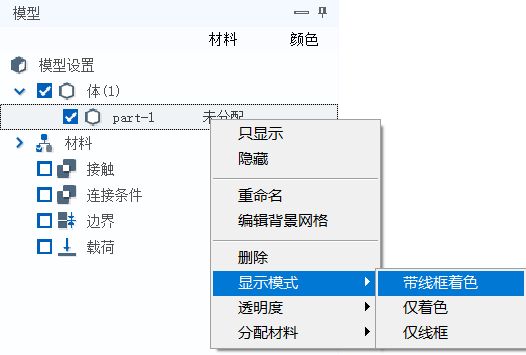
全新视图模式与透明度控制
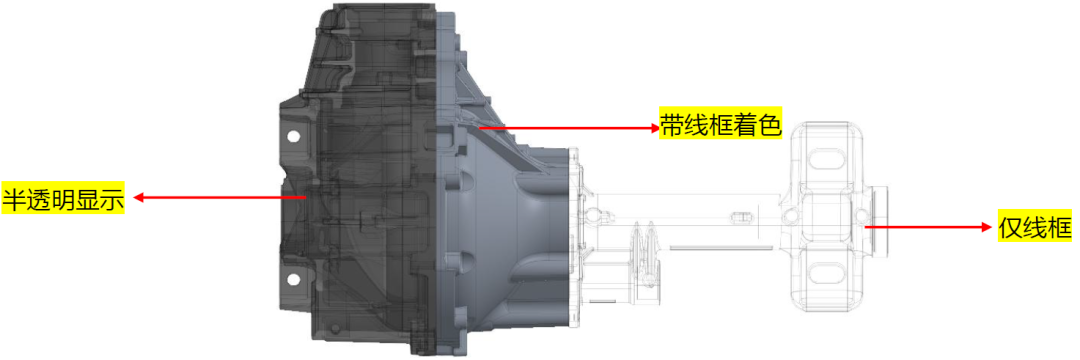
带边框着色:在着色渲染的基础上,精准勾勒出物体的外轮廓线,并将曲率发生变化的关键边缘以线条形式突出显示。这是帮助您快速把握几何整体特征的最佳模式。
仅着色:隐藏所有轮廓边缘线,仅呈现物体表面的着色形态。
线框模式(Wireframe/仅线条显示):剥离表面的着色渲染,仅以线条形式展现物体的轮廓。当您需要透视并理清内部复杂的结构特征时,这是极其理想的模式。
透明度自由调节:支持将特定零件的不透明度在1至9级之间进行精细化调节(1级最接近全透明,9级接近完全不透明)。您完全可以将外部壳体设置为半透明状态,从而毫无障碍地精确掌控内部组件的装配位置与受力工况。